
Create My Widget đưa ý tưởng lên màn hình chính
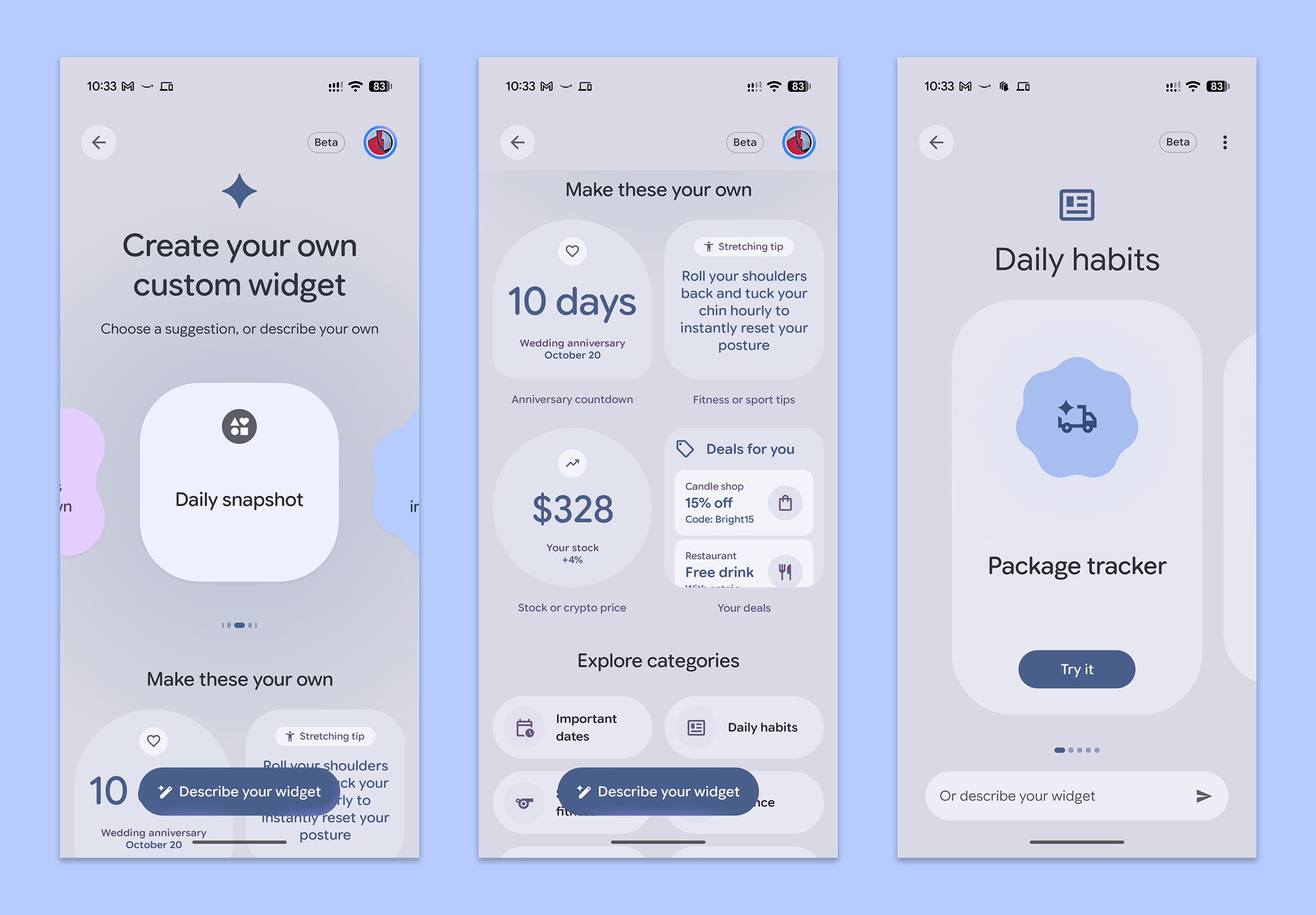
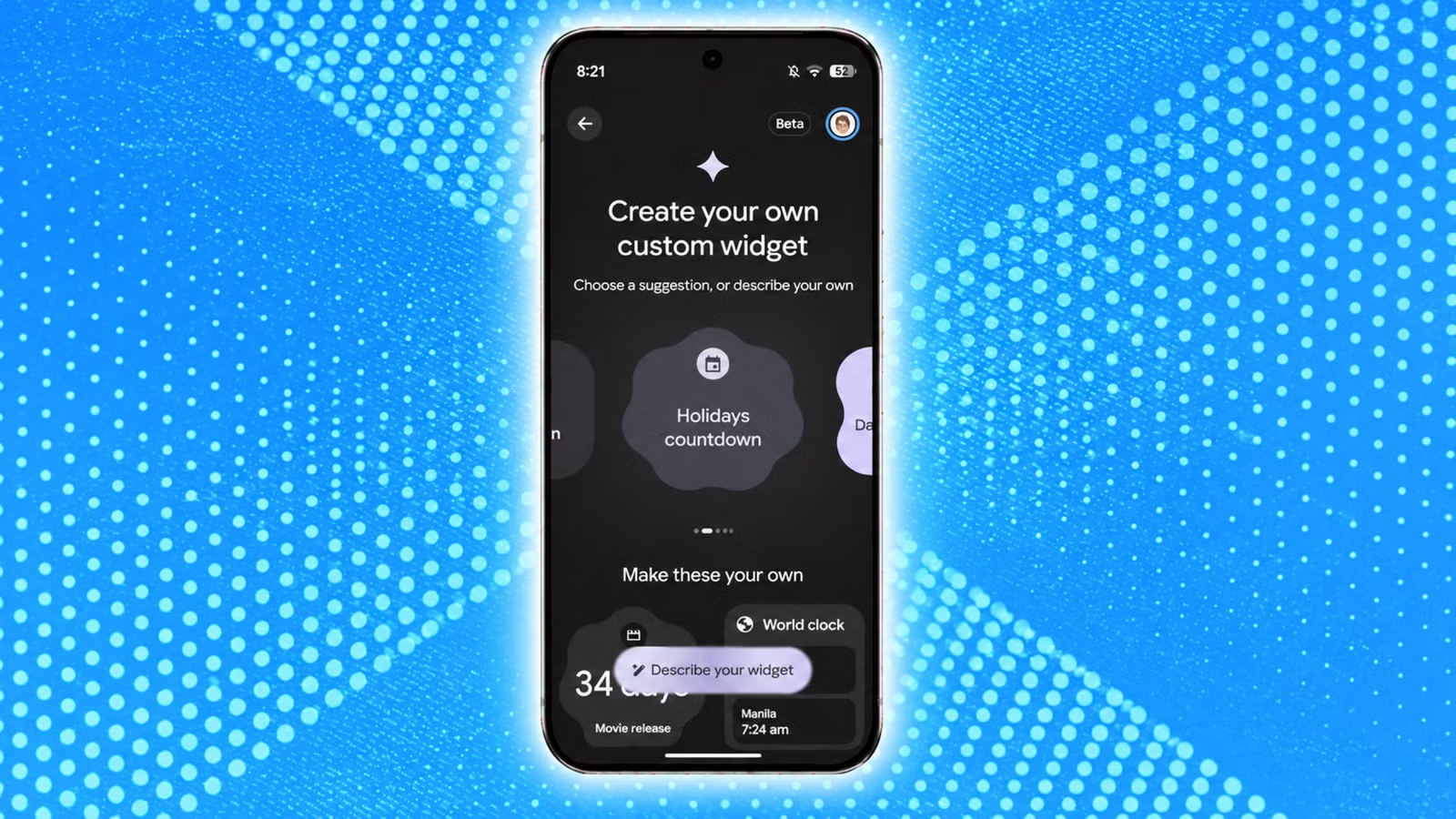
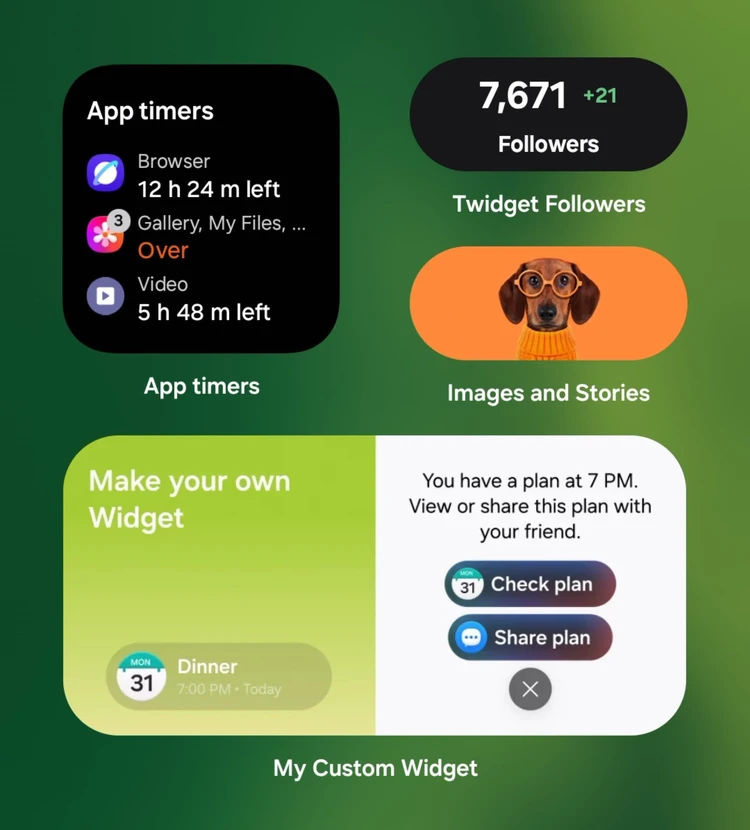
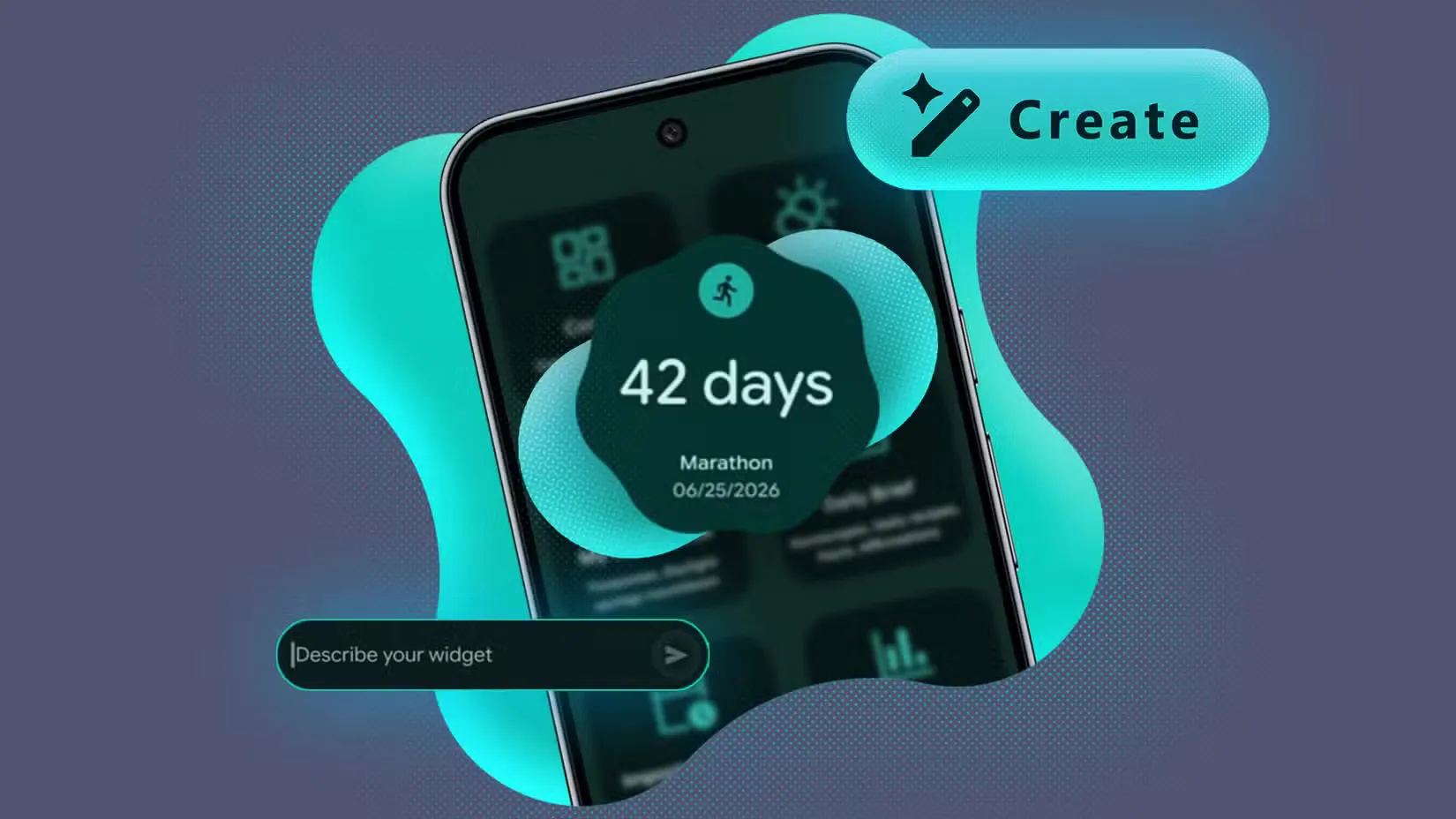
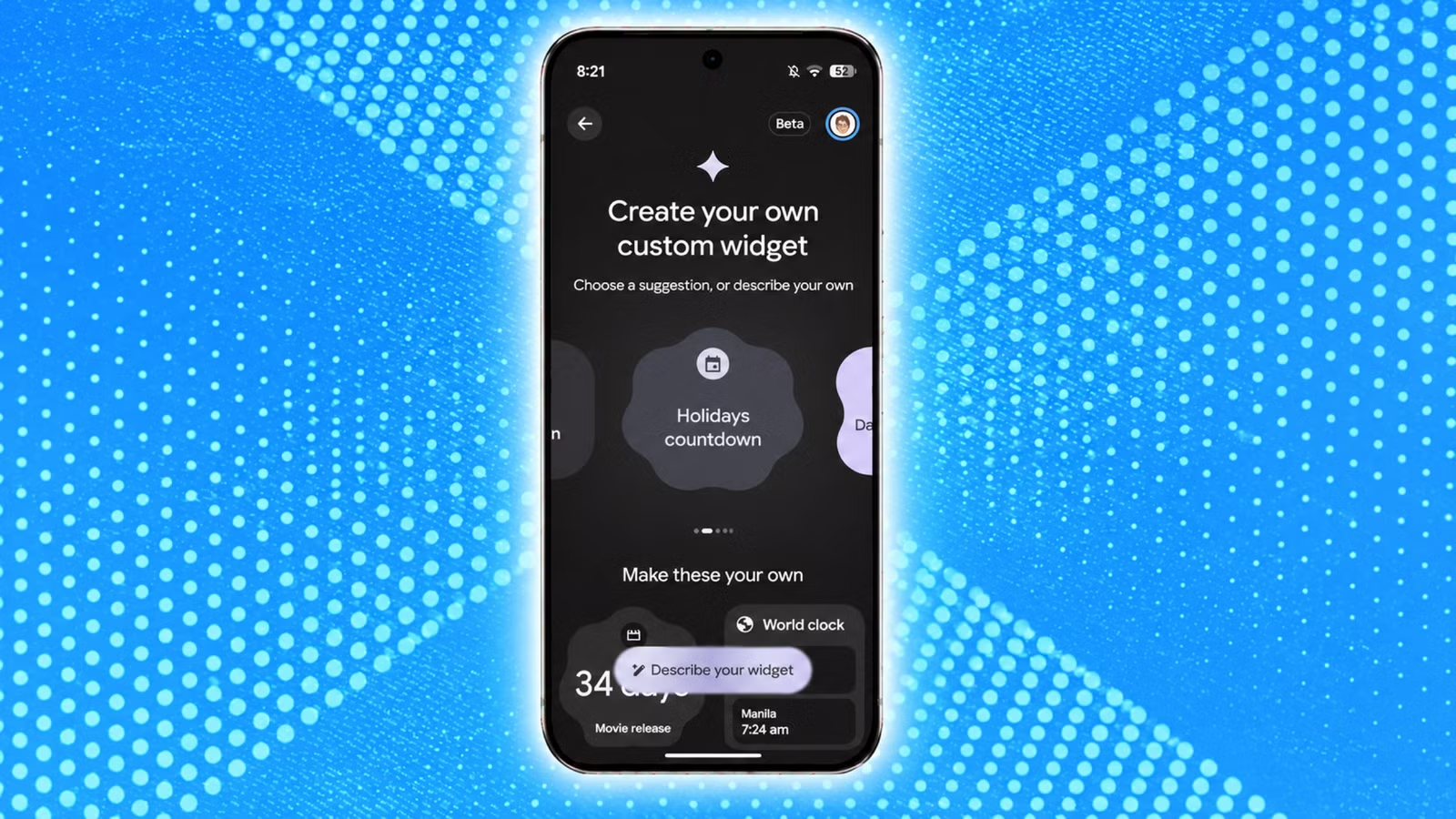
Create My Widget là công cụ AI trên Google Pixel cho phép bạn mô tả bằng ngôn ngữ tự nhiên loại widget muốn dùng, rồi để Gemini Intelligence thiết kế giao diện phù hợp cho màn hình chính. Thay vì chọn trong một bộ mẫu cố định, bạn có thể yêu cầu hiển thị lịch thi đấu của đội mình yêu thích, đếm ngược đến một sự kiện hoặc xem thông tin như khoản chi tiêu hằng tuần từ Gmail. Nếu chưa biết bắt đầu từ đâu, công cụ cũng có các gợi ý sẵn. Đây là hướng tùy chỉnh màn hình Pixel đáng thử nếu bạn muốn widget phục vụ một nhu cầu cụ thể, thay vì chỉ lấp chỗ trống trên màn hình. Tuy nhiên, tính năng hiện chưa dành cho mọi máy hay mọi khu vực, nên trước khi tìm cách bật, hãy kiểm tra điều kiện sử dụng.
Ai có thể dùng và vì sao chưa thấy tính năng?
Create My Widget hiện dành cho dòng Pixel 10 và Pixel 11, không bao gồm Pixel 10a. Ngoài mẫu máy, còn có giới hạn về ngôn ngữ, độ tuổi và khu vực: người dùng cần sử dụng tiếng Anh, từ 18 tuổi trở lên và ở Australia, Canada, Ấn Độ, Vương quốc Anh hoặc Hoa Kỳ. Vì vậy, nếu bạn không thấy tùy chọn, nguyên nhân có thể không nằm ở việc cập nhật chậm mà ở điều kiện truy cập. Một số người dùng đủ điều kiện vẫn chưa nhận được tính năng sau khi Pixel Drop tháng 11 bắt đầu được phát hành. Đăng ký bản beta có thể giúp bật tính năng sớm hơn, nhưng không vượt qua được giới hạn về thiết bị, ngôn ngữ, tuổi hoặc khu vực. Đừng mất thời gian cài lại ứng dụng nếu bạn chưa đáp ứng các điều kiện này.
Cách bật Create My Widget trên Pixel
Nếu Pixel của bạn thuộc nhóm được hỗ trợ và tài khoản đáp ứng điều kiện, hãy thử đăng ký bản beta của ứng dụng thay vì chờ đợt phát hành rộng hơn. Các bước dưới đây sẽ giúp bạn kiểm tra đúng nơi và biết kết quả cần thấy.
- Mở trang Create My Widget trên Cửa hàng Google Play.
- Tham gia chương trình beta của ứng dụng.
- Chờ bản cập nhật beta xuất hiện rồi cài đặt.
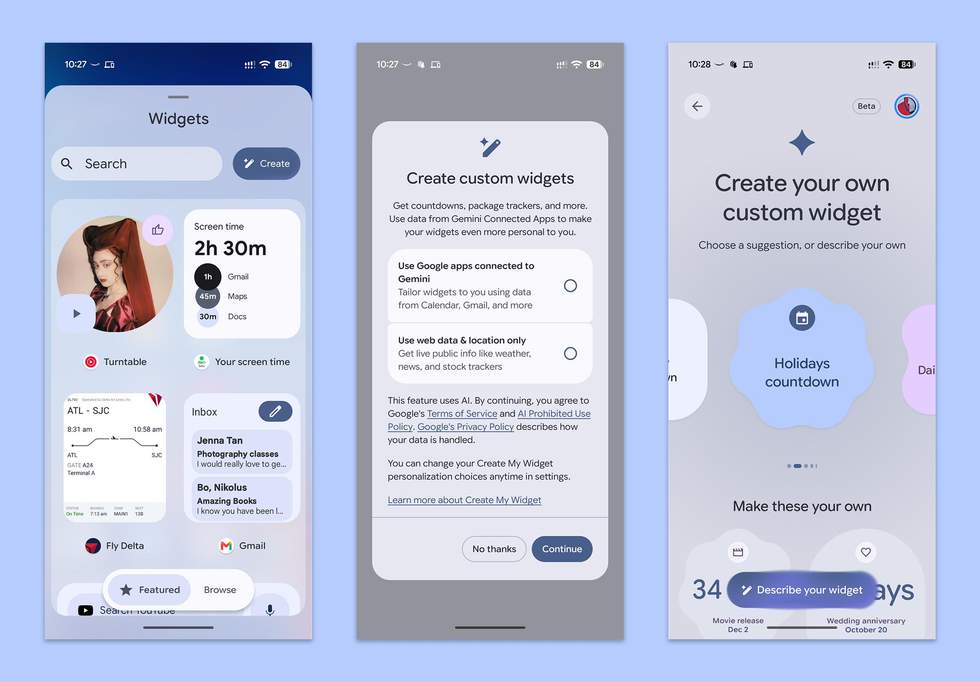
- Mở khu vực widget từ màn hình chính Pixel; sau khi cập nhật, bạn sẽ thấy tùy chọn tạo widget tùy chỉnh.
Hai nhầm lẫn thường gặp là cho rằng bản cập nhật đã phát hành thì mọi máy đều có ngay, hoặc nghĩ đăng ký beta sẽ mở quyền truy cập ở mọi quốc gia. Cách này được ghi nhận dành cho người dùng đủ điều kiện chưa nhận tính năng trong đợt triển khai; nếu không thấy lựa chọn sau khi cập nhật, hãy kiểm tra lại mẫu Pixel, ngôn ngữ, tuổi và khu vực trước.
Biểu tượng Pixel mới và HiLight cũng được nâng cấp
Pixel Drop tháng 11 không chỉ có widget AI Pixel. Google bổ sung 10 kiểu biểu tượng tùy chỉnh mới, được hỗ trợ bởi mô hình Nano Banana AI; các kiểu này khả dụng trên Pixel 6a trở lên ở mọi khu vực. Đây là thay đổi hữu ích nếu bạn muốn đồng bộ diện mạo ứng dụng với phong cách màn hình chính, dù widget vẫn là phần đáng chú ý hơn vì có thể được tạo theo nhu cầu riêng. Bản cập nhật HiLight cũng mở rộng thông báo: người dùng có thể nhận tín hiệu khi một liên hệ yêu thích nhắn qua Google Messages, thay vì phải liên tục mở điện thoại để kiểm tra. HiLight mở rộng hiện có trên Pixel 11 Pro, Pixel 11 Pro XL và Pixel 11 Pro Fold. Nhìn chung, biểu tượng Pixel mới giúp đổi diện mạo, còn Create My Widget mới là điểm nhấn nếu mục tiêu của bạn là biến màn hình chính thành công cụ hữu dụng hơn.