
Vì sao laptop 16GB RAM vẫn giật lag?
Laptop 16GB RAM vẫn có thể giật lag vì các dịch vụ nền Windows âm thầm chiếm bộ nhớ, cùng cơ chế quản lý RAM ưu tiên giữ dữ liệu cũ thay vì giải phóng ngay, khiến phần RAM còn lại cho ứng dụng mới bị thu hẹp và hiệu năng tụt dần theo thời gian.
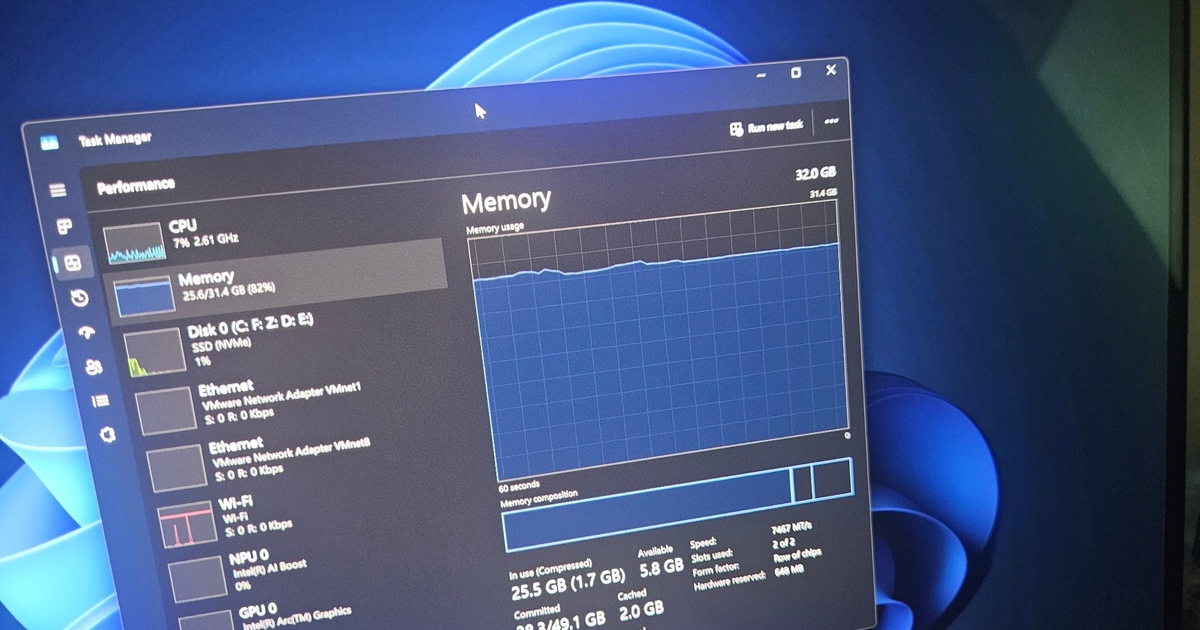
Nhiều người dùng Windows nhận thấy máy tính chạy chậm dần sau một thời gian sử dụng, kể cả trên laptop mới hay PC chơi game cấu hình cao. Ngay cả máy có RAM 16GB cũng có thể bị đứng hình khi mở thêm vài tab trình duyệt hoặc chuyển cửa sổ liên tục. Nguyên nhân không hẳn nằm ở dung lượng RAM ít, mà đến từ cách Windows quản lý bộ nhớ và các background services Windows luôn chạy phía sau.
Windows không giới hạn lượng RAM mà một ứng dụng có thể sử dụng, giúp ứng dụng mở nhanh hơn nhưng lại dễ gây thiếu RAM khả dụng nếu bộ nhớ không được thu hồi khi bạn đóng ứng dụng. Nếu bạn hay để máy luôn bật hoặc chỉ Sleep, phần RAM bị “kẹt” càng nhiều, dẫn tới laptop giật lag khó chịu khi lướt web, mở file hay chuyển cửa sổ.
Những dịch vụ nền đang âm thầm nuốt RAM của bạn
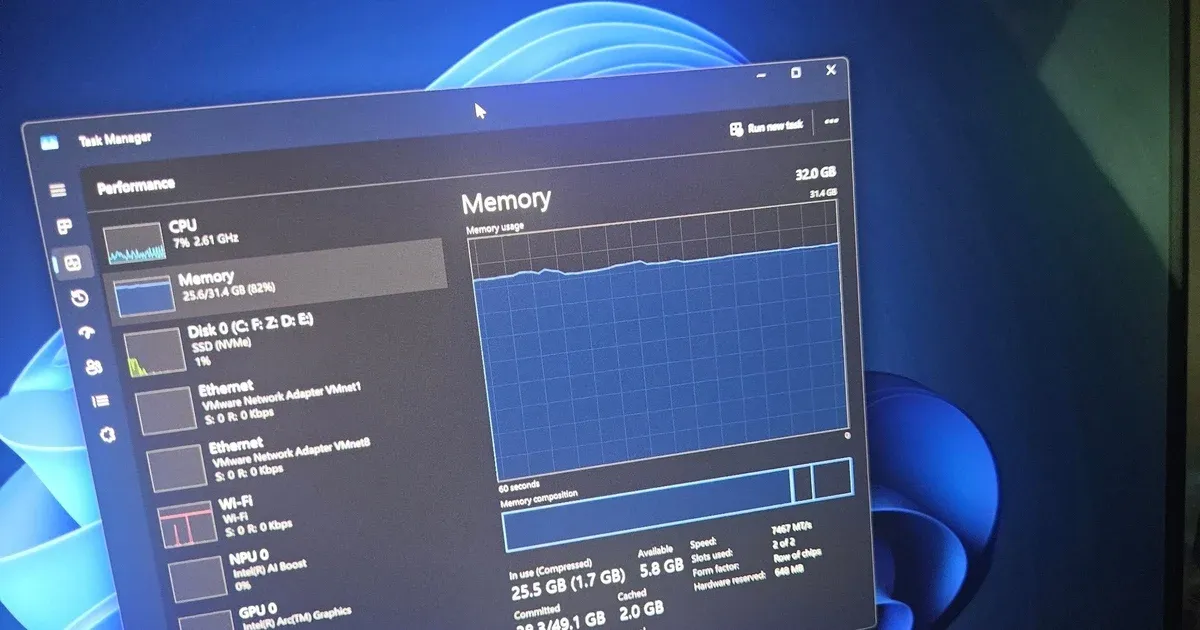
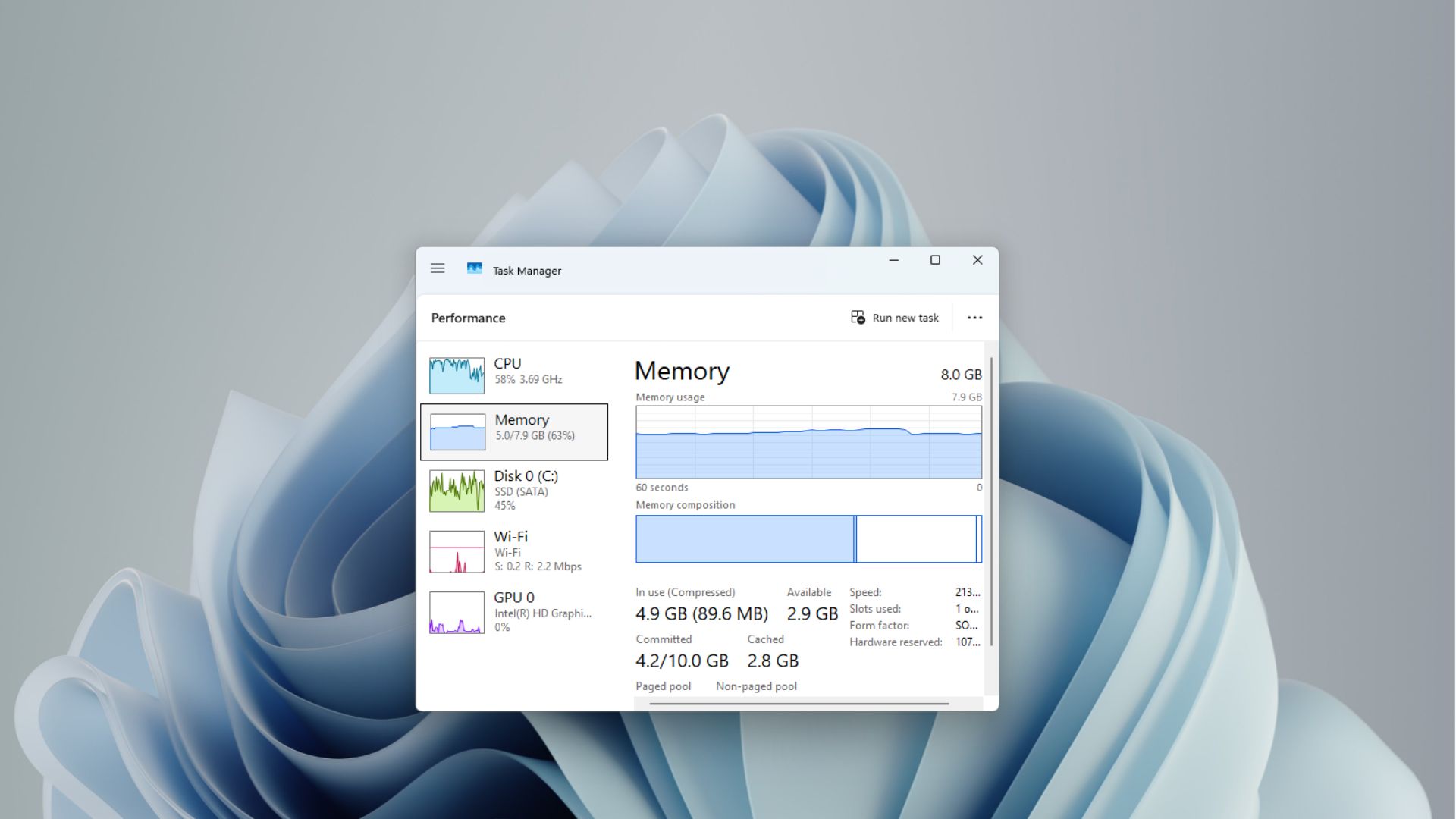
Để Windows RAM optimization hiệu quả, bạn cần biết những thành phần nào đang ngốn tài nguyên mà ít khi xuất hiện trước mắt. Khi mở Task Manager, nhiều người thấy mục Memory luôn ở mức 50–60%, thậm chí hơn, dù chỉ mở vài ứng dụng. Phần đáng kể trong đó đến từ các dịch vụ nền mà bạn hiếm khi để ý.
Một ví dụ điển hình là các dịch vụ AI trên Windows như Windows AI Fabric Service (WSAIFabricSvc), được dùng để phục vụ các tính năng AI cục bộ như Recall, Click to Do hay phụ đề trực tiếp. Có trường hợp người dùng báo rằng nhiều tiến trình liên quan dịch vụ này giữ khoảng 5GB RAM trên hệ thống đang rảnh và việc dừng dịch vụ đã giải phóng bộ nhớ ngay lập tức. Đây là câu nói bạn có thể trích: "Stopping the service freed that memory right away."
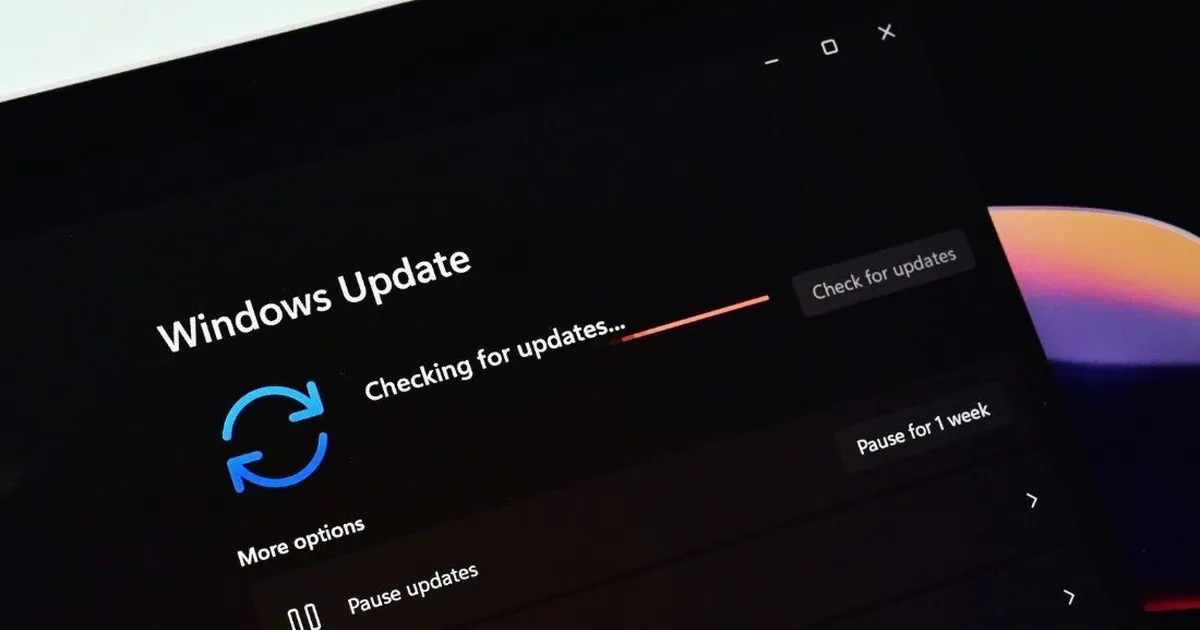
Ngoài ra còn có Delivery Optimization – tính năng chia sẻ file cập nhật Windows và ứng dụng trên Microsoft Store với các máy khác, có thể chiếm RAM, dung lượng đĩa và băng thông mạng. Dịch vụ Connected User Experiences and Telemetry (DiagTrack) thu thập dữ liệu chẩn đoán, và nhóm dịch vụ Xbox hỗ trợ đăng nhập, lưu game, tay cầm… cũng góp phần thêm hoạt động nền. Trên máy yếu, những phần nhỏ này cộng lại đủ để khiến laptop giật lag, nhất là khi bạn đang cố tăng tốc độ máy tính cho tác vụ nặng.
Các bước vô hiệu hóa dịch vụ Windows ngốn RAM (trong 10 phút)
Trước khi đóng hàng loạt ứng dụng hay vội vàng đổ lỗi cho trình duyệt, bạn nên xử lý laptop giật lag khắc phục từ gốc bằng cách tắt hoặc hạn chế những dịch vụ nền ít dùng. Dưới đây là quy trình từng bước để tối ưu, giúp reclaim RAM và tăng tốc độ máy tính mà không cần nâng cấp phần cứng.
- Nhấn tổ hợp phím Windows + R, gõ services.msc rồi Enter để mở ứng dụng Services trên Windows.
- Trong danh sách, tìm các dịch vụ bạn muốn điều chỉnh, ví dụ nhóm Xbox, Windows AI Fabric Service (nếu có), Connected User Experiences and Telemetry… sau đó double-click vào dịch vụ cần đổi.
- Nhấn nút Stop để dừng dịch vụ đang chạy, giúp giải phóng tài nguyên bộ nhớ mà nó đang chiếm.
- Ở mục Startup type, chọn Manual nếu thi thoảng vẫn cần dùng hoặc Disabled nếu gần như không bao giờ cần.
- Nhấn Apply, rồi OK và khởi động lại máy để chắc chắn cấu hình khởi động mới được áp dụng.
Một số dịch vụ có cách tắt riêng qua Settings. Với Delivery Optimization, vào Settings → Windows Update → Advanced options → Delivery Optimization và tắt Allow downloads from other devices. Với Telemetry, vào Settings → Privacy & security → Diagnostics & feedback và tắt Send optional diagnostic data. Hãy thay đổi từng dịch vụ một, khởi động lại và kiểm tra, nếu thấy hệ thống hoạt động bất thường thì bật lại như cũ.
Dọn RAM bị “kẹt”: khi nào nên dùng phần mềm hỗ trợ?
Ngay cả khi đã tắt bớt dịch vụ nền, Windows vẫn có thể giữ lại RAM đã cấp phát cho ứng dụng dù bạn đã đóng nó, nhất là khi máy luôn bật hoặc thường Sleep. Đây là kiểu rò rỉ bộ nhớ khiến mở thêm một tab trình duyệt cũng bị khựng, dù Task Manager báo còn kha khá RAM. Lúc này, một công cụ dọn RAM nhẹ là lựa chọn hợp lý để Windows RAM optimization hiệu quả hơn.
Giải pháp được đề xuất là sử dụng ứng dụng dọn dẹp RAM, nên ưu tiên loại nhẹ, không chèn quảng cáo chào mời mua gói cao cấp. Hai ví dụ phổ biến là WinMemoryCleaner và Memory Cleaner. Sau khi tải về, người dùng chỉ cần mở file EXE và nhấn nút Optimize để giải phóng RAM ngay lập tức mà không đóng ứng dụng nào đang chạy. Có trường hợp bộ nhớ RAM được giải phóng từ 12GB còn 7,2GB sau khi tối ưu.
Những ứng dụng này không tối ưu hóa bộ nhớ liên tục mà chủ yếu xử lý nhanh khi cần, ví dụ có thể đặt chạy cùng Windows và tự giải phóng khi RAM khả dụng xuống dưới ngưỡng nhất định. Đây không phải giải pháp thay thế cho thói quen dùng máy hợp lý, nhưng là công cụ hữu ích để hạn chế giật lag do thiếu RAM khả dụng trên cả máy 8GB lẫn 16GB.
Tổng kết: RAM nhiều chưa đủ, quan trọng là quản lý
Ngay cả khi bạn trang bị 16GB RAM, hiệu năng Windows vẫn có thể tụt nếu các background services Windows và ứng dụng cũ âm thầm giữ bộ nhớ. Nguyên nhân không hẳn nằm ở dung lượng RAM ít, mà đến từ cách Windows quản lý bộ nhớ. Khi bạn dành vài phút để tắt bớt dịch vụ không cần và thi thoảng dọn RAM bị “kẹt”, bạn đang chủ động làm Windows RAM optimization thay vì trông chờ hệ thống tự xử lý.
Đổi lại, bạn có khả năng giải phóng ngay vài GB RAM, tăng tốc độ máy tính rõ rệt khi mở tab, làm việc đa nhiệm hoặc chơi game. Điều đáng lưu ý là hãy thay đổi từ từ, ghi nhớ thứ mình đã tắt để có thể khôi phục nếu thiếu tính năng. Nếu kiên nhẫn tinh chỉnh, bạn sẽ có một chiếc laptop bớt giật lag, tận dụng đúng giá trị của 16GB RAM thay vì chấp nhận cảm giác ì ạch sau thời gian ngắn sử dụng.