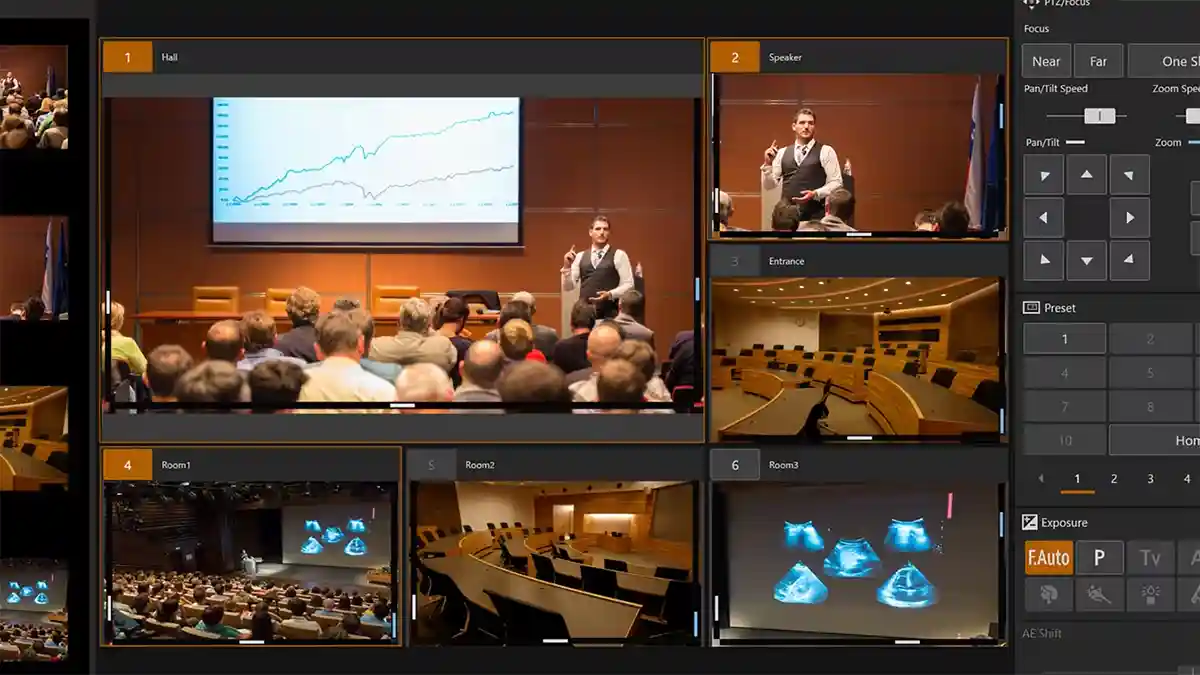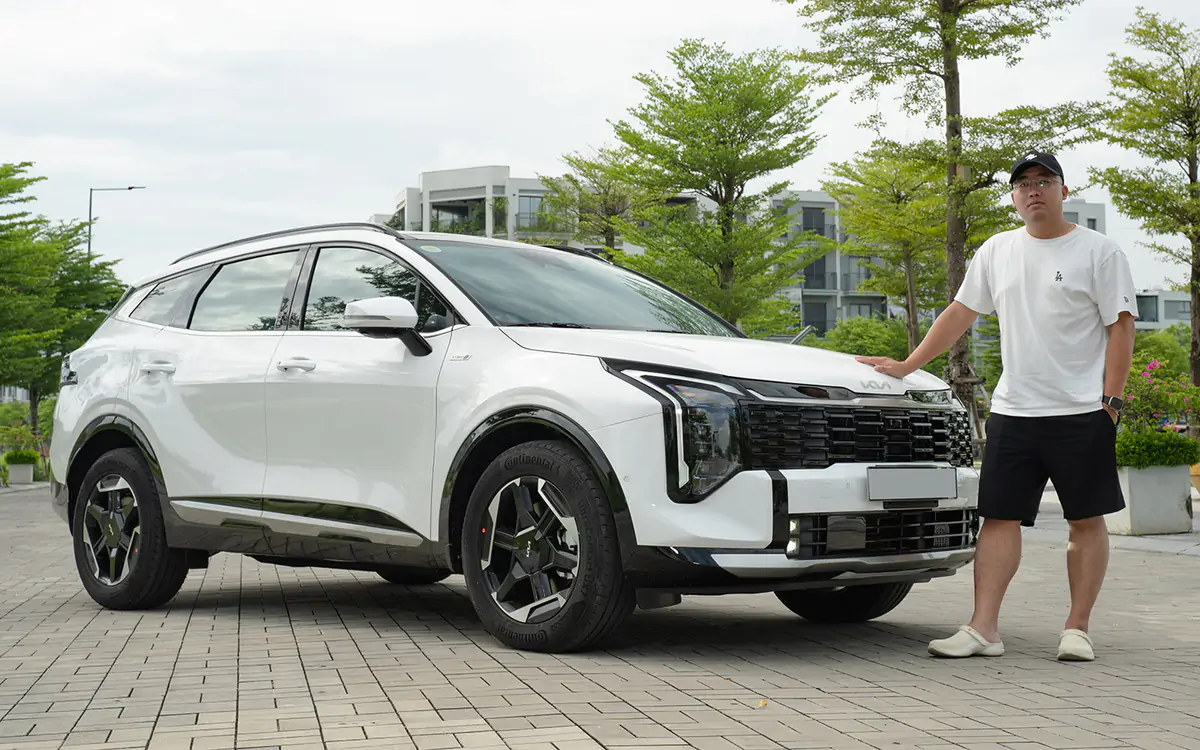

Một lời hứa nghe rất đã với người làm video: quay một lần rồi có thêm nhiều góc nhìn để dựng. Nhưng mình sẽ không gọi đó là “thêm camera” ngay. Camera chỉ ghi lại những gì lọt vào khung hình; phần AI dựng thêm có thể trông hợp lý, nhưng không phải cảnh thật đã được ghi lại.
Manus AI Video Editor có thể nhận footage và tự dựng bản nháp, còn Alchemy Mode tạo shot theo yêu cầu. Tuy vậy, tài liệu chính thức của Manus không xác nhận riêng tính năng biến một clip đơn camera thành nhiều góc máy có thể kiểm soát. Mình xem đây là công cụ dựng video có AI, không phải máy quay đa góc ảo đã được bảo đảm.
Một góc máy mới là hình dựng, không phải cảnh được ghi lại
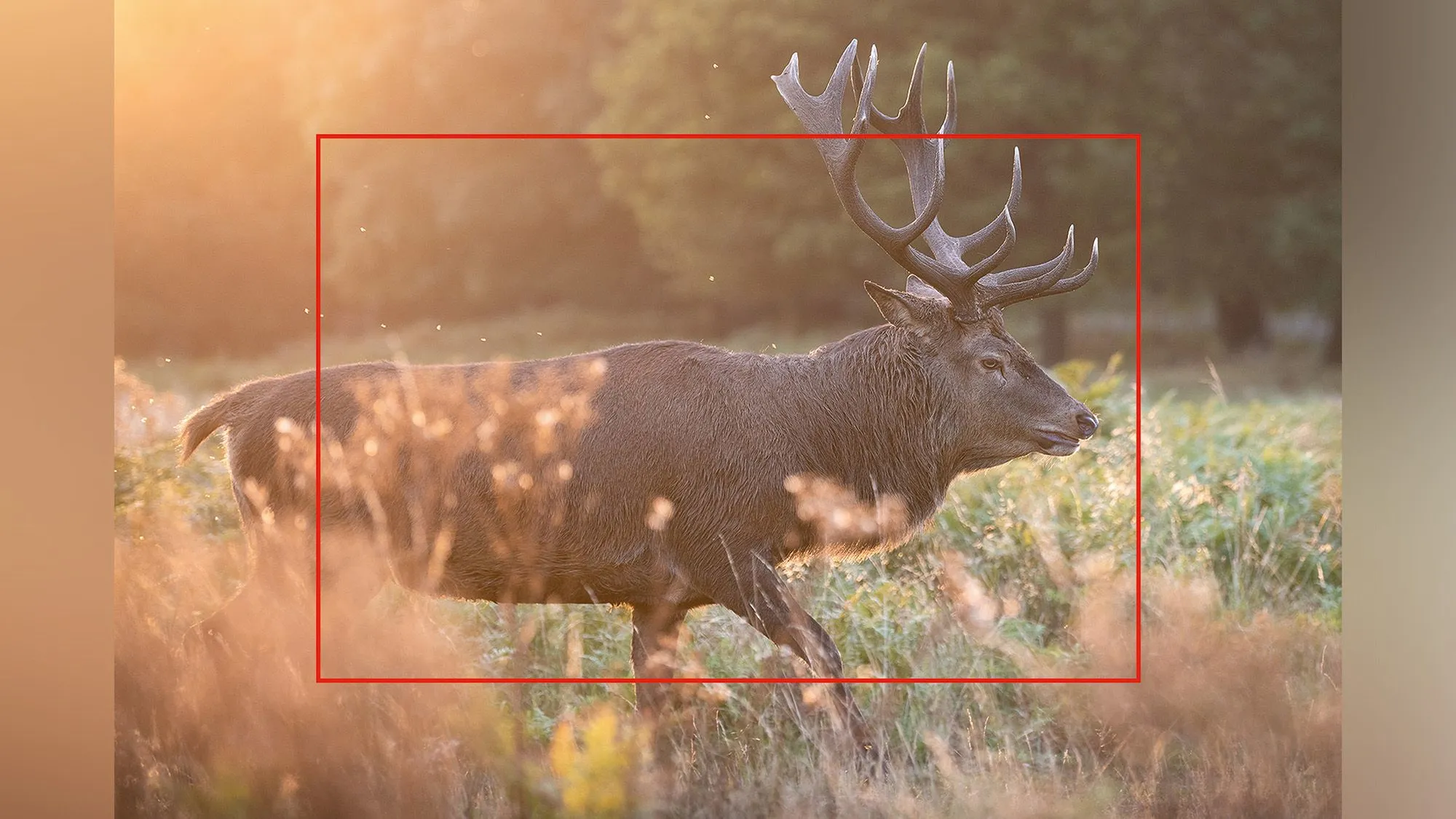
Có hai việc dễ bị nhập làm một: cắt hoặc phóng to khung hình từ clip sẵn có, và tạo hẳn một shot mới bằng AI. Cả hai đều có thể làm video trông như có thêm góc nhìn, nhưng không giống việc đặt máy quay thứ hai ở một vị trí khác.
Nếu một chi tiết nằm ngoài khung hình hoặc bị người khác che khuất, chỉ một góc quay không thể xác nhận chính xác nó trông ra sao. AI có thể suy đoán để tạo hình ảnh liền mạch; mặt bàn, bàn tay, nhãn sản phẩm hay phần nền ở góc mới vẫn có thể lệch. Vì vậy, mình chỉ dùng shot kiểu này như cảnh bổ sung sáng tạo, không dùng làm bằng chứng trong video tin tức, hướng dẫn thao tác cần chính xác hay lời chứng thực của khách hàng.
Khi đánh giá một demo “một lần quay, nhiều góc”, mình sẽ hỏi góc mới là crop từ nguồn, tái tạo bằng AI hay footage từ một ảnh tham chiếu khác. Nhìn giống multicam chưa đủ để kết luận đó là multicam thật.
Manus Video Editor thực sự làm gì?
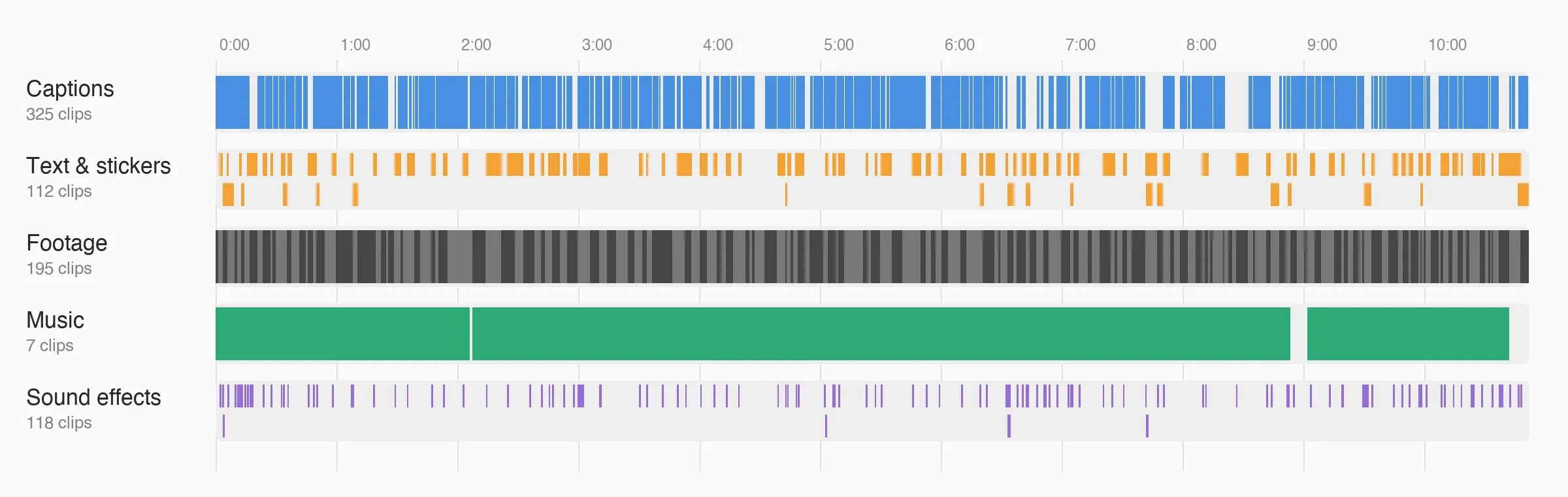
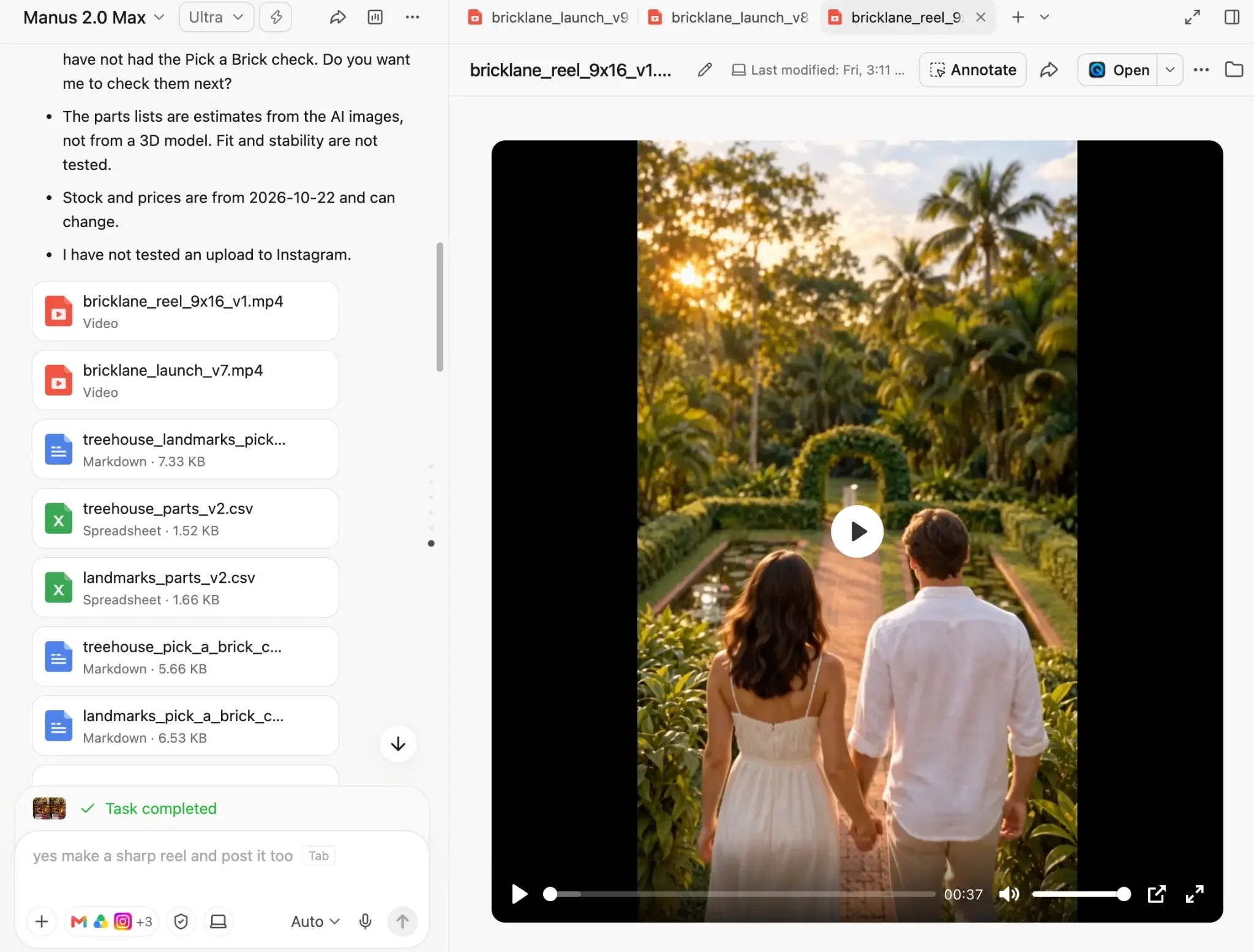
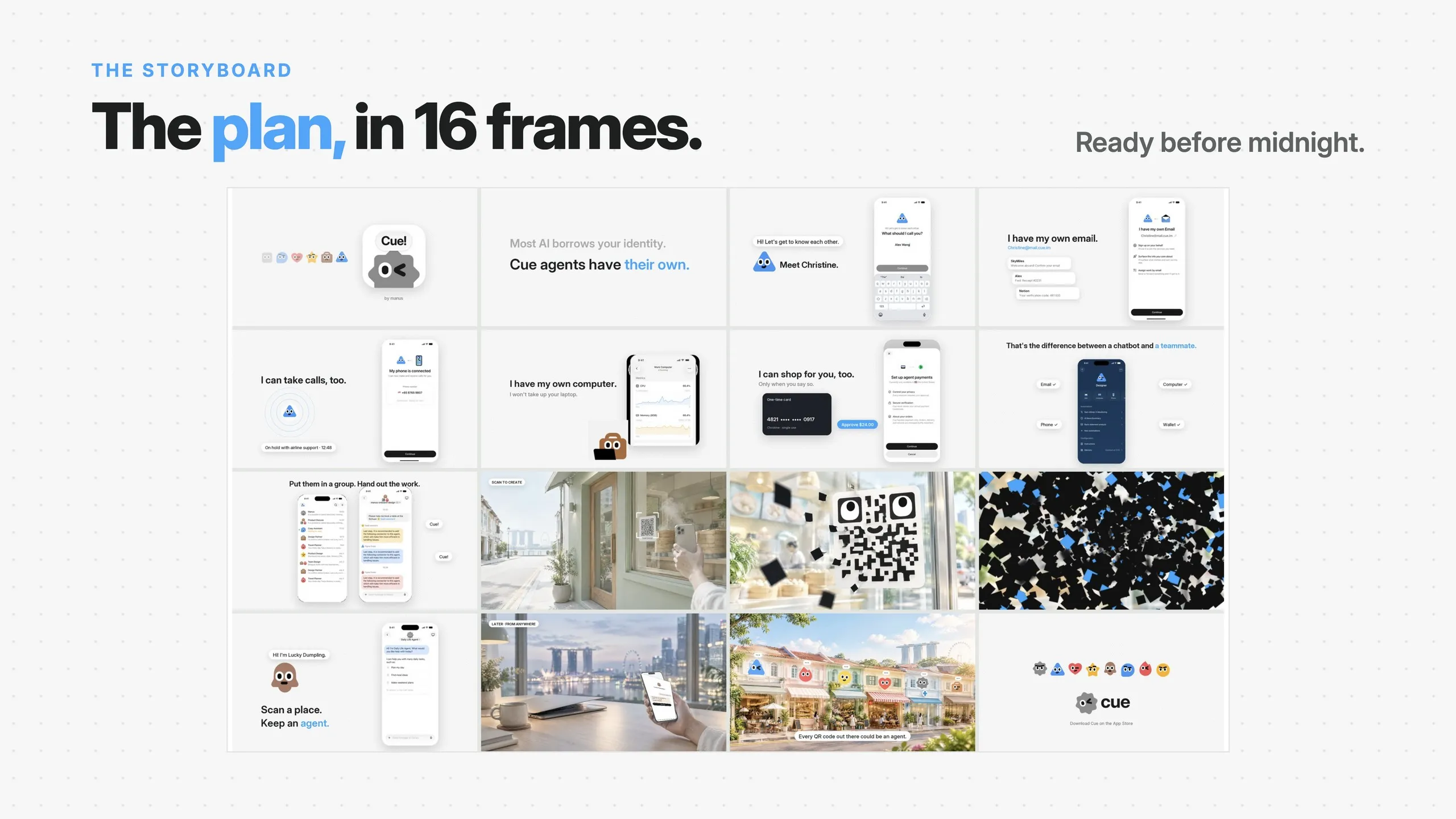
Manus có hai luồng gần nhau nhưng khác đầu vào. Với Alchemy Mode, một prompt có thể dẫn tới kịch bản, storyboard, các shot, nhạc và bản dựng có thể chỉnh sửa. Với video do mình tải lên, tài liệu mô tả việc chép lời, lấy mẫu khung hình và chọn những đoạn nổi bật để tạo bản cắt đầu tiên. Phần xử lý footage này không được mô tả là tái tạo một góc máy mới từ cảnh quay đơn.
Sau bản nháp, mình có thể cắt hoặc sắp xếp lại clip, sửa thời lượng, chữ và phụ đề, âm lượng hay nhạc bằng timeline hoặc yêu cầu Manus chỉnh tiếp. Video Editor hỗ trợ MP4 và các khung hình như 9:16, 16:9. Chỉnh timeline đầy đủ cần Manus Studio trên macOS chạy Apple Silicon hoặc Windows; bản web có thể khởi tạo tác vụ và xem bản đầu, nhưng không thay cho ứng dụng desktop khi cần biên tập timeline.
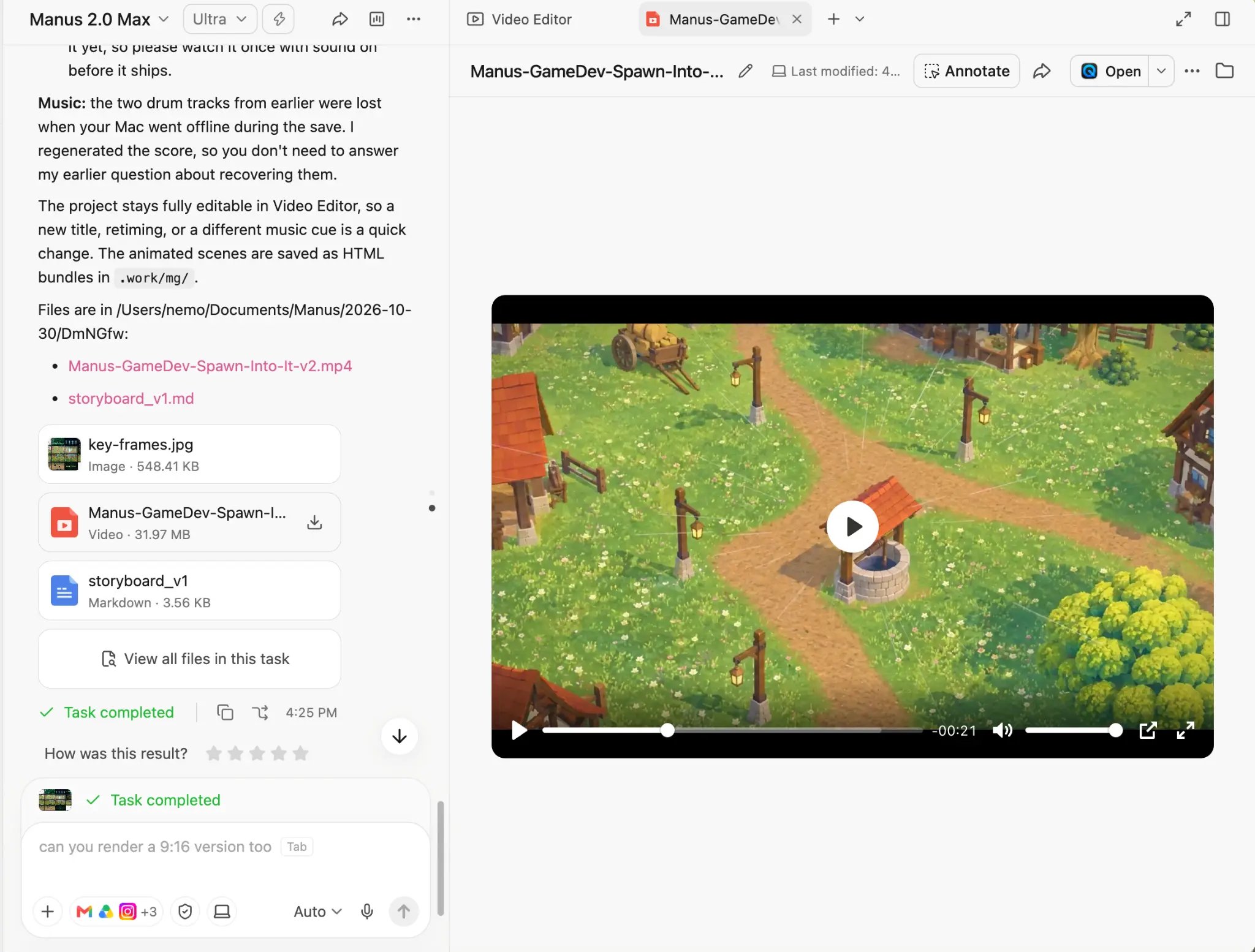
Đây mới là điểm mình thấy hữu ích: giao việc chọn đoạn, dựng nhịp và ghép các lớp trước, rồi tự rà soát và chỉnh bản cuối. Xem cách Manus giới thiệu Video Editor để hình dung workflow từ footage tới timeline.
Cách thử và tính chi phí mà không bị demo đánh lừa
Nếu muốn tự đánh giá, mình sẽ bắt đầu bằng một clip ngắn, máy đặt cố định, ánh sáng ổn và không có thông tin nhạy cảm. Sau đó thử yêu cầu một shot bổ sung cụ thể, thay vì giao mục tiêu mơ hồ kiểu “tạo năm góc quay thật”. Đây là phép thử sáng tạo, không phải tính năng mà tài liệu hiện cam kết.
- Giữ lại bản gốc và ghi rõ trong prompt chi tiết nào phải được bảo toàn: trang phục, màu sắc, lời thoại, nhãn hàng hoặc vị trí sản phẩm.
- Xem lại từng đoạn chuyển, đặc biệt là mặt, bàn tay, chữ trên bao bì, bóng đổ và hướng nhìn. So với nguồn; nếu chi tiết quan trọng bị đổi, dùng lại footage thật thay vì cố vá bằng một prompt khác.
- Xuất MP4 rồi kiểm tra trên đúng nền tảng định đăng. Nếu nội dung có mặt khách hàng, nhân viên hoặc tài liệu nội bộ, kiểm tra quyền sử dụng và chính sách dữ liệu trước khi tải lên.
Về tiền, Manus cho biết Video Editor có trên cả gói Free lẫn gói trả phí, nhưng khả năng tạo video có thể bị giới hạn theo gói và việc tạo/chỉnh sửa tiêu tốn credits. Tài liệu không nêu mức credits cố định cho mỗi video. Manus niêm yết subscription và credits bằng USD; ngân hàng hoặc nhà cung cấp thanh toán quyết định số tiền quy đổi và phí giao dịch. Mình không tự đổi sang ₫ vì chưa có mức giá Việt Nam được xác nhận. Hãy kiểm tra giá và credits ngay trong tài khoản trước khi chạy nhiều lượt; trang hỗ trợ về đơn vị thanh toán giải thích phần quy đổi này.
Kết luận: trợ lý dựng tốt hơn là máy quay thứ hai
Nếu mục tiêu là dựng nhanh video dọc, chọn đoạn hay và thử vài cảnh minh họa, Manus đáng để thử trên một clip không nhạy cảm. Nhưng nếu cần nhiều góc nhìn chính xác về sản phẩm, thao tác hoặc phản ứng của người thật, mình vẫn quay thêm máy phụ. Hãy coi shot AI tạo ra là hình ảnh tổng hợp cần kiểm tra, không phải góc quay đã tồn tại trong footage gốc.