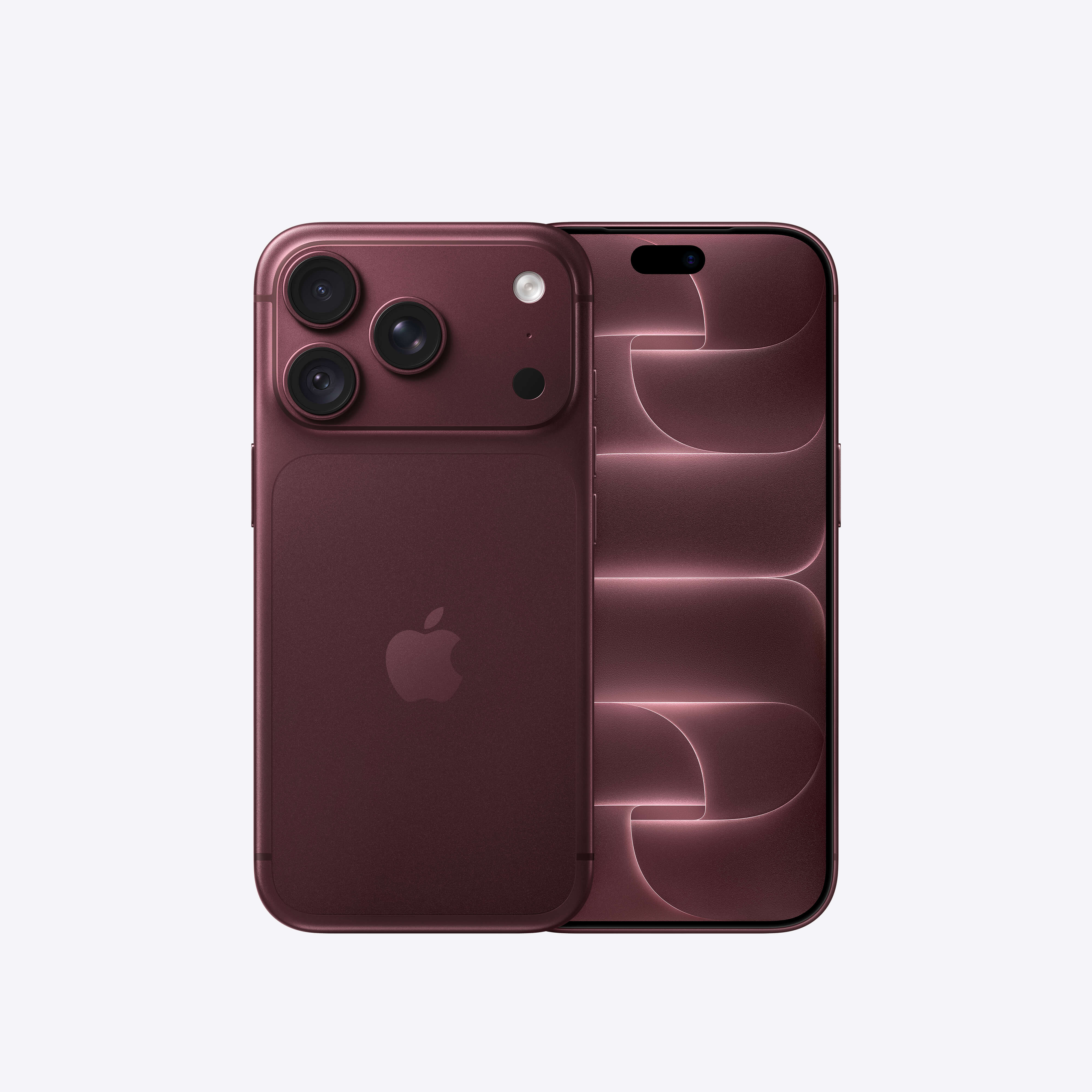
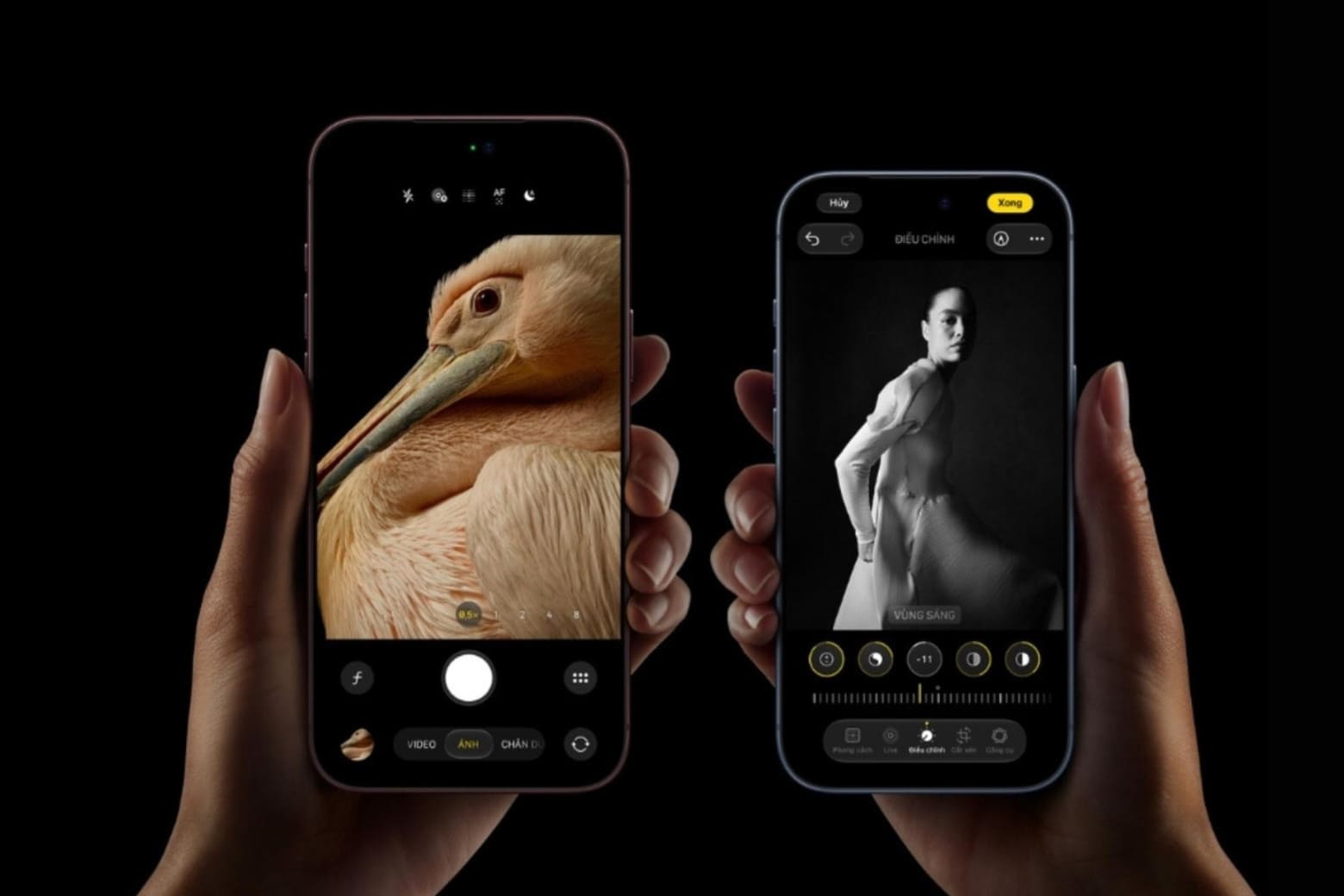

Pro Controls iPhone 18 là gì và ai nên dùng?
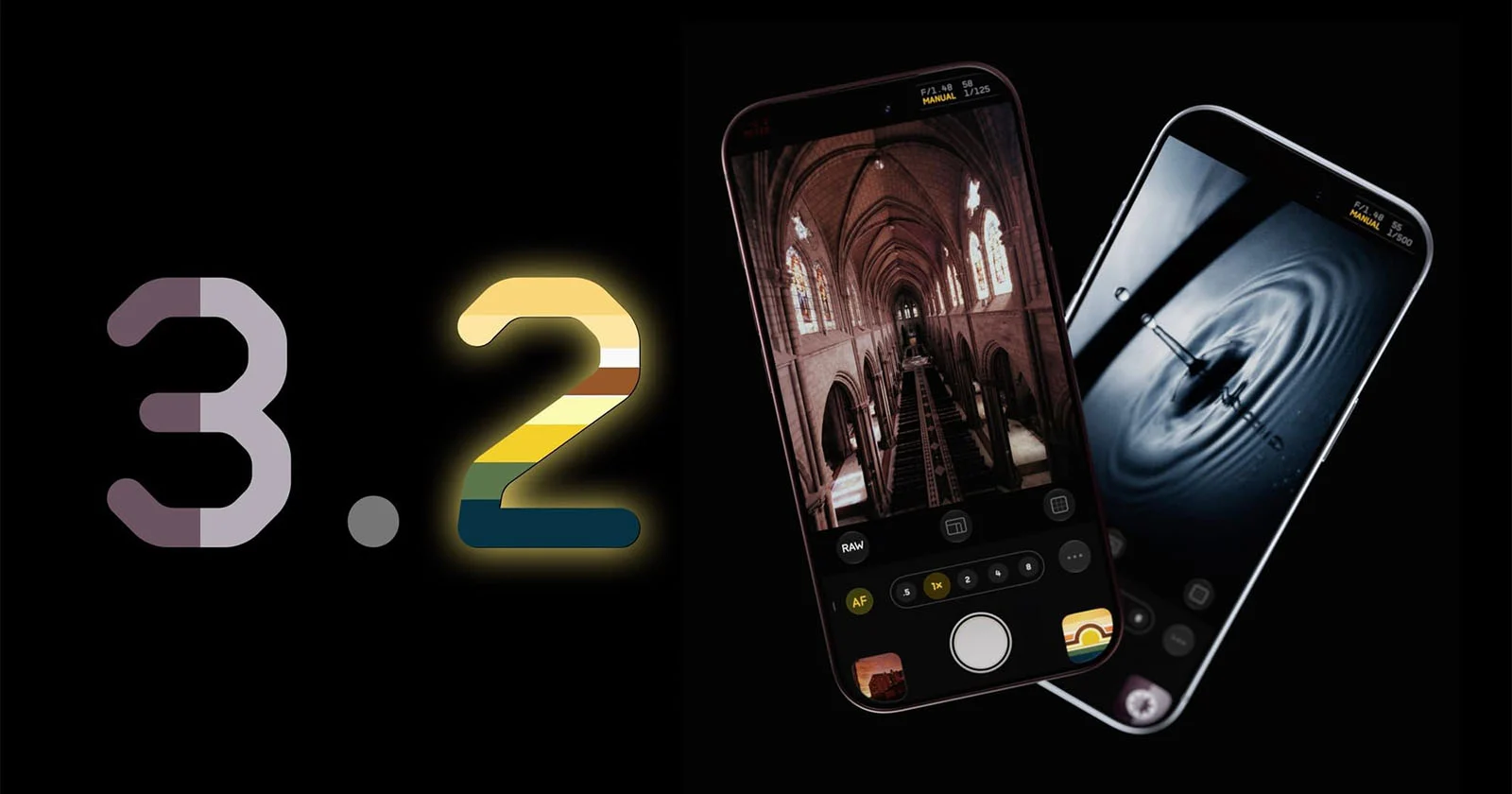
Pro Controls trên iPhone 18 Pro là bộ công cụ chụp ảnh thủ công tích hợp ngay trong ứng dụng Camera, cho phép bạn kiểm soát khẩu độ, tốc độ màn trập, cân bằng trắng và histogram trực tiếp trên giao diện chụp, thay vì phụ thuộc hoàn toàn vào chế độ tự động, giúp bạn chủ động hơn với ánh sáng, màu sắc và chuyển động của bức ảnh.
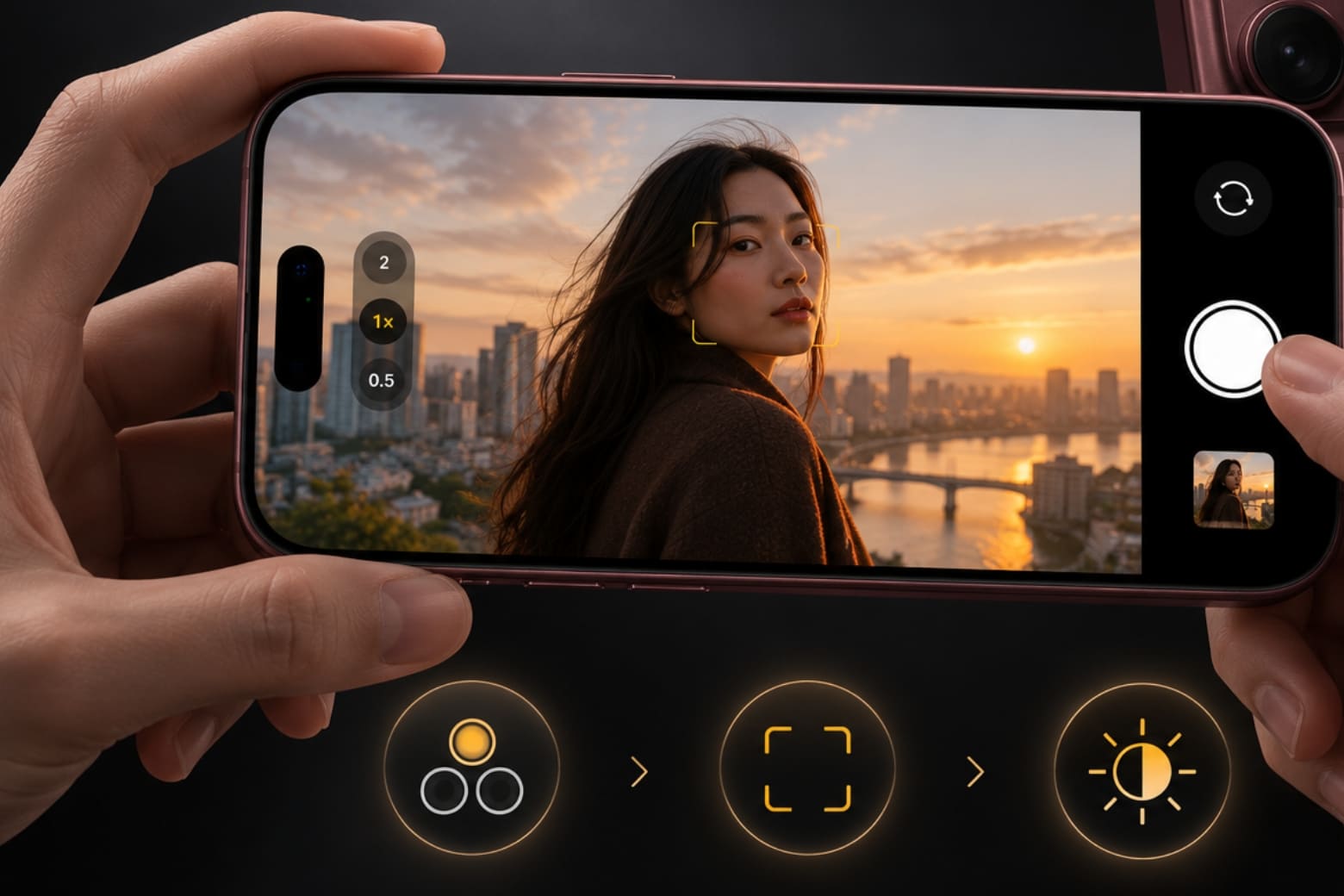
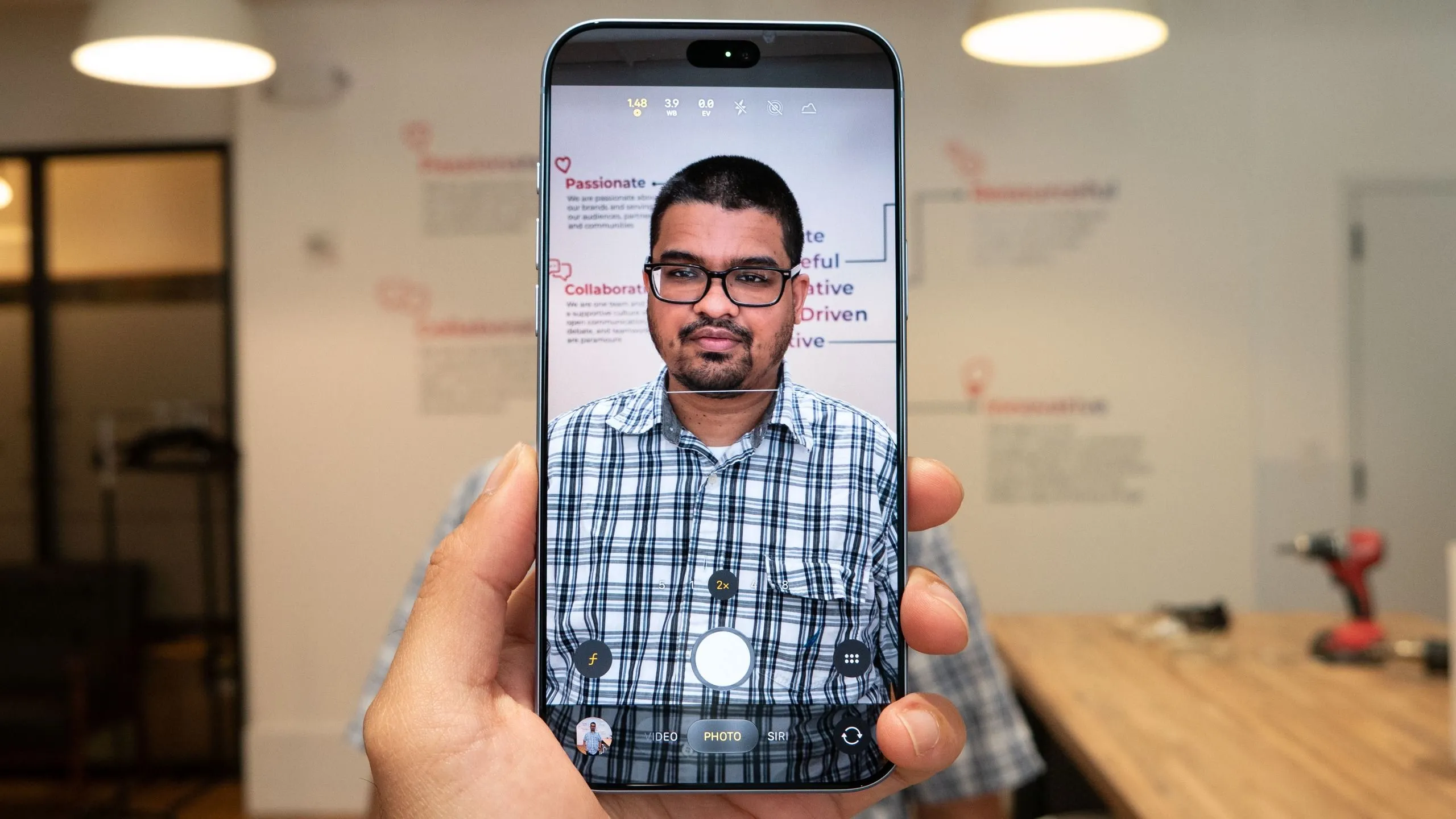
Nếu bạn đang chụp bằng iPhone đã lâu, biết bố cục cơ bản và muốn ảnh “có ý đồ” hơn, Pro Controls iPhone 18 là mảnh ghép còn thiếu. Bộ công cụ này được đưa vào khu vực điều khiển nhanh nên bạn vẫn giữ thói quen mở Camera như thường ngày, chỉ khác ở chỗ có thêm các thanh trượt để chỉnh khẩu, tốc độ màn trập điện thoại, cân bằng trắng iPhone Pro và xem histogram ngay khi chụp.
Điều kiện tiên quyết rất đơn giản: bạn cần một chiếc iPhone 18 Pro hoặc 18 Pro Max, mở được ứng dụng Camera và chọn chế độ Ảnh. Phần còn lại là luyện tay và tập thói quen nhìn histogram, kiểm tra WB trước khi bấm máy. Đây không phải tính năng cho người “chụp rồi quên”, mà cho những ai muốn hiểu bức ảnh mình tạo ra.
Thiết lập Pro Controls trên iPhone 18 Pro để mọi thứ luôn sẵn sàng
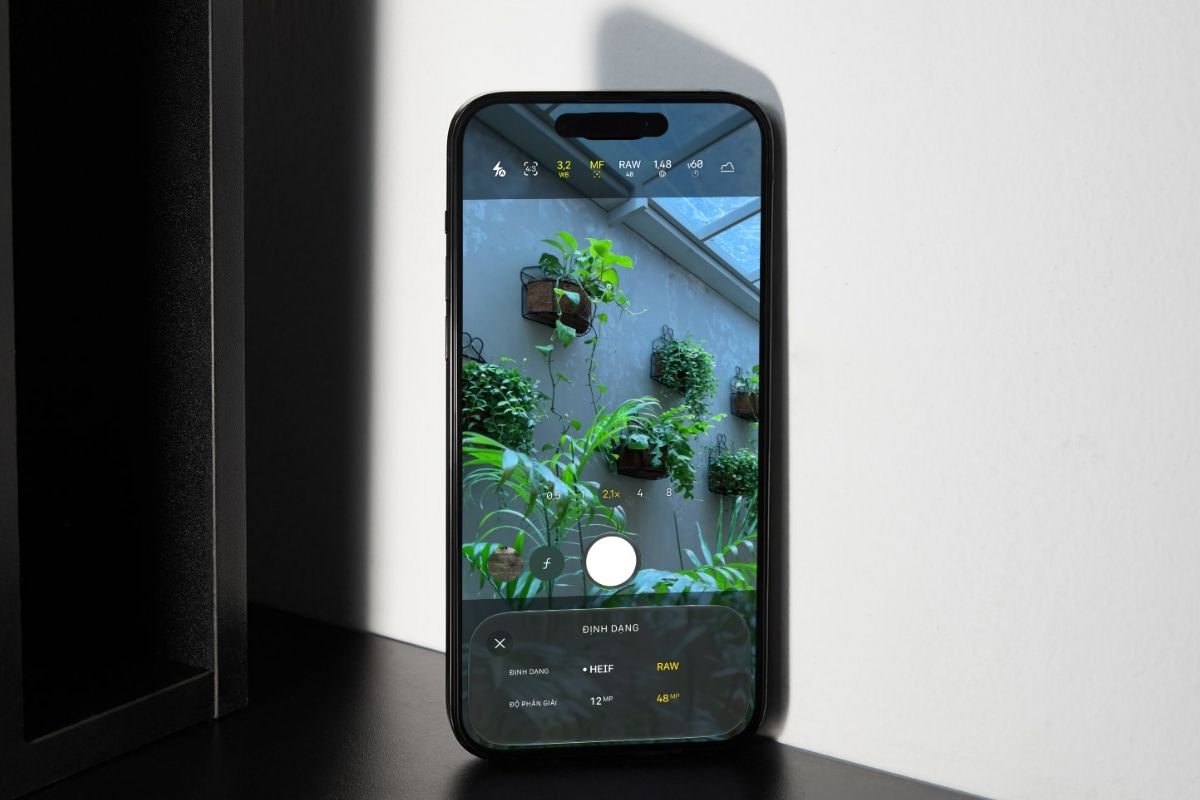
Trước khi bàn sâu về khẩu độ hay tốc độ màn trập, bạn cần thiết lập Pro Controls lên thanh điều khiển để mỗi lần mở Camera là thấy ngay. Việc này chỉ cần làm một lần, sau đó iPhone sẽ nhớ và giữ nguyên cho những lần chụp sau. Lưu ý quan trọng: thiết lập càng gọn, bạn càng ít lúng túng khi chụp nhanh; thêm quá nhiều biểu tượng sẽ khiến bạn mất thời gian tìm lại các thông số quan trọng.
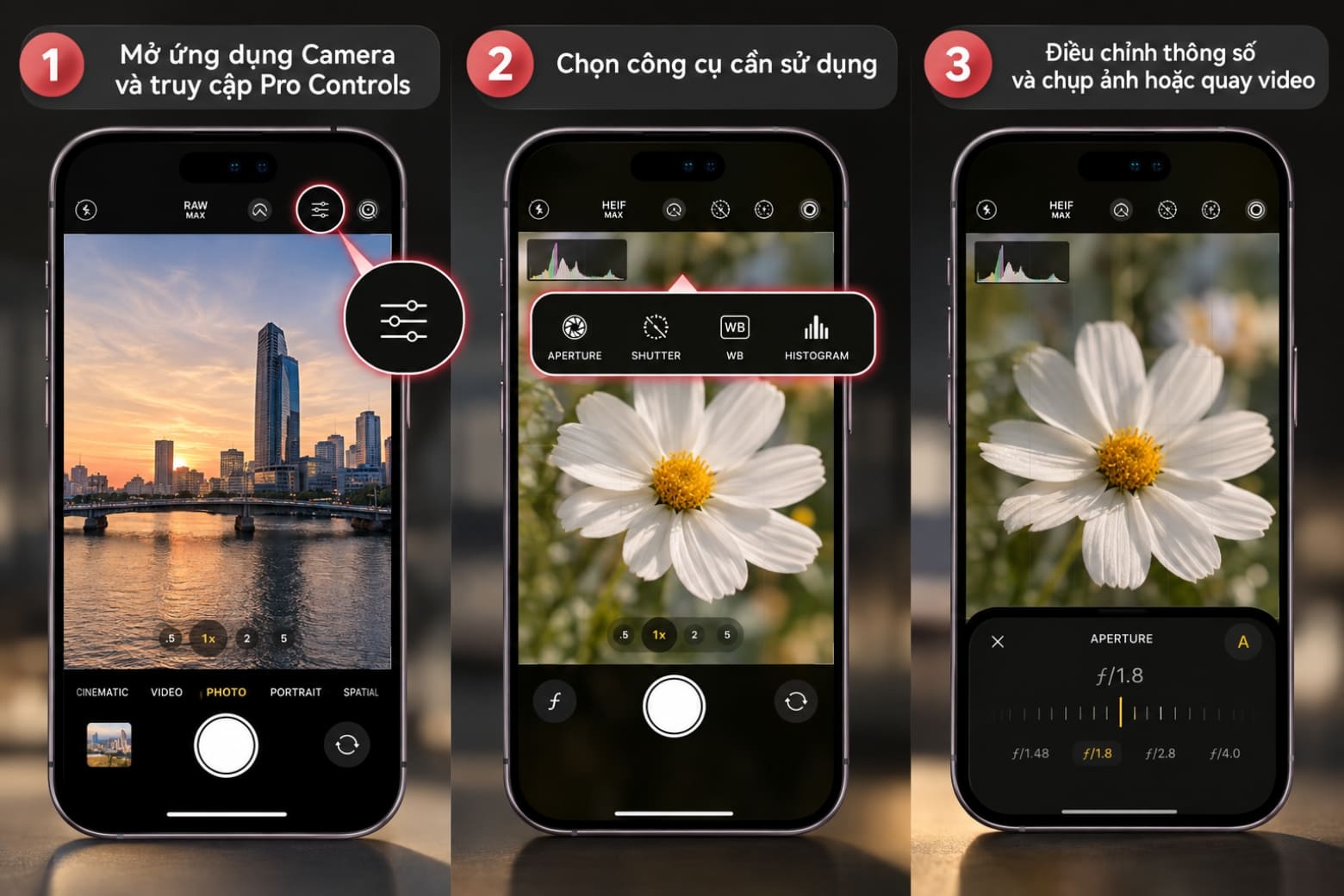
- Mở ứng dụng Camera, chọn chế độ “Ảnh”, nhấn vào biểu tượng “Công cụ điều khiển” ở bên phải nút chụp để mở bảng điều khiển.
- Trong bảng vừa hiện, nhấn “Sửa” ở phía trên màn hình để vào chế độ tùy chỉnh các công cụ.
- Chọn mục “Thêm điều khiển ảnh”, sau đó thêm các công cụ nâng cao như Khẩu độ ống kính, Lấy nét, Tốc độ màn trập, Cân bằng trắng và Biểu đồ (histogram) vào danh sách.
- Kéo thả để sắp xếp lại vị trí các biểu tượng trên thanh điều khiển, ưu tiên đưa Khẩu độ, Tốc độ màn trập, Cân bằng trắng và Biểu đồ lên trước để dễ truy cập khi chụp nhanh.
- Nhấn “Xong” để lưu thiết lập, rồi thử chạm từng biểu tượng để làm quen vị trí và cách hiện thanh trượt điều chỉnh các thông số.
“Khi chụp ảnh quan trọng, nên kiểm tra lại các thông số để tránh ảnh bị quá sáng, thiếu sáng hoặc sai màu.” Đó là thói quen nhỏ nhưng giúp bạn tránh được lỗi cơ bản khi đã bật chế độ thủ công. Sau bước này, bạn đã có một giao diện Camera gọn nhưng mạnh, sẵn sàng để kiểm soát ánh sáng, độ sâu và màu sắc theo ý mình.
Chỉnh khẩu độ và tốc độ màn trập: kiểm soát ánh sáng và chuyển động
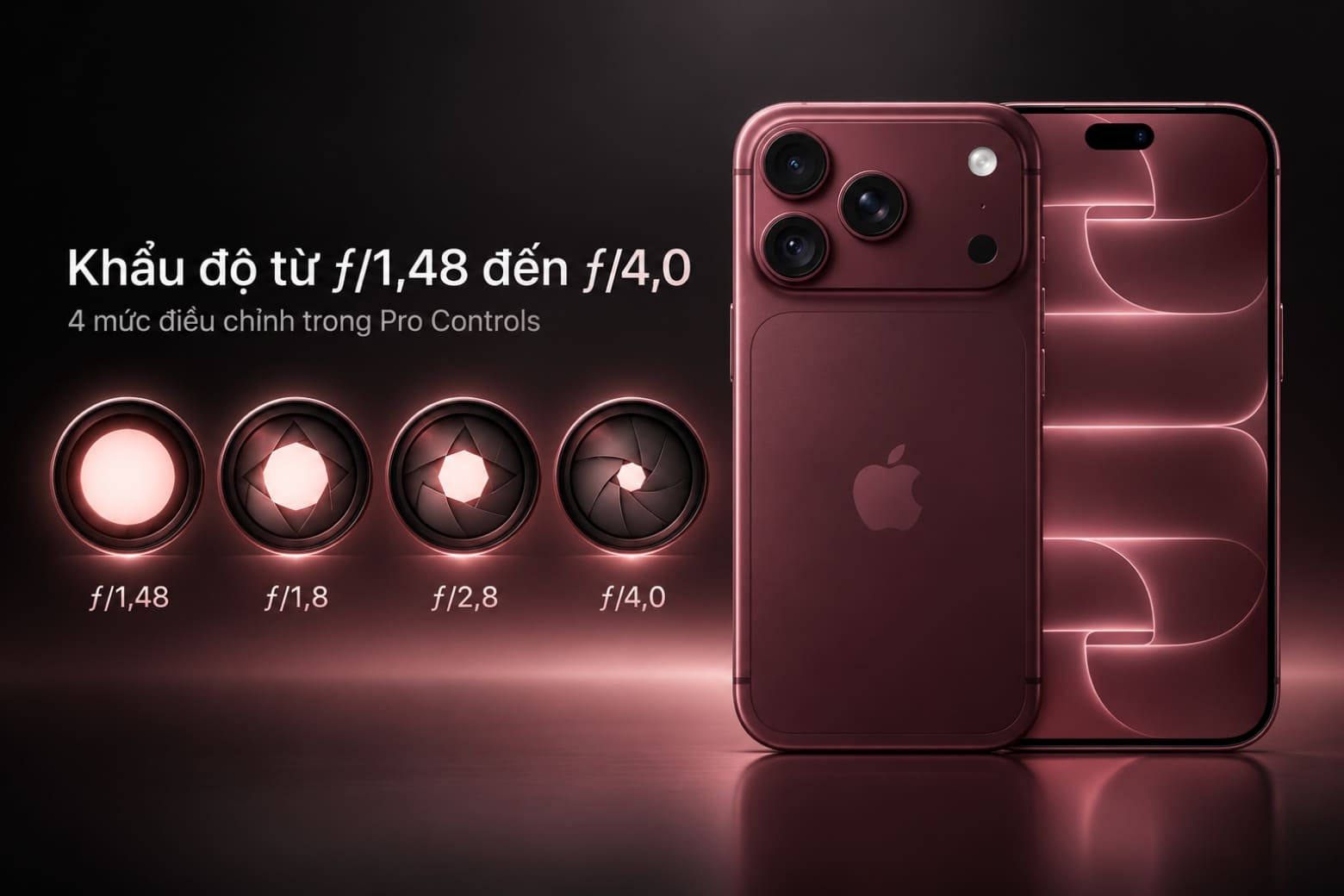
Phần thú vị nhất của Pro Controls iPhone 18 là khả năng chỉnh khẩu độ ống kính và tốc độ màn trập điện thoại ngay trên Camera. Camera 48MP Fusion Main hỗ trợ bốn mức khẩu độ ƒ/1,48, ƒ/1,8, ƒ/2,8 và ƒ/4,0, cho phép máy tự đổi hoặc để bạn chọn thủ công theo nhu cầu chụp. Mỗi mức khẩu độ sẽ nhận lượng ánh sáng khác nhau và cho cảm giác trường ảnh khác nhau, từ sáng, nền mờ nhiều đến sáng hơn, nền rõ hơn.
Tốc độ màn trập quyết định khoảng thời gian cảm biến thu ánh sáng nên ảnh hưởng trực tiếp tới cách chuyển động xuất hiện trong ảnh: đóng nhanh để “đóng băng” chủ thể, kéo dài để tạo vệt chuyển động có chủ đích. Khi điều chỉnh khẩu độ và màn trập, histogram và EV sẽ thay đổi, bạn cần quan sát để tránh ảnh bị cháy hoặc quá tối. Một sai lầm phổ biến là quên mình đang để màn trập chậm khi đưa máy lên chụp cảnh động, khiến ảnh bị nhòe toàn bộ.
Ở bước này, bạn nên thử nhiều lần với cùng một khung cảnh: tăng giảm khẩu độ, thay đổi tốc độ màn trập và xem lại file để cảm nhận khác biệt. “Camera 48MP Fusion Main cung cấp bốn mức khẩu độ ƒ/1,48, ƒ/1,8, ƒ/2,8 và ƒ/4,0.” Việc nhớ các mốc này sẽ giúp bạn phản xạ nhanh hơn khi cần xử lý tình huống thiếu sáng hay cảnh có nhiều lớp chi tiết.
Cân bằng trắng thủ công và histogram: bí quyết ảnh đúng sáng, đúng màu
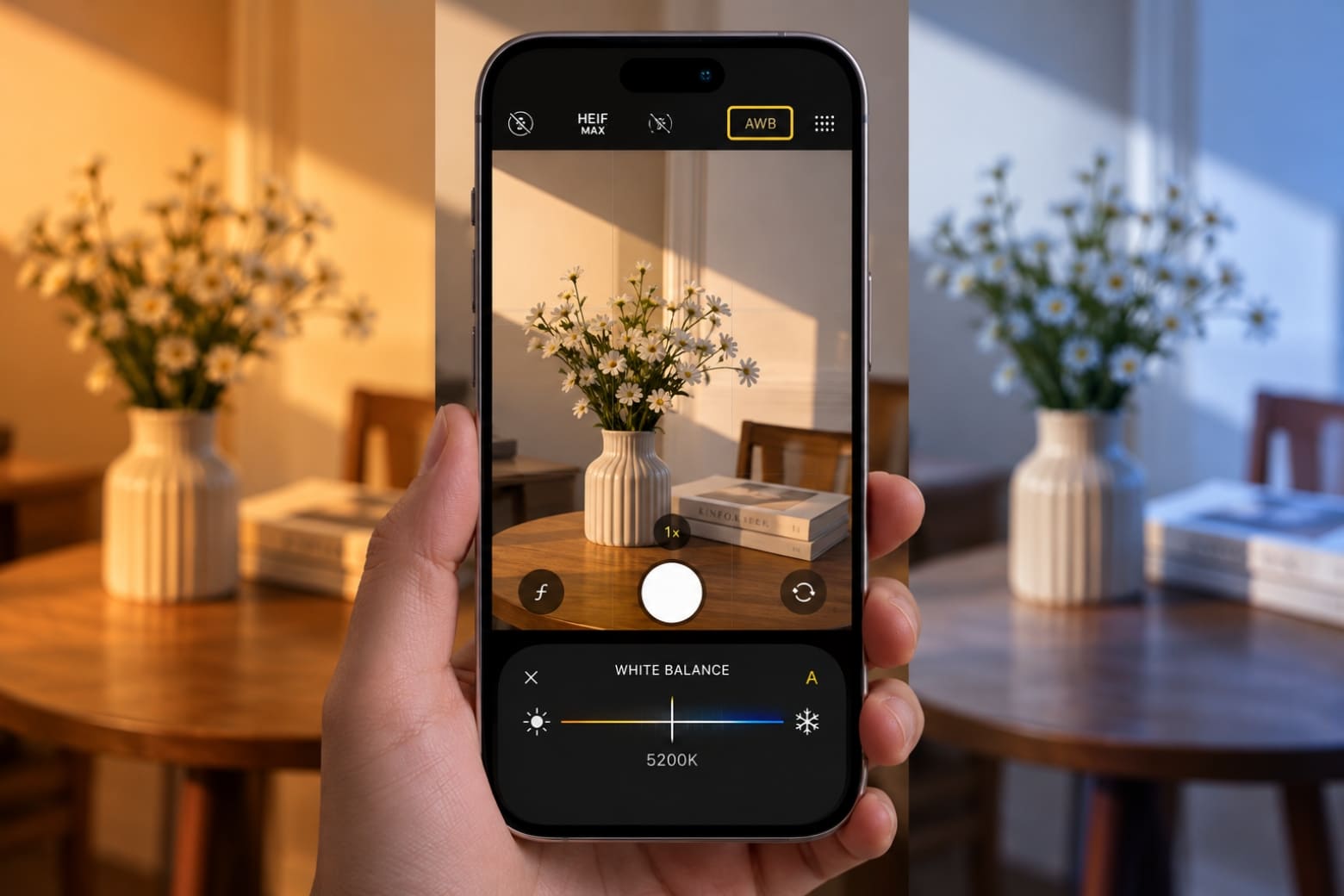
Khi đã quen tay với khẩu độ và màn trập, bước tiếp theo để ảnh “chín tới” là làm chủ cân bằng trắng iPhone Pro và histogram. Cân bằng trắng giúp kiểm soát sắc độ hình ảnh dưới những nguồn sáng khác nhau, đặc biệt khi môi trường có ánh sáng phức tạp hoặc bạn muốn giữ một tông màu nhất quán theo ý. Người dùng có thể bật cân bằng trắng trong danh sách điều khiển ảnh để chủ động hơn thay vì để máy “tự đoán”.
Histogram là biểu đồ thể hiện cách mức sáng được phân bố trong toàn bộ khung hình: phần bên trái là vùng tối, bên phải là vùng sáng. Trên iPhone 18 Pro, bạn có thể bật histogram để kiểm tra mức phơi sáng ngay khi ngắm, tránh tình trạng vùng tối bị bệt hoặc vùng sáng bị cháy mà mắt thường khó nhận ra. Khi chỉnh WB hoặc phơi sáng, hãy để ý histogram dịch chuyển sang trái hay phải để cân bằng lại trước khi nhấn chụp.
Một lỗi thường gặp là quên đặt lại WB về “tự động” sau khi chụp trong môi trường đặc biệt, khiến các ảnh sau đó bị ám vàng, ám xanh dù ánh sáng đã khác. Vì vậy, mỗi lần đổi bối cảnh (trong nhà, ngoài trời, ban đêm), hãy kiểm tra nhanh cân bằng trắng và nhìn histogram một lượt, coi như “checklist” nhỏ trước khi bấm máy.
Kết luận: khi nào nên dùng Pro Controls và điều gì cần nhớ
Khi thiết lập xong Pro Controls và làm quen với các thanh trượt, bạn đã có một “máy ảnh nhỏ” trong iPhone với khả năng kiểm soát ánh sáng, chuyển động, màu sắc và phơi sáng cao hơn hẳn chế độ tự động. iPhone cho phép chọn định dạng và độ phân giải ảnh ngay trên giao diện Camera, ví dụ HEIF hoặc RAW với độ phân giải 12MP hoặc 48MP, tùy nhu cầu lưu trữ hay chỉnh sửa hậu kỳ.
Nếu chụp chơi, chia sẻ nhanh, bạn có thể để HEIF và 12MP để tiết kiệm dung lượng. Khi cần tối đa chi tiết để hậu kỳ nghiêm túc, có thể bật định dạng phù hợp và tận dụng các thông số Pro Controls đã thiết lập. Điều quan trọng là đừng quên kiểm tra lại thông số trước mỗi lần chụp quan trọng; việc để quên khẩu độ, tốc độ màn trập hay WB “lệch” sẽ phá hỏng cả loạt ảnh mà bạn không kịp nhận ra.
Tóm lại, Pro Controls trên iPhone 18 Pro không biến bạn thành nhiếp ảnh gia trong một ngày, nhưng nếu chịu khó luyện tập, bạn sẽ thấy ảnh từ điện thoại có chiều sâu, kiểm soát tốt ánh sáng và màu sắc hơn nhiều. Hãy bắt đầu bằng vài khung cảnh quen thuộc, điều chỉnh từng thông số một và rút kinh nghiệm dần – mọi cải thiện đều tích từ những lần thử đó.