
Pro Controls iPhone 18: khi quyền quyết định trở lại tay người chụp
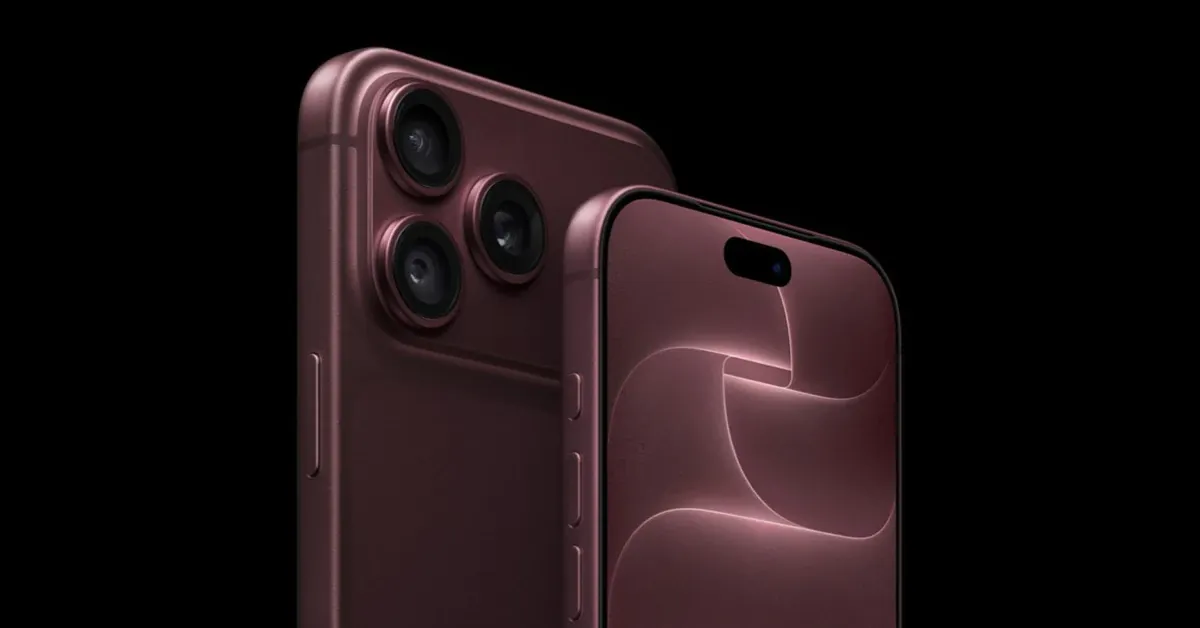
Pro Controls trên iPhone 18 Pro là bộ công cụ trong ứng dụng Camera cho phép người dùng điều chỉnh khẩu độ, cân bằng trắng, histogram và tốc độ màn trập bằng tay, mang lại cách kiểm soát ảnh và video gần giống một máy ảnh chuyên nghiệp với các nút xoay truyền thống nhưng được chuyển thành thao tác chạm trên màn hình.
Điểm mấu chốt: nếu bạn không chấp nhận để phần mềm quyết định toàn bộ bức ảnh, Pro Controls là lý do duy nhất để nâng cấp lên iPhone 18 Pro. Sau nhiều năm để thuật toán "giữ quyền", Apple cuối cùng cho phép người chụp đặt lại các thông số cốt lõi – độ mở ống kính, cân bằng trắng, biểu đồ mức sáng và tốc độ màn trập – ngay trong ứng dụng Camera gốc, không cần app bên thứ ba. Sự thay đổi này rút ngắn khoảng cách với máy ảnh rời vì bạn đã có được thứ quan trọng nhất: quyền chủ động.
Theo một bài đánh giá chuyên về sản xuất video, bộ công cụ mới trong Camera giúp "chấm dứt nhu cầu cài thêm ứng dụng trả phí để kiểm soát khung hình". Đó không chỉ là tiện lợi; đó là bước chuyển vị thế của iPhone từ chiếc điện thoại chụp đẹp sang một thiết bị chụp ảnh chuyên nghiệp mà bạn có thể dựa vào cho cả công việc.
Tùy biến giao diện Camera: thiết lập các Pro Controls đúng cách
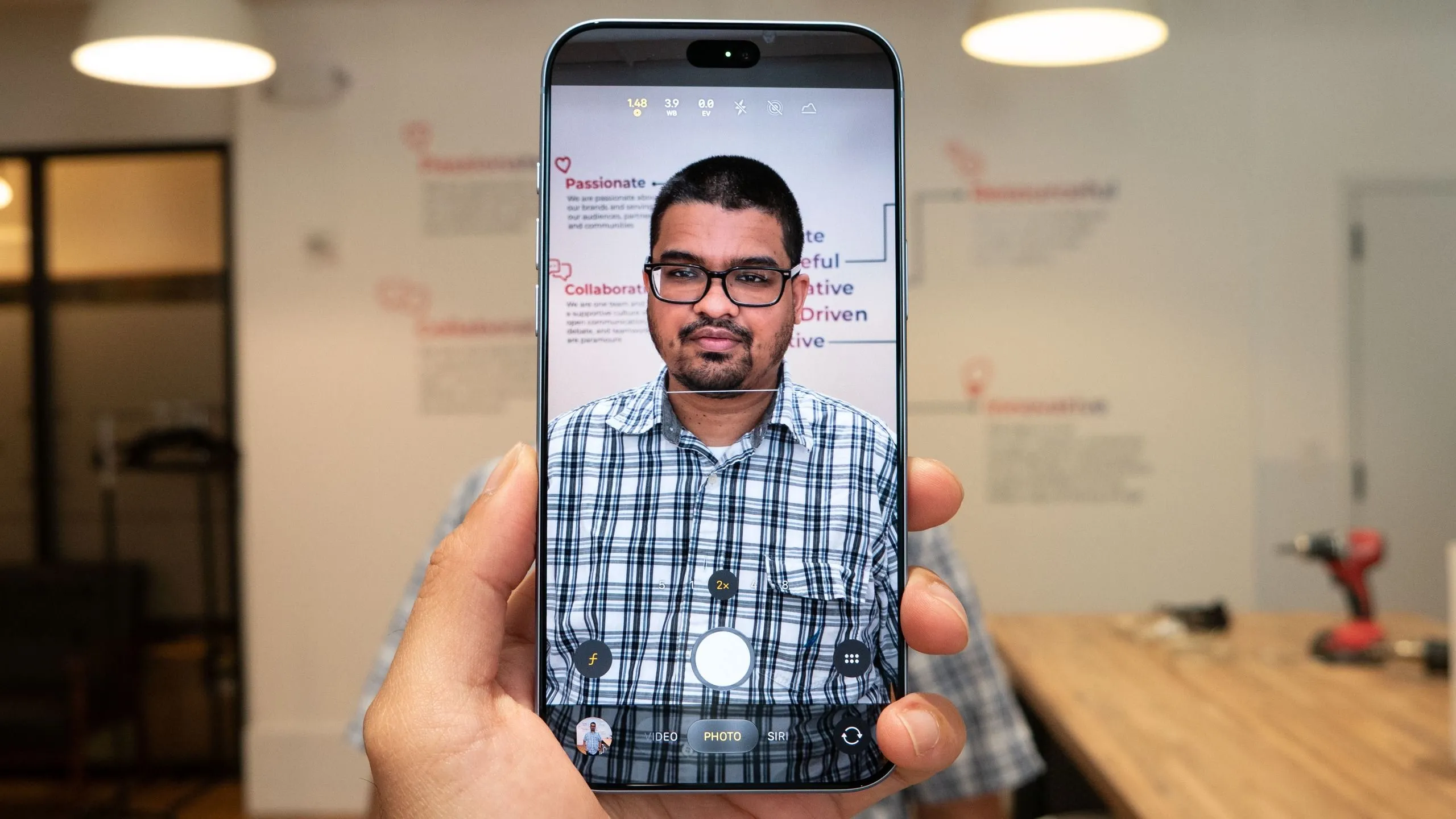
Muốn làm chủ Pro Controls iPhone 18, bước đầu tiên là sắp xếp lại giao diện Camera để các thông số quan trọng luôn nằm trong tầm tay. Apple đã sửa lại cách hoạt động của thanh trên cùng, cho phép bạn thêm bớt và sắp xếp nút theo thói quen chụp. Đây là phần nhiều người bỏ qua, rồi sau đó phàn nàn rằng điều khiển Pro "rườm rà" – trong khi lỗi là do họ chưa chịu thiết lập.
- Mở ứng dụng Camera trên iPhone 18 Pro, chuyển sang chế độ chụp bạn thường dùng (Photo hoặc Video).
- Giữ ngón tay trên thanh điều khiển phía trên màn hình để kích hoạt chế độ chỉnh sửa.
- Ở những nút không cần, chạm biểu tượng dấu trừ để loại bỏ khỏi thanh trên.
- Nhìn xuống hàng biểu tượng phía dưới, chạm vào các icon khẩu độ, tốc độ màn trập, cân bằng trắng, histogram để thêm lên thanh trên.
- Kéo ngang các biểu tượng để sắp xếp theo thứ tự ưu tiên (ví dụ: khẩu độ – màn trập – WB – histogram). Chạm "Xong" để lưu.
Sai lầm phổ biến nhất là biến thanh trên cùng thành một dãy nút lộn xộn: người dùng thêm mọi thứ rồi không nhớ nút nào ở đâu. Sai lầm thứ hai là liên tục bật/tắt histogram camera trên thanh này, trong khi đây là tính năng bạn nên hoặc để luôn bật, hoặc bỏ hẳn để tránh chiếm chỗ. Nếu thiết lập gọn và có chủ đích, bạn sẽ thấy trải nghiệm chụp và quay trở nên mạch lạc hơn rất nhiều.
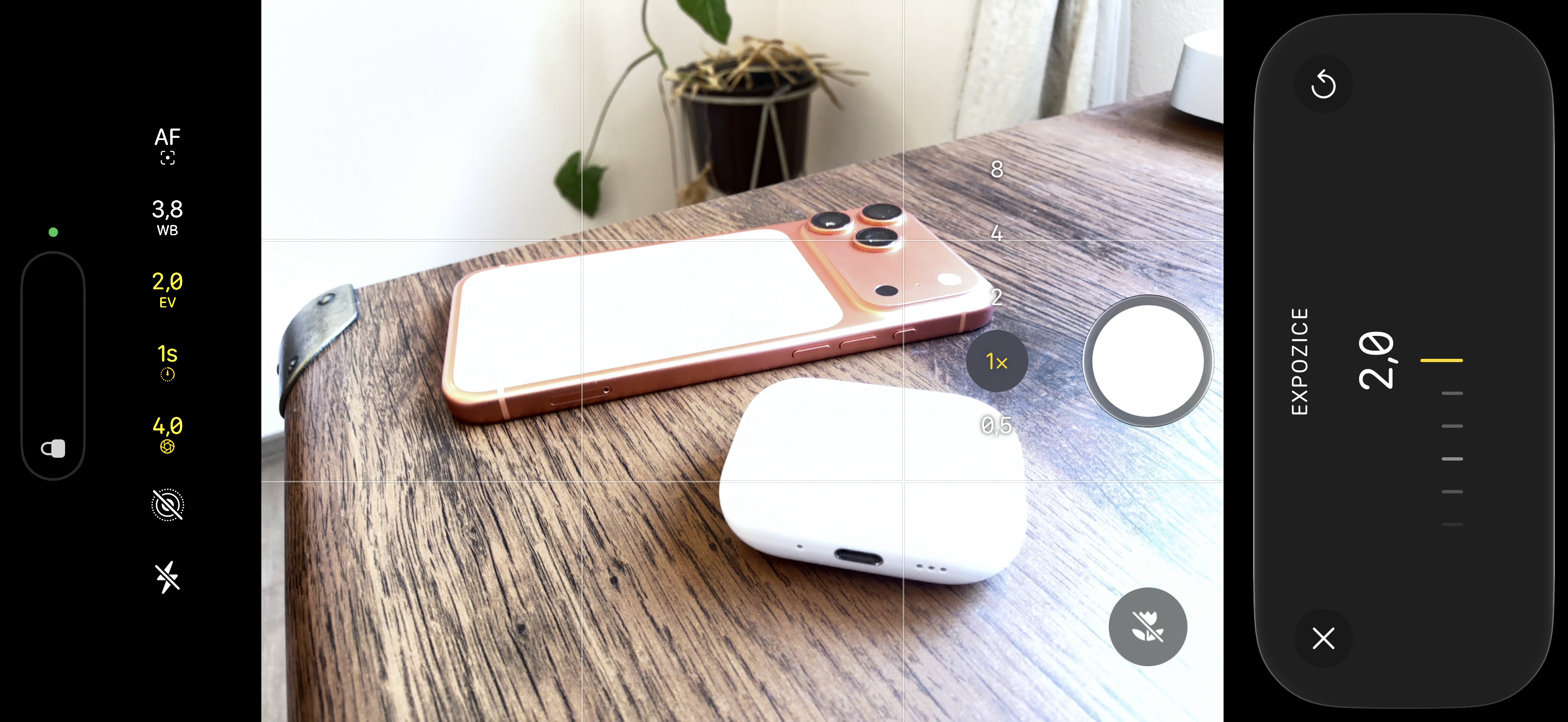
Khẩu độ tùy chỉnh và tốc độ màn trập: kiểm soát độ sâu trường ảnh và chuyển động
Điểm khiến iPhone 18 Pro tiến sát máy ảnh rời chính là khẩu độ tùy chỉnh kết hợp tốc độ màn trập tự đặt tay. Ống kính chính 48MP Fusion Main có bốn nấc khẩu từ ƒ/1,48 tới ƒ/4,0, cho phép bạn làm hậu cảnh tan theo quang học thay vì chỉ dựa vào giả lập phần mềm. Khi ghép với việc chủ động chọn thời gian màn trập, bạn không còn bị giới hạn bởi quyết định tự động của máy – bạn quyết định độ sâu trường ảnh lẫn độ nhoè chuyển động.
- Trong Camera, bật Pro Controls rồi chạm vào biểu tượng khẩu độ để chọn một trong bốn mức: f/1,48, f/1,8, f/2,8, f/4,0; nếu biểu tượng A vàng nghĩa là để máy tự chọn.
- Chụp chân dung cần hậu cảnh xoá mạnh? Chọn f/1,48 hoặc f/1,8 để thu nhiều ánh sáng và giảm độ sâu trường ảnh.
- Chụp phong cảnh hoặc nhóm người nhiều lớp? Đẩy khẩu độ lên f/2,8 hoặc f/4,0 để tăng vùng nét và tránh hậu cảnh quá mờ.
- Khi quay video, chạm điều khiển tốc độ màn trập, nhập giá trị như 1/50 giây với khung hình thông thường để chuyển động mềm mại, dễ chịu khi xem.
- Muốn cảnh hành động sắc gọn, ít nhoè, tăng tốc độ lên khoảng 1/240 giây; lần này, số màn trập là do bạn chọn, không phải máy.
Kết quả khi bạn kiểm soát được cả khẩu độ lẫn màn trập là cảnh quay từ iPhone có thể đứng chung mượt mà với nguồn hình từ máy quay khác, vì thông số được cố định theo chuẩn của người dựng phim chứ không nhảy theo thuật toán. Một nhà sản xuất video đánh giá mở khóa tốc độ màn trập là "thay đổi lớn nhất" với những ai phải xử lý nhiều nguồn hình cùng lúc. Trong chụp ảnh tĩnh, bạn cũng sẽ thấy sự khác biệt: nước chảy thành dải mềm, chuyển động được đóng băng, hậu cảnh tan mịn – những hiệu ứng trước đây ít ai nghĩ là khả thi trên iPhone.
Cân bằng trắng thủ công và histogram camera: màu chuẩn, phơi sáng chuẩn
Nếu khẩu độ và màn trập quyết định lượng ánh sáng và độ nhoè, thì cân bằng trắng thủ công và histogram camera quyết định ảnh có đúng màu và đúng phơi sáng hay không. Pro Controls iPhone 18 cho phép bạn chỉnh cân bằng trắng để các vùng trắng trong ảnh trông thật sự trắng, phù hợp với từng loại ánh sáng – ngoài trời, dưới đèn vàng hay đèn huỳnh quang. Với những bối cảnh nhiều nguồn sáng màu, người chụp buộc phải tự đặt nhiệt màu, nếu không màu da và không gian sẽ bị lệch theo lựa chọn ngẫu nhiên của máy.
- Bật điều khiển cân bằng trắng (WB) trong Camera, sau đó chọn preset phù hợp với môi trường đang chụp như ánh sáng ngoài trời, đèn tungsten vàng, hoặc đèn florescent trắng.
- Quan sát ảnh xem có bị quá "ấm" (ngả vàng) hay quá "lạnh" (ngả xanh); nếu lệch, đổi sang preset khác đến khi vật thể trắng trông tự nhiên.
- Mở histogram để xem biểu đồ phân bố sáng tối: bên trái là vùng tối, bên phải là vùng sáng; khi chạm vào, bạn có thể xem kênh RGB gộp hoặc tách riêng đỏ, xanh lá, xanh dương.
- Kéo histogram đến vị trí không che chủ thể bằng cách chạm và giữ rồi di chuyển ô biểu đồ trên màn hình.
- Nếu histogram bị dồn cục sang phải, cảnh bị cháy sáng; dồn sang trái, cảnh thiếu sáng – điều chỉnh lại khẩu độ, tốc độ màn trập hoặc bù trừ phơi sáng đến khi biểu đồ trải đều hơn.
Histogram tích hợp giúp bạn đánh giá độ sáng và phơi sáng trước khi bấm máy, thay vì chụp xong mới phát hiện ảnh bị cháy hoặc chìm. Điều đáng nói là histogram của iPhone có thể di chuyển để không che khung ngắm – chi tiết nhỏ nhưng cho thấy Apple bắt đầu nghĩ như nhà sản xuất máy ảnh thực thụ. Một khi bạn quen đọc histogram và phối hợp với cân bằng trắng thủ công, việc chụp ảnh chuyên nghiệp bằng điện thoại không còn là khẩu hiệu quảng cáo, mà là thói quen làm việc hàng ngày.
Giới hạn hiện tại và cách tận dụng tối đa Pro Controls
Dù Pro Controls đưa iPhone 18 Pro tiến rất gần máy ảnh rời, còn vài giới hạn bạn cần ý thức để không ảo tưởng. Độ nhạy sáng ISO – thành phần thứ ba trong bộ ba phơi sáng – vẫn nằm ngoài quyền kiểm soát của người dùng; ở điều kiện thiếu sáng, mức nhiễu vẫn do máy tự quyết. Giao diện hiện tại cũng chưa cho tuỳ biến hoàn toàn: các nút trên rìa khung ngắm vẫn bị đặt cố định, kể cả những nút có thể bạn không bao giờ dùng. Và nếu bạn mong những tiện ích như Zebra Stripes để báo vùng cháy sáng bằng vệt sọc, chúng hiện chưa có trong Camera gốc.
Tuy vậy, nếu bạn biết chấp nhận các giới hạn này, Pro Controls vẫn là bước nhảy vọt cho việc chụp ảnh chuyên nghiệp bằng iPhone. Cách dùng khôn ngoan là: coi ISO tự động như điểm cố định, tập trung khai thác khẩu độ và tốc độ màn trập để kiểm soát sáng và chuyển động; dùng histogram để tránh lỗi phơi sáng thô sơ; dùng cân bằng trắng thủ công cho mọi cảnh có nhiều màu ánh sáng; và sắp xếp thanh điều khiển để mọi thứ bạn cần nằm ở đúng chỗ. Khi làm đủ những bước đó, bạn sẽ nhận ra khoảng cách giữa iPhone và máy ảnh rời không còn nằm ở chất lượng ảnh nữa, mà ở việc bạn có chịu sử dụng quyền chủ động mà Apple vừa trao trả hay không.