
Chọn dock theo khả năng xuất hình của laptop
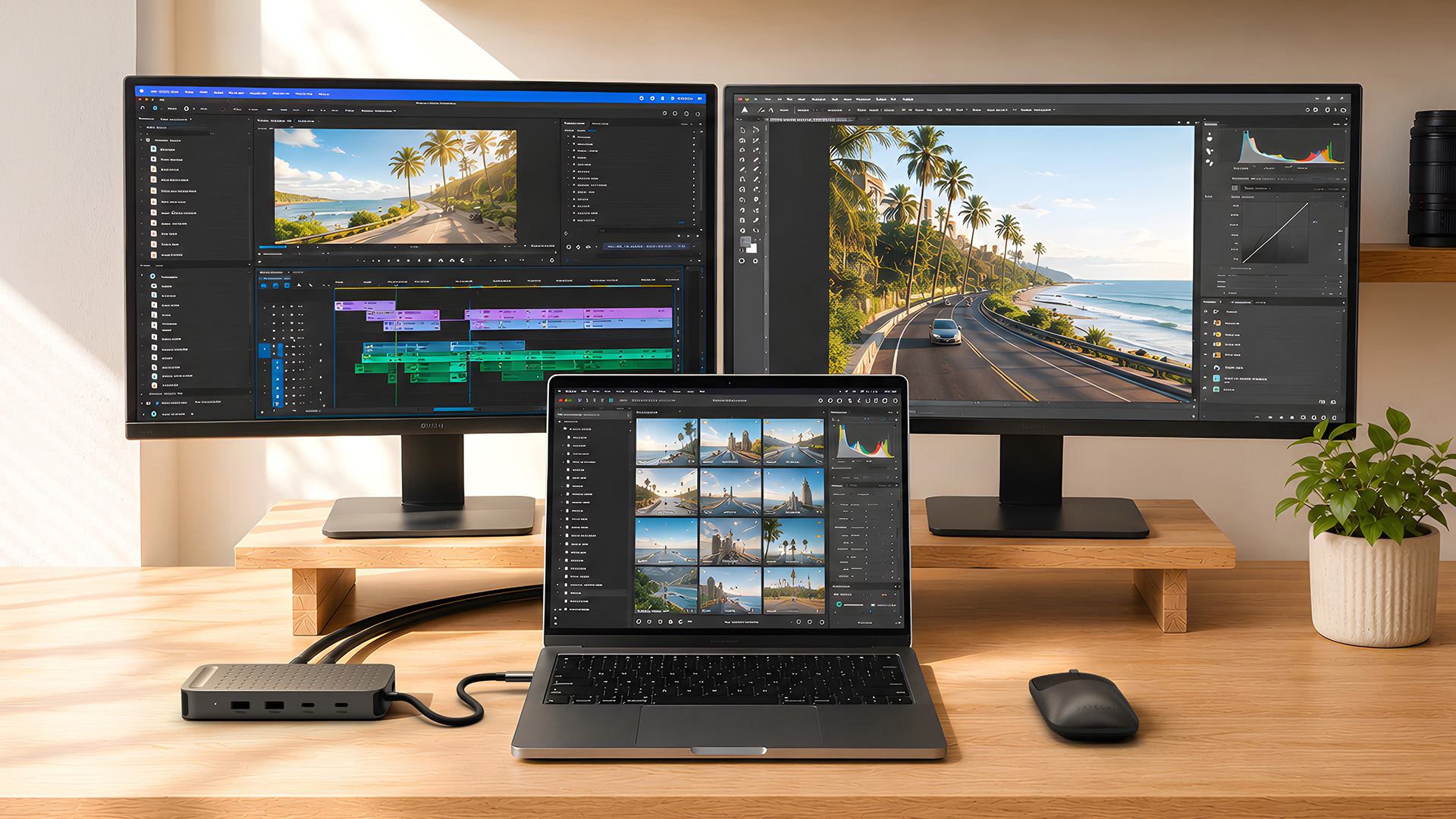
Dock USB-C nhiều màn hình là thiết bị kết nối với laptop qua một cổng USB-C để truyền hình ảnh ra hai hoặc ba màn hình ngoài, đồng thời gom các kết nối như USB, mạng và thẻ nhớ vào một chỗ. Với đa số người cần mở rộng không gian làm việc, UGREEN DisplayLink là lựa chọn hàng đầu: dock hỗ trợ hai màn hình 4K ở 60 Hz trên macOS và Windows, phù hợp với MacBook vốn dễ gặp giới hạn khi dùng dock thông thường.
Trước khi mua, hãy xác nhận cổng USB-C trên máy hỗ trợ xuất hình, rồi kiểm tra số màn hình ngoài tối đa mà đúng mẫu laptop có thể chạy. Dock không thể vượt qua giới hạn phần cứng của máy. Điều này đặc biệt quan trọng với Chromebook: mẫu phổ thông thường chỉ xử lý được một màn hình ngoài, trong khi một số máy tầm trung và cao cấp mới hỗ trợ hai hoặc ba màn hình. Vì vậy, tìm thông số màn hình ngoài của Chromebook trước khi chọn dock; tên cổng USB-C thôi chưa đủ để bảo đảm tương thích.
So sánh dock hai màn hình theo nhu cầu
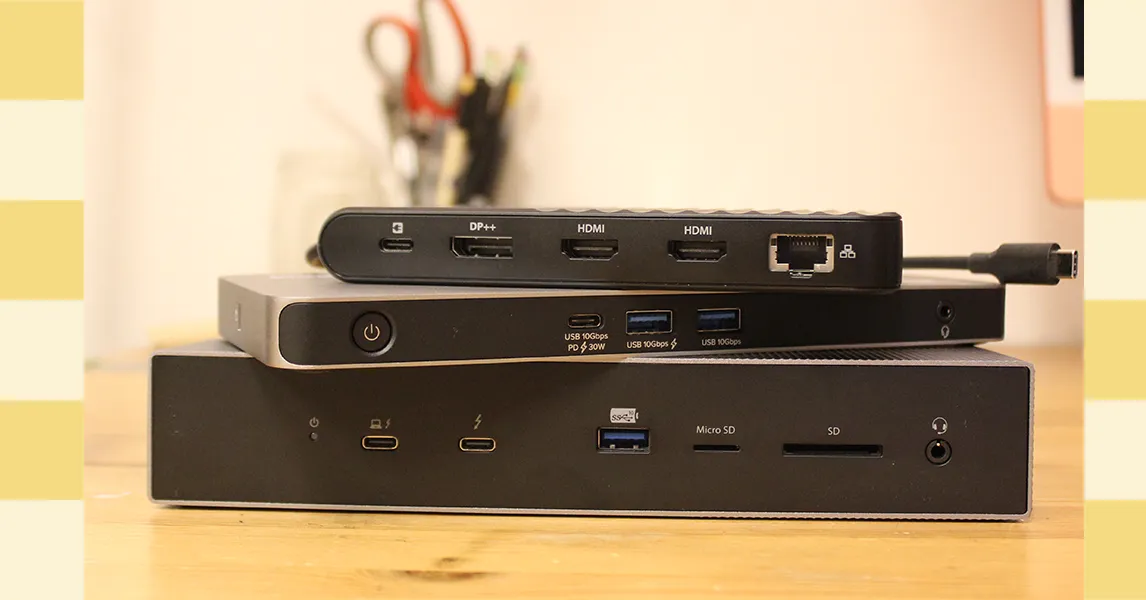
Nếu dùng Chromebook hoặc laptop Windows và chỉ cần một màn hình phụ để xem tài liệu, Anker 8-in-1 là lựa chọn tiết kiệm, dễ cân nhắc: hai cổng HDMI hỗ trợ hai màn hình 4K ở 30 Hz, hoặc một màn hình 4K ở 60 Hz. Dock có hai cổng USB-A, Ethernet, khe SD và microSD, cùng khả năng cấp nguồn qua PD tối đa 85 W khi dùng bộ sạc 100 W và cáp USB-C phù hợp. Sản phẩm nêu hỗ trợ ChromeOS, Windows 10/11 và laptop có DP Alt Mode, nhưng không hỗ trợ Linux. Điểm trừ đáng chú ý: trên macOS, hai màn hình sẽ phản chiếu cùng một hình ảnh thay vì mở rộng độc lập.
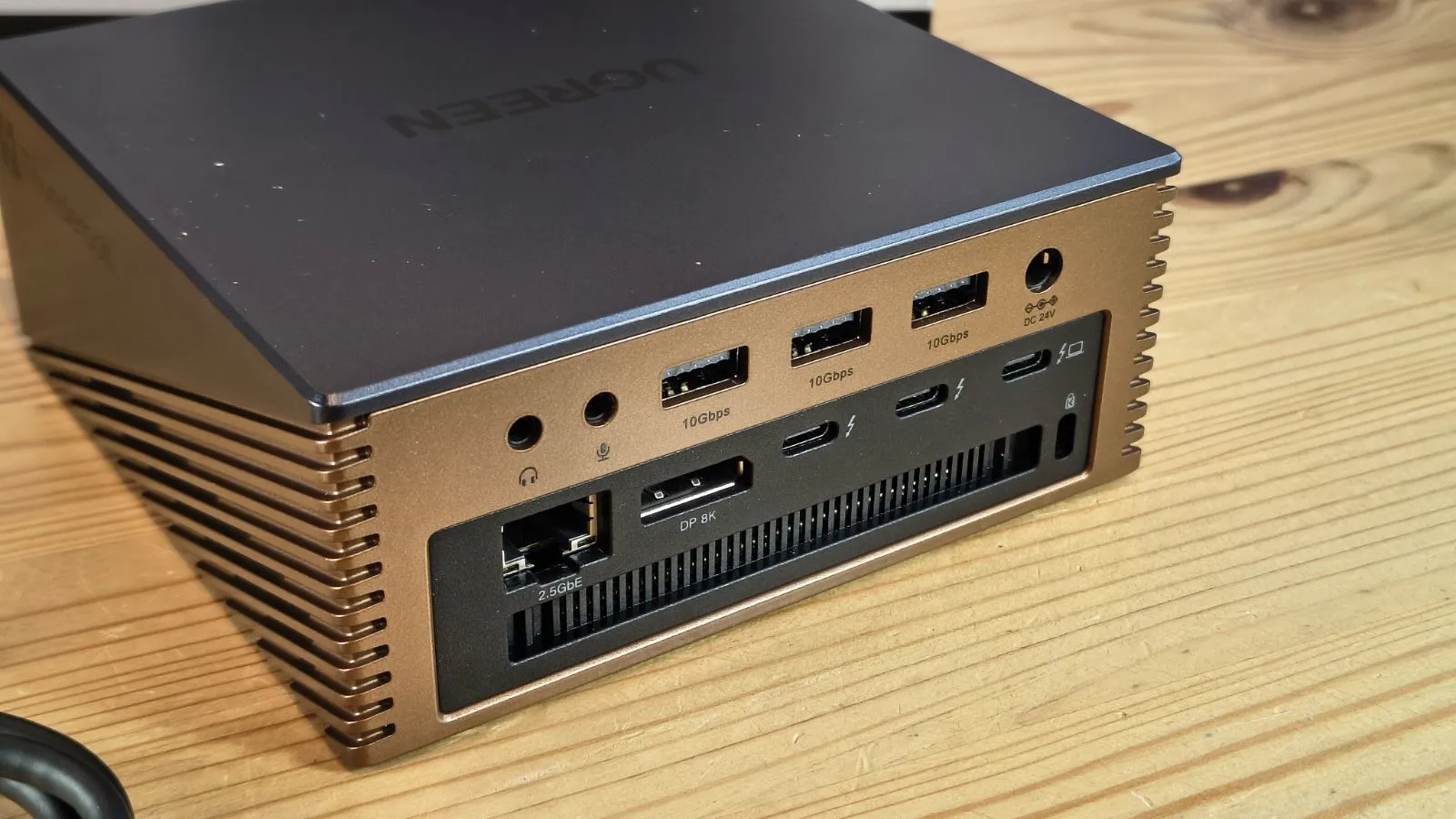
UGREEN 10-in-1 là lựa chọn ngân sách hấp dẫn nếu ưu tiên thông số hình ảnh: dock quảng bá hai màn hình 4K ở 60 Hz, hoặc một màn hình 8K ở 30 Hz qua cổng HDMI thứ hai. Bộ cổng gồm USB-C 5 Gbps, USB-A 3.0, hai USB-A 2.0, Ethernet gigabit, SD và microSD; cấp nguồn tối đa 100 W, trong đó laptop nhận tối đa 85 W. Tuy nhiên, thông tin sản phẩm không nêu ChromeOS, nên người dùng Chromebook cần xác nhận tương thích trước khi mua. Cả hai dock phổ thông này dùng kiểu xuất hình có thể bị giới hạn bởi hệ điều hành; với MacBook cần hai màn hình mở rộng độc lập, hãy chọn dock DisplayLink thay vì đánh đổi trải nghiệm.
Khi cần MacBook, SSD tích hợp hoặc ba màn hình
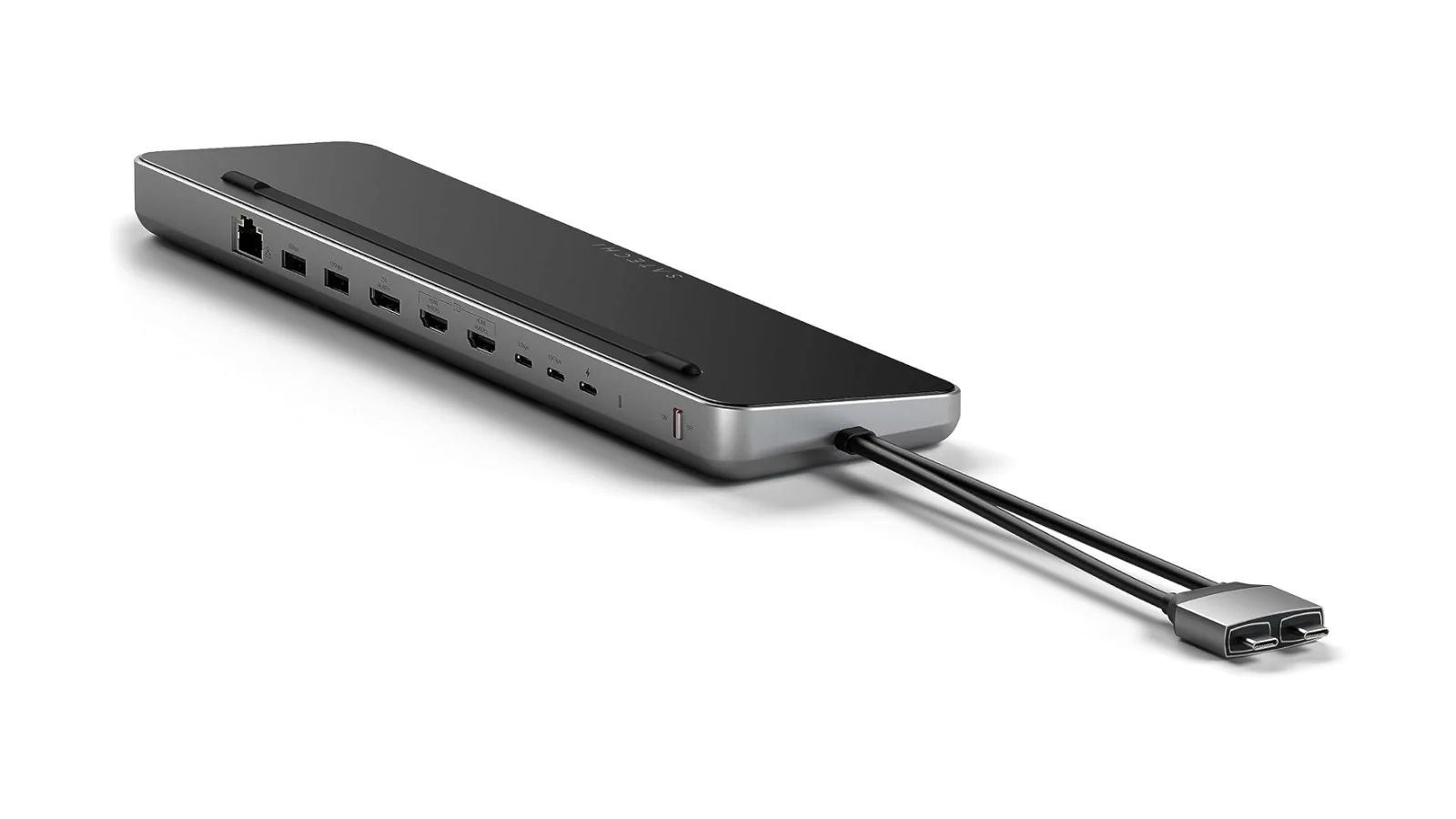
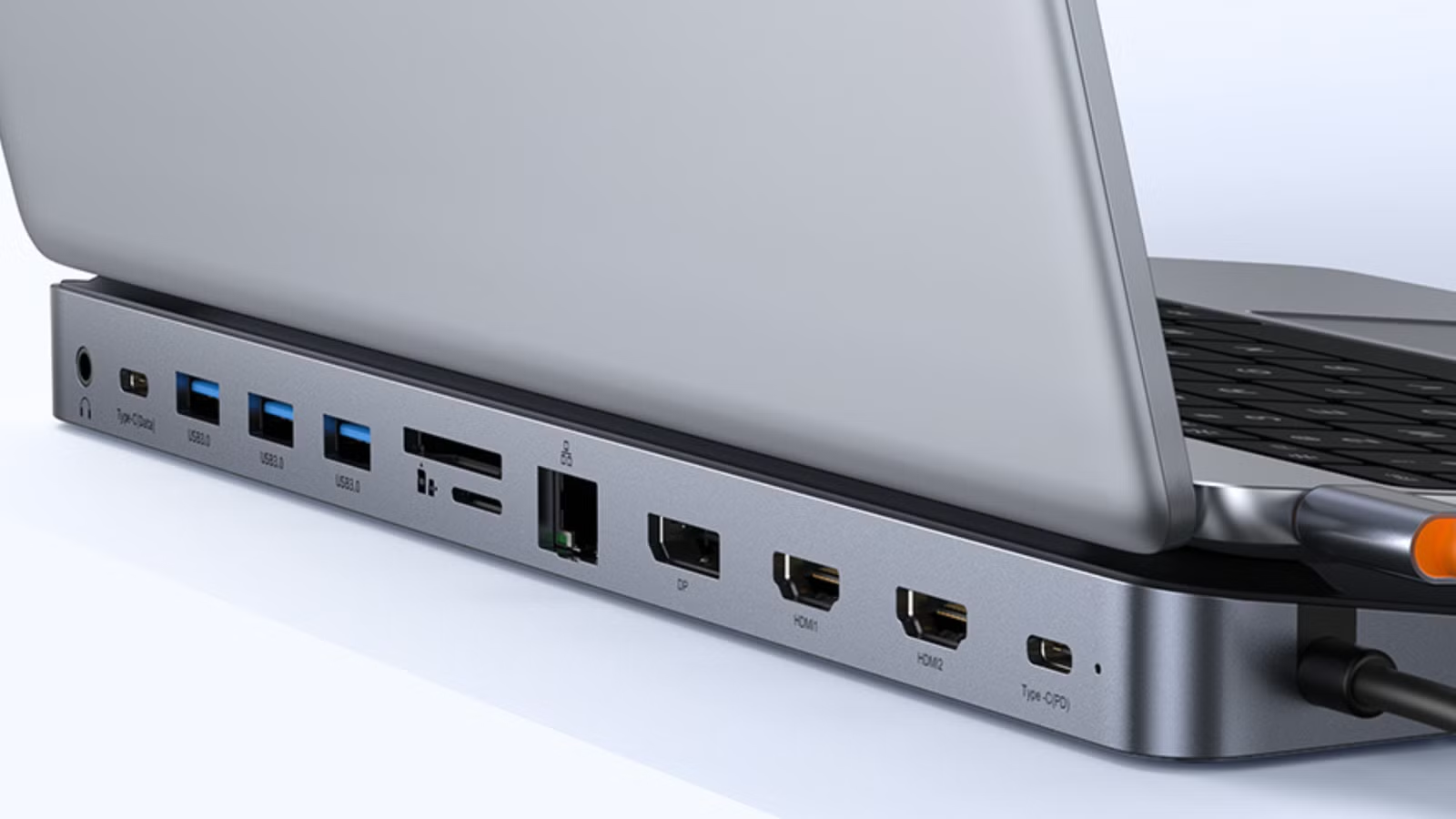
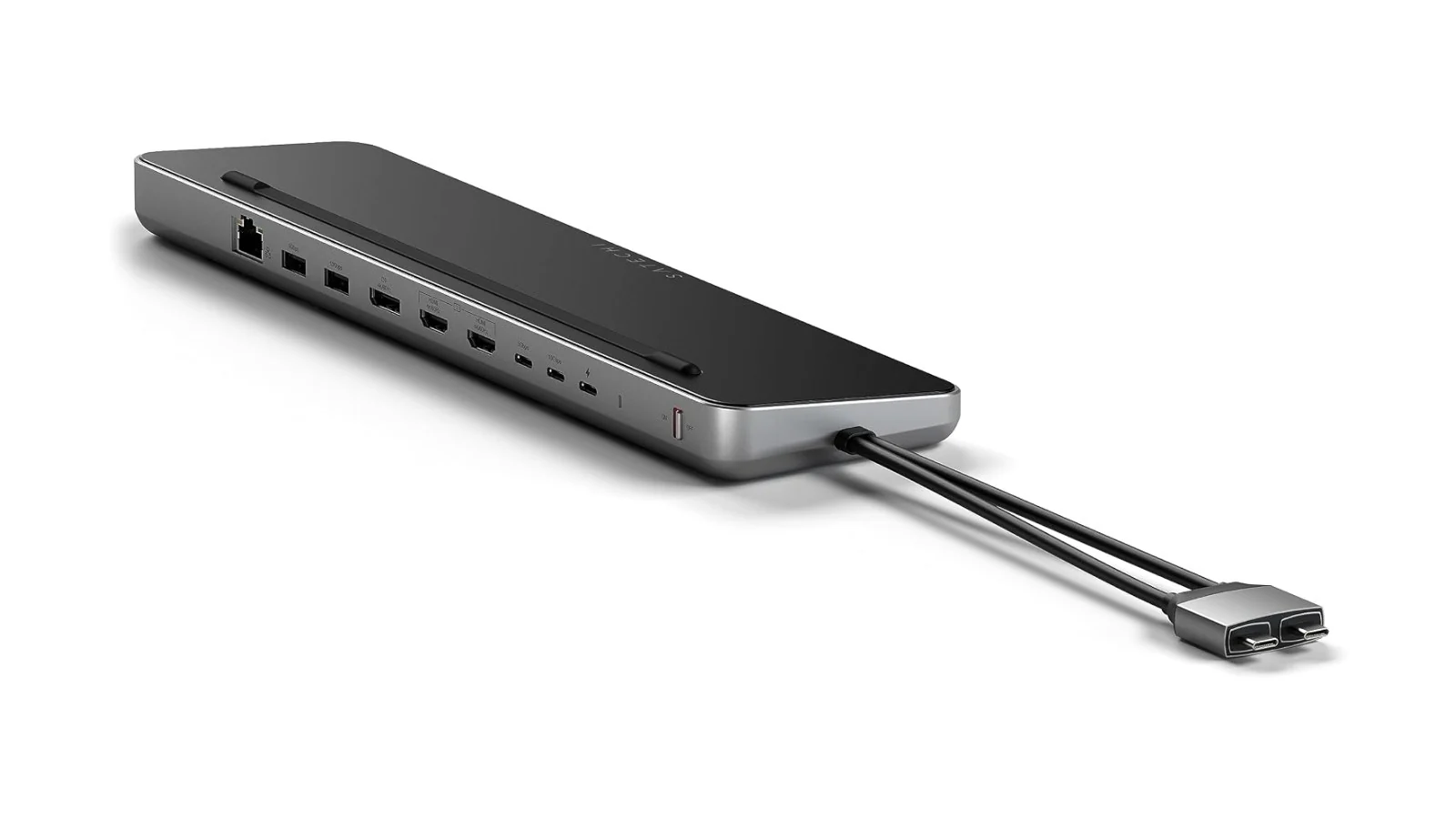
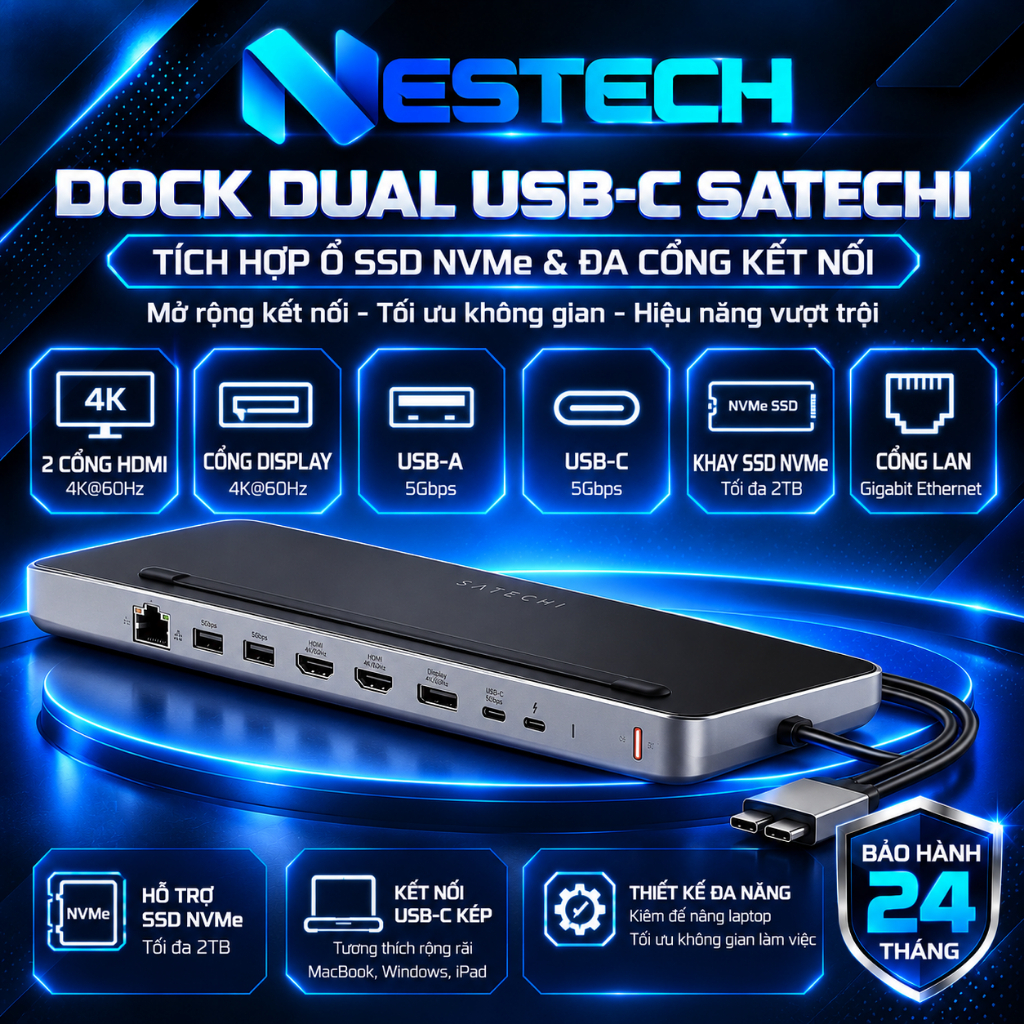
UGREEN DisplayLink là lựa chọn nên mua cho MacBook cần hai màn hình ngoài mở rộng độc lập. Dock có hai HDMI và hai DisplayPort, hỗ trợ hai màn hình 4K ở 60 Hz trên macOS và Windows, cấp nguồn PD 100 W, cùng hai USB-A 3.2 tốc độ 10 Gbps, một USB-C 3.2 tốc độ 10 Gbps và Ethernet gigabit. Hạn chế là phải cài trình điều khiển để dùng DisplayLink. Nếu muốn một dock laptop đặt cố định dưới máy và cần thêm lưu trữ, Satechi Dual Dock and Stand có khay SSD NVMe tối đa 10 Gbps hoặc SATA tối đa 6 Gbps, hỗ trợ tối đa hai màn hình qua hai HDMI hoặc một DisplayPort, và cấp nguồn tối đa 75 W. SSD không đi kèm; đây là lựa chọn thiên về bàn làm việc hơn là một hub gọn nhẹ.

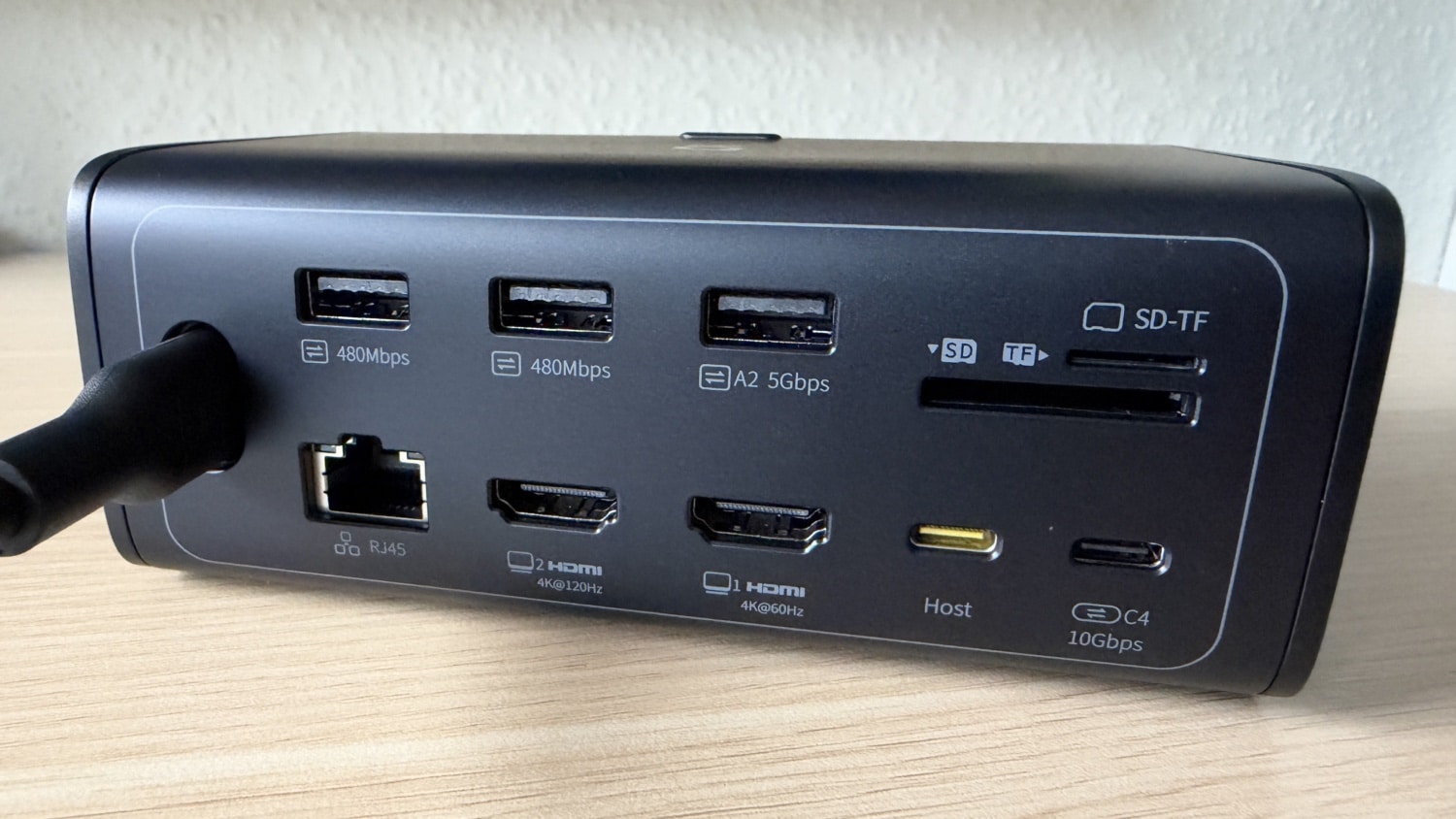
Nếu công việc thực sự cần ba màn hình, Plugable 13-in-1 Triple 4K là lựa chọn chuyên dụng: hỗ trợ tối đa ba màn hình 4K ở 60 Hz, với ba cổng HDMI và ba DisplayPort. Dock hướng đến Windows 10 trở lên, macOS 11 trở lên và Chromebook tương thích, nhưng số màn hình thực tế vẫn phụ thuộc giới hạn xuất hình của laptop. Baseus Spacemate RD1 Plus là phương án khác cho người dùng Windows muốn nhiều cổng tích hợp: hai màn hình 4K ở 60 Hz hoặc một màn hình 4K ở 120 Hz, cùng 14 chức năng, Ethernet gigabit, đầu đọc SD và microSD, USB truyền dữ liệu đến 10 Gbps và nguồn GaN tích hợp. Hãng nêu khả năng mở rộng độc lập hai màn hình chủ yếu trên Windows; hãy kiểm tra giới hạn của máy trước khi chọn dock ba màn hình.
Buy if / Skip if
- Buy the UGREEN DisplayLink dock if bạn dùng MacBook hoặc laptop Windows và cần hai màn hình 4K mở rộng độc lập, đồng thời chấp nhận cài trình điều khiển.
- Skip the UGREEN DisplayLink dock if bạn muốn kết nối không cần cài trình điều khiển hoặc Chromebook của bạn chưa được xác nhận tương thích.
- Buy the Anker 8-in-1 dock if bạn dùng Chromebook hoặc laptop Windows tương thích và cần dock hai màn hình giá tiết kiệm, chủ yếu để tham chiếu tài liệu.
- Skip the Anker 8-in-1 dock if bạn dùng Mac và cần hai màn hình hiển thị nội dung khác nhau, hoặc cần hai màn hình 4K ở 60 Hz.
- Buy the UGREEN 10-in-1 dock if bạn muốn thông số hai màn hình 4K ở 60 Hz cùng nhiều cổng kết nối trong lựa chọn ngân sách.
- Skip the UGREEN 10-in-1 dock if bạn dùng Chromebook mà chưa xác minh hỗ trợ ChromeOS.
- Buy the Satechi Dual Dock and Stand if bạn muốn đặt dock cố định dưới laptop và cần khay lắp SSD riêng.
- Buy the Plugable 13-in-1 Triple 4K dock if laptop của bạn hỗ trợ ba màn hình ngoài và bạn cần ba màn hình 4K ở 60 Hz.
- Buy the Baseus Spacemate RD1 Plus if bạn dùng Windows, cần nhiều cổng và muốn chọn giữa một màn hình 4K ở 120 Hz với hai màn hình 4K ở 60 Hz.
- Skip these docks if bạn chỉ có điện thoại Android; phần lớn điện thoại chỉ xuất được hình ra một màn hình ngoài.