
Vì sao Windows 11 gây khó chịu ngay từ lần dùng đầu tiên
Bài viết này hướng dẫn cách Windows 11 cải thiện trải nghiệm sử dụng hàng ngày thông qua vài thay đổi cơ bản trong cài đặt, tập trung vào việc giảm làm phiền, sắp xếp lại giao diện và tối ưu hóa Windows để người dùng phổ thông đỡ bối rối dù không có kỹ năng kỹ thuật nâng cao.
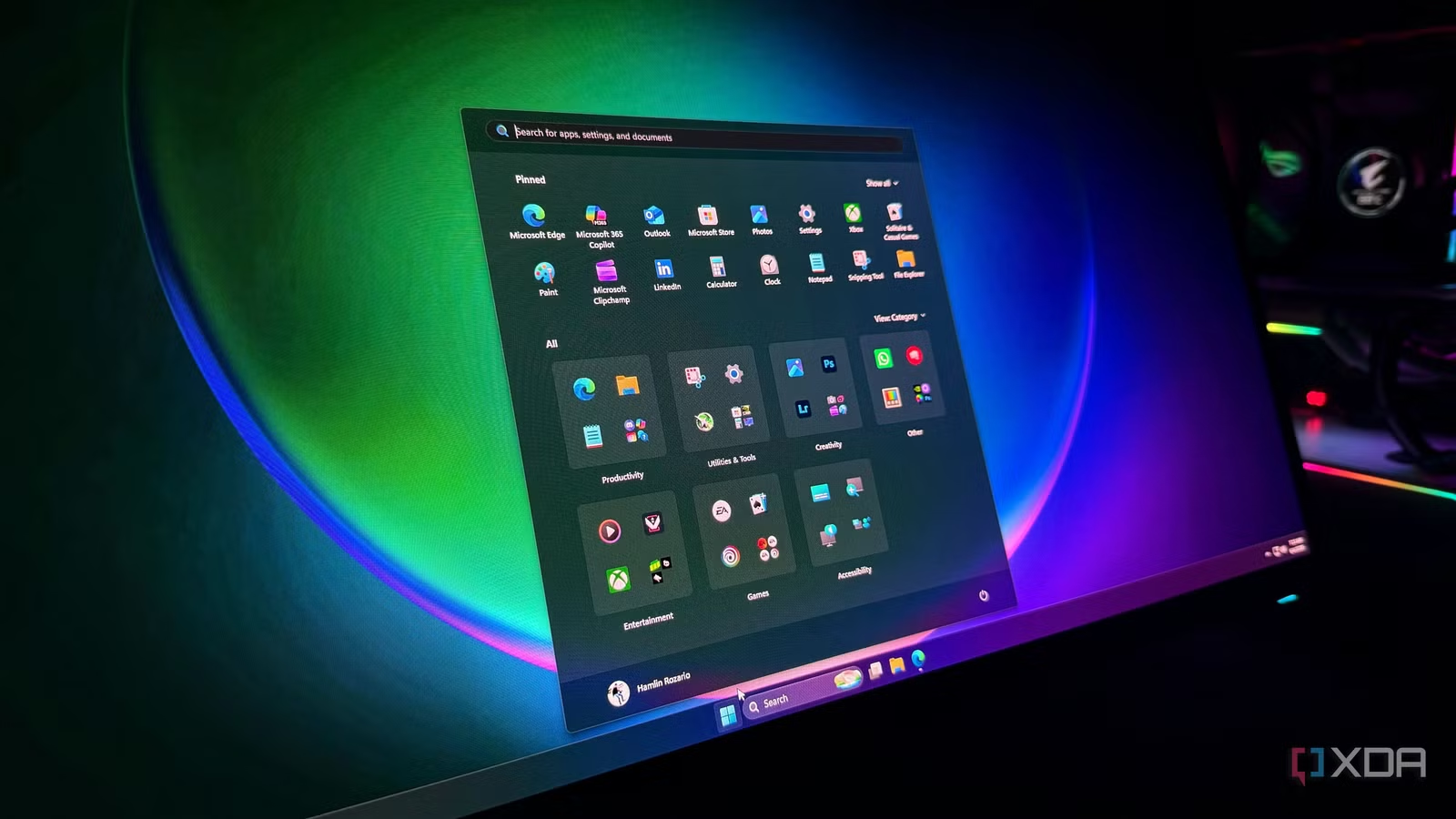
Nếu bạn cài Windows 11 xong và cảm giác “không hiểu mình đang dùng cái gì nữa” thì bạn không cô đơn. Nhiều người đăng nhập là bị chào bằng bảng chứng khoán, quảng cáo ứng dụng, Start menu loé sáng như sòng bạc, chuột phải thì rối rắm, cài app mới xong mà đổi ứng dụng mặc định cũng phải mò từng loại file. Những lỗi Windows 11 kiểu này không làm máy hỏng, nhưng đủ khiến bạn mất kiên nhẫn sau vài giờ. Tin vui là khá nhiều thứ trong đó có thể chỉnh lại bằng các tuỳ chọn có sẵn trong hệ thống, không cần cài thêm phần mềm hay phải “vọc” quá sâu. Điều quan trọng là bạn biết mình muốn loại bỏ điều gì để tập trung cấu hình cho phù hợp thói quen dùng máy.
Bước 1: Giảm “rác” và thứ gây xao nhãng để giao diện nhẹ đầu hơn
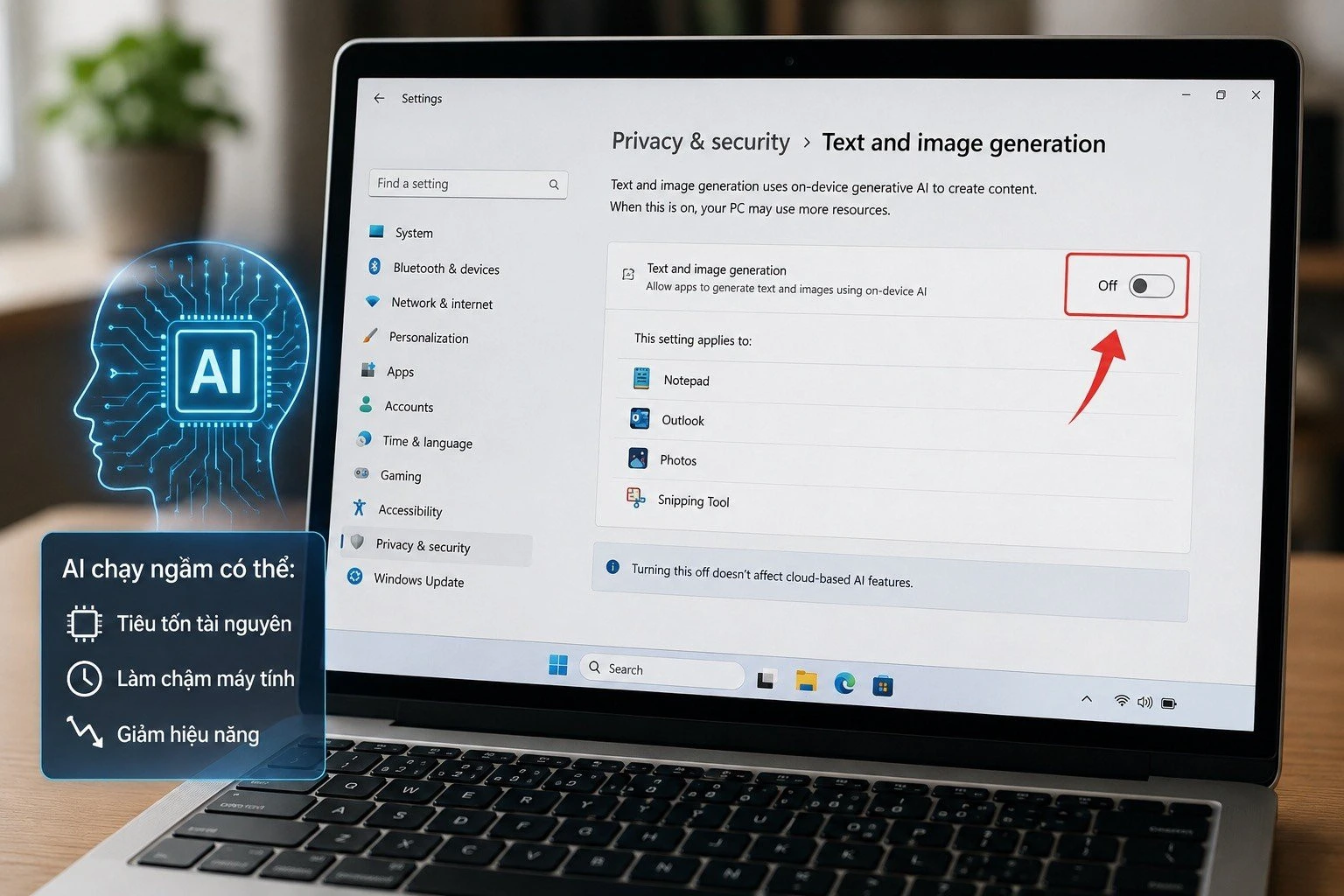
Trước khi nghĩ đến chuyện làm Windows 11 đẹp hơn, hãy xử lý phần khiến bạn mệt mỏi nhất: thông báo linh tinh, quảng cáo, app thừa. Các thay đổi này là nền tảng cho mọi bước tối ưu hóa Windows tiếp theo, vì nếu không giảm bớt “tiếng ồn” thì mọi tuỳ chỉnh khác cũng khó phát huy tác dụng. Theo một tác giả công nghệ, "Default mode của công cụ debloat có thể loại bỏ AI tích hợp, telemetry, quảng cáo, đề xuất, Bing, Cortana và phần mềm dư thừa đi kèm Windows 11".
- Mở Settings > System > Notifications và tắt các ứng dụng, tin tức, đề xuất mà bạn không quan tâm, đặc biệt là các thẻ quảng cáo hay lời gợi ý trong Start và thanh tác vụ.
- Vào Settings > Apps > Installed apps, gỡ bớt các ứng dụng bạn chưa từng dùng hoặc không có ý định dùng; tập trung vào game mặc định, dịch vụ streaming lạ, và những app Microsoft bạn đã có giải pháp thay thế.
- Trong Settings > Privacy & security, tắt bớt mục gửi dữ liệu chẩn đoán, đề xuất có cá nhân hoá và các phần cho phép hệ thống thu thập quá nhiều thói quen dùng máy nếu bạn không cần chúng.
- Kiểm tra lại bảng Widget và News trên thanh tác vụ, tắt các nguồn tin, chứng khoán, thể thao mà bạn không xem; giữ lại những thứ phục vụ công việc thay vì hiển thị mọi nội dung hệ thống gợi ý.
- Cuối cùng, khởi động lại máy để kiểm tra xem màn hình chính còn thông báo, tin tức hay đề xuất vô nghĩa nào hiện ra hay không, rồi tinh chỉnh thêm nếu cần.
Điểm dễ sai ở bước này là gỡ quá tay những thứ bạn chưa hiểu chức năng, dẫn đến một số tiện ích có ích bị mất. Hãy ưu tiên tắt tính năng gây xao nhãng trước khi gỡ ứng dụng, vì khi tắt thông báo và đề xuất, nhiều thứ vốn dĩ “làm phiền” sẽ im bặt nhưng vẫn nằm đó để bạn dùng khi cần. Khi hoàn tất, bạn sẽ thấy trải nghiệm Windows 11 cải thiện đáng kể: màn hình bớt nhốn nháo, ít bị kéo vào tin tức, ứng dụng thừa ít xuất hiện để mời mọc.
Bước 2: Chuột phải, Control Panel và ứng dụng mặc định – đưa mọi thứ về dễ hiểu
Một nhóm lỗi Windows 11 khác khiến nhiều người bực mình là cảm giác “đi đâu cũng thấy menu ẩn”. Chuột phải không cho đủ lựa chọn, Control Panel cũ bị giấu, phần cài đặt ứng dụng mặc định lại yêu cầu đổi từng đuôi file. Đây không phải lỗi theo nghĩa kỹ thuật, mà là vấn đề usability: người dùng quen cách làm việc cũ phải học lại chỉ vì giao diện mới. May mắn là một số chỉnh sửa nhỏ trong cài đặt có thể khiến mọi thứ thân quen hơn, nhất là khi bạn muốn quay lại kiểu dùng Windows ngày xưa.
Hãy bắt đầu bằng việc quen với Settings mới nhưng giữ lối tắt đến khu vực cũ: tạo shortcut Control Panel trên Desktop, ghim File Explorer vào thanh tác vụ, và sắp xếp lại menu Start để nhóm các công cụ hệ thống thành một khu riêng. Khi cài phần mềm mới, hãy dành vài phút vào Settings > Apps > Default apps để đặt ứng dụng mặc định theo nhóm chức năng (ví dụ: trình duyệt, mail, video), dù Windows yêu cầu “chạm” từng loại file thì bạn vẫn có thể làm theo từng đợt thay vì cố đổi hết trong một lần. Kết quả là bạn không còn cảm giác mọi thứ bị giấu sau lớp menu khó hiểu, và việc mở đúng app cho đúng công việc trở nên rõ ràng hơn.
Bước 3: Tinh chỉnh giao diện để đỡ xấu và dễ nhìn hơn
Sau khi dọn xong phần gây rối, đến lúc làm cho Windows 11 dễ nhìn hơn. Giao diện mặc định không tệ, nhưng nhiều người thấy nó nhạt nhẽo hoặc lòe loẹt, đặc biệt là khi Start menu bật hàng loạt icon đầy màu sắc. Dù có những công cụ bên ngoài cho phép thay đổi sâu, bạn hoàn toàn có thể đạt mức "đỡ khó chịu" chỉ với các tuỳ chọn có sẵn trong hệ thống. Mục tiêu ở đây không phải biến Windows thành macOS hay Linux, mà là chọn màu, hiệu ứng và bố cục hợp mắt để giảm mệt mỏi khi nhìn màn hình cả ngày.
Hãy bật chế độ tối nếu bạn thường làm việc buổi tối, chọn màu chủ đạo nhẹ nhàng cho thanh tác vụ và cửa sổ, tắt các hiệu ứng chuyển động không cần thiết để hệ thống có cảm giác phản hồi nhanh hơn. Ghim những ứng dụng hay dùng lên thanh tác vụ, bỏ bớt icon hiếm khi dùng để giảm số thứ “đập vào mắt” mỗi lần rê chuột. Bạn cũng có thể sắp xếp lại Start menu thành vài nhóm ứng dụng theo công việc: văn phòng, giải trí, chỉnh sửa ảnh/video… Khi hoàn tất, kết quả dễ nhận thấy là giao diện bớt loé, các nút quan trọng nằm ở nơi dễ đoán hơn, giúp Windows 11 trông có trật tự và “dễ chịu” hơn nhiều.
Bước 4 & 5: Nhận diện lỗi thường gặp và đặt kỳ vọng đúng về Windows 11
Ngay cả khi đã áp dụng đủ loại mẹo, Windows 11 vẫn có những góc cạnh dễ gây bực mình. Một số lỗi Windows 11 không hẳn là lỗi mà là cách hệ điều hành “bảo vệ” người dùng: bắt đổi từng loại file khi chọn ứng dụng mặc định mới, giấu bớt tuỳ chọn nâng cao, tự động hiển thị nội dung gợi ý trong nhiều khu vực giao diện. Nếu cố “bẻ” hệ thống quá mức bằng các công cụ can thiệp sâu, bạn có thể gặp rủi ro: "Can thiệp vào hệ điều hành có thể làm hỏng thứ gì đó, nên cần sao lưu dữ liệu và cân nhắc kỹ trước khi chỉnh trên máy dùng chung hoặc máy làm việc".
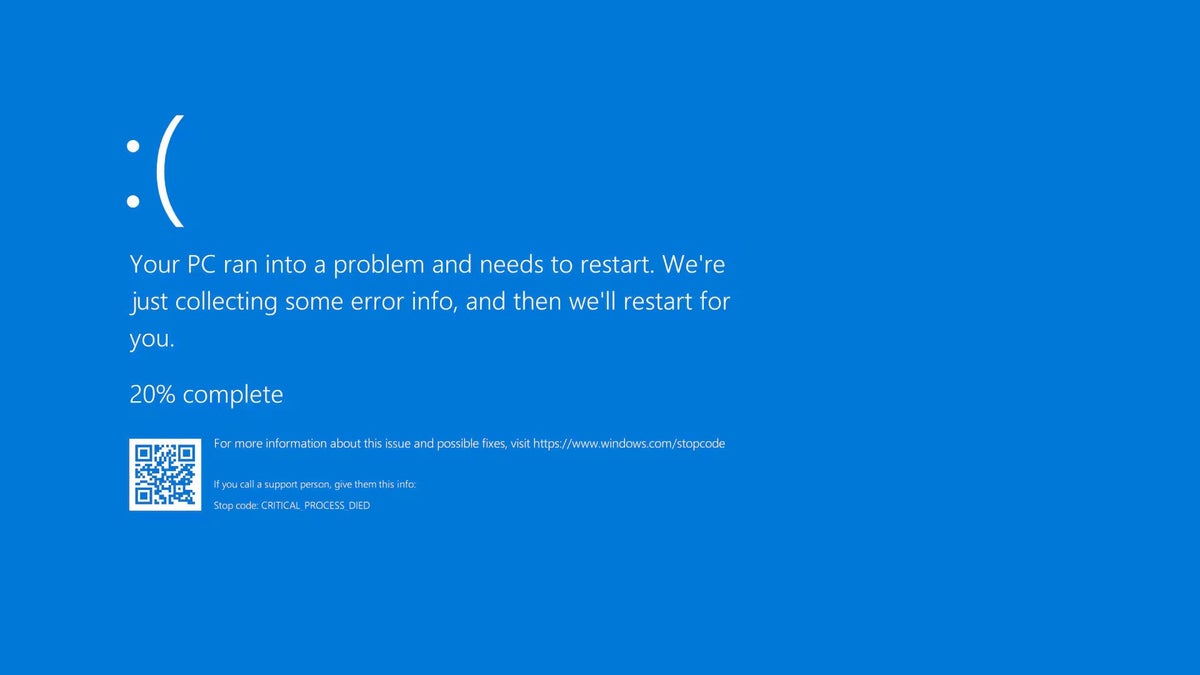
Hai sai lầm phổ biến là: một, chỉnh quá tay mà không ghi nhớ mình đã đổi gì, sau đó rất khó quay lại trạng thái ổn định; hai, dùng các tiện ích tuỳ biến giao diện phức tạp khiến hệ thống dễ treo, vì có công cụ phải “tiêm” trực tiếp vào Explorer và các thành phần quan trọng, nếu chúng sập thì máy có thể phản ứng khó đoán. Bạn nên đặt kỳ vọng ở mức trung bình: với vài thay đổi cơ bản trong cài đặt, trải nghiệm Windows 11 cải thiện đủ để "dễ sống", nhưng hệ điều hành này vẫn còn nhiều chỗ khiến người dùng khó chịu. Nếu công việc bạn làm cần phần cứng được hỗ trợ tốt và một hệ thống tương đối ổn định, những mẹo trên vẫn khiến Windows 11 đáng dùng hơn, miễn là bạn chấp nhận thi thoảng hệ thống sẽ “chọc” mình vài lần.