
Windows 11 AI ngầm là gì và vì sao bạn nên quan tâm?
Windows 11 AI ngầm là các tiến trình trí tuệ nhân tạo kiểu “Text and image generation” chạy cục bộ trên phần cứng máy tính, âm thầm tiêu tốn CPU, GPU, NPU và RAM trong nền, khiến hiệu năng máy tính suy giảm dù người dùng không hề mở ứng dụng nào liên quan đến AI. Đây là điều nhiều người dùng không để ý cho tới khi máy bỗng chậm hẳn, quạt kêu to hơn hoặc cảm giác ứng dụng nặng mở lâu hơn bình thường. Nếu bạn thường chơi game, dựng video, lập trình hay làm việc đa nhiệm với nhiều cửa sổ, phần tài nguyên bị chiếm dụng cho xử lý AI phần cứng có thể đủ lớn để gây khó chịu. Điều đáng mừng là bạn có thể tắt AI Windows 11 dạng cục bộ mà vẫn tiếp tục dùng các tính năng AI đám mây bình thường.

Text and image generation hoạt động ra sao trên phần cứng?
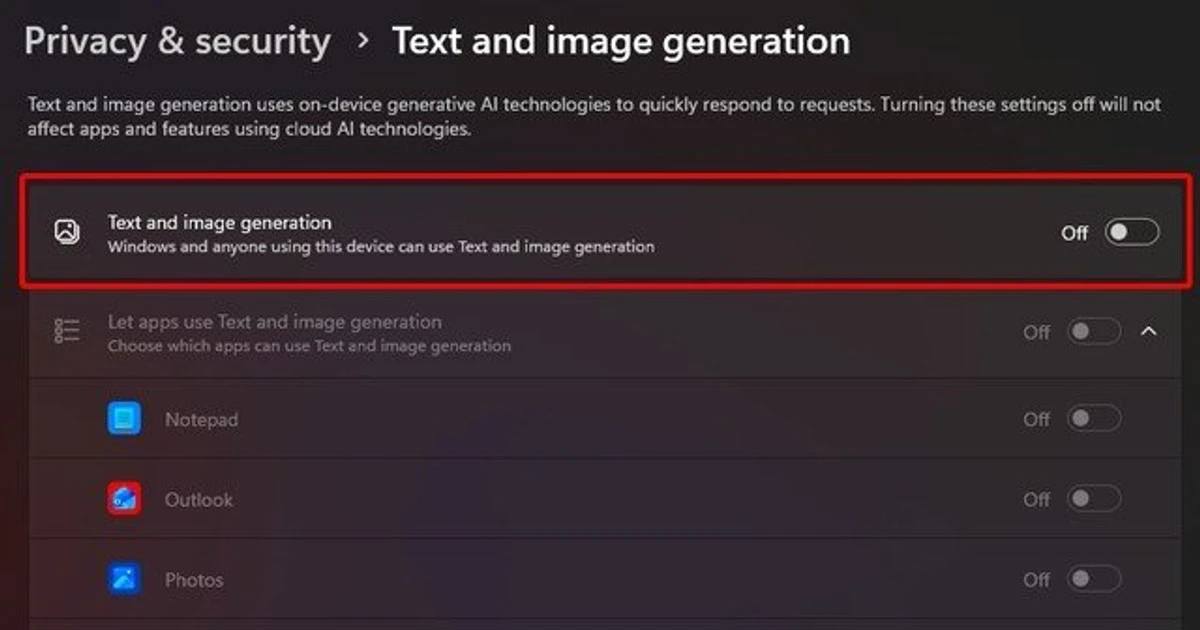
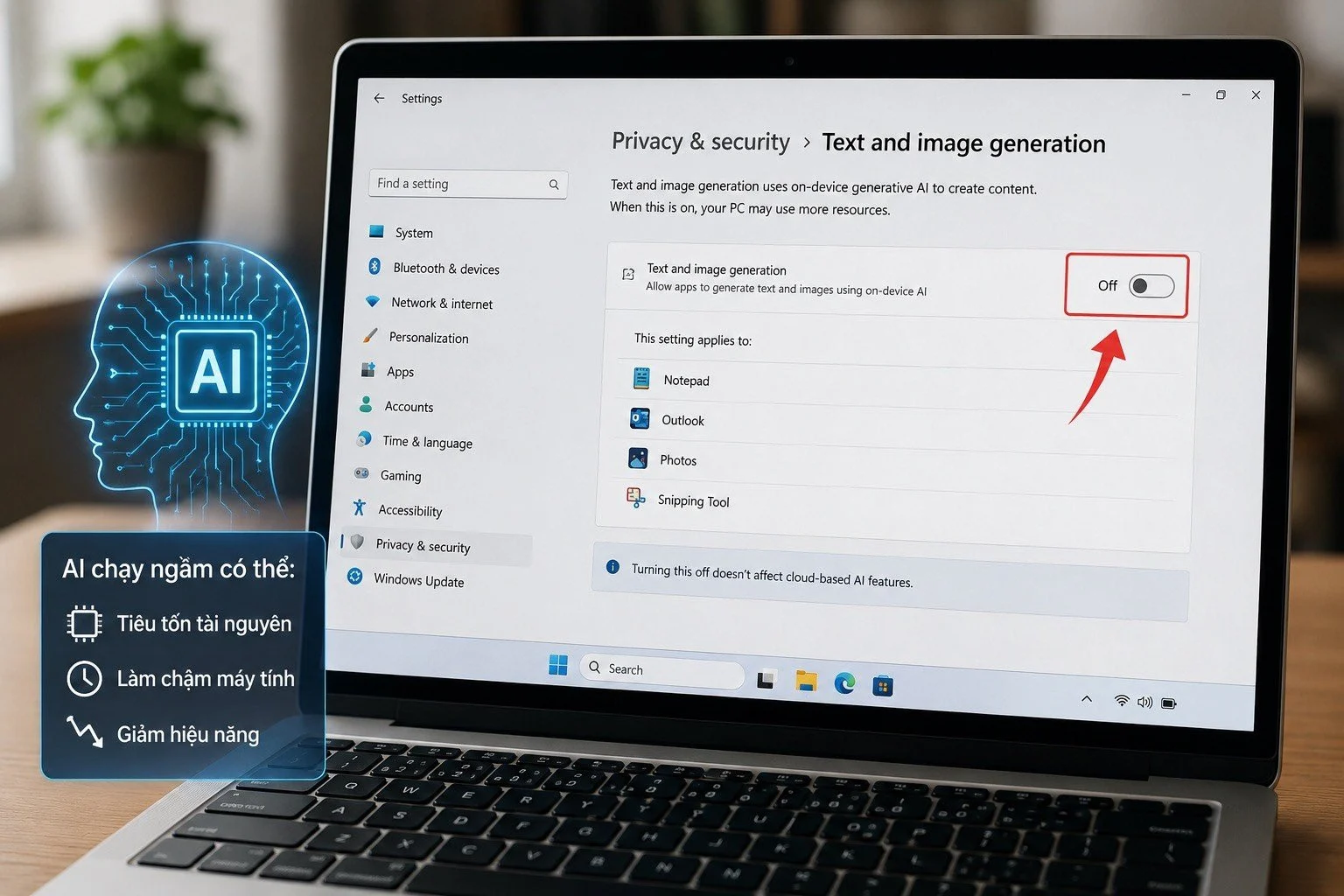
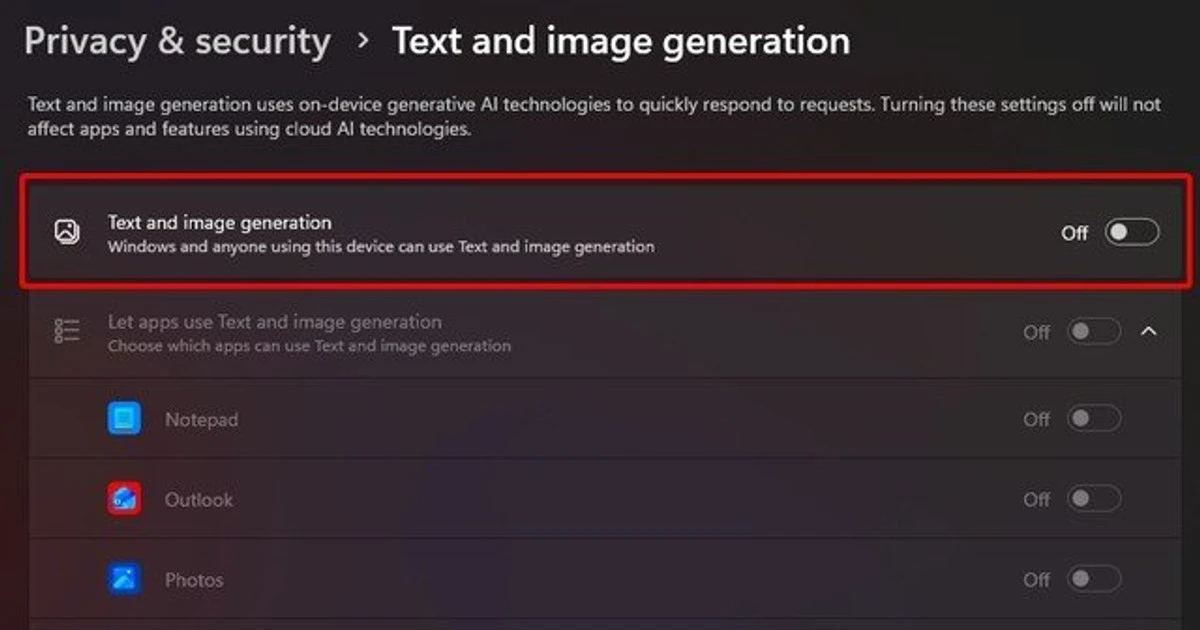
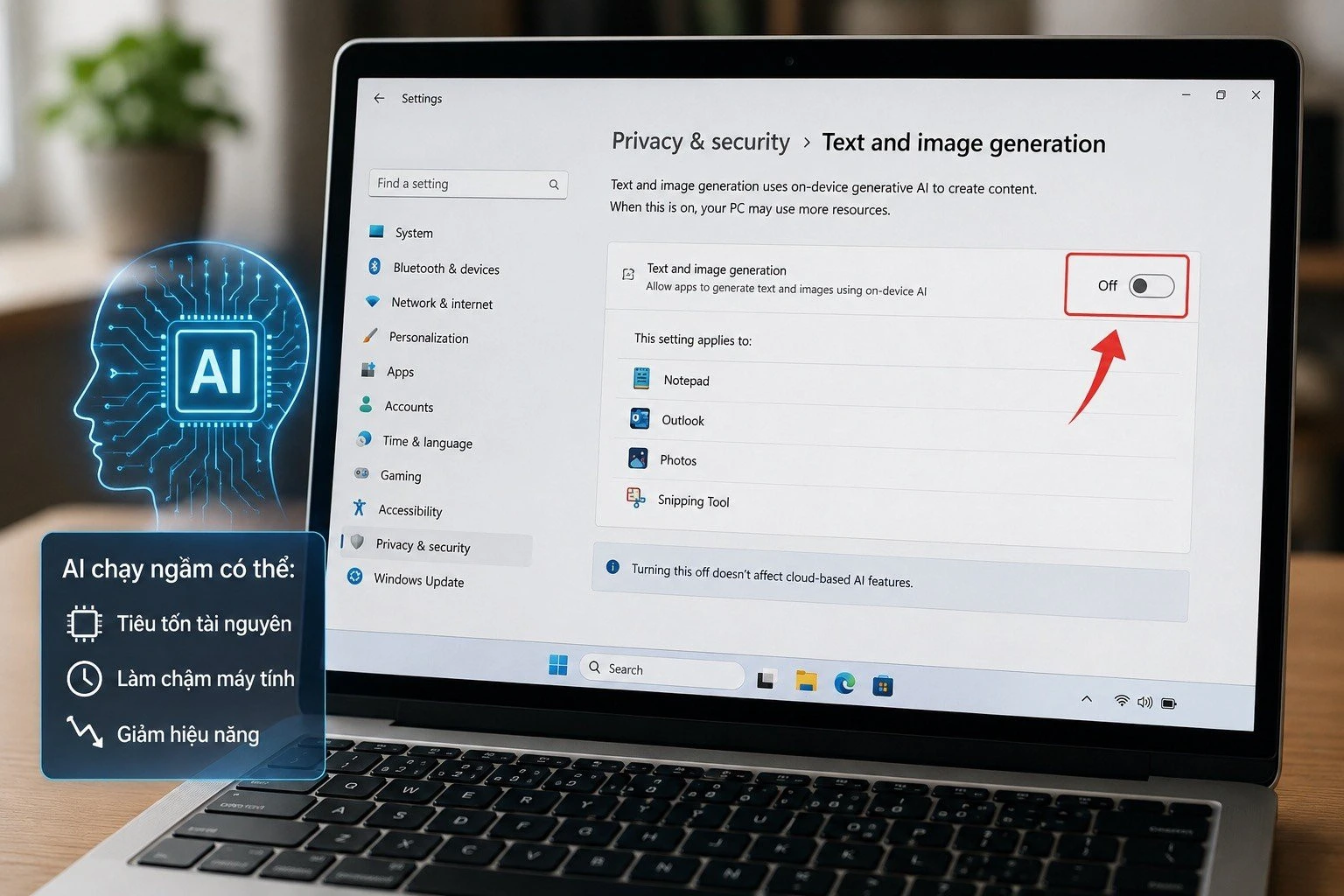
Tính năng “Text and image generation” trên Windows 11 được mô tả là AI tạo sinh trên thiết bị (on-device generative AI), nghĩa là mọi yêu cầu AI của các ứng dụng hỗ trợ sẽ được xử lý trực tiếp bằng vi xử lý và phần cứng trong máy, thay vì gửi lên máy chủ đám mây. Khi bật, một phần năng lực CPU, GPU, NPU và RAM luôn phải dành cho các mô hình AI này, kể cả khi chúng chạy ngầm, dẫn đến tình trạng suy giảm hiệu suất vận hành chung. Một số ứng dụng mặc định có thể kích hoạt khả năng này là Notepad, Outlook, Photos và Snipping Tool, chủ yếu để hỗ trợ sinh, sửa văn bản hoặc xử lý nội dung hình ảnh. Việc xử lý cục bộ giúp phản hồi nhanh hơn và không phụ thuộc vào mạng, nhưng bạn phải đánh đổi hiệu năng máy tính khi chạy các tác vụ nặng khác.
| Tiêu chí | AI cục bộ (on-device) | AI đám mây (cloud) |
|---|---|---|
| Nơi xử lý | Trực tiếp trên phần cứng máy tính, dùng tài nguyên nội bộ để tính toán kết quả. | Trên hệ thống máy chủ trực tuyến của nhà cung cấp dịch vụ, không dùng phần cứng tại máy. |
| Mức chiếm dụng tài nguyên | Tiêu tốn CPU, GPU, NPU và RAM, kể cả khi các tiến trình AI chạy ngầm. | Hầu như không chiếm dụng tài nguyên xử lý cục bộ, chỉ dùng đường truyền internet. |
| Tốc độ phản hồi | Nhanh, ít độ trễ vì xử lý tại chỗ và không phụ thuộc kết nối mạng. | Phụ thuộc vào tốc độ internet và độ ổn định đường truyền khi gửi dữ liệu lên đám mây. |
| Khả năng kiểm soát | Có thể bật hoặc tắt trong phần cài đặt hệ thống cho toàn bộ tiến trình AI cục bộ. | Hoạt động theo từng dịch vụ hoặc ứng dụng, thường không bị ảnh hưởng khi tắt AI cục bộ. |
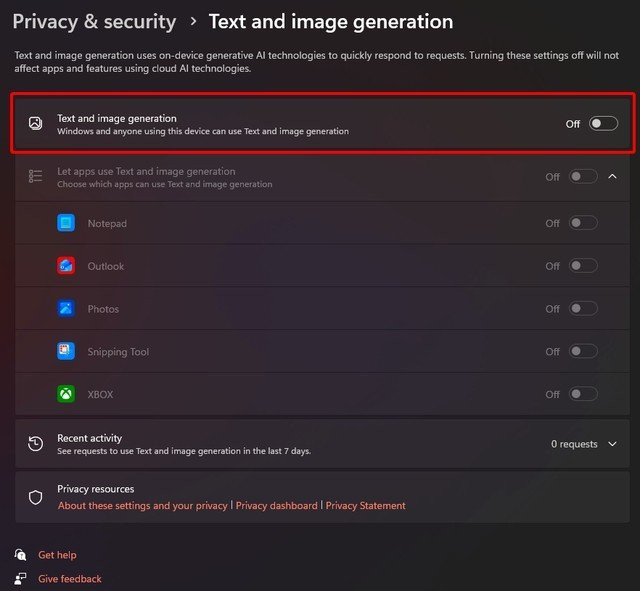
Các bước tắt AI Windows 11 chạy ngầm (Text and image generation)
Nếu gần đây bạn thấy máy chậm hơn, hiệu năng máy tính tụt khi chơi game hoặc mở ứng dụng nặng, đa phần là do tiến trình AI cục bộ chiếm tài nguyên mà bạn không hay biết. Tin tốt là việc tắt “Text and image generation” khá thẳng thắn, chỉ xoay quanh ứng dụng Settings của Windows 11. Bạn không cần quyền admin đặc biệt, chỉ cần đang đăng nhập vào tài khoản dùng máy hằng ngày. Khi làm theo từng bước, hãy để ý đúng tên mục bằng tiếng Anh vì giao diện hiện tại mô tả tính năng này bằng cụm từ “Text and image generation”.
- Mở ứng dụng Settings trên Windows 11 từ Start Menu hoặc phím tắt Windows + I.
- Trong cửa sổ Settings, chọn mục Privacy & Security (Quyền riêng tư & Bảo mật) ở thanh bên trái.
- Cuộn danh sách đến phần có tùy chọn Text and image generation và nhấp để mở chi tiết.
- Tại giao diện Text and image generation, gạt công tắc sang trạng thái Off để tắt toàn bộ tiến trình AI chạy trên thiết bị.
Sau khi hoàn thành các bước trên, tiến trình on-device AI cho Text and image generation sẽ bị vô hiệu hóa, đồng nghĩa phần cứng không còn phải xử lý các mô hình AI ngầm cho Notepad, Outlook, Photos hay Snipping Tool nữa. Bạn không cần khởi động lại ngay lập tức, nhưng việc tắt rồi mở lại máy có thể giúp hệ thống dọn sạch các tiến trình còn sót. Nếu sau này nhận ra mình cần tốc độ phản hồi của AI cục bộ, bạn chỉ cần quay lại đúng mục trong Settings và bật lại công tắc như cũ.
Sau khi tắt AI cục bộ: máy chạy khác gì và có mất AI đám mây không?
Khi bạn tắt Text and image generation, Windows 11 sẽ ngừng dùng phần cứng nội bộ để xử lý các tác vụ AI tạo sinh, từ đó giảm lượng CPU, GPU, NPU và RAM bị chiếm dụng cho các tiến trình chạy ngầm. Theo mô tả trong giao diện cài đặt, việc tắt tùy chọn này chỉ ảnh hưởng đến AI cục bộ, còn các tính năng AI đám mây vẫn hoạt động bình thường vì chúng được xử lý trên máy chủ từ xa. Nói cách khác, bạn vẫn dùng được các dịch vụ trực tuyến có AI, nhưng không phải chịu phần tài nguyên phần cứng bị ngốn bởi tiến trình nền trên thiết bị. Đây là lựa chọn hợp lý nếu bạn ưu tiên hiệu năng máy tính cho công việc “ăn” tài nguyên, trong khi nhu cầu AI chủ yếu là các dịch vụ đám mây thông thường.
Có nên tắt Windows 11 AI ngầm và khi nào cần bật lại?
Việc vô hiệu hóa AI ngầm trên Windows 11 chủ yếu là câu chuyện cân bằng: bạn muốn máy luôn nhanh và ổn định, hay chấp nhận "chia sẻ" thêm tài nguyên cho các tính năng thông minh trong vài ứng dụng. Với người dùng làm việc trên dữ liệu lớn, game thủ hoặc người hay mở nhiều ứng dụng cùng lúc, tắt Text and image generation là một nước đi an toàn vì bạn giảm được gánh nặng xử lý AI phần cứng mà không mất quyền truy cập các tiện ích AI đám mây. Nếu sau này Microsoft hoặc các nhà phát triển mở rộng chức năng của AI cục bộ khiến bạn thấy thật sự hữu ích, bạn luôn có thể bật lại chỉ bằng một cú gạt trong Settings. Tạm thời, cách tốt nhất là thử tắt trong vài ngày để cảm nhận sự khác biệt rồi quyết định giữ nguyên hay bật lại.