
Sức khỏe pin iPhone là gì và vì sao nên kiểm tra thường xuyên?
Sức khỏe pin iPhone là tập hợp các thông số cho biết viên pin còn giữ được bao nhiêu dung lượng so với lúc mới và đã trải qua bao nhiêu chu kỳ sạc, từ đó phản ánh mức độ hao mòn theo thời gian, khả năng duy trì thời lượng sử dụng mỗi ngày, cũng như giúp người dùng quyết định khi nào cần thay pin hoặc đánh giá tuổi thọ thực tế của thiết bị. Kiểm tra pin iPhone đều đặn đặc biệt hữu ích nếu máy thường xuyên hao pin nhanh, bạn phải sạc nhiều lần trong ngày, hoặc đang có ý định mua iPhone cũ để dùng lâu dài. Lợi thế lớn là toàn bộ dữ liệu sức khỏe pin đã được Apple tích hợp sẵn trong phần Cài đặt, bạn không cần cài thêm bất kỳ ứng dụng bên ngoài nào. Điều này giúp việc theo dõi sức khỏe pin trở thành thói quen nhẹ nhàng, giống như việc lâu lâu soi lại xem máy còn chạy ổn không.
Hai chỉ số quan trọng: dung lượng pin tối đa và chu kỳ sạc iPhone
Để đánh giá sức khỏe pin, bạn cần tập trung vào hai con số: dung lượng pin tối đa và chu kỳ sạc iPhone. Dung lượng pin tối đa thể hiện viên pin hiện còn giữ được bao nhiêu phần trăm so với lúc xuất xưởng, ví dụ 90% nghĩa là mỗi lần sạc đầy bạn chỉ còn khoảng 90% năng lượng so với máy mới. Chu kỳ sạc được tính khi tổng lượng pin tiêu thụ cộng dồn đạt 100%, nghĩa là không phải cứ cắm sạc là tính một chu kỳ mà sẽ cộng lại lượng pin đã dùng cho tới khi đủ 100%. Theo một báo cáo được trích dẫn, Apple đã tích hợp công cụ theo dõi độ chai pin ngay trong iPhone, cho phép người dùng xem dung lượng tối đa hiện tại cùng số chu kỳ sạc mà không cần ứng dụng bên thứ ba. Khi kết hợp hai chỉ số này, bạn sẽ biết pin đã bị sử dụng đến mức nào và dự đoán được xu hướng lão hóa trong thời gian tới.
Các bước kiểm tra sức khỏe pin iPhone trong Cài đặt
Phần quan trọng nhất là học cách tự mình kiểm tra pin iPhone ngay trong Cài đặt, vì từ đây bạn mới đọc được các con số sức khỏe pin một cách chính xác. Quy trình không phức tạp, nhưng tên mục có thể hơi khác nhau giữa các đời máy, nên bạn cần chú ý để khỏi loay hoay. Khi làm xong một lần, những lần sau chỉ mất vài giây, rất thuận tiện để kiểm tra định kỳ hoặc mỗi khi thấy máy tụt pin bất thường.
- Mở ứng dụng Cài đặt trên iPhone.
- Cuộn xuống và chọn mục Pin.
- Trong phần Pin, tìm và chọn mục Tình trạng pin (trên một số đời máy có thể hiển thị là “Tình trạng pin & Sạc”).
- Xem thông tin dung lượng pin tối đa đang hiển thị theo phần trăm cùng các chỉ số hiệu năng liên quan.
- Kiểm tra thêm số chu kỳ sạc iPhone nếu mục này được hiển thị trong giao diện Tình trạng pin.
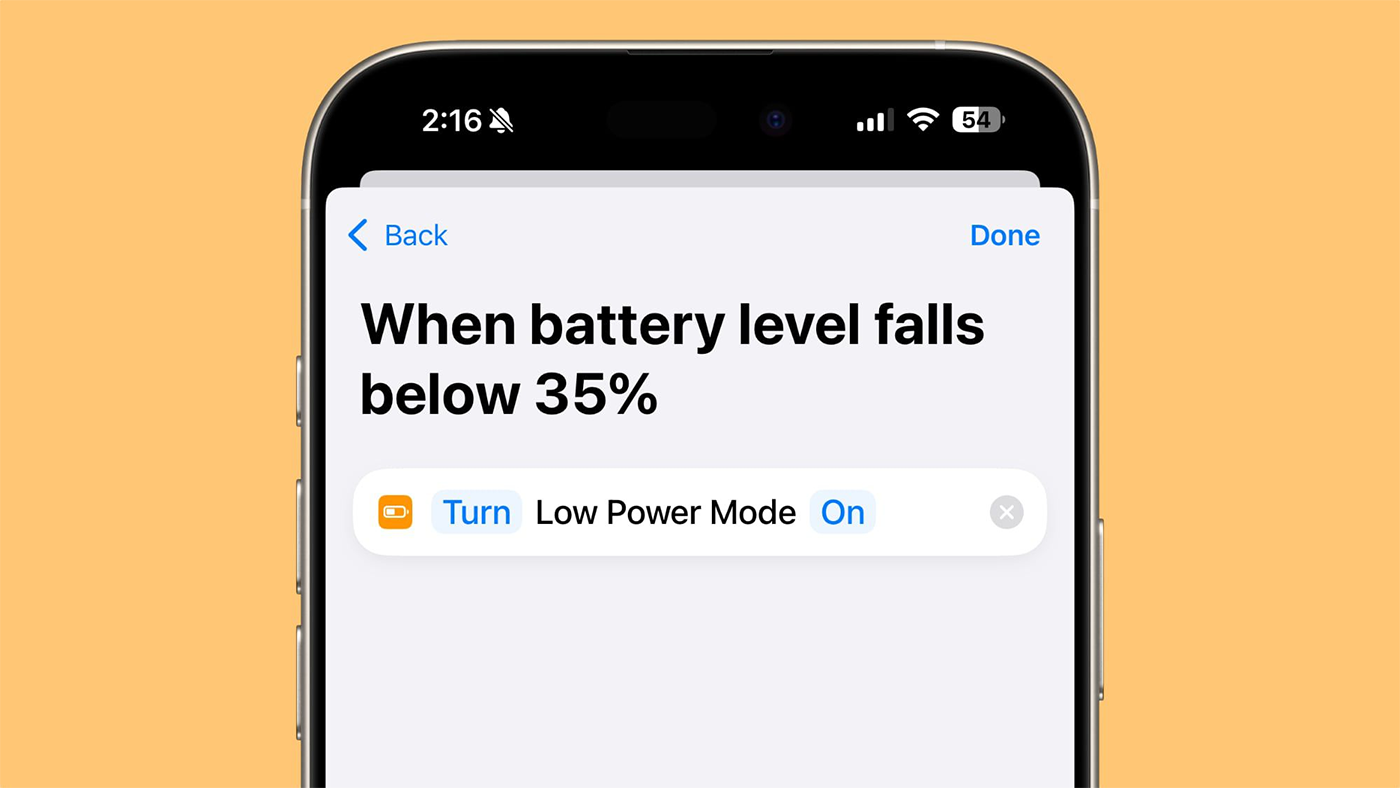
- Nếu muốn tự động hóa việc tiết kiệm pin, mở thêm ứng dụng Phím tắt, tạo một Automation mới và thiết lập điều kiện dựa trên mức pin để iPhone tự bật các chế độ phù hợp.
Sau khi hoàn thành các bước trên, máy sẽ hiển thị dung lượng tối đa hiện tại cùng một số chỉ số phản ánh hiệu năng pin, giúp bạn có cái nhìn tổng quan về sức khỏe viên pin. Trên iOS mới, phần Pin còn cho thấy mức pin hiện tại và thời điểm thiết bị được sạc lần gần nhất, hỗ trợ bạn theo dõi thói quen sạc mỗi ngày. Điểm cần lưu ý là tên mục Tình trạng pin có thể thay đổi theo từng model, nhưng dù ghi là gì, nội dung vẫn xoay quanh mức suy giảm dung lượng và hiệu năng thực tế của pin.
Cách diễn giải kết quả và quyết định khi nào nên thay pin
Khi đã đọc được dung lượng pin tối đa và chu kỳ sạc iPhone, bước tiếp theo là hiểu chúng nói gì về thiết bị của bạn. Dung lượng tối đa càng thấp, thời gian sử dụng sau mỗi lần sạc đầy càng rút ngắn; bạn sẽ thấy mình phải cắm sạc thường xuyên hơn, nhất là khi dùng nhiều mạng di động hoặc chơi game. Chu kỳ sạc cao cho thấy viên pin đã trải qua nhiều vòng sử dụng, kéo theo mức lão hóa lớn hơn. Nếu thời lượng sử dụng sau khi sạc đầy giảm rõ rệt hoặc tần suất sạc tăng lên đáng kể, đó là lúc bạn nên kiểm tra lại tình trạng pin để cân nhắc thay mới. Khi có ý định mua iPhone cũ, việc xem đồng thời dung lượng tối đa và chu kỳ sạc giúp bạn ước lượng pin đã bị dùng đến đâu, từ đó đoán trước khả năng phát sinh chi phí thay pin sau khi mua. Với người muốn gắn bó lâu dài với một chiếc máy, nên theo dõi định kỳ hai chỉ số này để chủ động thay pin trước khi nó ảnh hưởng nhiều tới trải nghiệm.
Kết hợp theo dõi sức khỏe pin với thói quen dùng máy hằng ngày
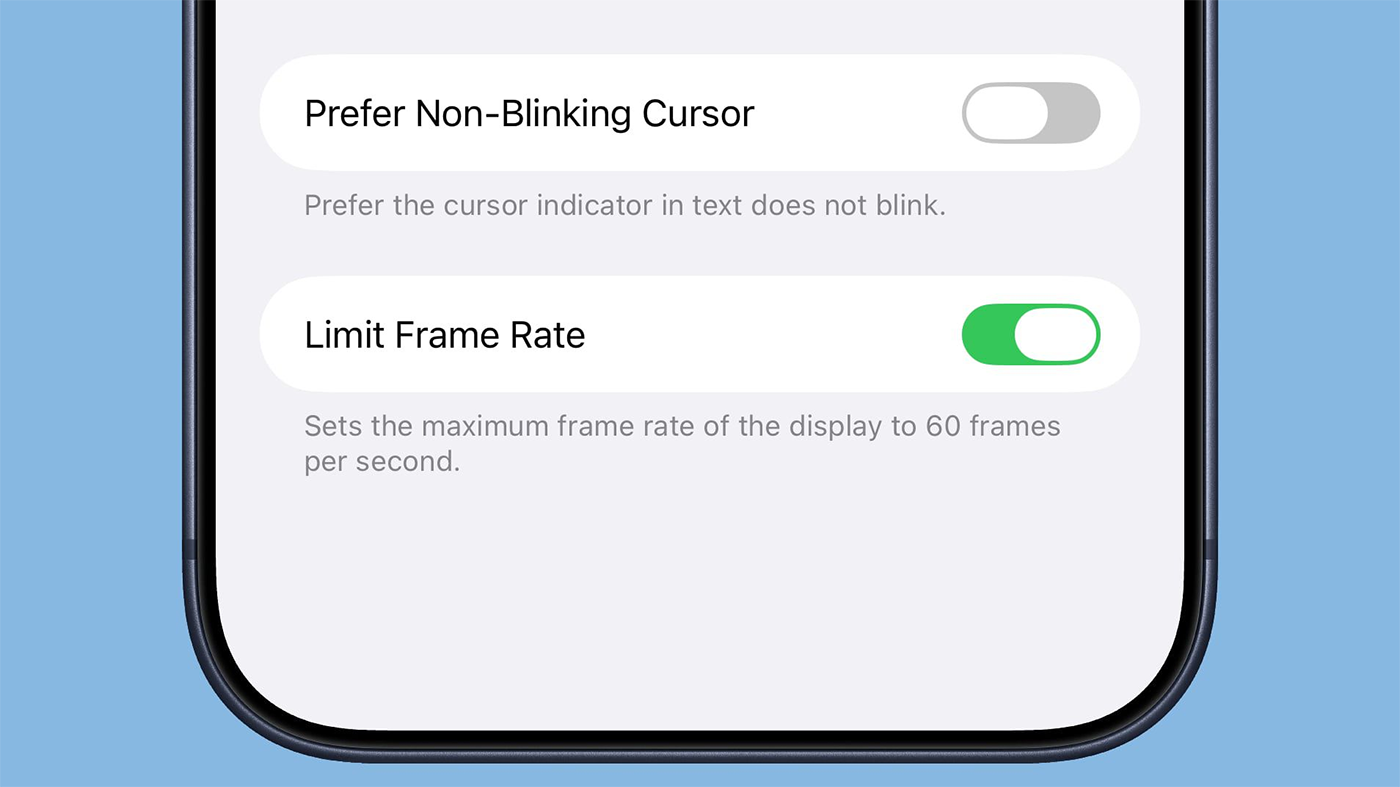
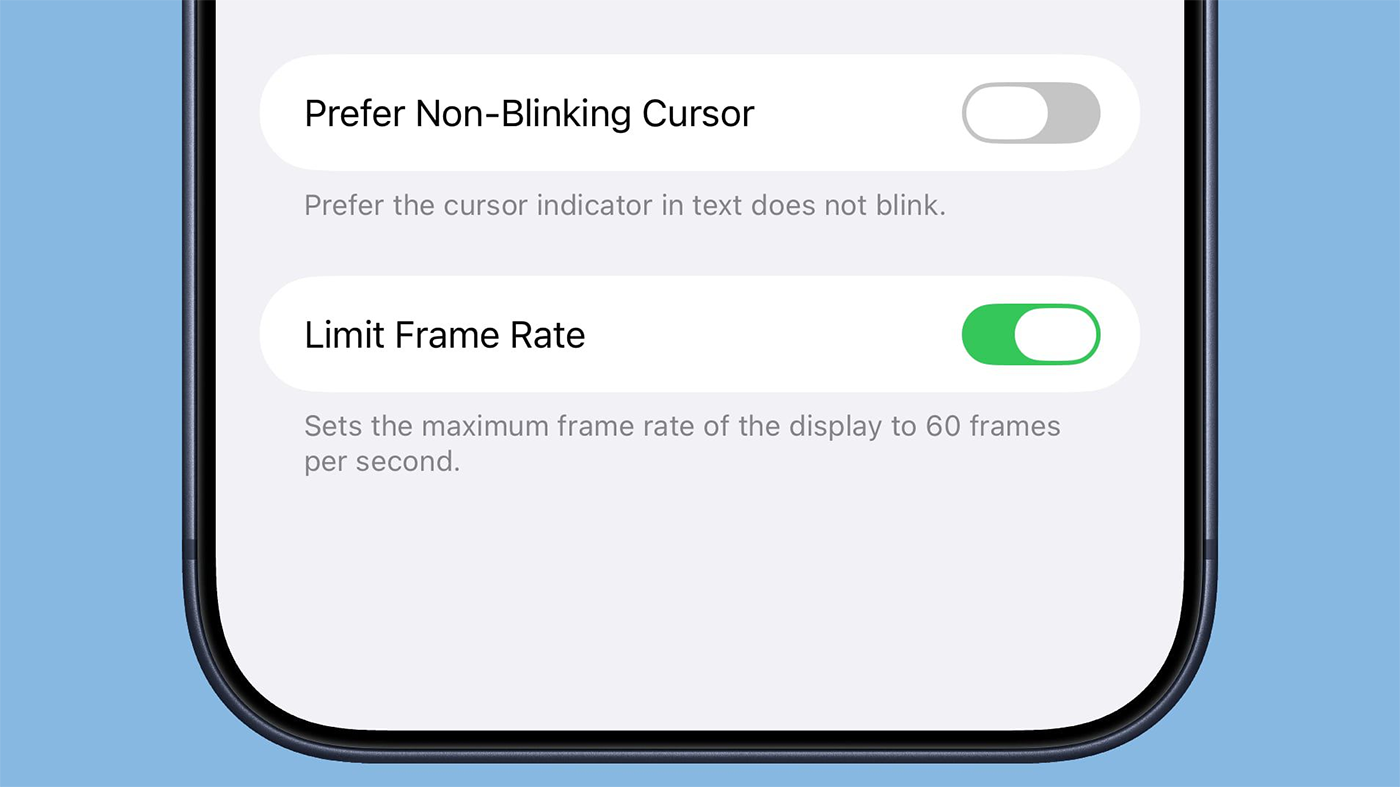
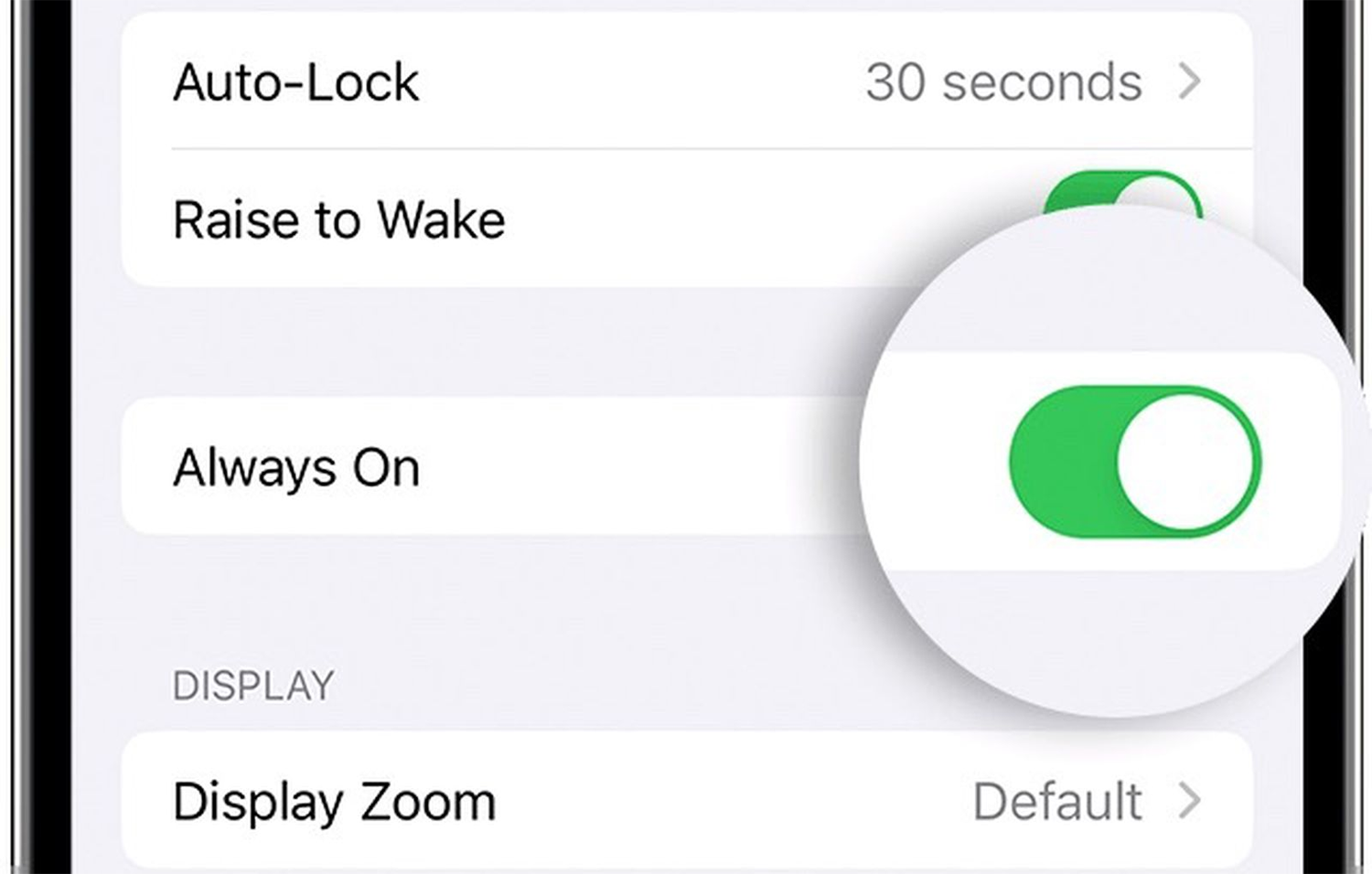
Kiểm tra sức khỏe pin iPhone trong Cài đặt cho bạn bức tranh tổng thể, nhưng để giữ pin bền hơn, bạn cần kết hợp với thói quen sử dụng hợp lý. Một số tính năng trong iOS cho phép bạn kiểm soát mức tiêu thụ năng lượng, từ Adaptive Power cho tới Chế độ nguồn điện thấp, giới hạn tốc độ làm tươi hay Dark Mode. Khi sử dụng, bạn nên để ý danh sách ứng dụng đang tiêu tốn nhiều pin trong phần Pin, đồng thời rà soát quyền truy cập vị trí, làm mới ứng dụng nền và thông báo để hạn chế hoạt động âm thầm gây hao pin. Sức khỏe pin không phải là con số cố định; nó phản ánh cách bạn dùng máy hàng ngày. Nếu thường xuyên sạc hợp lý, tránh để máy quá nóng và chủ động tiết kiệm năng lượng khi cần, dung lượng pin tối đa sẽ suy giảm chậm hơn theo thời gian. Nhìn chung, bỏ vài phút để kiểm tra và hiểu những con số trong mục Tình trạng pin hoàn toàn xứng đáng, giúp bạn nâng cao tuổi thọ thiết bị và tránh những ngày phải lo lắng vì máy cạn pin giữa đường.