
Định vị iPhone, iCloud ẩn và vì sao bạn nên quan tâm
Tắt định vị iPhone và kiểm tra iCloud ẩn là quy trình bảo mật giúp bạn ngăn người khác theo dõi vị trí, kiểm soát khóa kích hoạt và đảm bảo thiết bị không bị ràng buộc bởi tài khoản ẩn khi bán, cho tặng hoặc mua máy cũ, đặc biệt quan trọng với người thường xuyên giao dịch iPhone đã qua sử dụng và muốn tránh rủi ro bị khóa từ xa.
Trên iPhone, tính năng Tìm iPhone (Find My iPhone) hỗ trợ định vị khi thất lạc và kích hoạt Activation Lock để ngăn sử dụng trái phép. Khi bạn chuẩn bị bán, cho tặng hoặc mang máy đi sửa, việc tắt định vị iPhone và tắt Find My là bước bắt buộc để tránh vướng mắc khi kích hoạt lại cho chủ mới. Cùng lúc đó, khái niệm iCloud ẩn chỉ trạng thái tài khoản đã đăng xuất khỏi giao diện nhưng máy chủ Apple vẫn ghi nhận thiết bị bật Tìm (Find My: ON), khiến máy có thể bị khóa cứng khi cập nhật iOS hoặc khôi phục cài đặt gốc. Nếu không kiểm tra, chủ cũ vẫn có thể định vị hoặc xóa dữ liệu từ xa bất cứ lúc nào.
Trước khi tắt định vị hoặc thao tác với iCloud, bạn cần đáp ứng vài điều kiện cơ bản: sao lưu dữ liệu quan trọng lên iCloud hoặc máy tính, đảm bảo nhớ chính xác mật khẩu Apple ID, giữ kết nối mạng ổn định trong suốt quá trình và xóa dữ liệu cá nhân, khôi phục cài đặt gốc sau khi hoàn tất để bảo vệ thông tin. Với máy sắp bán hoặc chuyển nhượng, nên tắt Tìm iPhone trước khi reset để tránh bị khóa kích hoạt. Đây là những yếu tố tiền đề để mọi bước thực hiện phía sau diễn ra trơn tru.
Các bước tắt định vị iPhone và Find My trực tiếp và từ xa
Khi đang cầm iPhone trên tay, bạn có thể tắt định vị iPhone và Tìm iPhone ngay trong ứng dụng Cài đặt, không cần công cụ bổ sung. Tuy nhiên, cần hiểu rõ: tắt định vị (Location Services) không đồng nghĩa với tắt Find My; nếu bạn chỉ tắt định vị, Activation Lock vẫn được bật và thiết bị vẫn gắn với iCloud của bạn. Vì vậy, với máy sẽ chuyển cho người khác, tắt Find My mới là bước quan trọng tránh rắc rối kích hoạt.
- Sao lưu dữ liệu quan trọng và kiểm tra lại mật khẩu Apple ID đang dùng trên máy; đảm bảo iPhone có kết nối mạng ổn định để quá trình xác nhận diễn ra liền mạch.
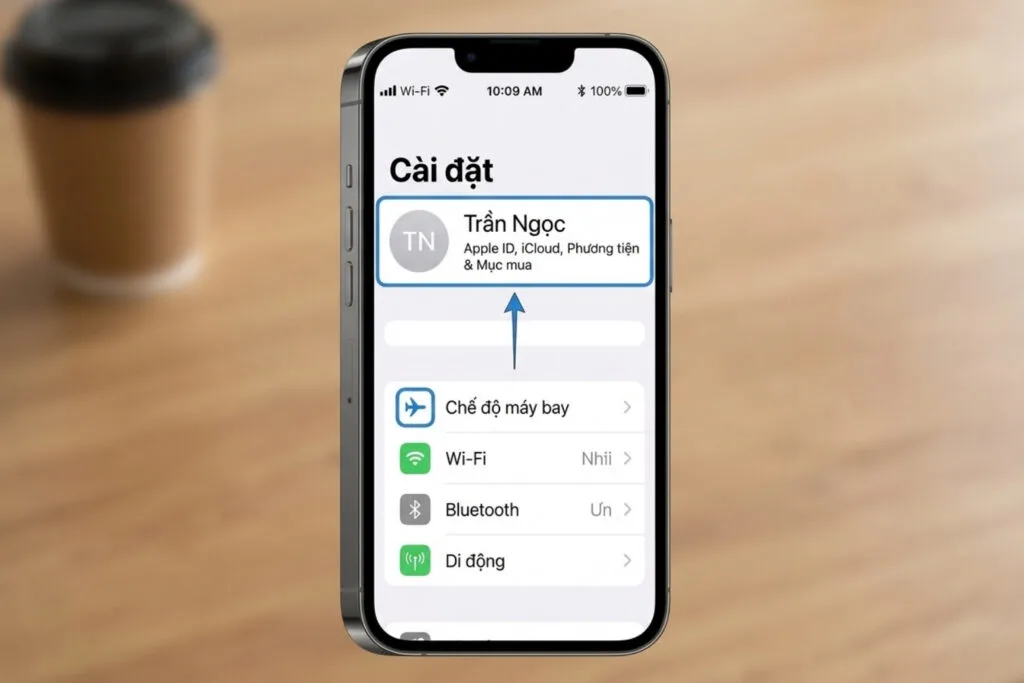
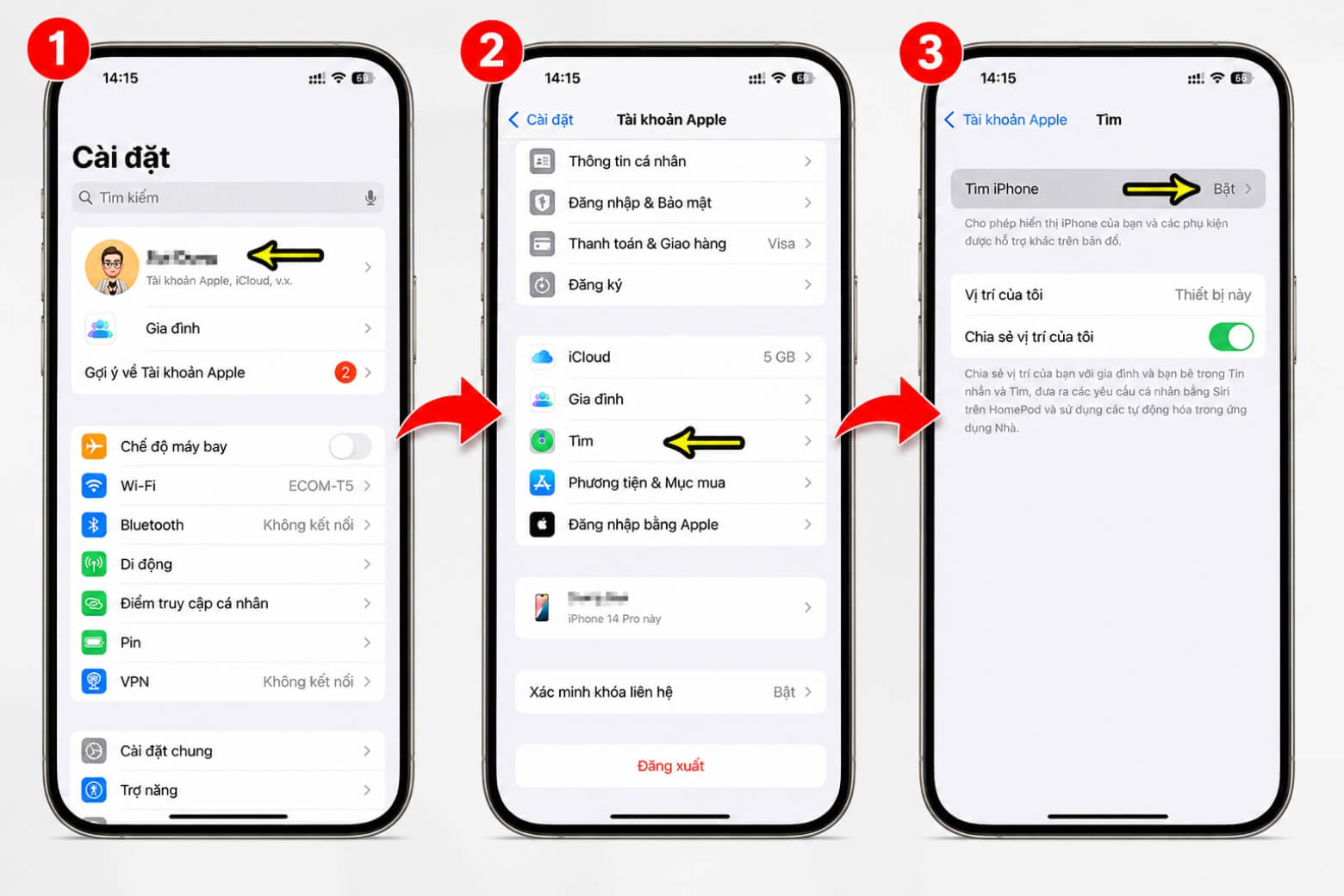
- Mở ứng dụng Cài đặt trên iPhone, nhấn vào tên Apple ID ở đầu màn hình rồi chọn mục Tìm để truy cập khu vực quản lý Find My iPhone.
- Chọn Tìm iPhone, sau đó gạt công tắc sang trái để tắt; hệ thống sẽ yêu cầu nhập mật khẩu Apple ID, bạn nhập đúng và chọn Tắt để xác nhận thao tác.
- Nếu không còn giữ máy, truy cập iCloud Find Devices bằng trình duyệt trên máy tính hoặc điện thoại khác, đăng nhập Apple ID, chọn Tất cả thiết bị, chọn đúng iPhone và bấm Gỡ bỏ thiết bị này (máy ngoại tuyến) hoặc Xóa iPhone trước (máy đang online).
- Hoặc mở ứng dụng Tìm trên iPad, Mac hay một iPhone khác cùng tài khoản, vào tab Thiết bị, chọn tên iPhone cần xóa, kéo xuống và chọn Gỡ bỏ thiết bị này để hoàn tất tắt Find My iPhone từ xa.
Tất cả cách trên đều yêu cầu quyền truy cập Apple ID hợp lệ của chủ thiết bị. Nếu máy đang bật nguồn và kết nối internet, hệ thống có thể yêu cầu xóa dữ liệu trước khi cho phép tắt Tìm iPhone. Hai lỗi phổ biến nhất khiến bạn không tắt được Find My là nhập sai mật khẩu quá nhiều lần, dẫn tới tài khoản bị giới hạn bảo mật tạm thời, và kết nối mạng chập chờn khiến quá trình xác nhận bị gián đoạn. Một nguyên nhân khác là tính năng "Bảo vệ thiết bị khi bị đánh cắp" chưa được tắt, làm thao tác bị chặn. Vì vậy, khi gặp trục trặc, hãy kiểm tra lại mật khẩu, mạng và các thiết lập bảo mật trước khi kết luận iPhone bị lỗi.
Quản lý iCloud iPhone và mẹo tránh bẫy iCloud ẩn, Screen Time
Quản lý iCloud iPhone không chỉ là chuyện đồng bộ ảnh, danh bạ mà còn liên quan trực tiếp đến quyền sở hữu thiết bị, định vị và khả năng bị khóa từ xa. Khi mua iPhone cũ, giao dịch chỉ an toàn khi máy hoàn toàn thuộc quyền sở hữu của bạn, không còn bất kỳ iCloud ẩn hay tài khoản lạ nào chi phối. Điện thoại dính iCloud ẩn sẽ bị khóa cứng đòi mật khẩu nếu bạn cập nhật iOS hoặc khôi phục cài đặt gốc, kéo theo nguy cơ mất trắng tiền và dữ liệu.
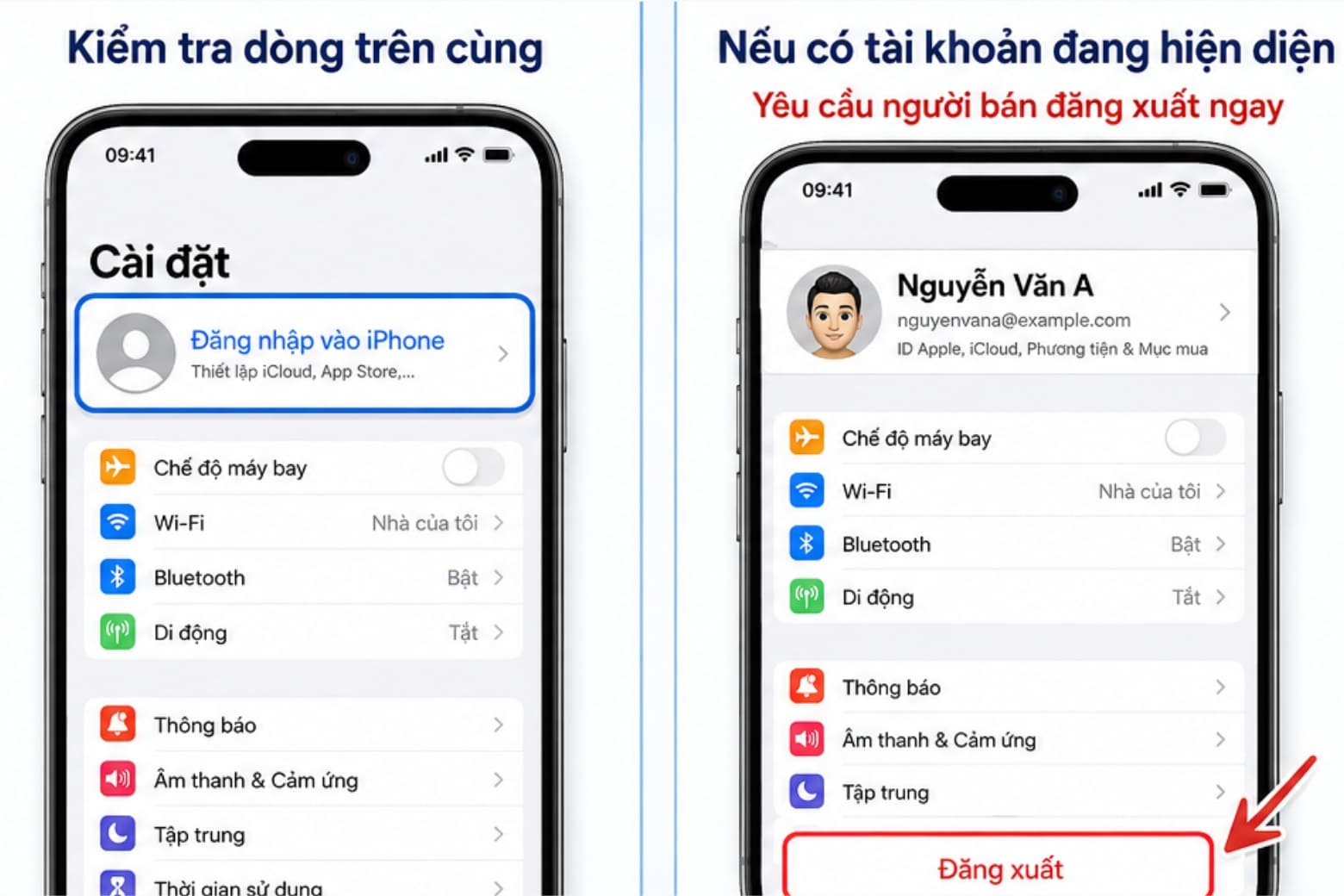
Bước đầu tiên là kiểm tra trạng thái đăng nhập Apple ID trong Cài đặt. Nếu dòng trên cùng hiển thị "Đăng nhập vào iPhone", thiết bị tạm thời an toàn ở lớp ngoài; nếu có bất kỳ tài khoản nào đang hiện diện, ngay cả khi người bán nói chỉ mượn để tải ứng dụng, bạn nên yêu cầu họ đăng xuất ngay. Việc dùng chung iCloud tiềm ẩn nguy cơ bị đồng bộ hình ảnh cá nhân và theo dõi định vị trí trái phép. Một thủ thuật thường gặp là dùng Thời gian sử dụng (Screen Time) để làm mờ biểu ngữ Apple ID, tạo ảo giác máy không có iCloud.
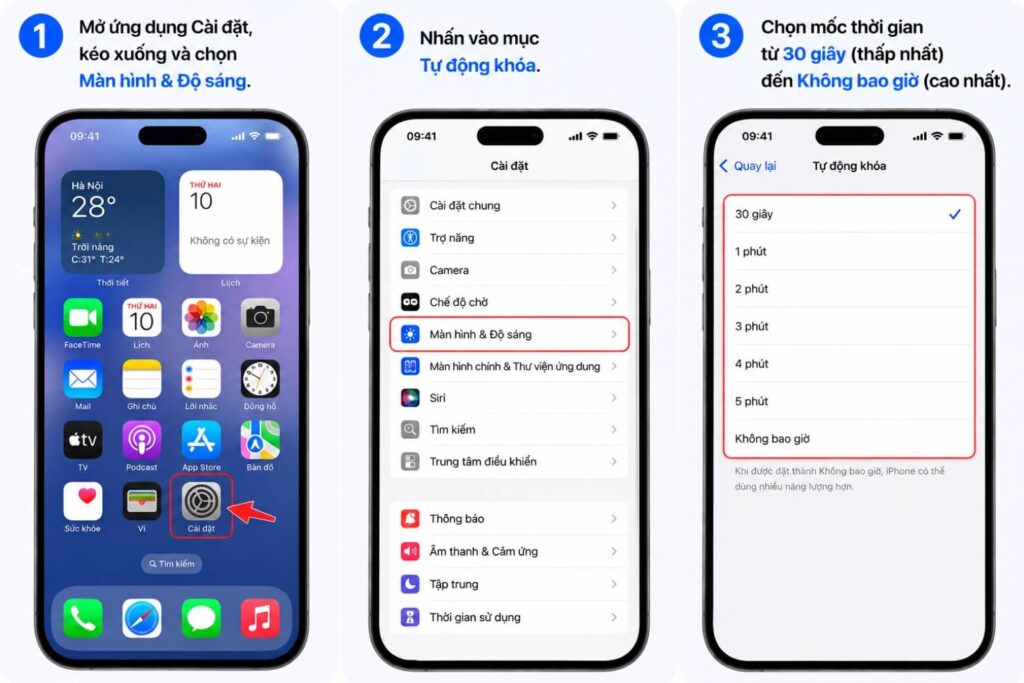
Để gỡ lớp ngụy trang này, bạn vào Cài đặt > Thời gian sử dụng, bật giới hạn rồi tìm mục Thay đổi tài khoản và chuyển sang Cho phép. Khi giới hạn được gỡ, tài khoản ẩn sẽ lộ diện trên đầu Cài đặt. Dù giao diện trông có vẻ "sạch", bạn vẫn cần so khớp định danh thiết bị với hệ thống máy chủ để đảm bảo minh bạch. Tra cứu IMEI trên các trang bên thứ ba như SICKW hay iUnlocker chỉ mang tính sàng lọc sơ bộ và không thể phát hiện iPhone đã bị bypass phần cứng. Thị trường hiện xuất hiện nhiều thiết bị bypass: máy bị khóa iCloud nhưng bị can thiệp vào lỗ hổng phần cứng (như checkm8 trên BootROM) hoặc phần mềm hệ thống để lách qua màn hình Activation Lock.
Khôi phục cài đặt gốc để phát hiện iCloud ẩn và máy bypass
Nếu bạn muốn kiểm tra sâu xem iPhone có dính iCloud ẩn hay đã bị bypass, khôi phục cài đặt gốc (Reset dòng 2) là phương pháp kiểm tra vật lý chính xác nhất. Mọi phần mềm kiểm tra hay ngoại hình hào nhoáng đều vô nghĩa nếu thiết bị không thể vượt qua bước kích hoạt với máy chủ Apple sau khi xóa trắng dữ liệu. Đây là lý do nhiều người mua máy cũ yêu cầu reset ngay trước mặt để đảm bảo không có khóa kích hoạt ẩn phía sau.
Khi tiến hành reset, nếu máy chứa iCloud ẩn, hệ thống sẽ lập tức chặn lại và yêu cầu mật khẩu để tắt Tìm trước khi cho phép xóa. Đây là dấu hiệu rõ ràng cho thấy thiết bị vẫn đang bị ràng buộc bởi tài khoản cũ, bạn không nên tiếp tục giao dịch trừ khi chủ cũ cung cấp đầy đủ mật khẩu. Nguy hiểm hơn, nếu máy đã bị bypass sâu để qua mặt bước nhập mật khẩu ban đầu, sau khi khởi động lại, thiết bị sẽ kẹt ở màn hình "iPhone Locked to Owner" và không thể vào giao diện chính. Đó là cảnh báo cho một chiếc iPhone không thuộc quyền kiểm soát thực sự của bạn.
Trong thực tế, "khôi phục cài đặt gốc là tiêu chuẩn bắt buộc để triệt tiêu mọi rủi ro iCloud ẩn trước khi thanh toán". Khi kết hợp quy trình này với việc đã tắt Find My iPhone đúng cách (trực tiếp hoặc từ xa) và đảm bảo iPhone được xóa khỏi danh sách thiết bị trong tài khoản, bạn gần như loại bỏ được nguy cơ bị khóa từ xa sau này. Hãy nhớ: nếu không thể vượt qua màn hình kích hoạt sau reset bằng chính Apple ID của mình, đó không phải là thiết bị an toàn để sở hữu lâu dài.
Tổng kết: đáng làm và những điều cần luôn nhớ
Tắt định vị iPhone và quản lý Find My iPhone từ xa giúp bạn chủ động bảo vệ dữ liệu, tránh bị theo dõi vị trí và ngăn rắc rối khi chuyển nhượng thiết bị. Đi cùng với đó, việc kiểm tra iCloud iPhone, phát hiện iCloud ẩn và máy bypass thông qua Screen Time, tra cứu IMEI (ở mức tham khảo) rồi khôi phục cài đặt gốc là bộ khung bảo vệ bạn khi mua iPhone cũ.
Đây là quy trình đáng làm dù hơi mất thời gian, vì rủi ro thiết bị bị khóa vĩnh viễn hoặc bị kiểm soát từ xa luôn hiện hữu nếu bạn bỏ qua. Khi thao tác, hãy luôn sao lưu dữ liệu, nhớ mật khẩu Apple ID, giữ mạng ổn định và tuyệt đối yêu cầu tắt Find My cùng reset máy trước khi giao dịch. Nếu thấy bất kỳ dấu hiệu bất thường như Apple ID bị làm mờ, yêu cầu mật khẩu lạ khi reset hoặc màn hình "iPhone Locked to Owner" xuất hiện, tốt nhất nên dừng lại. Một chút cẩn thận hôm nay sẽ giúp bạn không phải đối mặt với thiết bị vô dụng trong tương lai.