
NFC trên Android: đừng lãng phí một tính năng quá mạnh
NFC trên Android là công nghệ giao tiếp tầm ngắn cho phép điện thoại trao đổi dữ liệu hoặc kích hoạt lệnh khi chạm gần thiết bị, thẻ hoặc nhãn tương thích, từ đó mở ra nhiều ứng dụng như thanh toán, tự động hóa, chia sẻ kết nối và nhận diện thông tin, tất cả đều diễn ra qua kết nối không tiếp xúc tiện lợi và nhanh chóng.
Vấn đề là đa số người dùng chỉ coi NFC là công cụ thanh toán, rồi… bỏ quên. Đó là một sai lầm phí phạm. Cùng một phần cứng này có thể đọc nhãn NFC rẻ tiền để kích hoạt cả chuỗi thao tác, chia sẻ Wi‑Fi hay danh bạ trong một cú chạm. Nói thẳng: nếu bạn đang bật NFC chỉ để quẹt POS, bạn mới dùng 20% sức mạnh của nó. Bài viết này tập trung vào cách sử dụng NFC thực tế, có ích hàng ngày, và cách kích hoạt NFC an toàn trên Realme lẫn các máy Android khác để bạn tận dụng trọn tính năng thay vì để nó ngủ quên.
Kích hoạt NFC an toàn: từ Realme đến các máy Android khác
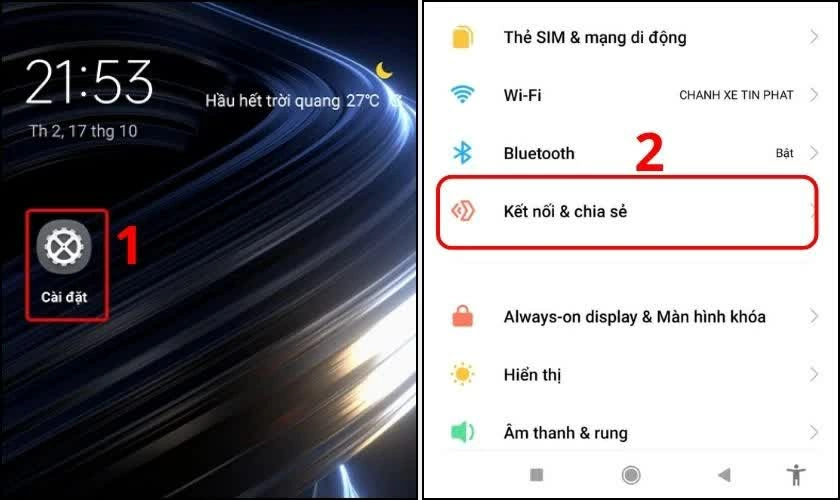
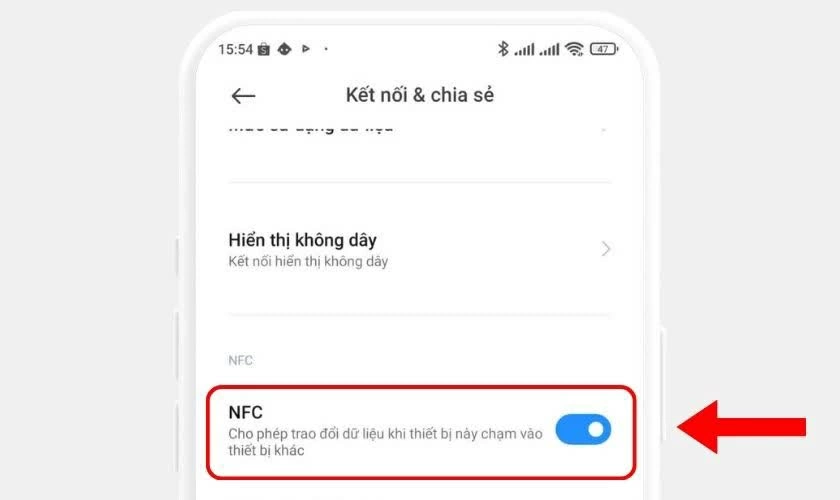
Trước khi bàn cách sử dụng NFC, bạn phải bật nó lên và kiểm soát thời điểm hoạt động. Trên điện thoại Realme, việc kích hoạt NFC diễn ra trong vài bước rất ngắn gọn trong Cài đặt. Sau khi bật, máy có thể trao đổi dữ liệu với thiết bị tương thích qua kết nối không tiếp xúc và dùng cho thanh toán hoặc quét các loại thẻ gắn chip.
- Mở Cài đặt (Settings) trên Realme, tìm và chọn mục Kết nối & chia sẻ (Connections & Sharing).
- Cuộn xuống, tìm tùy chọn NFC và gạt nút sang phải để kích hoạt.
- Khi không dùng nữa, quay lại mục này và tắt NFC để giảm tiêu hao pin, hạn chế quét nhãn ngoài ý muốn.
Với các máy Android khác, cách làm tương tự: vào Cài đặt → mục Kết nối/Thiết bị kết nối → tìm NFC và bật. Việc đọc nhãn NFC diễn ra ở mức phần cứng miễn là màn hình đang bật và NFC đã được kích hoạt, nên kiểm soát nút bật/tắt là bước quan trọng để sử dụng NFC an toàn.
Cách 1: Dán nhãn NFC để kích hoạt chuỗi hành động tự động
Ứng dụng NFC điện thoại không dừng ở việc chạm để thanh toán. Cùng phần cứng đó có thể đọc các nhãn NFC trắng, giá rẻ để kích hoạt cả chuỗi tác vụ tự động. Đây là cách biến mỗi cú chạm vào một góc phòng thành một “nút bấm thông minh” đúng nghĩa. Nhiều app tự động hóa như Tasker, Automate hay các tiện ích của hãng cho phép ghi một lệnh hoặc chuỗi lệnh lên nhãn NFC tương thích, sau đó mỗi lần chạm điện thoại vào, chuỗi lệnh sẽ được kích hoạt ngay.
Ví dụ, một nhãn dán cạnh giường có thể bật Không làm phiền, giảm độ sáng màn hình và khởi chạy hẹn giờ ngủ trong một cú chạm. Một nhãn trong xe có thể mở Google Maps, kết nối Bluetooth xe và điều chỉnh âm lượng media trước khi bạn cài dây an toàn. Tin tốt là những nhãn này chỉ lưu một đoạn lệnh hoặc đường dẫn ngắn thay vì dữ liệu nhạy cảm, nên khá an toàn khi đặt quanh nhà hoặc văn phòng. Tuy vậy, độ ổn định của các ứng dụng tự động hóa khác nhau giữa các phiên bản Android và giao diện nhà sản xuất, nên hãy thử với một hành động đơn trước khi xây cả chuỗi phức tạp.
Cách 2–3: Chia sẻ Wi‑Fi và danh bạ bằng một cú chạm
Nhập mật khẩu Wi‑Fi dài, phân biệt hoa thường cho khách là việc lặp đi lặp lại và khó chịu. Với NFC trên Android, bạn có thể tạo một nhãn Wi‑Fi để khách chạm là vào mạng, không cần gõ mật khẩu. Dùng ứng dụng như NFC Tools, bạn ghi tên mạng, mật khẩu và kiểu bảo mật lên nhãn theo chuẩn Wi‑Fi Simple Configuration; sau đó, bất kỳ điện thoại Android có NFC nào chạm vào sẽ nhận thông báo hỏi có muốn tham gia mạng không, hoàn toàn không cần nhập tay. Đây là lựa chọn tiện cho văn phòng nhỏ, quán café hoặc nhà hay có khách, lại không phụ thuộc camera như QR vốn dễ lỗi khi thiếu sáng hay mã in bị mờ.
Ngoài Wi‑Fi, cách sử dụng NFC phổ biến khác là chia sẻ liên hệ qua thẻ vật lý. Dù tính năng Android Beam đã bị loại bỏ từ Android 10 và không còn cho phép hai máy “chạm lưng” để trao đổi danh bạ, các thẻ hoặc phụ kiện có gắn chip NFC lại trở thành “danh thiếp số”. Nhiều loại danh thiếp, móc khóa hay ốp lưng tích hợp NFC lưu contact dạng vCard chuẩn NDEF; khi một điện thoại Android tương thích chạm vào, máy sẽ hiển thị tên, số điện thoại, email… với tùy chọn lưu trực tiếp vào ứng dụng Danh bạ. Bạn cũng có thể tự tạo “danh thiếp NFC” cho riêng mình bằng cách ghi vCard cá nhân lên nhãn trắng và dán lên bất cứ vật gì.
Cách 4–5: Kết nối Bluetooth nhanh và lưu ý bảo mật khi dùng NFC
Nhiều loa, tai nghe Bluetooth hay hệ thống giải trí trên xe có gắn một chip NFC nhỏ nhằm rút gọn quy trình ghép đôi. Thay vì phải vào Cài đặt Bluetooth, quét thiết bị rồi tìm đúng tên, bạn chỉ cần chạm điện thoại Android có NFC vào logo NFC trên thiết bị để ghép nhanh. Tuy nhiên, tính năng này chỉ hoạt động khi cả điện thoại lẫn thiết bị Bluetooth đều hỗ trợ, và không phải mẫu nào trên thị trường cũng có dù trông rất giống nhau. Đây là một trong những ứng dụng NFC điện thoại giúp người dùng bớt phải “lục lọi” menu.
Dù khá an toàn, NFC không miễn nhiễm rủi ro. Với nhãn tự động hóa trong nhà, bản thân nhãn chỉ chứa lệnh ngắn hoặc đường dẫn, không chứa dữ liệu nhạy cảm nên mức độ rủi ro thấp. Trái lại, nhãn Wi‑Fi lại lưu thẳng tên mạng và mật khẩu, nên bất kỳ ai chạm điện thoại đều có thể vào mạng, và nhãn bị mất đồng nghĩa mật khẩu bị lộ cho người nhặt được. Vì vậy, hãy đặt nhãn Wi‑Fi ở vị trí có giám sát, dùng mạng khách tách biệt với các thiết bị khác, và ghi lại nhãn mỗi khi đổi mật khẩu để hạn chế truy cập trái phép. Theo góc nhìn bảo mật, nguyên tắc vàng khi dùng NFC là: bật khi cần, tắt khi không dùng; ghi tối thiểu dữ liệu nhạy cảm lên nhãn; và kiểm tra kỹ nguồn gốc thẻ/nhãn trước khi cho điện thoại chạm vào.