
Bắt đầu với thay đổi giúp Pixel có cảm giác nhanh hơn
Các cài đặt Pixel ít được để ý là những tùy chọn hệ thống có thể làm thao tác hằng ngày nhanh gọn hơn, từ rút ngắn hoạt ảnh đến thêm cử chỉ và điều chỉnh cách hiển thị. Nếu bạn thấy máy có vẻ chậm khi mở ứng dụng hoặc chuyển qua lại giữa các mục, hãy thử giảm hoạt ảnh giao diện: thay đổi này có thể khiến Pixel phản hồi nhanh hơn ngay trong cảm nhận sử dụng.
Để chỉnh ba tùy chọn hoạt ảnh, trước hết cần bật Tùy chọn nhà phát triển. Mở Cài đặt > Giới thiệu về điện thoại, tìm Số bản dựng rồi chạm bảy lần; khi được yêu cầu, nhập mã PIN, hình mở khóa hoặc mật khẩu. Thông báo xác nhận bạn đã trở thành nhà phát triển sẽ xuất hiện. Bạn chỉ cần bật chế độ này một lần. Tên mục và đường dẫn có thể thay đổi đôi chút tùy phiên bản Android.
Giảm hoạt ảnh để thao tác liền mạch hơn
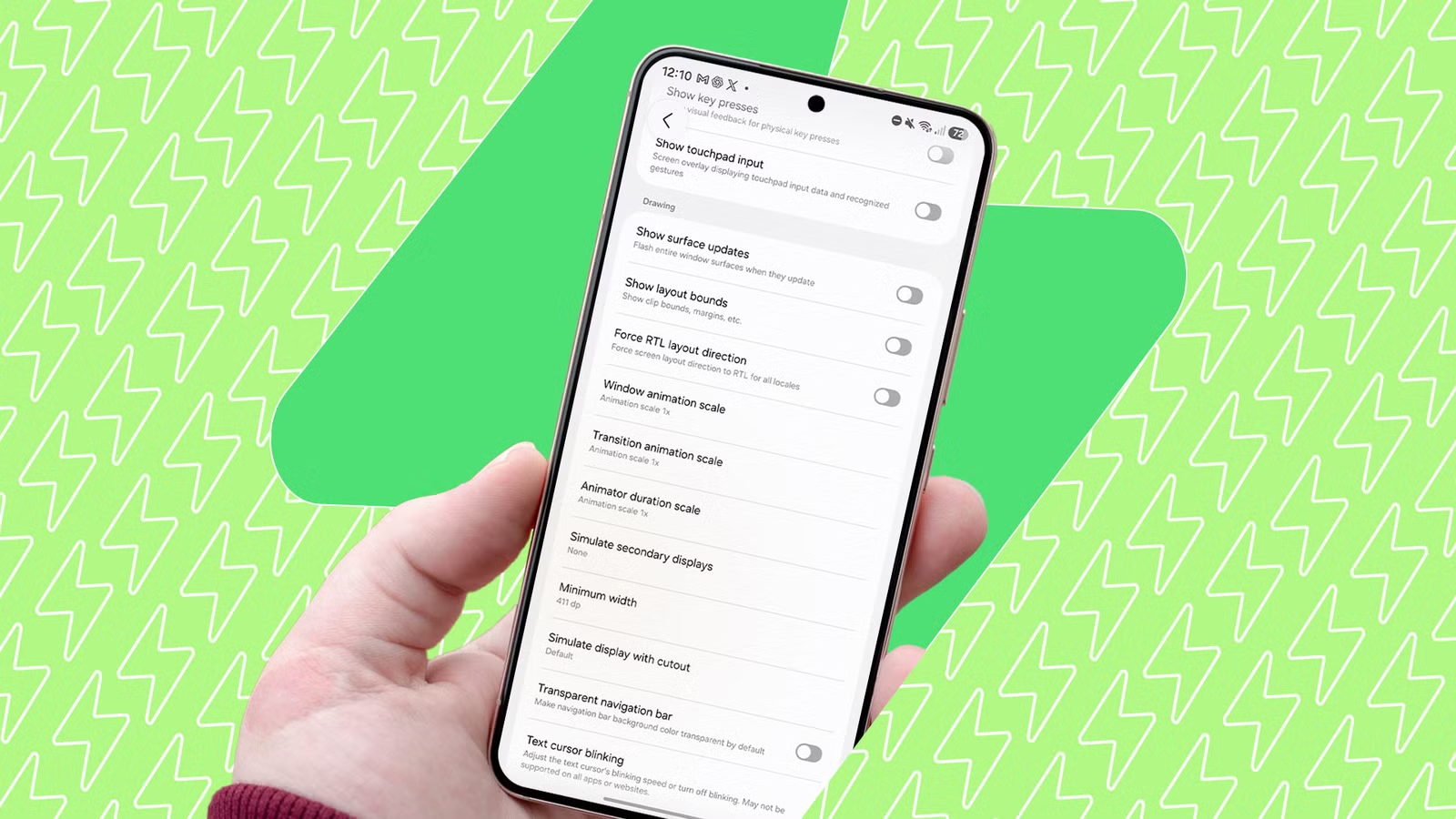
Sau khi bật chế độ nhà phát triển, vào Cài đặt > Hệ thống > Tùy chọn nhà phát triển rồi cuộn đến mục Vẽ. Tại đây, tìm Tỷ lệ hoạt ảnh cửa sổ, Tỷ lệ hoạt ảnh chuyển tiếp và Tỷ lệ thời lượng trình tạo hoạt ảnh. Chạm từng mục để chọn 0,5x nếu vẫn muốn thấy chuyển động nhưng nhanh hơn, hoặc Tắt hoạt ảnh nếu muốn bỏ hiệu ứng chuyển cảnh.
- Mở Cài đặt > Giới thiệu về điện thoại, chạm Số bản dựng bảy lần và xác thực khi được yêu cầu.
- Vào Cài đặt > Hệ thống > Tùy chọn nhà phát triển, cuộn đến mục Vẽ.
- Lần lượt chỉnh cả ba tỷ lệ hoạt ảnh cửa sổ, chuyển tiếp và thời lượng trình tạo hoạt ảnh về 0,5x hoặc Tắt hoạt ảnh.
- Dùng thử các thao tác thường ngày; nếu chuyển cảnh quá đột ngột, quay lại chọn 0,5x.
Hãy chỉnh cả ba mục để tốc độ chuyển cảnh đồng đều; nếu chỉ đổi một mục, phần này có thể nhanh trong khi phần khác vẫn chậm. Tắt hoạt ảnh làm cửa sổ và menu chuyển ngay sang nội dung kế tiếp; 0,5x vẫn giữ hiệu ứng nhưng rút ngắn thời gian. Đây là mẹo Android giúp máy có cảm giác lanh hơn, chứ không làm ứng dụng nặng chạy nhanh hơn hay giải quyết bộ nhớ lưu trữ quá tải.
Thêm tiện ích bằng cử chỉ và màn hình chờ
Quick Tap biến thao tác gõ hai lần vào mặt lưng thành lối tắt. Tìm tại Cài đặt > Hệ thống > Cử chỉ > Chạm nhanh để bắt đầu thao tác, bật tính năng rồi chọn việc muốn làm: chụp ảnh màn hình, bật đèn pin, xem thông báo, điều khiển phát nhạc hoặc mở ứng dụng đã chọn. Nếu máy kích hoạt nhầm, bật tùy chọn yêu cầu chạm mạnh hơn. Đây là lựa chọn tiện khi bạn thường dùng một thao tác cụ thể và muốn gọi nó mà không phải tìm biểu tượng.
Màn hình chờ hữu ích khi Pixel đang đặt trên đế sạc: vào Cài đặt > Màn hình và cảm ứng > Trình bảo vệ màn hình, bật Sử dụng trình bảo vệ màn hình rồi chọn nội dung. Tùy chọn có thể gồm đồng hồ, màu chuyển động, điều khiển nhà thông minh hoặc khung ảnh kỹ thuật số. Chọn đồng hồ nếu muốn xem giờ, hoặc khung ảnh nếu thích biến màn hình đang sạc thành nơi trưng ảnh. Tính năng này thiên về tiện ích và cá nhân hóa hơn là tăng tốc điện thoại.
Chỉnh kích thước chữ và nội dung theo mắt bạn
Nếu chữ khó đọc hoặc các thành phần giao diện quá nhỏ, tìm mục Kích thước hiển thị và văn bản trong phần cài đặt Màn hình. Điều chỉnh riêng thanh cỡ chữ và cỡ hiển thị để chọn kiểu cân bằng phù hợp; Android cũng có tùy chọn chữ đậm và chữ viền hỗ trợ khả năng tiếp cận. Thay đổi này tác động đến giao diện và nhiều ứng dụng bên thứ ba, nên hãy thử từng thanh một để tránh làm nội dung chiếm quá nhiều chỗ.
Nếu Pixel có miếng dán bảo vệ màn hình, tăng độ nhạy cảm ứng cũng có thể giúp bù phần giảm độ chính xác do lớp kính hoặc nhựa bổ sung. Tên tùy chọn có thể khác theo thiết bị và phiên bản phần mềm, nên hãy tìm trong phần cài đặt Màn hình hoặc Cảm ứng. Không cần áp dụng mọi tùy chỉnh Pixel cùng lúc: hãy bắt đầu bằng vấn đề bạn gặp thường xuyên nhất, rồi giữ lại những gì thực sự tiện.
Đáng thử nếu bạn muốn giao diện phản hồi gọn hơn hoặc thao tác hằng ngày thuận tay hơn, nhưng đừng nhầm hiệu ứng nhanh với việc cải thiện hiệu năng phần cứng. Hãy chọn 0,5x nếu vẫn thích chuyển động, tắt hoạt ảnh nếu ưu tiên tốc độ, và cân nhắc cử chỉ hay cỡ chữ theo thói quen của mình.