
Spotify nghe “dở” không phải do tai bạn, mà do cài đặt
Cài đặt Spotify là tập hợp các tuỳ chọn về chất lượng âm thanh, dữ liệu, giao diện và tính năng phát nhạc, được bật sẵn theo mặc định và có thể vô tình làm giảm chất lượng âm thanh nếu người dùng không tự điều chỉnh lại cho phù hợp với thói quen và thiết bị của mình.
Nếu bạn thấy Spotify nghe mỏng, thiếu lực, không xứng với tai nghe hoặc dàn loa đang dùng, nhiều khả năng lỗi nằm ở những cài đặt mặc định bị bỏ quên. Ứng dụng ưu tiên sự ổn định và tiết kiệm dữ liệu hơn là độ chi tiết, nên nó chủ động hy sinh chất lượng âm thanh để tránh giật, lag hoặc tải đệm. Điều đó tốt cho người mới, nhưng là thảm hoạ nếu bạn coi trọng trải nghiệm nghe. Bài viết này đi thẳng vào 5 cài đặt nên tắt hoặc chỉnh lại ngay, kèm lý do vì sao và cách thao tác trên cả desktop lẫn di động, để bạn có thể tối ưu hóa âm nhạc theo đúng gu của mình.

1. Tắt chế độ Auto cho chất lượng phát trực tuyến
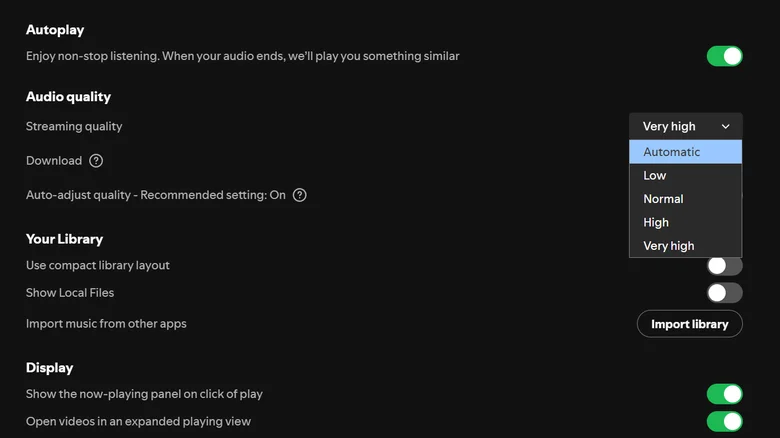
Ở trạng thái mặc định, mục Audio Quality trong cài đặt Spotify được đặt ở chế độ Automatic. Nghĩa là ứng dụng tự giảm bitrate khi mạng không ổn định để hạn chế giật, lag và buffering. Về lý thuyết đây là giải pháp an toàn, nhưng trong thực tế, nếu bạn đang dùng Wi-Fi cáp quang ổn định, việc để Auto đồng nghĩa với việc chấp nhận chất lượng thất thường, lúc cao lúc thấp mà không hề được báo trước.
Quan điểm thẳng: nếu bạn quan tâm đến chất lượng âm thanh, hãy cài mức cụ thể cao nhất mà kết nối và gói dữ liệu cho phép. Các chuyên gia khuyến nghị với mạng cáp quang tại nhà, băng thông hiếm khi là vấn đề, nên bạn hoàn toàn có thể khoá chất lượng ở mức High hoặc cao hơn nếu là Spotify Premium, thay vì phó thác cho thuật toán. Khi chọn một mức cố định, bạn đảm bảo tất cả bài hát được phát ở cùng chất lượng, tránh việc ứng dụng tự ý “bóp” âm khi tưởng bạn đang cần tiết kiệm dữ liệu.
- Trên di động: Mở Spotify → nhấn ảnh hồ sơ → Settings and Privacy → Audio Quality.
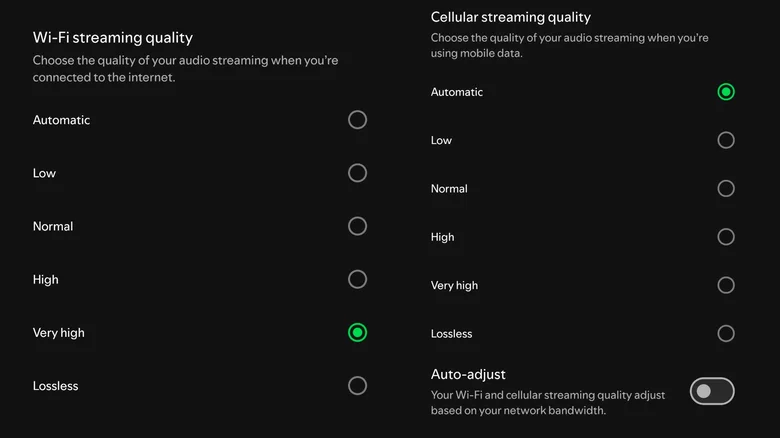
- Ở mục Wi-Fi streaming, chọn High hoặc Lossless nếu bạn dùng Spotify Premium.
- Ở mục Cellular streaming, chọn Auto hoặc mức thấp hơn nếu muốn tiết kiệm dữ liệu.
- Trên desktop: Mở Settings → kéo đến Audio Quality → bỏ Auto, chọn mức cao nhất bạn muốn.

2. Tắt Data Saver khi đang nghe bằng Wi‑Fi hoặc gói dữ liệu thoải mái
Chế độ Data Saver được sinh ra để cứu bạn khi dùng gói dữ liệu hạn chế hoặc mạng di động bị bóp băng thông, nhưng nếu lạm dụng, nó là kẻ thù của chất lượng âm thanh. Khi bật, Spotify giảm tải dữ liệu phụ như ảnh bìa, ảnh nghệ sĩ, video, đồng thời hạ chất lượng âm thanh để giảm dữ liệu tiêu thụ theo giờ. Nói cách khác: bạn đang nghe phiên bản “đã bị nén thêm lần nữa” của bài hát.
Theo mặc định, Data Saver ở chế độ Automatic và chỉ kích hoạt khi điều kiện mạng kém. Vấn đề là nhiều người từng bật thủ công rồi quên tắt, sau đó than phiền âm thanh thiếu chi tiết mà không hiểu vì sao. Nếu bạn đang ở nhà, dùng Wi‑Fi ổn định, hoặc dùng gói dữ liệu được gọi là không giới hạn, hãy tắt Data Saver để trả lại âm thanh đủ dải và đầy đặn. Tôi chỉ khuyên bật lại khi đi du lịch, roaming hoặc phải sống chung với mạng di động phập phù.
- Mở ứng dụng Spotify trên di động → nhấn ảnh hồ sơ → Settings and Privacy.
- Tìm mục Data Saver hoặc Data Saver Mode.
- Nếu thấy trạng thái On, gạt về Off để tắt hoàn toàn.
- Khi cần tiết kiệm dữ liệu (ví dụ đi đường dài), bạn có thể bật lại rồi tắt sau khi về Wi‑Fi.
3. Sửa lại chất lượng khác nhau giữa Wi‑Fi, 4G và nhạc tải về
Spotify cho phép đặt chất lượng khác nhau cho Wi‑Fi, dữ liệu di động và nhạc tải xuống. Điều này rất tiện, nhưng cũng là nguyên nhân khiến bạn nghe lúc hay, lúc dở mà không hiểu vì sao. Một playlist có thể nghe ổn khi dùng Wi‑Fi, nhưng chuyển sang 4G thì bitrate bị tụt, hoặc file tải về từ trước vẫn đang ở cấu hình chất lượng cũ thấp hơn.
Điều thú vị là việc giảm bitrate không phải lúc nào cũng tệ. Trong xe hơi, với CarPlay hoặc Android Auto, môi trường ồn che lấp các khuyết điểm âm thanh nên bạn ít nhận ra nhạc bị giảm chất lượng. Ngược lại, khi đeo tai nghe chống ồn ở nhà, sự khác biệt về độ trung thực trở nên rất rõ. Lời khuyên thực tế: để dữ liệu di động ở Auto để tránh giật khi đang di chuyển, nhưng bắt buộc nâng Wi‑Fi lên mức cao nhất có thể, và đồng bộ phần Download quality với mức đó nếu bộ nhớ còn đủ.
- Vào Settings and Privacy → Audio Quality trên di động hoặc desktop.
- Ở mục Wi‑Fi streaming, chọn Very High hoặc Lossless nếu bạn dùng Spotify Premium.
- Ở mục Cellular streaming, giữ Auto để Spotify tự điều chỉnh khi đường truyền kém.
- Ở mục Download, chọn cùng mức với Wi‑Fi, rồi xóa và tải lại những playlist quan trọng để cập nhật chất lượng mới.
4. Ngắt bớt các tính năng khám phá gây nhiễu như Smart Shuffle
Ngoài chất lượng âm thanh theo nghĩa kỹ thuật, trải nghiệm nghe còn bị ảnh hưởng bởi cách Spotify trộn thêm đề xuất vào playlist của bạn. Smart Shuffle là một ví dụ điển hình: nó xen các bài gợi ý vào danh sách để giúp bạn khám phá, nhưng khi gu gợi ý lặp lại hoặc lệch so với playlist gốc, cảm giác “rối tai” xuất hiện. Có người thích, nhưng rất nhiều người thấy phiền vì muốn nghe đúng playlist mình đã sắp xếp.
Tôi cho rằng Smart Shuffle phù hợp nhất khi bạn đang lái xe hoặc nghe rảnh tay, không tiện chỉnh queue, lúc đó thêm gợi ý là chấp nhận được. Nhưng nếu mục tiêu là tối ưu hóa âm nhạc theo đúng ý bạn – từ thứ tự bài đến chất lượng âm thanh – hãy tắt Smart Shuffle và dùng các tính năng khám phá khác khi cần. Khi đó, playlist trở lại “sạch”, giúp bạn nghe rõ hơn sự khác biệt về chất lượng giữa các bản thu hay master khác nhau.
- Mở Spotify trên di động → nhấn ảnh hồ sơ → Settings and Privacy.
- Chọn Playback hoặc mục liên quan đến phát nhạc.
- Tìm tùy chọn Include Smart Shuffle in play modes.
- Gạt sang Off để loại Smart Shuffle khỏi các chế độ phát.
5. Đừng quên mở tuỳ chọn chất lượng cao cho Spotify Premium
Rất nhiều người trả tiền cho Spotify Premium nhưng vẫn nghe ở chất lượng gần như bản miễn phí vì… quên bật tuỳ chọn chất lượng cao. Chất lượng âm thanh độ phân giải cao và lossless chỉ có trên gói Premium, với bitrate gấp đôi ứng dụng thường, và thêm lựa chọn FLAC 24-bit/44.1 kHz. Nếu bạn không vào cài đặt để chuyển sang mức này, hệ thống sẽ giữ ở mức thấp hơn, đặc biệt với nhạc đã tải từ trước.
Theo một nguồn kỹ thuật, trình phát web bị giới hạn ở AAC 128 Kbps cho bản miễn phí, trong khi Premium đạt 256 Kbps; trên app, người dùng miễn phí tối đa 160 Kbps, còn Premium được gấp đôi và thêm lossless. Đây là chênh lệch rất lớn về chi tiết và không gian âm. Khi chuyển sang chất lượng lossless, ứng dụng sẽ yêu cầu bạn cập nhật lại nội dung đã tải xuống để áp dụng chất lượng mới. Việc bỏ ra một khoản phí để nâng cấp âm thanh chỉ có ý nghĩa khi bạn chịu khó vào cài đặt Spotify và kích hoạt đúng các tuỳ chọn này.
- Trên desktop hoặc di động, vào Settings and Privacy → Audio Quality.
- Đảm bảo bạn đang đăng nhập tài khoản Spotify Premium.
- Ở phần Streaming quality và Download quality, chọn High, Very High hoặc Lossless (nếu có).
- Khi được yêu cầu, đồng ý cập nhật lại nội dung đã tải để áp dụng chất lượng lossless.
Kết luận: Spotify không tự tối ưu, bạn phải làm thay
Spotify được thiết kế để chạy ổn trên mọi thiết bị, nên mặc định ưu tiên an toàn: giảm chất lượng khi cần, bật thêm tính năng khám phá, tối ưu dữ liệu. Nhưng nếu bạn coi việc nghe nhạc nghiêm túc hơn, những mặc định đó lại trở thành rào cản. Việc tắt Auto cho chất lượng, tắt Data Saver khi không cần, đồng bộ lại chất lượng giữa Wi‑Fi, 4G và file tải, loại bỏ các tính năng gây nhiễu như Smart Shuffle và kích hoạt đầy đủ tuỳ chọn chất lượng cao của Spotify Premium là các bước đơn giản nhưng mang lại thay đổi rõ rệt.
Bằng cách chịu khó dành vài phút “dọn dẹp” cài đặt Spotify, bạn biến một ứng dụng nghe nhạc đại trà thành trải nghiệm gần với chuẩn hi-fi nhất trong khả năng của nó. "Chất lượng âm nhạc độ phân giải cao và lossless chỉ có sẵn trên gói dịch vụ Spotify Premium, trong khi bản miễn phí chỉ đạt một nửa mức bitrate đó." Phần còn lại thuộc về bạn: một chút tinh chỉnh, một chút lắng nghe, và một playlist quen thuộc sẽ bỗng dưng nghe khác hẳn.