
Galaxy AI và cái giá quyền riêng tư mà bạn khó thấy trong cài đặt
Galaxy AI quyền riêng tư là vấn đề nảy sinh khi các tính năng AI trên điện thoại Galaxy âm thầm gửi ảnh, văn bản và giọng nói của bạn lên máy chủ để xử lý theo mặc định, khiến dữ liệu rời khỏi thiết bị mà nhiều người dùng không nhận ra ngay, dù vẫn có tùy chọn xử lý trực tiếp trên máy để giảm thiểu rủi ro lộ lọt thông tin cá nhân.
Mấu chốt ở đây: nếu bạn không tự tay thay đổi cài đặt, Galaxy AI có thể thu thập và xử lý dữ liệu của bạn trên máy chủ từ xa mỗi lần bạn dùng tính năng AI. Mỗi lần sử dụng, ảnh, đoạn chat, đoạn ghi âm… có thể rời khỏi điện thoại để được xử lý trên server của hãng. Về mặt kỹ thuật, dữ liệu được mã hóa, nhưng việc nó bị gửi đi đâu, lưu bao lâu và dùng để làm gì là điều bạn khó kiểm soát hoàn toàn. Theo tôi, quyền riêng tư không nên là thứ mặc định bị hy sinh để đổi lấy sự tiện lợi. Việc Galaxy AI được cài sẵn và bật theo kiểu “dùng là dữ liệu rời máy” là một lựa chọn thiết kế bất lợi cho người dùng, dù có thể dễ dàng được hãng đảo ngược chỉ bằng một cài đặt mặc định khác.
Người dùng không mặn mà với AI mặc định: Con số biết nói
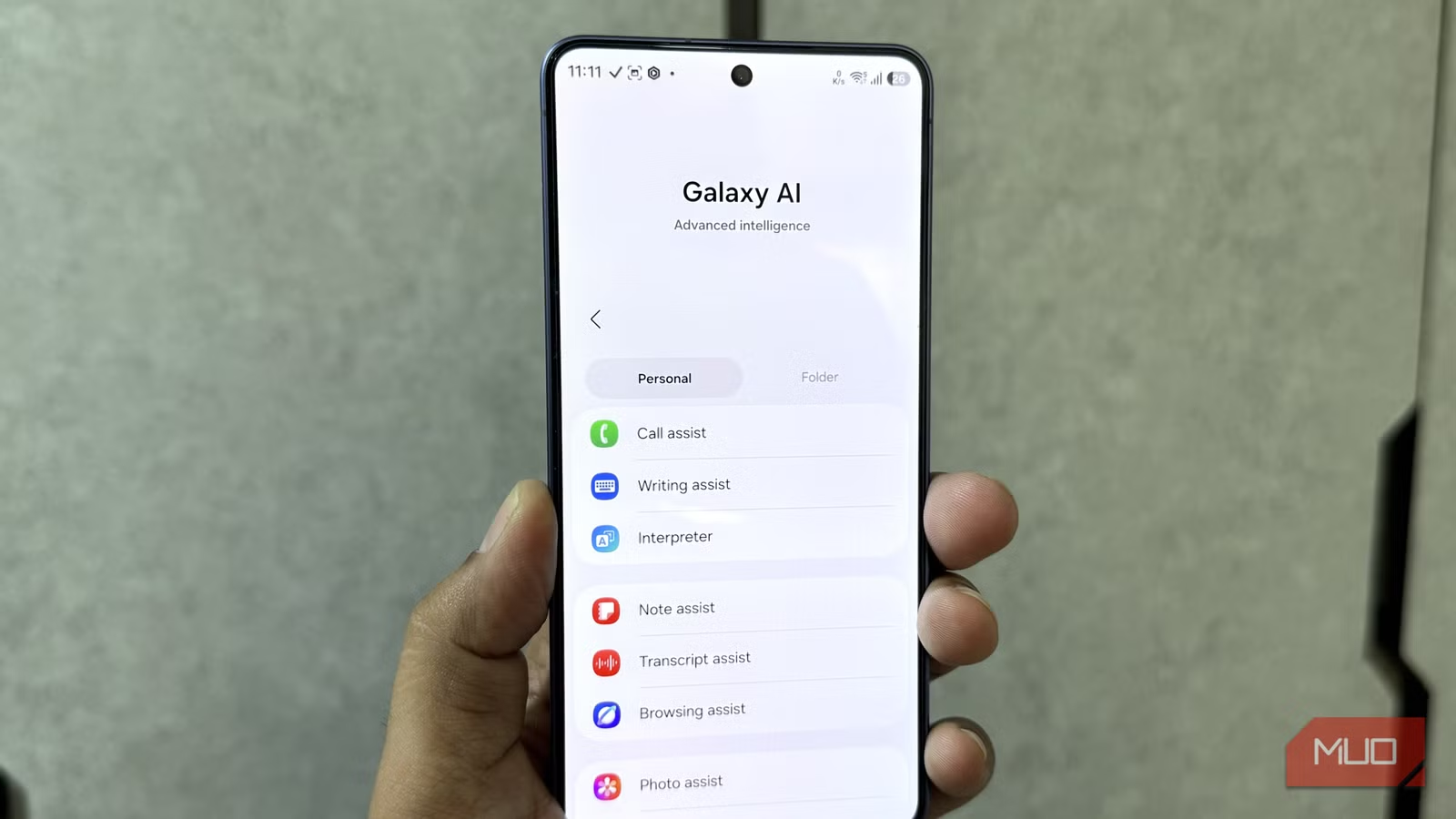
Nếu bạn thấy khó chịu với các tính năng AI mặc định, bạn không hề cô đơn. Một khảo sát với hơn 6.600 người dùng Android cho thấy kỳ vọng của hãng và nhu cầu thực tế đang lệch nhau khá xa. Khoảng 33% người tham gia chủ động tránh các tính năng AI trên điện thoại, thêm 20,2% chỉ dùng khi thật sự cần thiết. Nghĩa là khoảng 53% người được khảo sát có xu hướng “né” AI thay vì hứng thú trải nghiệm.
Câu chuyện Galaxy AI cũng nằm trong bối cảnh đó. Hãng tích hợp AI vào gần như mọi ngóc ngách của One UI, từ Call Assist, Writing Assist đến các công cụ chỉnh sửa ảnh và âm thanh. Trên lý thuyết, đây là cuộc chơi về tiện ích. Nhưng thực tế, khi đa số người dùng vẫn lưỡng lự hoặc né tránh, rõ ràng việc ép dữ liệu phải lên server theo mặc định là bước đi khó nhận được thiện cảm. Cá nhân tôi cho rằng tâm lý dè chừng này phần lớn đến từ thiếu minh bạch và khó kiểm soát. Nếu Galaxy AI quyền riêng tư được thiết kế theo hướng “opt‑in” thay vì bật sẵn, có lẽ thái độ người dùng đã khác.
Galaxy AI đang thu thập gì và ai bị ảnh hưởng?
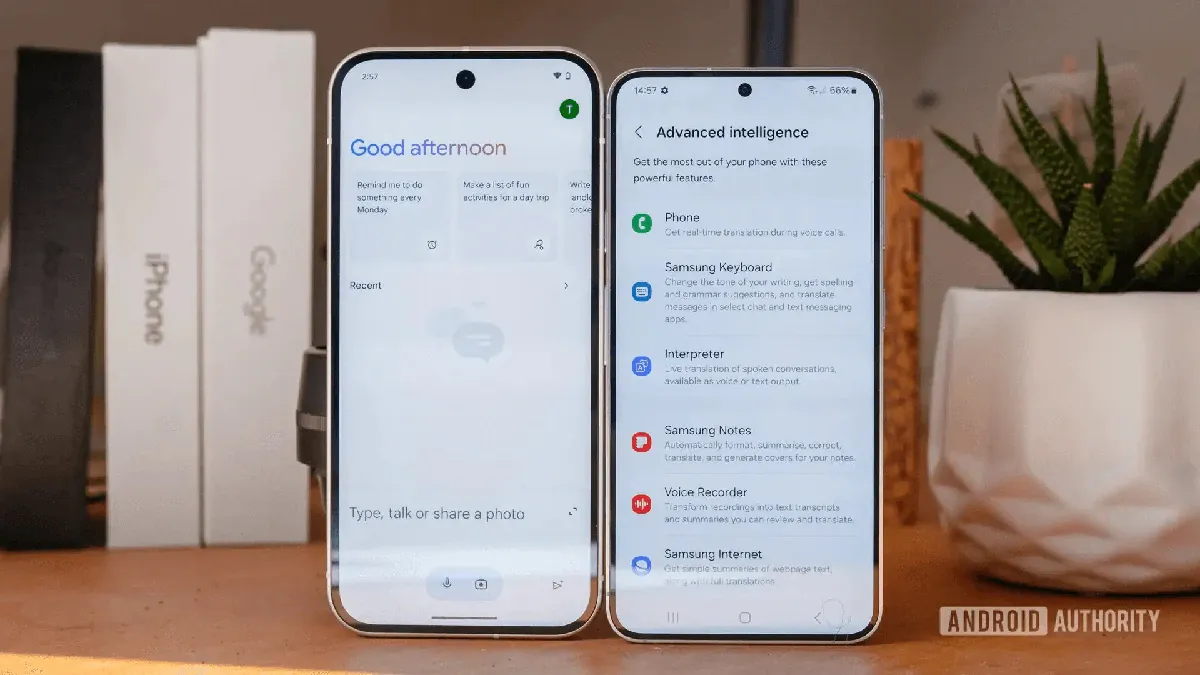
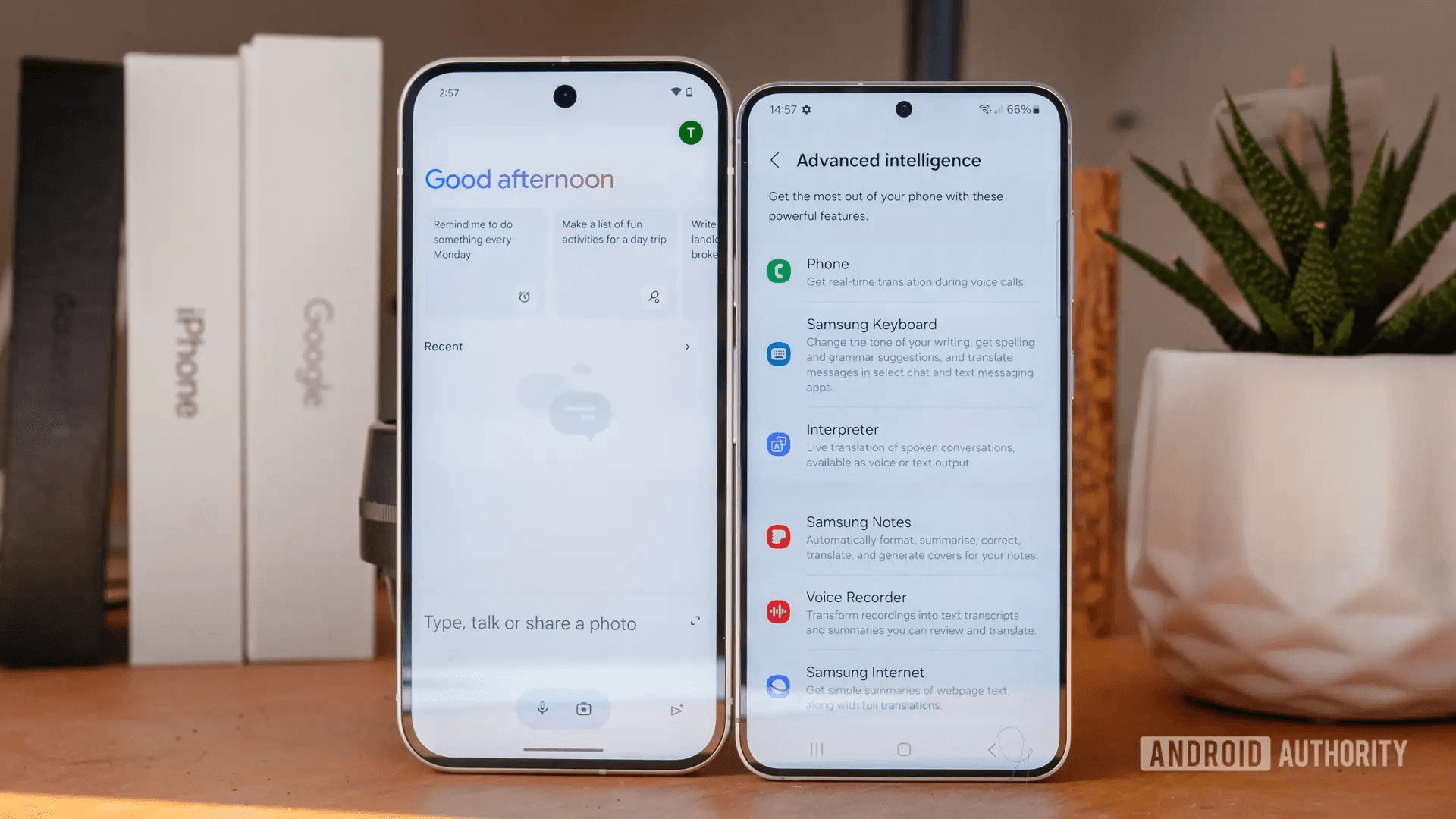
Mỗi lần bạn dùng tính năng Galaxy AI trên điện thoại Samsung, dữ liệu sẽ rời khỏi thiết bị và được gửi lên máy chủ để xử lý. Không phải chỉ là văn bản bạn gõ vào Writing Assist; đó có thể là ảnh bạn chỉnh sửa, cuộc gọi bạn nhờ Call Assist hỗ trợ hay đoạn ghi âm nhờ AI xử lý tiếng ồn. Điều đáng nói là ngay cả những tính năng hoàn toàn có thể xử lý trên máy, như Writing Assist sửa ngữ pháp, vẫn mặc định dùng server nếu bạn không đổi cài đặt.
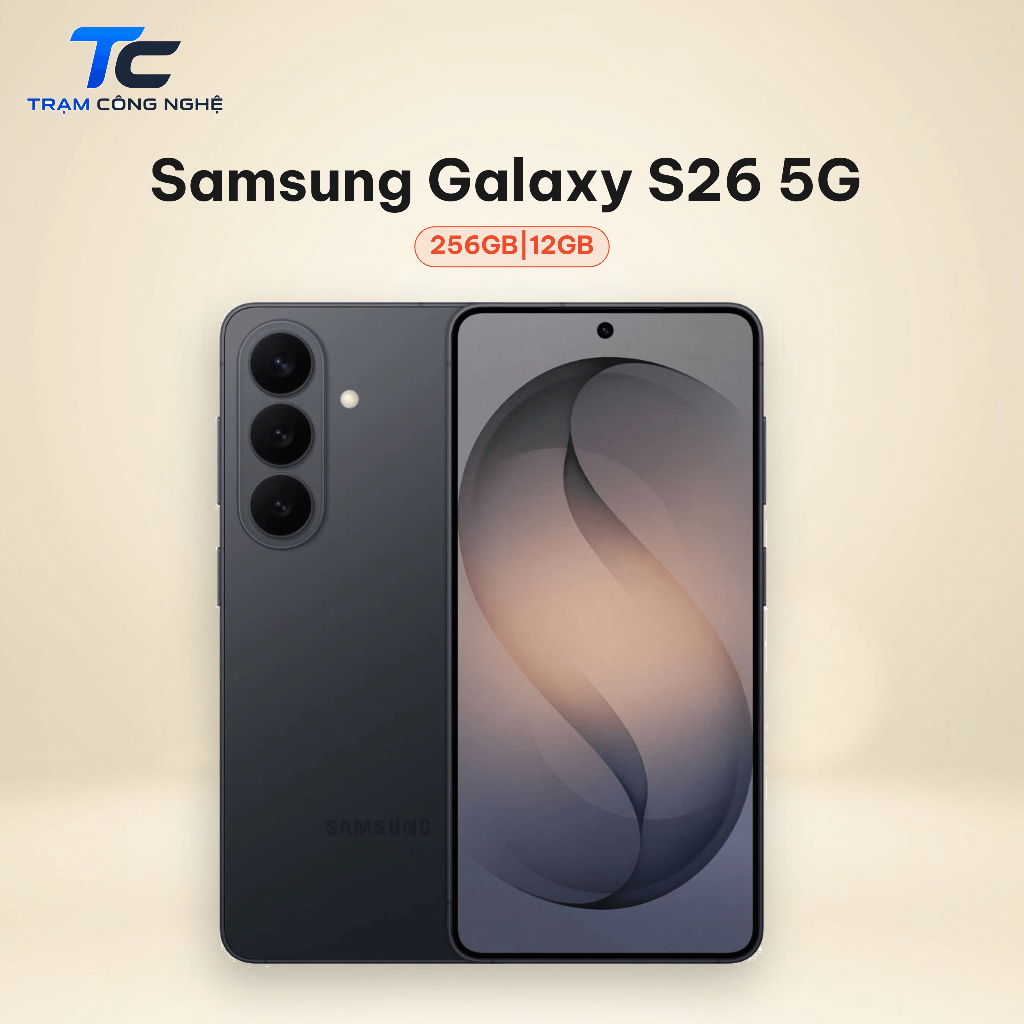
Nói cách khác, bất kỳ ai đang dùng điện thoại Galaxy có Galaxy AI tích hợp trong One UI đều có nguy cơ để dữ liệu rời khỏi máy khi dùng AI, từ các đời cao cho đến những mẫu mới như Galaxy S26 nơi người dùng được khuyên bật xử lý trên thiết bị cho các công cụ như AI eraser và Move. Hãng có nói dữ liệu được mã hóa và bảo vệ, nhưng về nguyên tắc, khi thông tin cá nhân di chuyển qua Internet, nguy cơ luôn tồn tại. Lựa chọn khôn ngoan là: coi mặc định “đưa dữ liệu lên server” như một rủi ro bảo mật, và chủ động tắt thu thập dữ liệu Galaxy ở mức tối đa có thể.
Cách tắt thu thập dữ liệu Galaxy AI: Bật xử lý trên thiết bị từng bước
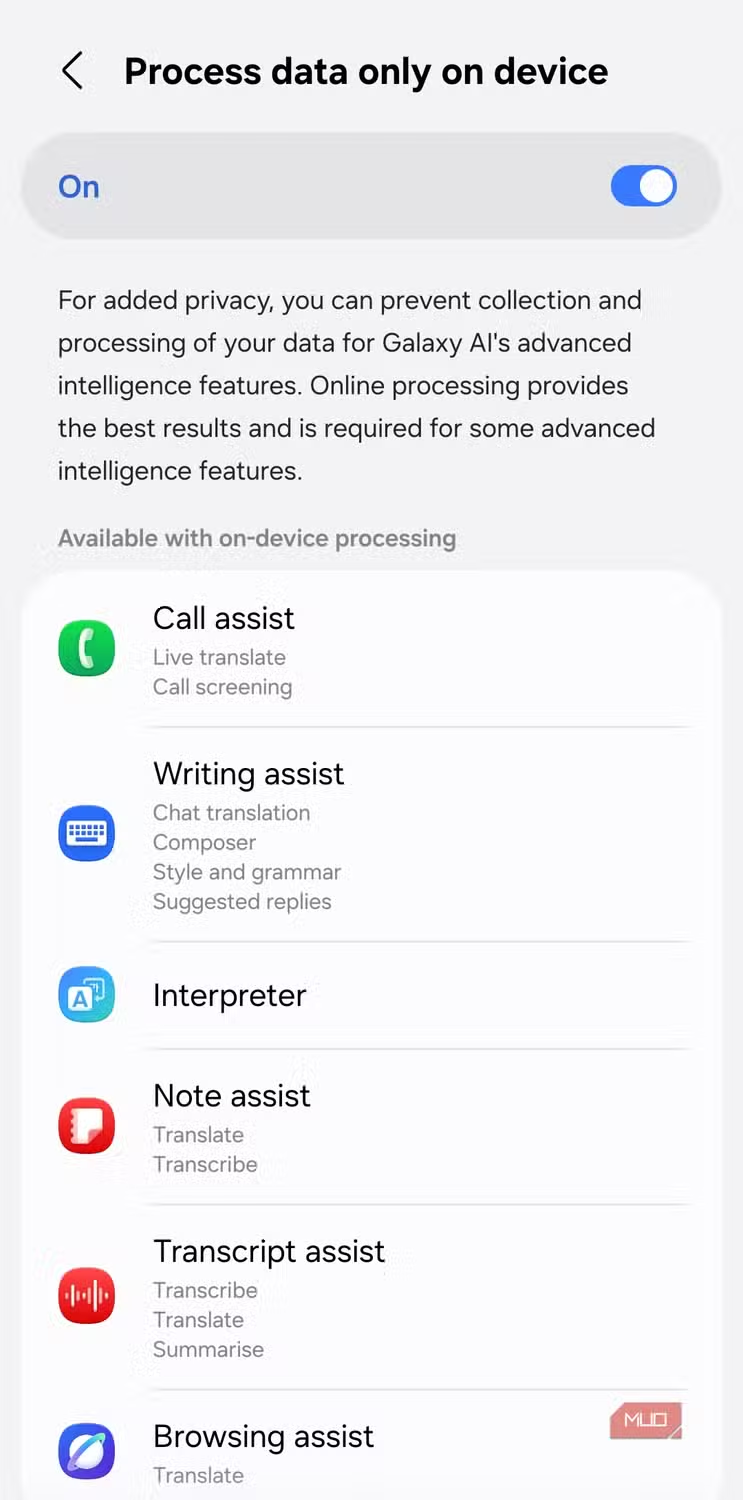
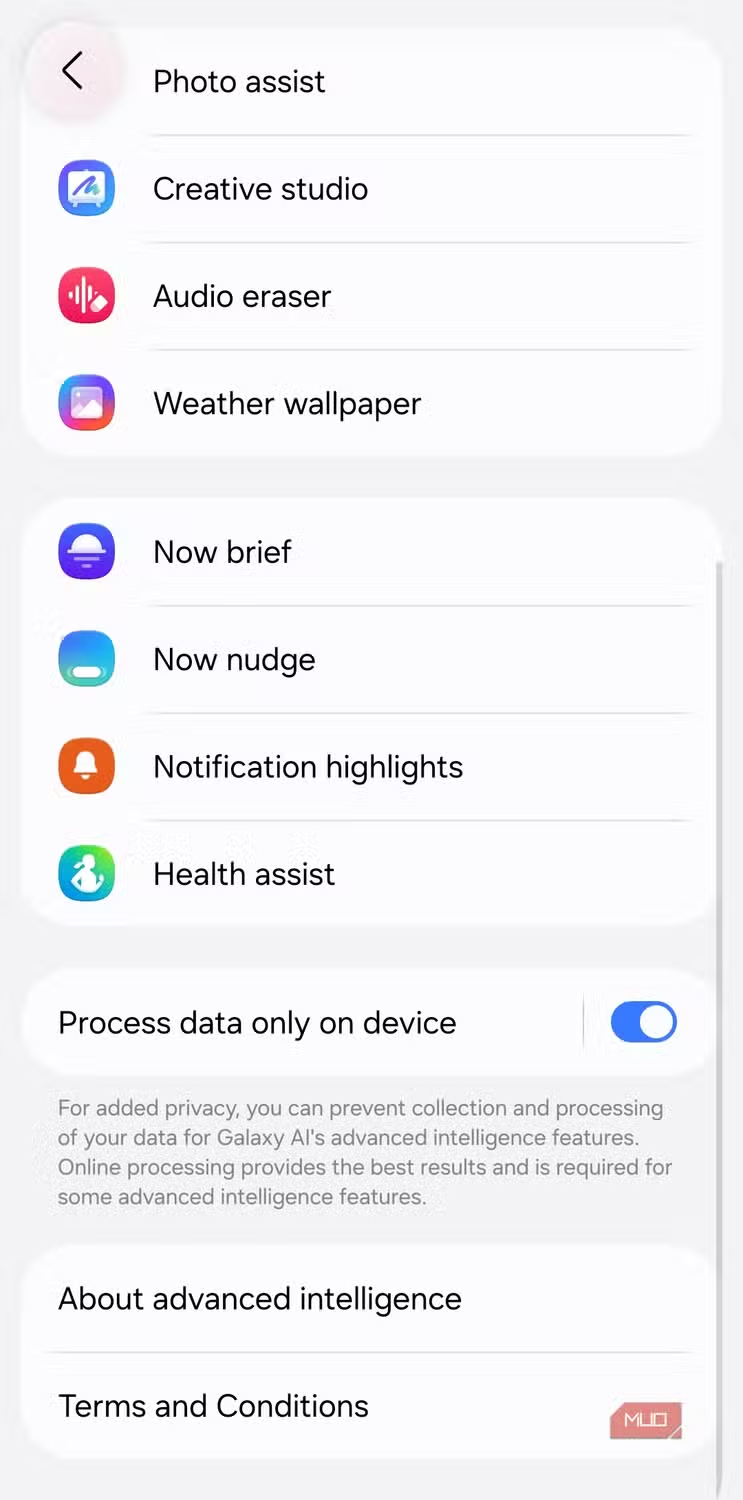
Tin tốt là bạn không cần xóa hay bỏ dùng Galaxy AI để bảo vệ dữ liệu điện thoại. Bạn có thể buộc Galaxy AI chỉ xử lý trên thiết bị, hạn chế tối đa việc gửi dữ liệu lên server. Đây là cách nhanh nhất để tắt thu thập dữ liệu Galaxy ở mức hệ thống.
- Mở Cài đặt trên điện thoại Galaxy của bạn.
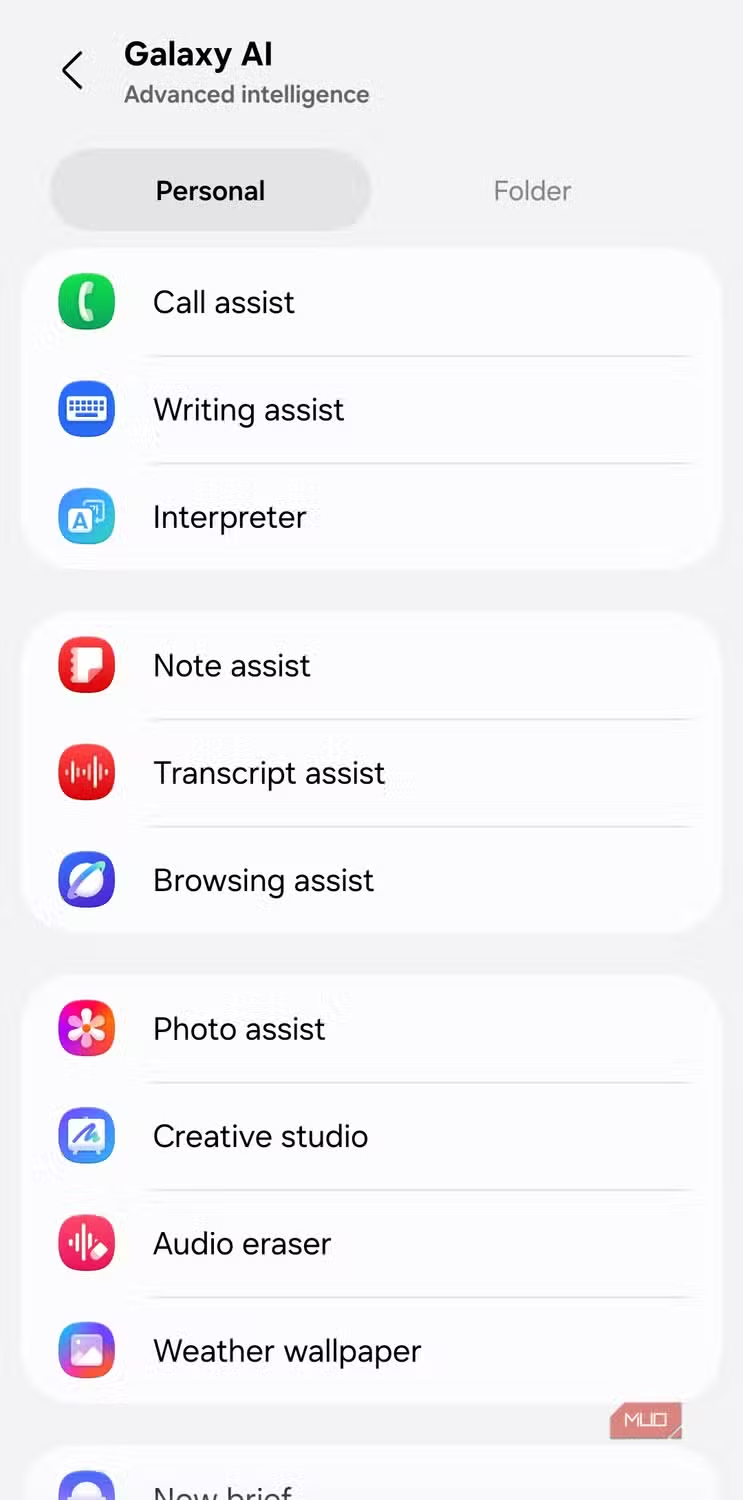
- Cuộn xuống và chọn mục Galaxy AI (hoặc mục AI tương ứng trong One UI).
- Tìm và bật tùy chọn “Process data only on device” (Chỉ xử lý dữ liệu trên thiết bị).
- Đọc kỹ cảnh báo về việc một số tính năng có thể bị giới hạn khi không dùng server, rồi xác nhận bật.
- Quay lại từng tính năng Galaxy AI cụ thể (ví dụ Writing Assist, AI eraser, Move…) và, nếu có tùy chọn, hãy bật “on-device processing” cho từng tính năng bạn thường dùng.
Cách làm trên cho phép bạn khóa Galaxy AI vào chế độ xử lý nội bộ, đồng nghĩa với việc giảm tối đa luồng dữ liệu cá nhân gửi đi. Theo tôi, đây nên là bước cấu hình đầu tiên sau khi mua hoặc cập nhật một chiếc điện thoại Galaxy mới, đặc biệt với những ai coi trọng Galaxy AI quyền riêng tư hơn là vài phần trăm hiệu năng AI.
Chọn bên: Tiện lợi AI hay an toàn dữ liệu – và đâu là điểm cân bằng?
Chuyển sang chế độ xử lý trên thiết bị mang lại cảm giác “giải phóng” khỏi nỗi lo dữ liệu bay đi, nhưng đi kèm đó là một số đánh đổi: chất lượng kết quả và mức độ sẵn có của vài tính năng có thể giảm nhẹ so với khi dùng server. Hãng thừa nhận các tính năng Galaxy AI hoạt động tốt nhất khi xử lý trực tuyến.
Vậy có nên tắt hết AI? Theo tôi, không cần cực đoan. Nhiều tính năng AI như chỉnh sửa ảnh, tóm tắt, gợi ý viết có thể giúp tiết kiệm thời gian đáng kể. Nhưng chúng không đáng để đánh đổi toàn bộ dữ liệu riêng tư. Cách tiếp cận hợp lý là: – Bật “Process data only on device” ở cấp hệ thống để đặt giới hạn rõ ràng. – Chỉ cho phép những tính năng thật sự cần thiết dùng xử lý online, nếu bạn hiểu và chấp nhận rủi ro. Cuối cùng, bạn là người sở hữu chiếc điện thoại và dữ liệu bên trong. Hãy đặt câu hỏi mỗi khi một tính năng mới xuất hiện: “Tiện lợi này có xứng đáng với lượng dữ liệu mình phải chia sẻ không?”. Nếu câu trả lời là “không chắc”, hãy đứng về phía an toàn và siết chặt cài đặt bảo vệ dữ liệu điện thoại của mình.