
AI mask và preset tự động là gì, ai nên dùng?
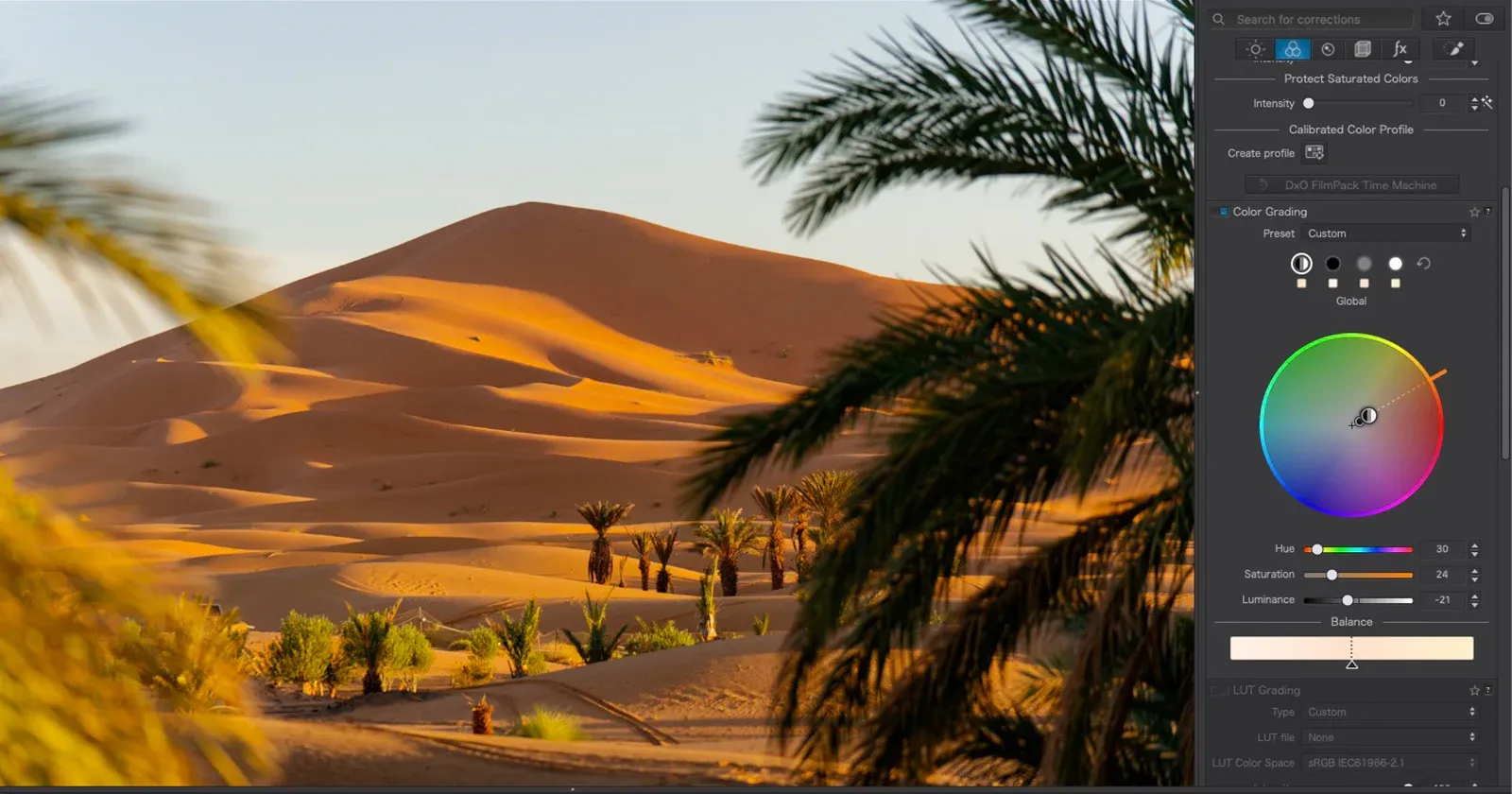
AI mask và preset tự động trong Lightroom Classic và DxO PhotoLab là các công cụ dùng trí tuệ nhân tạo để tự nhận diện vùng ảnh (trời, núi, người, hậu cảnh…) rồi áp preset tái tạo lại những mặt nạ đó trên từng tấm ảnh mới, giúp bạn chỉnh sửa ảnh nhanh hơn nhưng vẫn kiểm soát được chi tiết và màu sắc theo ý mình. Đây là workflow rất hợp cho người chụp phong cảnh và chân dung, đặc biệt khi bạn mang về cả thẻ nhớ đầy file RAW từ một chuyến đi dài. Mấu chốt là xây dựng sẵn những công thức chỉnh sửa lặp lại và để phần nhàm chán cho AI, còn bạn giữ năng lượng cho các quyết định sáng tạo quan trọng. Điều kiện cần: bạn phải quen các thao tác cơ bản trong Lightroom Classic hoặc DxO PhotoLab RAW editing và có máy đủ mạnh để chạy AI mask Lightroom trơn tru.

Chuẩn bị preset tự động với AI mask trong Lightroom Classic
Trong Lightroom Classic, mẹo nằm ở việc tạo preset tự động chỉnh sửa có kèm AI mask Lightroom để phần mềm tự phân đoạn cảnh cho bạn. Bạn bắt đầu từ một tấm phong cảnh tiêu biểu, chỉnh cho “ngon” rồi đóng gói lại thành preset chứa cả mặt nạ thông minh.
- Chọn một loạt ảnh gốc, giữ Shift để chọn dải rồi bấm Command + dấu nháy đơn (') để tạo virtual copies cho tất cả, đảm bảo bản gốc không bị ảnh hưởng.
- Trên một bản copy, thiết lập tương phản và độ sáng: bật cảnh báo clipping bằng phím J, giữ Option/Alt khi kéo thanh Whites/Blacks để xem vùng cháy sáng hoặc đen tuyệt đối.
- Chuyển sang Color Mixer và điều chỉnh từng kênh màu cho phiên bản đen trắng hoặc màu theo gu bạn, ví dụ đẩy đỏ để tách tuyết trên đỉnh, hạ xanh để trời có lực.
- Vào phần Masking, dùng landscape AI mask để tự chia ảnh thành trời, núi, thảm thực vật, nước và nền đất tự nhiên.
- Lưu toàn bộ công thức thành một preset, ví dụ “Black and white landscape”, coi đây là điểm xuất phát chứ không phải kết thúc.
Điểm mạnh ở đây là AI-driven landscape masks tự động tách trời, núi, cây cối, nước và nền đất rồi được “nướng” thẳng vào preset để mỗi lần áp lên ảnh mới, mặt nạ sẽ được tái tạo riêng cho tấm đó. Bạn chỉ việc áp preset, chờ một–hai giây, tất cả mặt nạ xuất hiện mới tinh, thay vì sao chép mù từ ảnh khác. Một lỗi phổ biến là Lightroom không tìm được một lớp, chẳng hạn natural ground; khi đó bạn sẽ thấy biểu tượng tam giác cảnh báo nhỏ trên mask và nên xóa lớp đó để đỡ rối. Cẩn thận khi quản lý preset: đừng xóa những preset người dùng mà bạn có thể cần lại, vì thao tác này không thể hoàn tác.
Tạo workflow preset chỉ sinh mask để chỉnh phong cảnh và chân dung
Khi đã có preset, bạn có thể tách workflow thành hai kiểu: preset mang cả chỉnh sửa hoặc preset chỉ sinh mask để bạn tự tinh chỉnh từng ảnh. Cách thứ hai rất hợp khi bạn muốn giữ kiểm soát sáng tạo tuyệt đối, chỉ nhờ AI làm hộ khâu phân vùng. Theo một tác giả, “Presets that carry AI masks can shave real minutes off every edit”, nghĩa là mỗi tấm ảnh bạn tiết kiệm được vài phút thao tác lặp lại.
- Tạo một phiên bản preset “nhẹ” chỉ chứa các AI mask (trời, núi, cây cối, nước, nền đất), bỏ hết phần chỉnh Exposure, Contrast, Color.
- Nhập toàn bộ ảnh từ chuyến đi phong cảnh, áp preset chỉ sinh mask lên cả lô để mọi tấm đều được phân vùng sẵn.
- Ở từng ảnh, chọn mask tương ứng (trời, núi, foreground…) rồi áp riêng các chỉnh sửa: tăng chi tiết, đổi màu trời, giảm noise hoặc thêm hiệu ứng màu.
- Với ảnh chân dung, dùng công cụ AI Mask nhận diện từng người rồi quyết định áp chung một chỉnh sửa hay tạo mask riêng cho từng người cần xử lý khác nhau.
- Dùng face segmentation để tạo mask cho da mặt, mắt, răng, môi, râu… giúp chỉnh màu da hoặc làm sáng mắt mà không phải tô tay từng vùng.
Kết quả là: đem cả bộ ảnh của một chuyến đi vào, chạy preset sinh mask qua tất cả, bạn có lô ảnh đã được phân đoạn sẵn, chỉ cần đưa ra quyết định sáng tạo cho từng vùng. Trong workflow chân dung, việc để AI nhận diện từng người và tách từng phần khuôn mặt giúp bạn giảm thời gian vẽ mask thủ công, tập trung nhiều hơn cho việc cân sáng, chỉnh màu và chi tiết. Một sai lầm thường gặp là AI Mask trên cảnh phức tạp dễ “vớt” thêm vật thể bên cạnh hoặc bỏ sót một phần chủ thể; khi đó hãy dùng U Point refinement hoặc cọ để sửa lại mask thay vì tin 100% vào AI.

Dùng Depth Mask và công cụ RAW trong DxO PhotoLab để tinh chỉnh
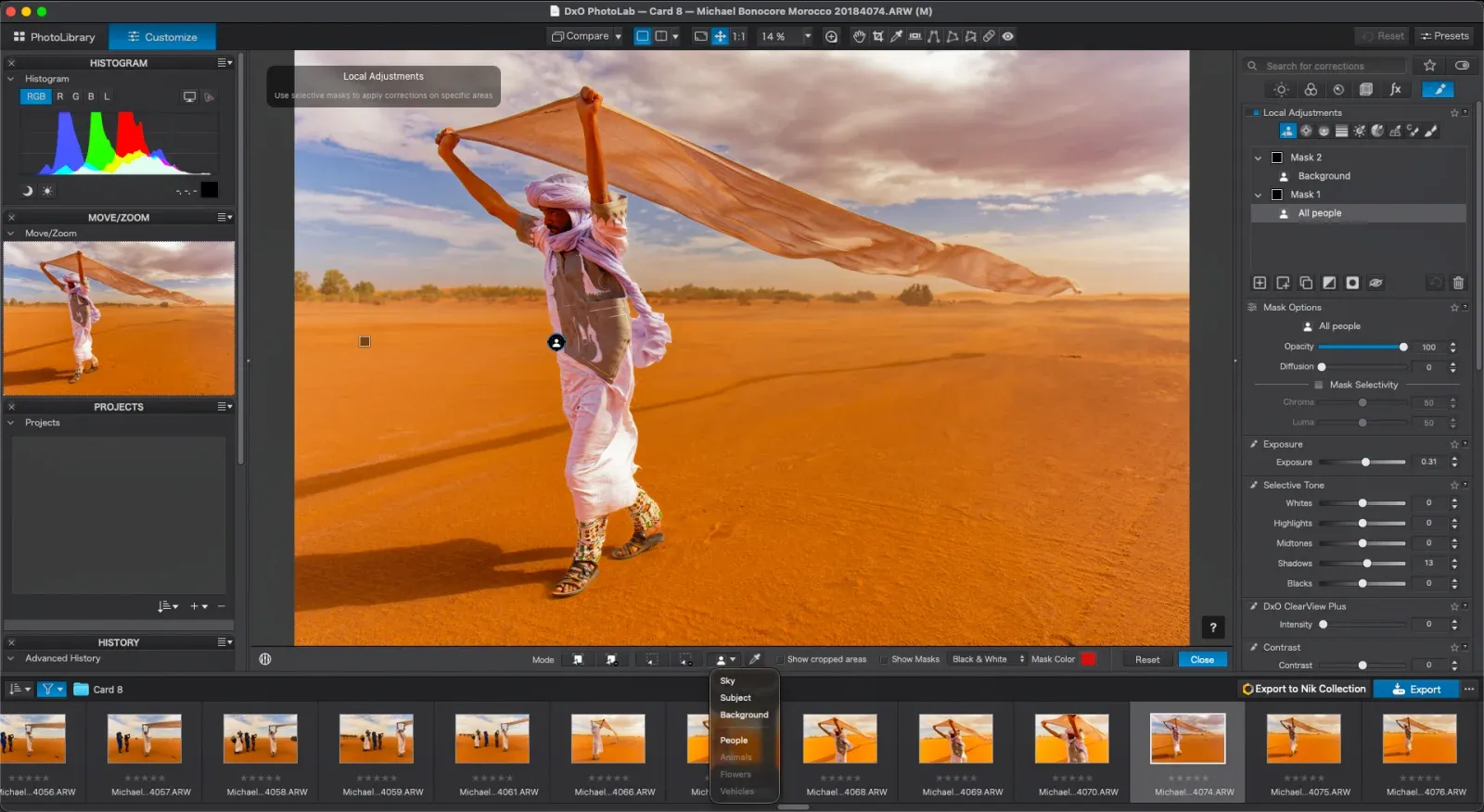
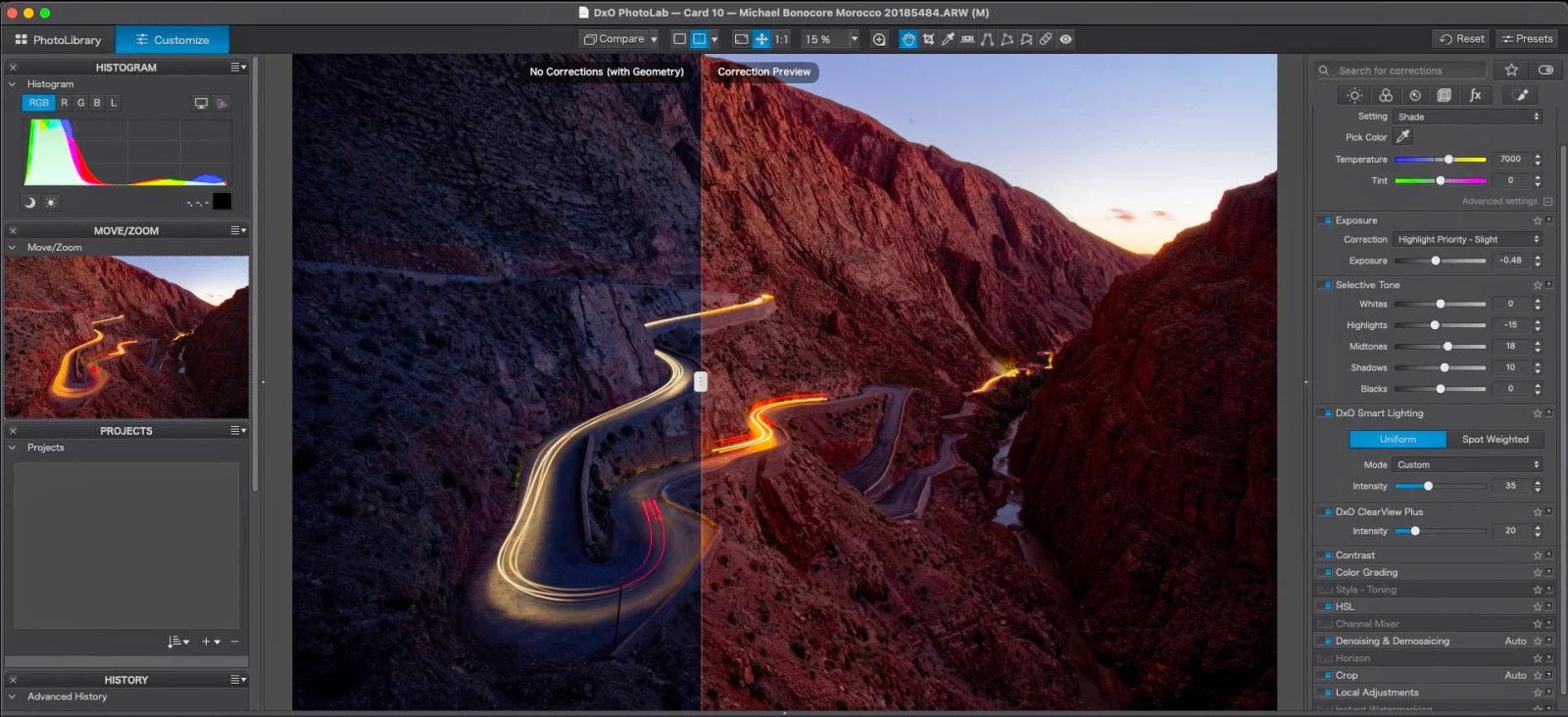
Nếu bạn làm việc nhiều với DxO PhotoLab RAW editing, Depth Mask và các công cụ AI là chìa khóa để chỉnh sửa ảnh nhanh hơn mà vẫn giữ độ chính xác. Ý tưởng là chọn vùng ảnh theo khoảng cách tới máy ảnh, thay vì theo màu hoặc phải tô tay từng đoạn. Điều này đặc biệt hữu ích với phong cảnh nơi foreground, midground và background có màu giống nhau nhưng cần xử lý khác nhau.
- Mở ảnh trong workspace Customize và chọn Depth Mask trong phần Local Adjustments.
- Dùng eyedropper chấm vào vùng ảnh có độ sâu bạn muốn lấy làm điểm xuất phát, sau đó click để PhotoLab tạo mask ban đầu ở khoảng cách ước tính đó và hiển thị vùng được chọn bằng overlay.
- Giữ Show Masks bật rồi tinh chỉnh phạm vi depth để mask ôm đúng midground hoặc background như ý, tránh ăn vào foreground.
- Áp các chỉnh sửa cục bộ: thêm chi tiết cho nền bằng ClearView Plus, nâng sáng hoặc đổi màu midground mà không ảnh hưởng foreground hoặc background.
- Trước khi đi sâu vào local adjustment, bật DeepPRIME XD3 để khử noise, xử lý demosaic và loại bỏ quang sai ngay từ đầu, biến cả những khung ISO cao tưởng như bỏ đi thành usable.
Depth Masks trong PhotoLab 10 dùng bản đồ độ sâu để chọn vùng theo khoảng cách mà không cần dữ liệu depth đi kèm. Trong một ví dụ phong cảnh Scotland, tác giả dùng gradient mask để làm tối phần trời phía trên và depth mask để nâng sáng thảm cỏ heather ở midground mà không chạm vào foreground hay background. Những công cụ mới này giảm nhiều bước lặp lại, giúp bạn dành năng lượng cho việc dẫn mắt người xem tới vùng quan trọng bằng các chỉnh sửa cục bộ khéo léo.
Kết hợp các workflow và những điều cần tránh
Khi bạn kết hợp AI mask Lightroom, preset tự động chỉnh sửa và Depth Mask chuyên nghiệp trong DxO PhotoLab, mục tiêu cuối cùng là luôn chỉnh sửa ảnh nhanh hơn mà không đánh mất phong cách cá nhân. Bạn dùng preset để dọn dẹp những việc lặp lại: tách trời, núi, cây cối, nhận diện người, khử noise cơ bản; sau đó dành thời gian cho việc chọn màu, tương phản và điểm nhấn trong ảnh.
Một cạm bẫy lớn là biến preset thành “khuôn đóng sẵn” áp lên mọi ảnh mà không nhìn kỹ; hãy coi chúng là điểm xuất phát, luôn kiểm tra mặt nạ có chọn đúng vùng không, nhất là trong cảnh phức tạp nơi AI dễ chọn nhầm thêm vật thể bên cạnh. Ngoài ra, hãy quản lý preset và mask gọn gàng, ẩn các preset chân dung bạn không dùng qua menu manage presets thay vì xóa nhầm những preset quan trọng vì hành động này không khôi phục được. Trải nghiệm chung là: khi để AI làm hộ những việc tốn thời gian nhưng lặp lại, bạn có thể mang về nhiều khung hình hơn trong những khoảng thời gian quý giá ngoài thực địa và hoàn thiện chúng có chủ đích hơn trong hậu kỳ.