
AI mask và preset tự động chỉnh sửa: Bạn đang bỏ lỡ điều gì?
Preset tự động với AI mask là cách kết hợp các cài đặt sẵn và mặt nạ phân đoạn thông minh để phần mềm tự nhận diện bầu trời, núi, người, nền và các vùng khác trên mỗi ảnh, giúp bạn tập trung vào quyết định sáng tạo thay vì lặp lại những thao tác kỹ thuật giống nhau trên hàng trăm tấm hình trong quy trình post-production.
Nếu bạn thích chụp nhưng lại ngán phần hậu kỳ, AI mask Lightroom và DxO PhotoLab 10 là cặp công cụ đáng thử đầu tiên. Trong Lightroom Classic, preset mang theo AI-driven landscape masks có thể tự chia cảnh thành bầu trời, núi, thảm thực vật, nước và mặt đất tự nhiên trên mỗi ảnh mới. Khi áp dụng preset, bạn chỉ cần đợi một‑hai giây là toàn bộ mask sẽ được tái tạo cho đúng với ảnh hiện tại, không phải sao chép mù từ ảnh khác.
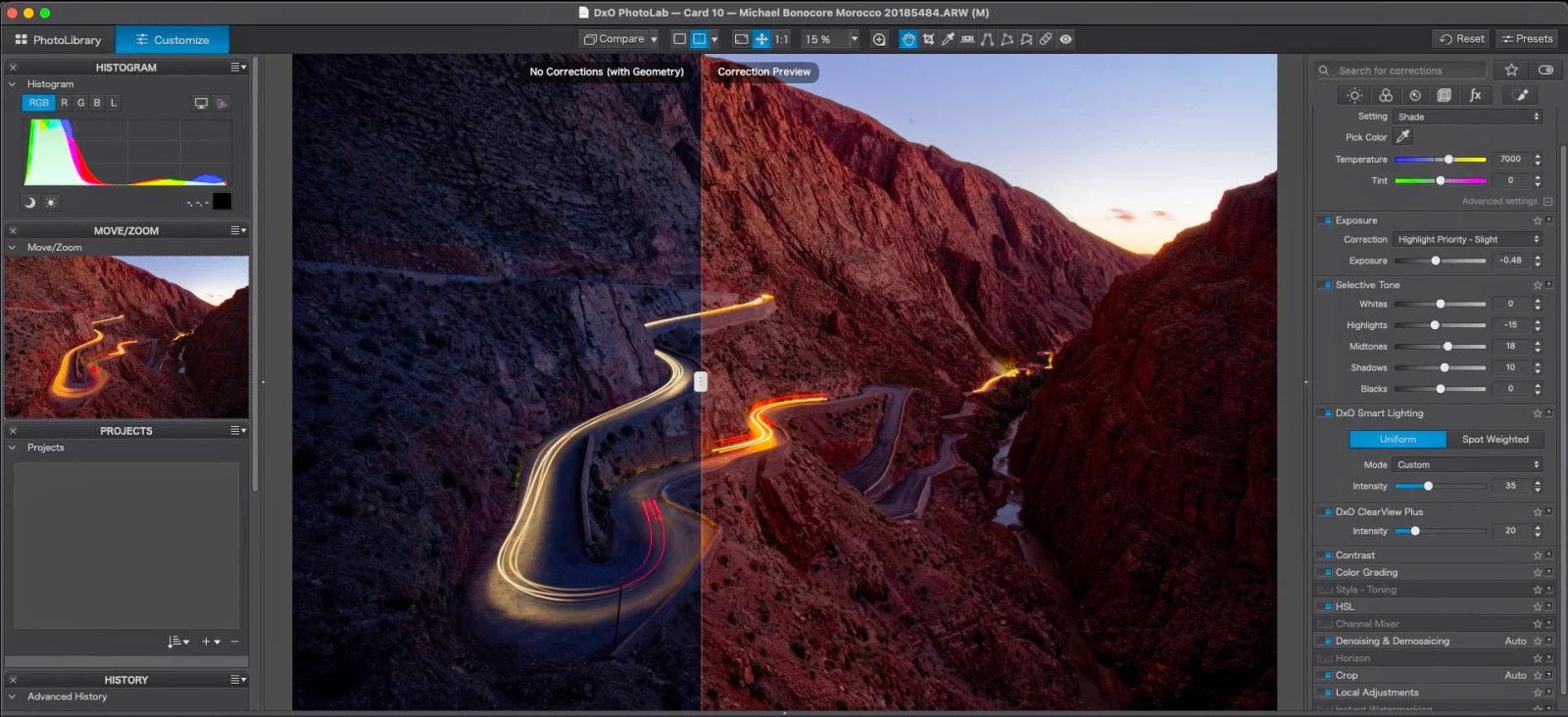
Ở phía DxO PhotoLab 10, bộ công cụ mới giúp giảm phần thiết lập lặp lại để bạn rảnh tay cho sáng tạo. Automatic dust removal lo phần lau bụi cảm biến, AI Masks nhận diện người và chi tiết khuôn mặt, còn Depth Masks chọn vùng theo khoảng cách tới máy ảnh để bạn chỉnh sửa RAW nhanh hơn mà vẫn kiểm soát được chất lượng cuối cùng.
Thiết kế preset AI mask trong Lightroom Classic cho ảnh phong cảnh
Ở Lightroom, mẹo là xây dựng một preset phong cảnh riêng có kèm AI mask, rồi dùng nó như “bước mở bài” cho mọi set ảnh từ cùng một chuyến đi. Điều này biến việc chỉnh sửa RAW nhanh thành quy trình có trật tự, thay vì phải vẽ lại từng gradient và brush trên từng file.
- Chọn một loạt ảnh phong cảnh tiêu biểu, giữ Shift để chọn dải, rồi nhấn Command + ' để tạo virtual copies cho toàn bộ batch, giúp bạn thử nghiệm trên bản sao an toàn.
- Trong bản sao, thiết lập tông cơ bản: bật cảnh báo clipping bằng phím J để thấy vùng cháy sáng và mất chi tiết bóng đổ, sau đó giữ Option/Alt trong khi kéo slider Whites và Blacks để xác định chính xác điểm bắt đầu cháy hoặc chìm thành đen đặc.
- Dùng Color Mixer để tinh chỉnh trắng‑đen phong cảnh: tăng Reds để tách tuyết trên đỉnh núi, nâng Oranges/Yellows cho cây cối, giảm Blues để bầu trời đậm và có lực hơn.
- Tạo các AI landscape masks cho bầu trời, núi, thảm thực vật, nước và mặt đất tự nhiên, rồi kiểm tra mask nào bị lỗi nhận diện; nếu Lightroom không tìm được một vùng (ví dụ natural ground), nó sẽ gắn biểu tượng cảnh báo màu vàng và bạn nên xóa mask đó để tránh chỉnh nhầm.
- Lưu toàn bộ công thức thành preset tùy chỉnh, ví dụ “black and white landscape”, coi nó là điểm xuất phát chứ không phải bản hoàn thiện; bạn có thể tạo hai phiên bản: một preset mang luôn chỉnh sửa cho loạt ảnh gần giống nhau, và một preset tối giản chỉ dùng để tái tạo các mask tự động.
Lý do phải đi đúng trình tự là để preset hoạt động ổn định trên hàng trăm tấm khác nhau. Nếu bạn thêm quá nhiều chỉnh sửa local trước khi mask AI được tạo, nguy cơ là preset sẽ kéo theo những thứ không liên quan sang ảnh khác. Sai lầm phổ biến nữa là để panel preset lộn xộn: hãy ẩn các preset chân dung không dùng tới trong menu manage presets và xóa các preset tự tạo đã lỗi thời, lưu ý xóa rồi thì không khôi phục được.
Khi mọi thứ đã vào nếp, bạn có thể “chạy dây chuyền”: nhập toàn bộ ảnh phong cảnh của một chuyến, áp preset mask lên tất cả, và mỗi tấm đã được phân đoạn sẵn trước khi đụng tới bất kỳ slider nào. Theo bài hướng dẫn, việc dựa vào hệ thống mask AI nghĩa là các chỉnh sửa local không còn là những lựa chọn đơn lẻ mà trở thành động tác lặp lại có thể điều chỉnh giống nhau mỗi lần.
Tập trung vào sáng tạo với DxO PhotoLab 10: AI Mask và Depth Mask
DxO PhotoLab 10 hướng đến việc giảm thời gian thiết lập để bạn dành nhiều năng lượng cho quyết định màu sắc, ánh sáng và độ tương phản hơn. Với nhóm ảnh chân dung hoặc du lịch, điểm mạnh của phần mềm là AI Masks và Depth Masks kết hợp cùng các công cụ như U Point refinement, Control Brush và Color Grading để bạn kiểm soát vùng chỉnh sửa mà không ngập trong thao tác kỹ thuật.
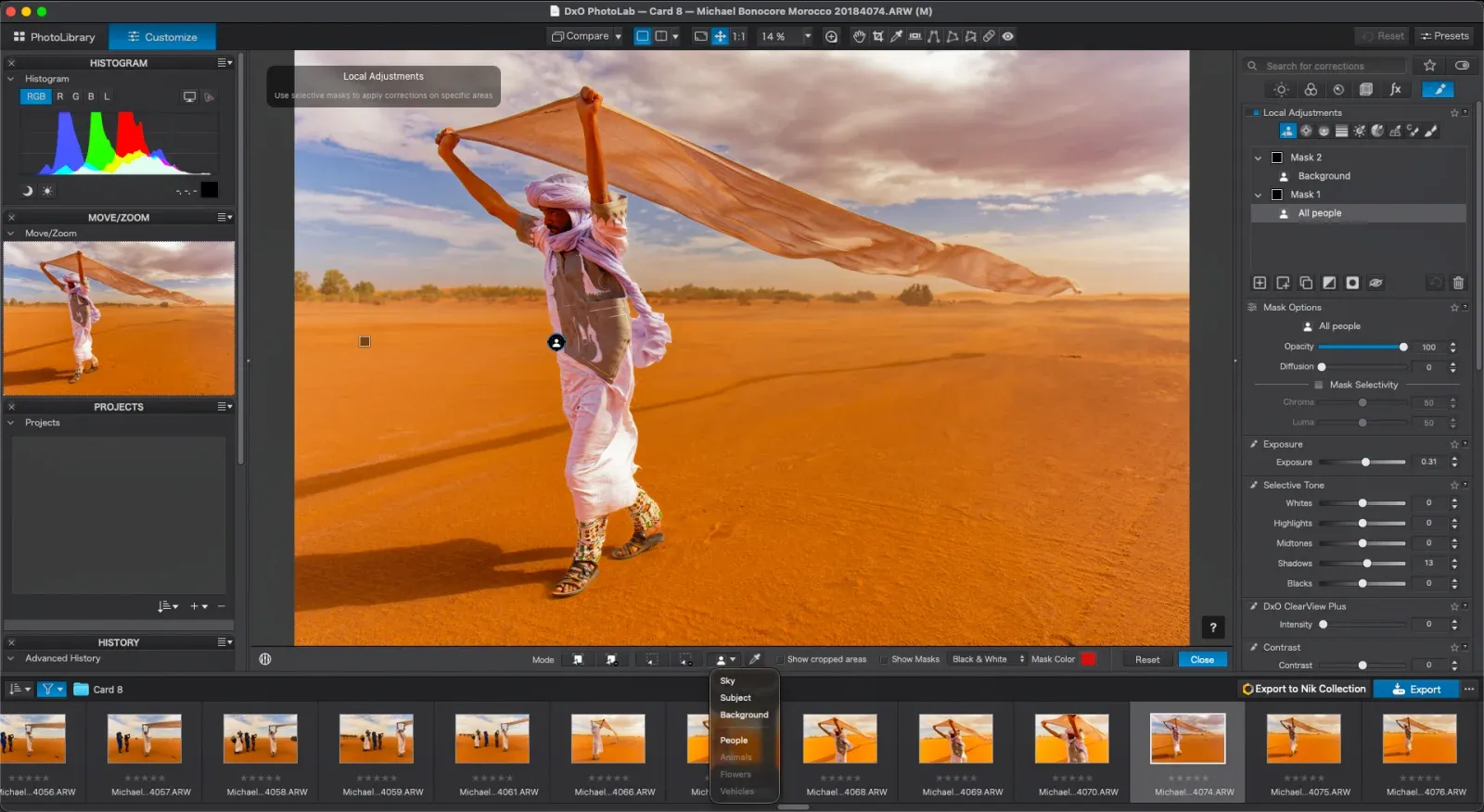
Với ảnh có người, bạn mở ảnh trong tab Customize, chọn AI Mask ở mục Local Adjustments, rồi nhấp vào biểu tượng hình người bên dưới ảnh. Sau khi phần mềm phân tích, cửa sổ Custom Mask Creation sẽ hiển thị những người nó nhận diện để bạn chọn tất cả hoặc từng người cụ thể. Bạn quyết định những người đó dùng chung một mask hay mỗi người có mask riêng bằng cách bật hoặc tắt mục Create individual masks, và tất cả các mask sẽ được tạo trong một lượt, không phải mở lại AI Mask cho từng người.
Ở cấp độ chi tiết hơn, PhotoLab 10 còn phân đoạn khuôn mặt thành các vùng có thể chọn riêng như da, mắt, răng, môi và râu, giúp chỉnh sửa chân dung đi đúng chỗ mà không cần vẽ tay đường viền. Theo bài giới thiệu sản phẩm, những công cụ này “giảm phần thiết lập lặp lại trong khi vẫn cho phép nhiếp ảnh gia tập trung năng lượng vào các quyết định sáng tạo”. Điểm cần lưu ý là AI Mask trong cảnh phức tạp có thể chọn gần đúng nhưng vẫn thừa vật thể xung quanh hoặc thiếu một phần chủ thể, nên bạn cần dùng U Point hoặc Control Brush để tinh chỉnh lại biên.

Depth Mask và tự động loại bỏ bụi: Đẩy nhanh hậu kỳ RAW trong PhotoLab
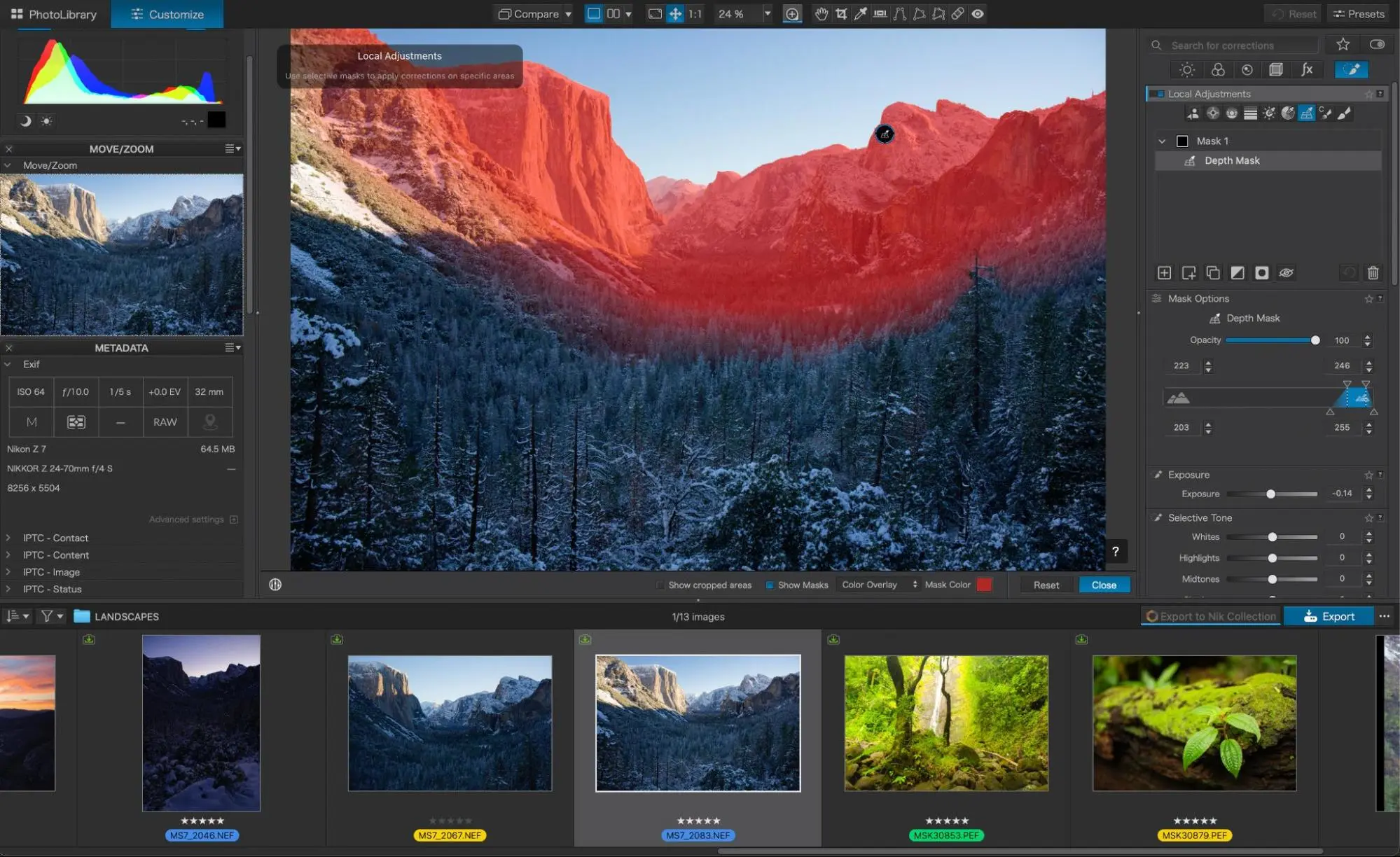
Với phong cảnh và đường phố nhiều lớp cảnh, Depth Masks trong DxO PhotoLab 10 là “vũ khí” giúp bạn chỉnh các vùng theo khoảng cách, không phụ thuộc màu sắc hay đối tượng. Phần mềm tạo một depth map ước lượng vùng nào gần hay xa máy ảnh, rồi cho phép bạn chọn một dải khoảng cách mà trong đó có thể gồm nhiều yếu tố khác nhau như đường, cây, đá hoặc nhà, miễn là chúng nằm chung một lớp xa gần.
Quy trình sử dụng đơn giản: trong workspace Customize, chọn Depth Mask ở Local Adjustments, đặt eyedropper lên vùng có độ xa bạn muốn dùng làm điểm xuất phát rồi click. PhotoLab tạo mask ở độ sâu đó và hiển thị overlay để bạn thấy vùng được chọn. Giữ chế độ Show Masks bật, dùng overlay màu hoặc trắng‑đen, rồi tinh chỉnh dải độ sâu bằng cặp tay cầm phía trên trong Mask Options để mở rộng hoặc thu hẹp vùng khoảng cách. Cặp tay cầm phía dưới điều khiển độ feather ở hai đầu của dải; kéo ra xa để chuyển tiếp mềm mại, đưa sát nhau để biên sắc nét hơn.
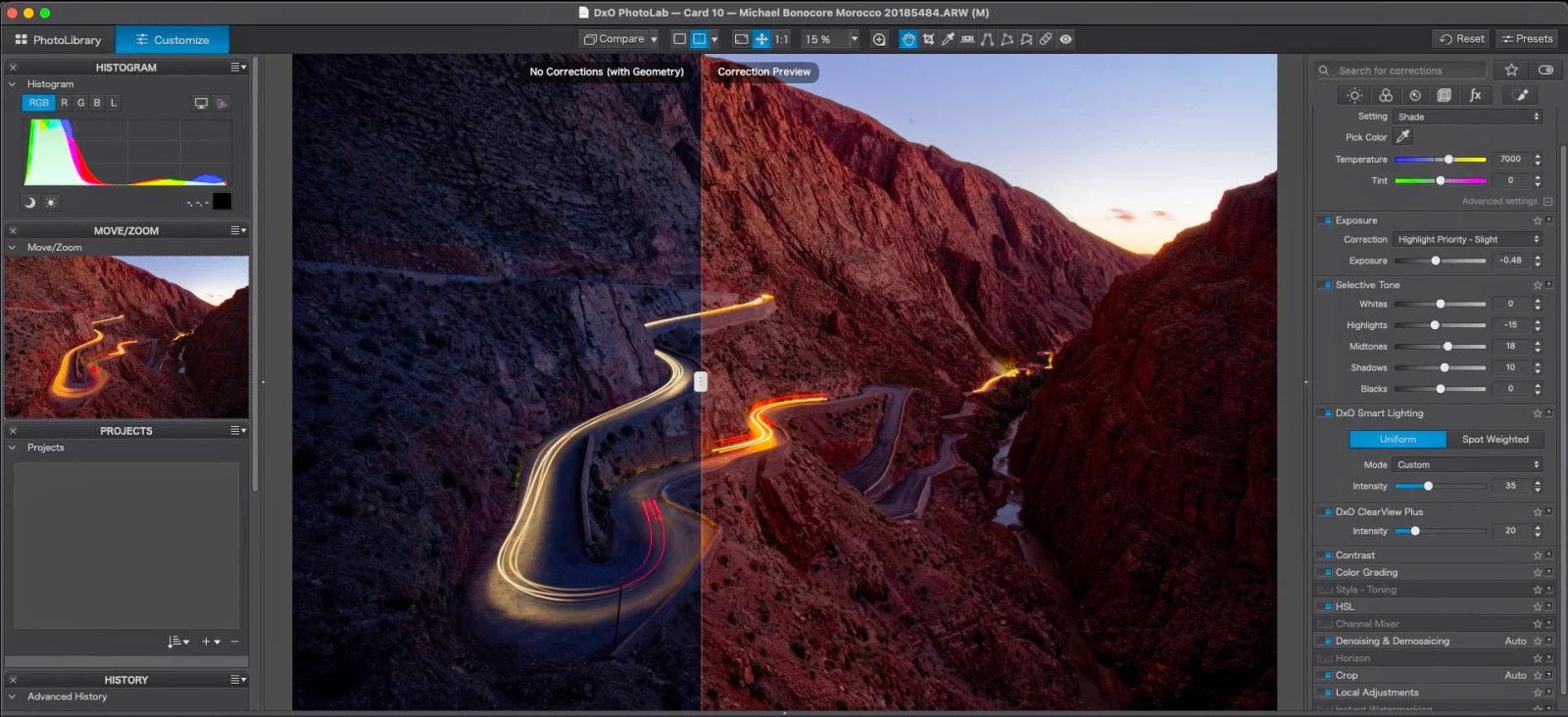
Automatic dust removal lo phần lau bụi lặp lại trên RAW, giúp quy trình post-production gọn lại để bạn tập trung vào chỉnh exposure, màu và chi tiết. Khi mask đã phủ đúng dải khoảng cách mong muốn, bạn ẩn overlay rồi áp các chỉnh sửa như thêm chi tiết vùng nền với ClearView Plus hoặc làm tối background để tách chủ thể. Kết quả thường thấy là ảnh trước‑sau có khác biệt rõ ràng chỉ với một lượt chỉnh nhẹ kết hợp Depth Mask và chỉnh màu, nhưng bạn không phải tô vẽ từng vùng bằng tay.
Biến preset AI thành “máy hậu kỳ” cá nhân và những điểm cần canh chừng
Điều khiến preset tự động chỉnh sửa đáng giá là bạn không cần mua preset của ai khác: bạn tự xây một bộ phù hợp với gu cá nhân, rồi di chuột lên các ảnh tương tự để xem trước hiệu ứng trước khi áp dụng. Thói quen này thay đổi tốc độ bạn đi qua cả một thẻ nhớ đầy khung hình giống nhau. Với những ai không thích post-production, đây là cách giảm đáng kể thời gian ngồi trước màn hình mà vẫn giữ được sự nhất quán của bộ ảnh.
Lợi ích lớn nhất của công nghệ AI là nó giải phóng bạn khỏi những thao tác lặp lại để tập trung vào lựa chọn sáng tạo. Trong Lightroom, việc dựa vào hệ thống mask tự động nghĩa là các chỉnh sửa local trở thành những động tác có thể lặp lại và tinh chỉnh giống nhau mỗi lần. Với người chụp cùng một địa điểm suốt nhiều ngày, sự nhất quán này giúp bộ ảnh trông như thuộc về nhau, đồng thời bạn có thêm thời gian để quyết định ánh sáng và màu sắc, thay vì vẽ lại cùng một gradient lên đường chân trời.
Ở DxO PhotoLab 10, các tính năng như Automatic dust removal, AI Masks và Depth Masks cũng hướng đến mục tiêu giảm thiết lập lặp lại để bạn có nhiều thời gian cho phần sáng tạo. Sai lầm phổ biến là tin rằng AI luôn đúng: bạn vẫn phải kiểm tra mask đã chọn đủ và không thừa, xóa mask lỗi cảnh báo trong Lightroom, và dùng công cụ tinh chỉnh khi AI mask PhotoLab chọn sai vùng. Làm quen với vài thói quen kiểm tra này sẽ giúp bạn tận dụng được tốc độ mà AI mang lại mà không hy sinh chất lượng ảnh.