
Đừng lãng phí thời gian tìm app: bản chất của mẹo mở ứng dụng Android
Mẹo mở ứng dụng Android là tập hợp các phím tắt Android hàng ngày, cử chỉ và tính năng ẩn giúp bạn truy cập ứng dụng hoặc chức năng quen dùng chỉ với vài thao tác thay vì phải lướt qua nhiều màn hình, tìm trên danh sách ứng dụng hay mò trong phần Cài đặt, từ đó giảm đáng kể số lần chạm và thời gian thao tác mỗi ngày. Quan điểm thẳng thắn: nếu bạn vẫn mở app bằng cách quay về màn hình chính, tìm từng icon rồi chạm, bạn đang dùng Android theo cách chậm nhất có thể. Hệ điều hành này được thiết kế với hàng loạt lối tắt "ít được chú ý" nhưng có thể cắt một nửa số lần chạm mỗi ngày nếu biết cách khai thác. Vấn đề là phần lớn người dùng không bao giờ mở phần Cử chỉ hay tìm hiểu mục Tiện ích, nên sống chung với việc thao tác rườm rà. Bài viết này sẽ tập trung vào những mẹo mở ứng dụng Android thực tế, có thể áp dụng ngay để biến việc dùng máy thành phản xạ nhẹ nhàng thay vì chuỗi thao tác dài dòng.
Từ màn hình tắt đến camera hoặc app yêu thích chỉ với một nút và một vân tay
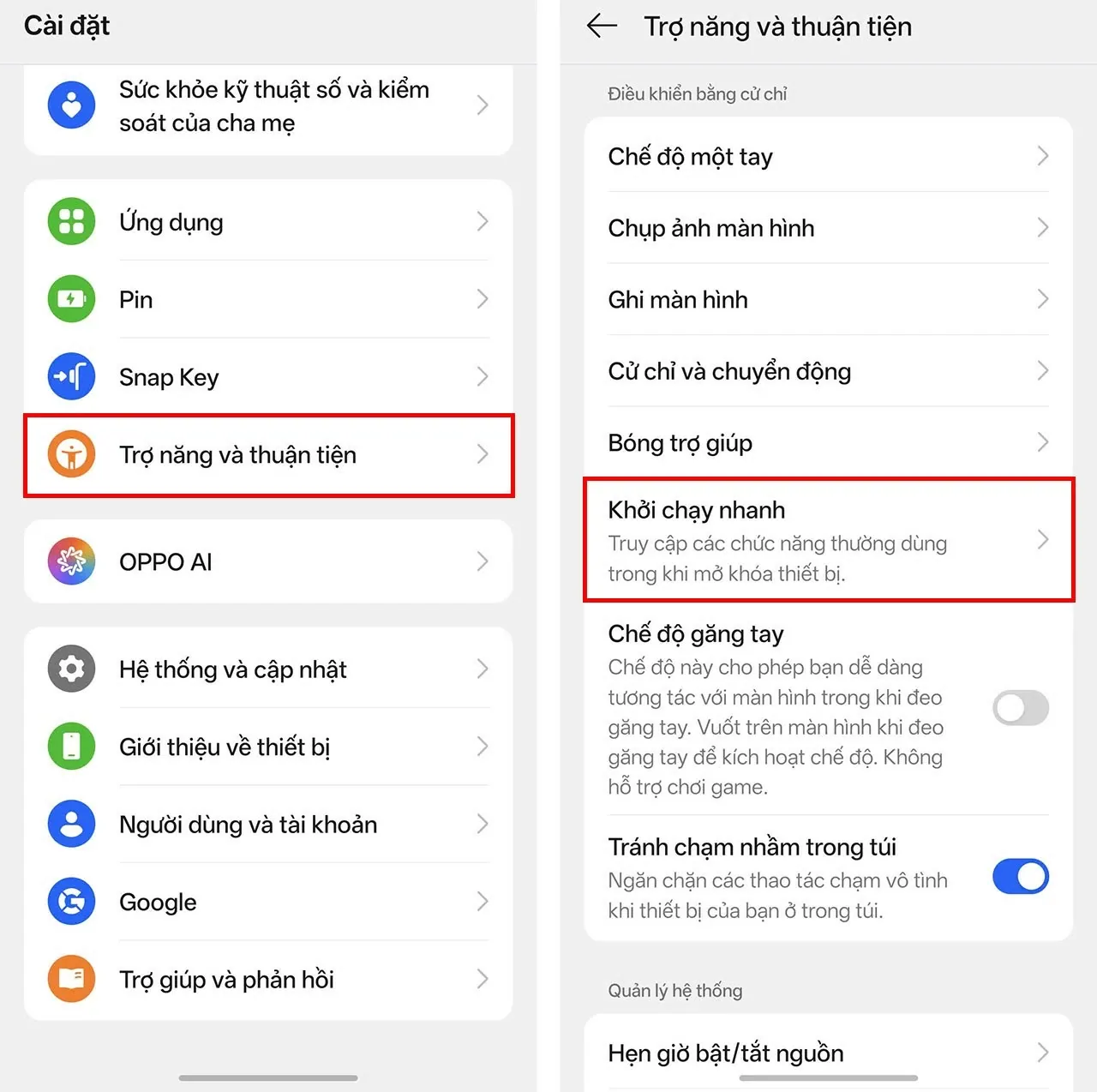
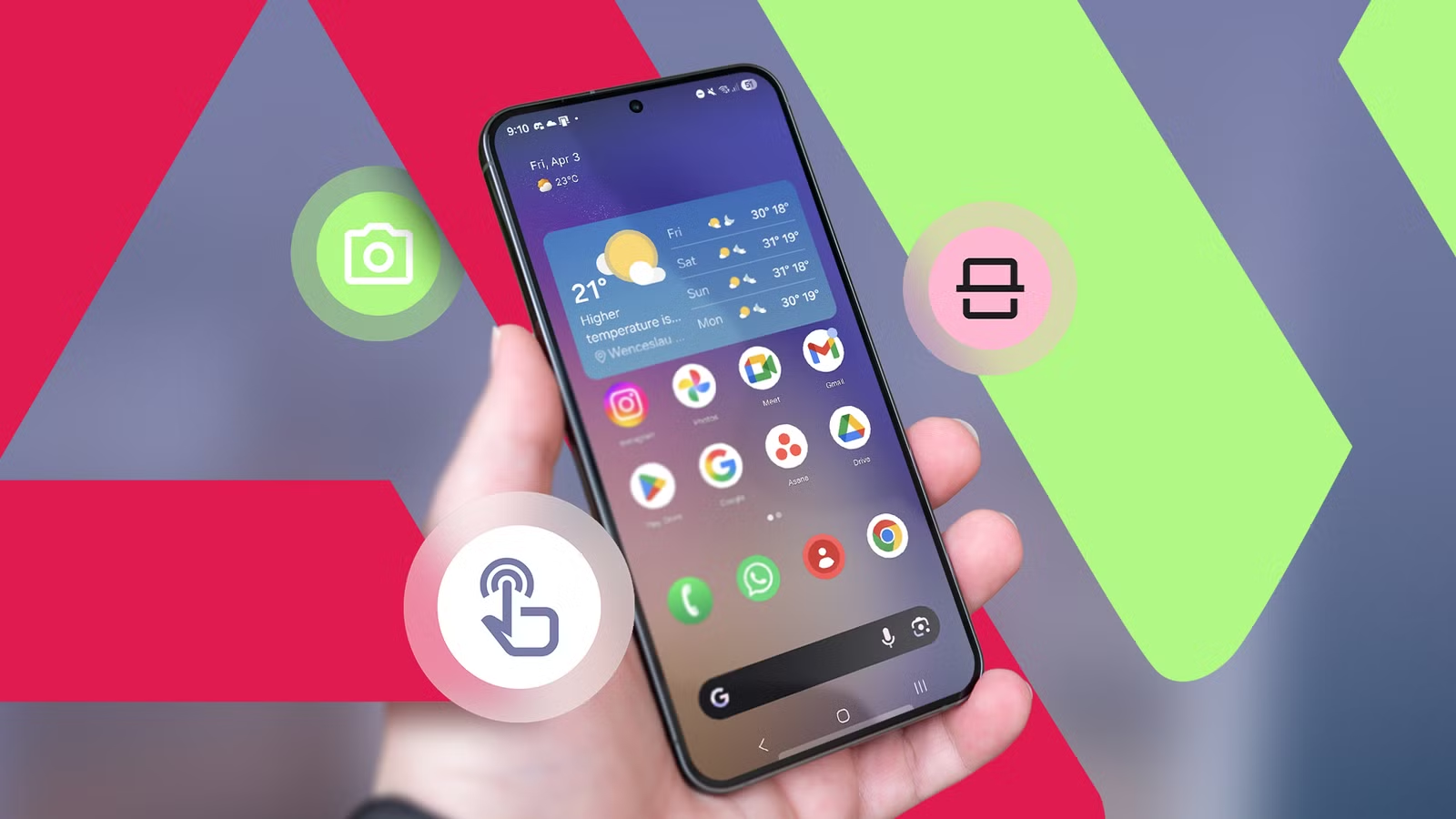
Cách nhanh nhất để mở ứng dụng không phải là tìm icon, mà là dùng phím cứng và cảm biến vân tay như cánh cửa tắt. Với camera, phần lớn máy Android cho phép bạn bấm nhanh nút nguồn hai lần để mở thẳng camera, kể cả khi màn hình đang tắt hoặc máy đang khóa. Đây là mẹo đời thường cực mạnh: từ điện thoại trong túi đến giao diện chụp chỉ mất chưa tới một giây, đủ để bắt kịp khoảnh khắc thú cưng hay hoàng hôn mà bạn thường bỏ lỡ. Một tính năng khác thường bị bỏ quên là Quick Launch gắn với cảm biến vân tay. Nếu máy có hỗ trợ, bạn vào Cài đặt, mục Hỗ trợ & Tiện ích rồi bật Quick Launch, sau đó chọn các ứng dụng mở nhanh từ màn hình khóa. Mỗi lần mở khóa bằng vân tay, bạn giữ nhẹ trên cảm biến rồi vuốt tới icon ứng dụng để vào thẳng app, bỏ qua hoàn toàn màn hình chính. Lợi thế của cách này là mọi thao tác diễn ra ngay trên tay cầm, không cần dịch chuyển ngón tay khắp màn hình. Điểm cần lưu ý: không phải máy nào cũng gọi tính năng này là Quick Launch, vị trí có thể khác nhau theo hãng và phiên bản Android, nên bạn nên dùng ô tìm kiếm trong Cài đặt để tra.

Nhấn giữ icon để vào thẳng chức năng, thay vì mở app rồi mới thao tác
Một hiểu lầm phổ biến là muốn gửi email mới, xem đường về nhà hay mở tab mới thì phải mở app rồi lần mò trong menu. Thực tế, nhiều ứng dụng đã tích hợp phím tắt ngay trên icon mà người dùng thường bỏ qua. Khi bạn nhấn giữ biểu tượng Gmail, Maps hay YouTube, Android sẽ hiện ra các lựa chọn hành động nhanh như soạn email mới, điều hướng về nhà hoặc mở phần đăng ký, cho phép bạn nhảy thẳng vào việc cần làm mà không phải đi qua màn hình chính của ứng dụng. Theo cơ chế của Android, các phím tắt này xuất hiện khi bạn nhấn giữ icon ứng dụng trên launcher, và nhà phát triển sẽ tự định nghĩa danh sách hành động trong API nên mỗi app sẽ có tập phím tắt riêng. Một điểm hay nữa là bạn có thể kéo thả từng hành động đó ra màn hình chính để biến chúng thành icon độc lập. Đây là mẹo mở ứng dụng Android cực hiệu quả cho các thao tác lặp đi lặp lại, ví dụ người hay gọi một số liên lạc, hay mở camera selfie, hay soạn ghi chú mới. Nhược điểm duy nhất: không phải ứng dụng nào cũng có phím tắt, nên bạn cần thử lần lượt các app mình dùng nhiều để khai thác hết.
| Kiểu thao tác | Cách truyền thống | Phím tắt icon |
|---|---|---|
| Soạn email mới | Mở Gmail → chờ tải → bấm nút soạn | Nhấn giữ icon Gmail → chọn "Compose" |
| Đi đường về nhà | Mở Maps → nhập địa chỉ hoặc chọn "Home" | Nhấn giữ icon Maps → chọn "Home" |
| Xem kênh đăng ký YouTube | Mở YouTube → chuyển sang tab Subscriptions | Nhấn giữ icon YouTube → chọn Subscriptions |
So sánh các cách mở ứng dụng nhanh: phím cứng, cử chỉ và màn hình gần
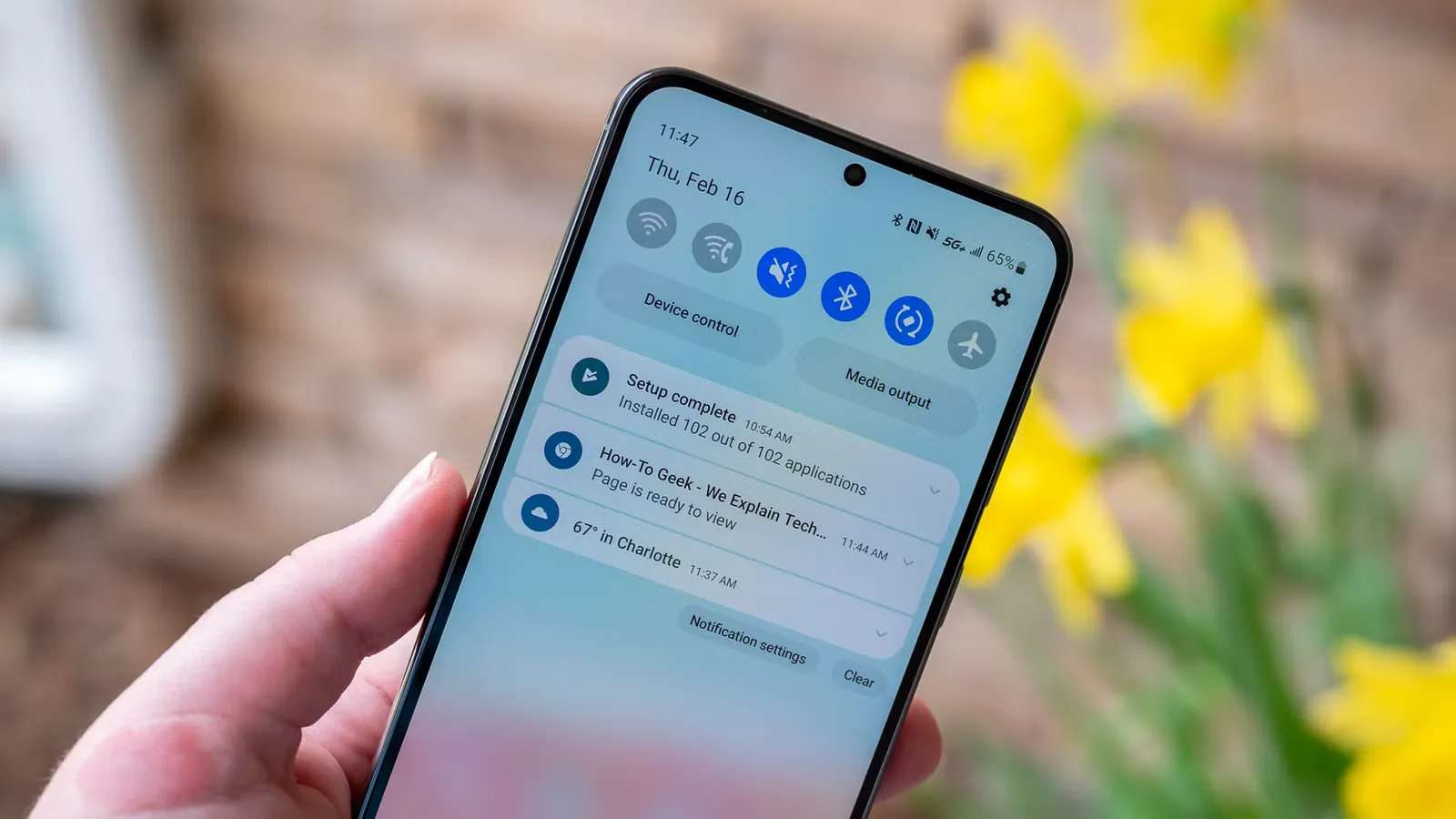
Android cho bạn nhiều con đường để mở ứng dụng nhanh, mỗi cách hợp với một thói quen dùng máy khác nhau. Phím cứng như nút nguồn và cảm biến vân tay mạnh ở tốc độ: bạn có thể đi từ máy khóa đến camera hoặc ứng dụng yêu thích mà không hề chạm vào màn hình. Cử chỉ và thanh điều hướng thì mạnh ở khả năng chuyển app đang dùng, ví dụ vuốt ngang trên thanh cử chỉ dưới cùng để chuyển nhanh giữa hai ứng dụng dùng gần đây mà không cần mở giao diện đa nhiệm đầy đủ. Một mẹo thường bị ngó lơ là khai thác khu vực màn hình gần như thanh trạng thái và bảng cài đặt nhanh để giảm số lần vào app Cài đặt. Thay vì mở Cài đặt rồi tìm tới chế độ Không làm phiền, tiết kiệm pin hay đèn pin, bạn có thể vuốt xuống thanh thông báo, mở bảng cài đặt nhanh đầy đủ bằng hai lần vuốt một ngón hoặc một lần vuốt hai ngón rồi bấm thẳng vào ô tương ứng. Cách này không trực tiếp mở ứng dụng mà mở chức năng, nhưng về mặt thời gian thì hiệu quả tương đương với việc có một app riêng cho mỗi tính năng. Sự khác biệt rõ rệt là bạn giảm được rất nhiều hành trình "mở Cài đặt" vốn không cần thiết.

Hiểu đúng về giới hạn và chọn bộ phím tắt Android hàng ngày cho riêng mình
Không có một bộ mẹo mở ứng dụng Android nào hoàn hảo cho mọi người, và mỗi phím tắt đều có giới hạn. Quick Launch gắn với vân tay phụ thuộc hoàn toàn vào việc máy có hỗ trợ và tên tính năng có thể khác theo hãng, nên đôi khi bạn sẽ phải tìm kiếm trong Cài đặt hoặc chấp nhận rằng mẫu máy của mình không có. Các phím tắt trên icon ứng dụng thì do từng nhà phát triển tự định nghĩa qua API, nên có app sẽ có rất nhiều hành động nhanh, có app lại không có gì ngoài chức năng mở bình thường. Một hiểu lầm lớn là cho rằng Android chỉ mạnh nhờ các bản cập nhật lớn hay các tính năng AI, trong khi chính những phím tắt nhỏ mới là thứ làm cuộc sống hàng ngày bớt khó chịu. Nếu mỗi ngày bạn phải lặp lại hàng chục thao tác giống nhau, việc cắt đi vài bước bằng phím tắt sẽ cộng dồn thành cả khối thời gian tiết kiệm được. Kết luận thực tế: hãy dành vài phút soi lại thói quen dùng máy của mình, tìm xem những thao tác nào lặp lại nhiều nhất, rồi cấu hình các phím cứng, Quick Launch, nhấn giữ icon và bảng cài đặt nhanh để phục vụ chính những thao tác đó. Android không thiếu tính năng, chỉ thiếu người chịu khai thác chúng.