
Kết nối Galaxy Buds: bước bắt buộc nếu muốn dùng tai nghe đúng nghĩa
Kết nối Galaxy Buds là quá trình ghép nối Bluetooth giữa tai nghe Galaxy Buds và thiết bị như điện thoại Android hay iPhone, thường thông qua ứng dụng Galaxy Wearable để bạn có thể nghe nhạc, đàm thoại, tuỳ chỉnh chống ồn và các thiết lập âm thanh khác một cách ổn định và đồng bộ trên nhiều nền tảng.
Nếu coi tai nghe Galaxy Buds là “trái tim âm thanh”, thì kết nối chính là mạch máu: làm sai, cả hệ thống sẽ hụt hơi dù phần cứng đắt đến đâu. Điều nhiều người hay bỏ qua là: muốn tai nghe ổn định, âm thanh ít ngắt, pin hiển thị đúng… bạn phải bắt đầu bằng một quy trình kết nối sạch, rõ ràng và nhất quán giữa các thiết bị. Việc nắm chắc cách kết nối Galaxy Buds trên Android, iOS và qua ghép nối Bluetooth thủ công giúp bạn đổi máy, đổi nền tảng mà không cần loay hoay cấu hình lại từ đầu.
Kết nối Galaxy Buds với Android: chuẩn mực mà Samsung muốn bạn dùng
Trên điện thoại Android, trải nghiệm kết nối Galaxy Buds mượt nhất là thông qua ứng dụng Galaxy Wearable do chính Samsung phát triển. Nếu bạn xài Android mà không cài ứng dụng này, đồng nghĩa bạn tự bỏ đi nửa sức mạnh của tai nghe.
- Mở CH Play trên điện thoại Android, gõ "Galaxy Wearable" ở ô tìm kiếm và chọn đúng ứng dụng trong kết quả.
- Nhấn "Cài đặt" và chờ ứng dụng tải xuống, cài vào máy.
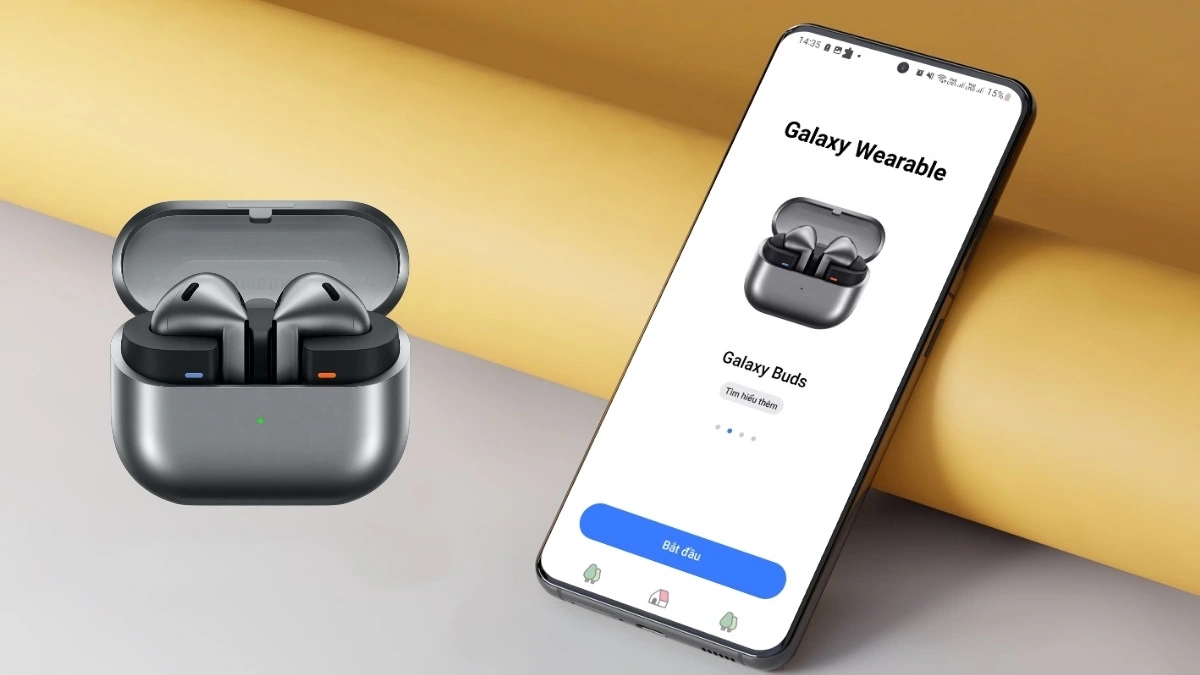
- Mở Galaxy Wearable, ở màn hình giới thiệu hãy nhấn "Bắt đầu" để vào bước thiết lập.
- Bật Bluetooth trên điện thoại, mở nắp hộp sạc tai nghe Galaxy Buds để tai nghe vào trạng thái chờ kết nối, ứng dụng sẽ tự động dò thiết bị gần đó.
- Khi tên tai nghe xuất hiện trong danh sách thiết bị, nhấn chọn và cấp các quyền mà ứng dụng yêu cầu, sau đó chờ ghép nối hoàn tất.
Theo thông tin hướng dẫn, “nếu bạn đang sử dụng điện thoại Android, việc kết nối Galaxy Buds sẽ diễn ra thông qua ứng dụng Galaxy Wearable do chính Samsung phát triển”. Làm đúng chuỗi bước này, bạn không chỉ kết nối Galaxy Buds thành công mà còn mở kho tuỳ chỉnh: chế độ chống ồn, EQ, cập nhật firmware… tất cả trong một nơi.
Kết nối Galaxy Buds với iPhone: không “con ghẻ” nếu thiết lập chuẩn
Tin tốt cho người dùng iOS: tai nghe Galaxy Buds vẫn kết nối ổn định với iPhone và còn có ứng dụng riêng để quản lý. Nếu bạn từng nghĩ tai nghe Samsung không hợp với hệ sinh thái Apple, quy trình dưới đây sẽ thay đổi suy nghĩ đó.
- Mở App Store, vào tab "Tìm kiếm" ở góc dưới màn hình, gõ "Galaxy Wearable" và tìm ứng dụng tương ứng.
- Nhấn "Nhận" để tải và cài đặt ứng dụng về iPhone, như mọi ứng dụng iOS khác.
- Mở Galaxy Wearable, nhấn "Bắt đầu" ở màn hình chào mừng.
- Ứng dụng sẽ liệt kê các dòng tai nghe được hỗ trợ, hãy chọn đúng model tai nghe Galaxy Buds của bạn để đảm bảo kết nối chính xác.
- Giữ tai nghe trong hộp sạc, mở nắp trong suốt quá trình tìm kiếm; khi tên tai nghe xuất hiện, chọn thiết bị và làm theo hướng dẫn trên màn hình để hoàn tất ghép nối.
Nhận định từ hướng dẫn cho biết, việc kết nối Galaxy Buds 2 với iPhone khá đơn giản và vẫn đảm bảo trải nghiệm ổn định nếu thiết lập đúng cách, và chỉ cần vài bước là bạn đã có thể dùng tai nghe mượt mà cho nhu cầu nghe nhạc, gọi điện hằng ngày. Nói cách khác, với iPhone, Galaxy Buds không còn là giải pháp “chữa cháy” mà là lựa chọn dùng lâu dài được.
Ghép nối Bluetooth thủ công: cứu cánh cho mọi thiết bị
Không phải lúc nào bạn cũng muốn hoặc có thể dùng ứng dụng; chẳng hạn, khi kết nối Galaxy Buds với laptop Windows, máy tính bảng hay thiết bị phát nhạc khác. Lúc này, ghép nối Bluetooth thủ công là giải pháp chung cho mọi nền tảng hỗ trợ Bluetooth.
- Đảm bảo tai nghe đang trong hộp sạc, mở nắp hộp để Galaxy Buds tự động chuyển sang chế độ chờ kết nối nếu chưa từng ghép nối trước đó.
- Trên thiết bị muốn kết nối (điện thoại, tablet, laptop…), vào phần Cài đặt, mở mục Bluetooth và bật Bluetooth.
- Chờ danh sách thiết bị khả dụng hiện ra, tìm tên Galaxy Buds trong danh sách này.
- Nhấn chọn Galaxy Buds để bắt đầu ghép nối Bluetooth và chờ trong giây lát cho đến khi trạng thái hiển thị là đã kết nối.
Cách ghép nối Bluetooth thủ công tuy ít tính năng hơn so với dùng Galaxy Wearable hay Samsung Buds Manager, nhưng đem lại một ưu điểm rõ ràng: bạn có thể dùng tai nghe Galaxy Buds với gần như mọi thiết bị có Bluetooth, từ điện thoại phụ đến máy tính làm việc, mà không phụ thuộc quá nhiều vào ứng dụng.
Android vs iOS: trải nghiệm kết nối Galaxy Buds khác nhau thế nào?
Về bản chất, cả Android và iOS đều dựa trên ghép nối Bluetooth để kết nối Galaxy Buds, nhưng cách mỗi bên khai thác ứng dụng lại khác. Trên Android, Galaxy Wearable là trung tâm điều khiển được Samsung ưu ái, từ kết nối đến tuỳ chỉnh chi tiết. Trên iOS, người dùng vẫn kết nối Galaxy Buds qua ứng dụng riêng do Samsung phát triển, với trải nghiệm quản lý và sử dụng tương tự Android nếu thiết lập đúng.
Điều đó dẫn tới một kết luận thực tế: nếu dùng nhiều thiết bị, bạn nên thống nhất quy trình kết nối qua ứng dụng kết hợp ghép nối Bluetooth thủ công khi cần. Cài Galaxy Wearable trên cả Android và iOS giúp bạn quản lý tai nghe Galaxy Buds dễ hơn, còn ghép nối Bluetooth là “cầu nối” để dùng trên các thiết bị khác. Hy vọng qua bài viết, bạn đã nắm rõ cách kết nối tai nghe Galaxy Buds để sử dụng nhanh và ổn định trên nhiều thiết bị, thay vì loay hoay mỗi lần đổi máy.