
Chuyển dữ liệu Android iPhone là gì và bạn cần chuẩn bị gì?
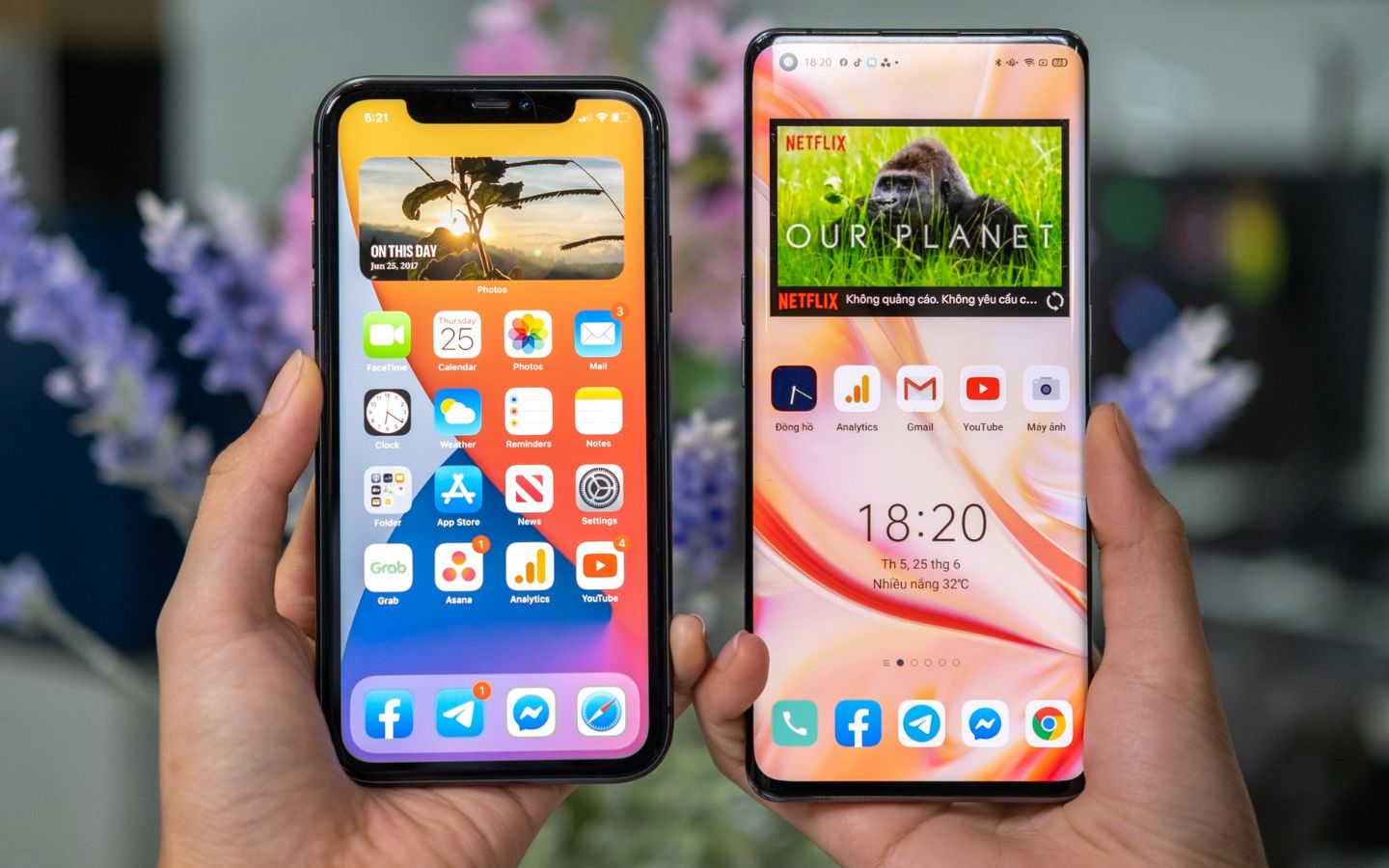
Chuyển dữ liệu Android iPhone là quá trình mang toàn bộ thông tin quan trọng như danh bạ, hình ảnh, video và tin nhắn từ một điện thoại Android sang iPhone hoặc ngược lại, sao cho máy mới sử dụng được ngay mà không mất liên lạc, không thiếu hình ảnh và hạn chế tối đa rủi ro mất dữ liệu cá nhân.
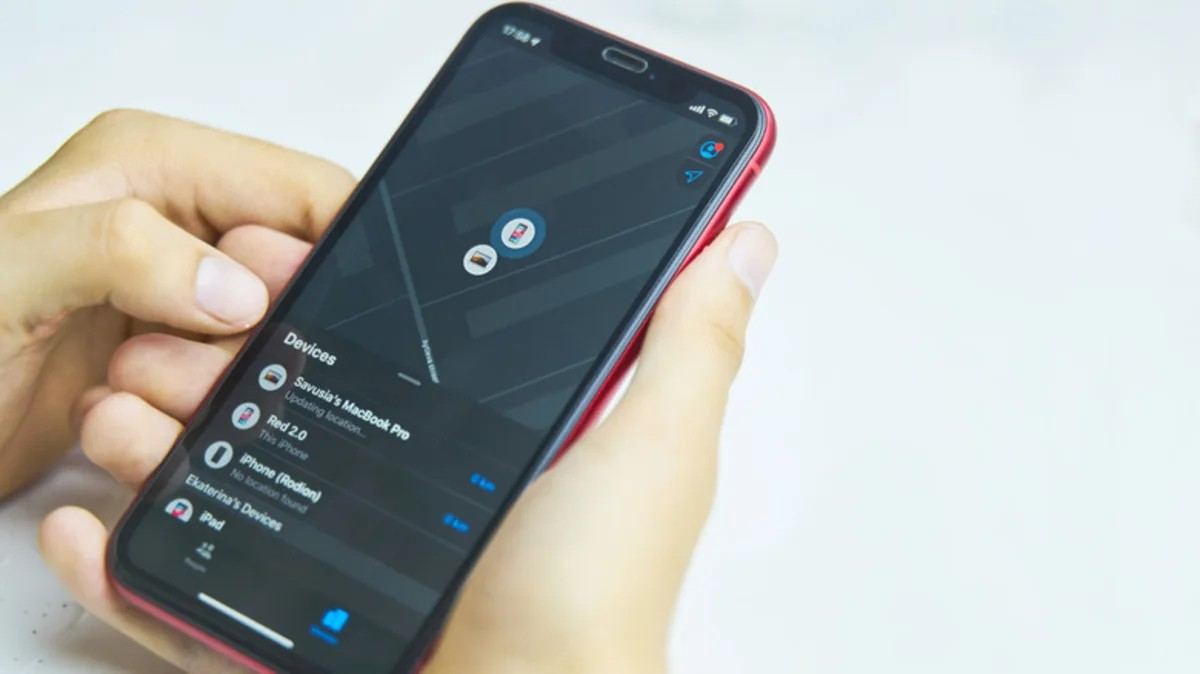
Trước khi bắt tay vào transfer files Android iOS, có vài điều bạn bắt buộc phải làm nếu không muốn phát sinh lỗi khó chịu. Bạn cần tắt iMessage và FaceTime trên iPhone cũ, bởi nếu để nguyên, máy chủ Apple sẽ tiếp tục gửi tin nhắn dưới dạng iMessage và điện thoại Android mới sẽ không nhận được SMS từ bạn bè dùng iPhone. Tiếp theo là sao lưu Zalo thủ công, vì ứng dụng này chỉ cho phép một thiết bị di động hoạt động tại một thời điểm; đăng nhập sang máy mới mà chưa tạo bản sao lưu sẽ làm mất vĩnh viễn lịch sử trò chuyện. Cuối cùng, hãy chắc chắn dung lượng trống trên máy Android lớn hơn ít nhất 20% so với dữ liệu đang dùng trên iPhone và cả hai máy đều trên 80% pin để quá trình không bị gián đoạn.
Cách chuyển danh bạ sang SIM trên Android và nhập vào iPhone
Nếu bạn thường thay máy hoặc dùng nhiều điện thoại, giữ một bản danh bạ trên SIM là phao cứu sinh khi có sự cố. Tuy nhiên, thẻ SIM thông thường chỉ lưu được khoảng 200–250 liên hệ; nếu vượt quá, điện thoại sẽ báo lỗi và bạn phải xóa bớt số cũ để giải phóng bộ nhớ. Vì thế, hãy kết hợp lưu trên SIM và tài khoản đồng bộ (như Google) để an toàn hơn.
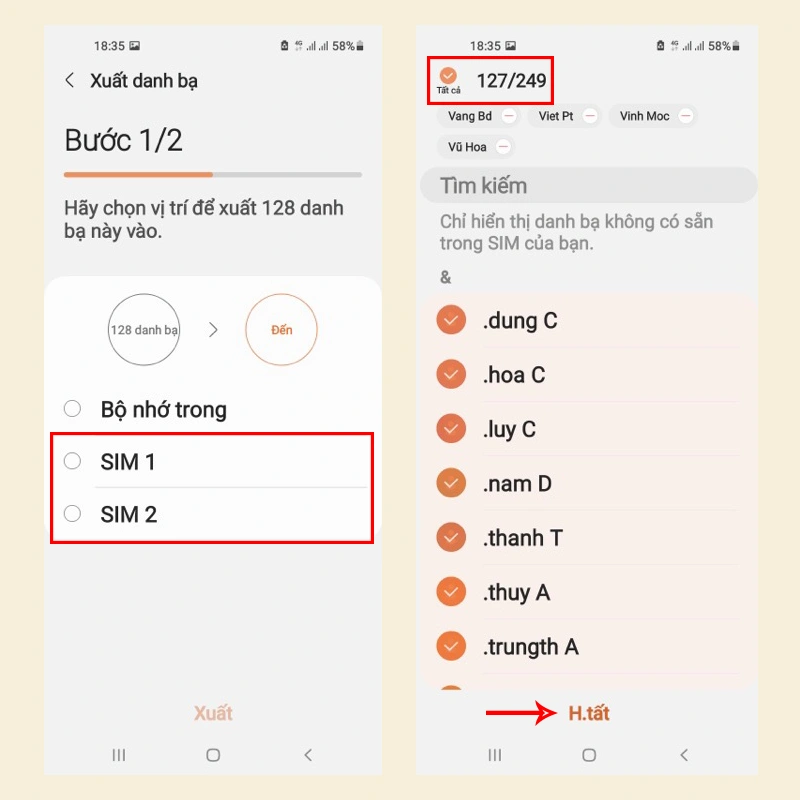
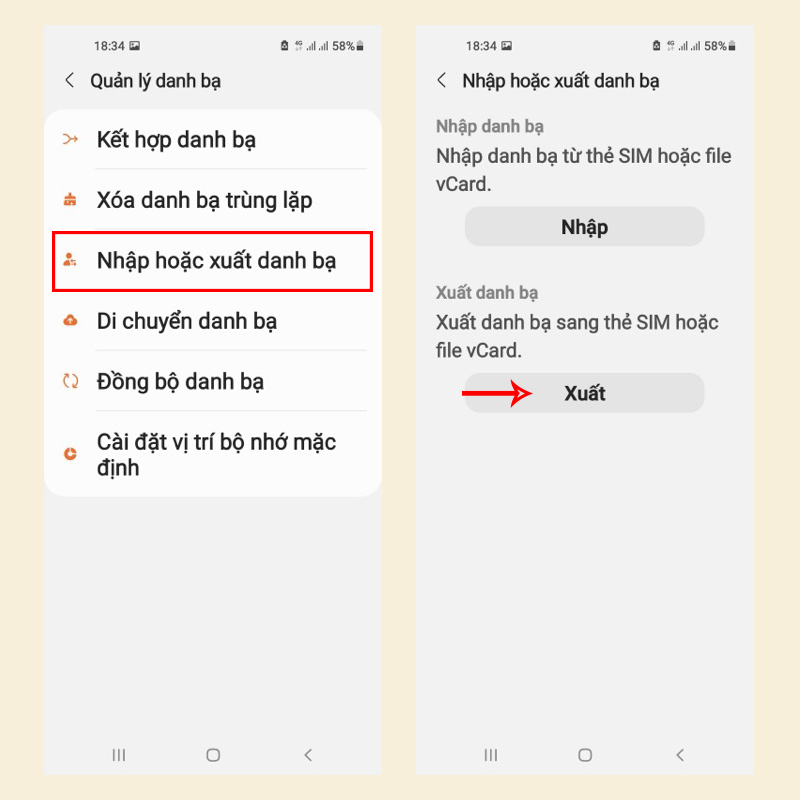
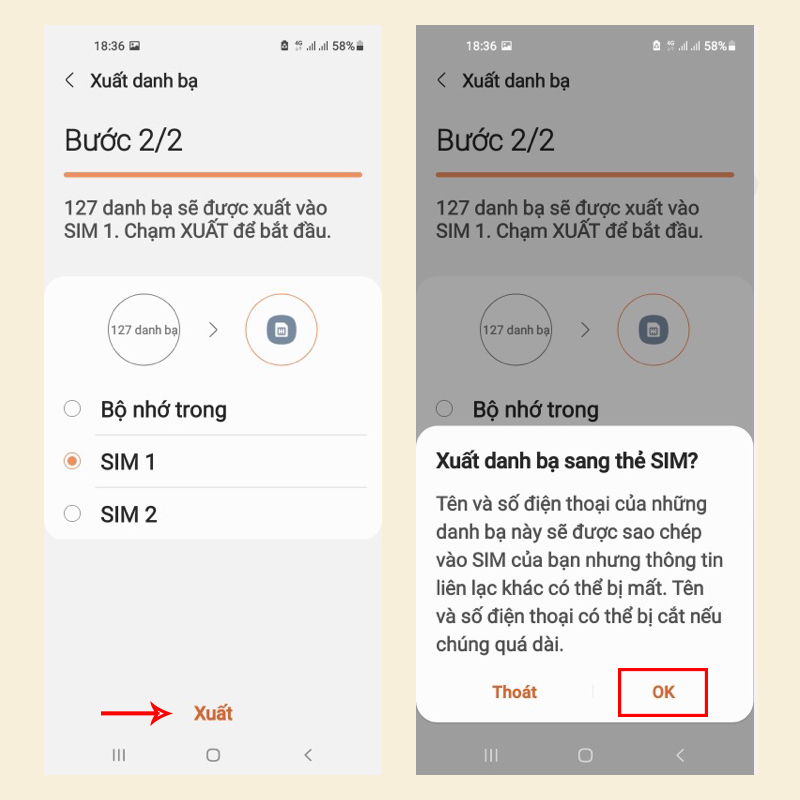
- Trên Android (máy Samsung): mở ứng dụng Danh bạ → vào menu quản lý (ba gạch ngang góc trên trái) → chọn mục Quản lý danh bạ → chọn Nhập hoặc xuất danh bạ → nhấn Xuất → tích SIM 1 hoặc SIM 2, chọn các số cần lưu hoặc Tất cả → nhấn Hoàn tất → chọn Xuất và xác nhận OK để chuyển danh bạ sang SIM.
- Trên Android (chuyển danh bạ từ SIM vào máy Samsung): mở ứng dụng Điện thoại → nhấn dấu ba chấm → chọn Quản lý danh bạ → Nhập hoặc Xuất Danh bạ → chọn Xuất, sau đó chọn SIM muốn lấy dữ liệu, đánh dấu các liên hệ cần chuyển và nhấn Hoàn tất rồi xác nhận để sao chép.
- Trên Xiaomi: mở ứng dụng Danh bạ → chọn Tổ chức (Organise) → nhấn Quản lý SIM (Manage SIM) → chọn SIM cần chuyển và bấm OK → tích các liên hệ cần chuyển → nhấn Nhập (Import) để đưa danh bạ từ SIM vào máy.
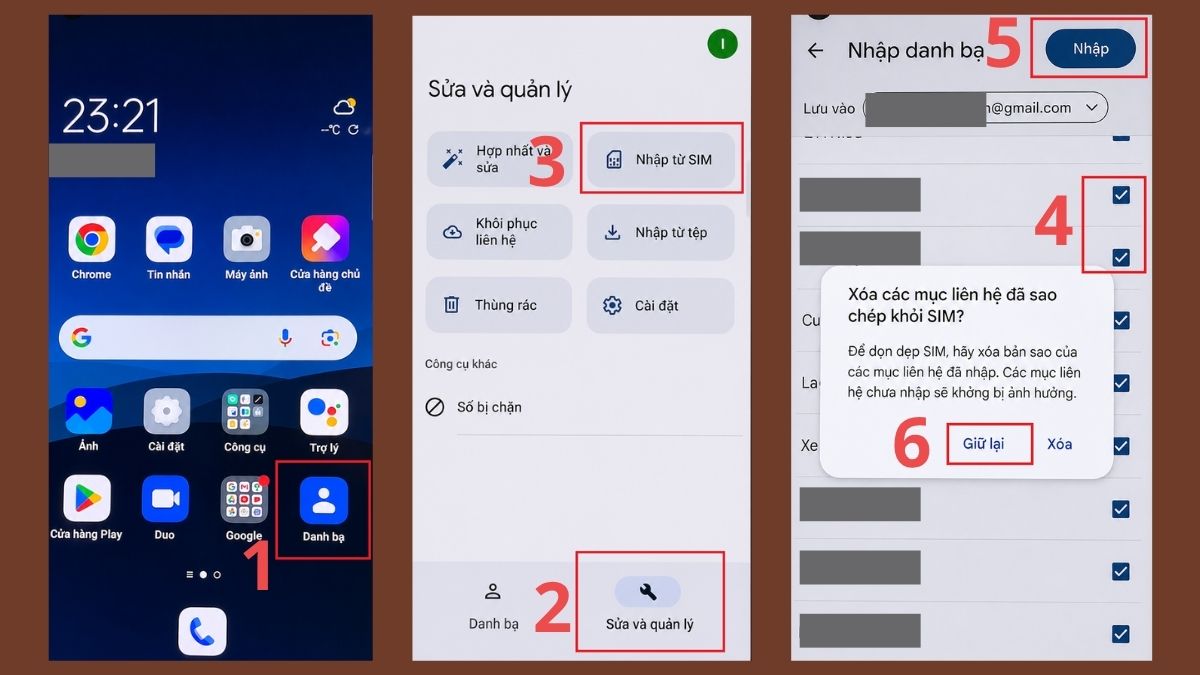
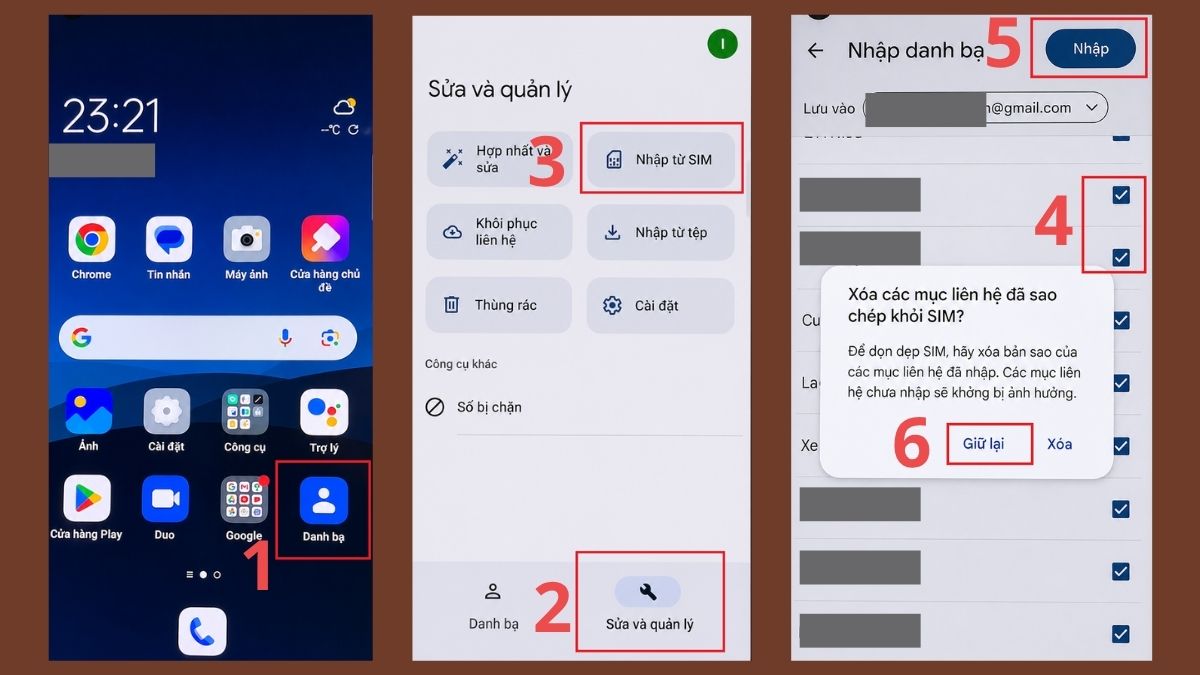
- Trên OPPO: mở ứng dụng Danh bạ → nhấn Sửa và quản lý → chọn Nhập từ SIM → tích các số liên lạc cần di chuyển → bấm Nhập và chọn Giữ lại các mục đã sao chép nếu muốn danh bạ tồn tại song song trên SIM và máy.
- Trên iPhone: sau khi đã có danh bạ trên SIM từ Android, lắp SIM vào iPhone → vào Cài đặt → chọn mục Ứng dụng → Danh bạ → chọn Nhập Danh bạ trên SIM → chọn nơi lưu như iCloud hoặc Gmail để đưa toàn bộ danh bạ từ SIM vào iPhone.
Ở bước này, lỗi phổ biến nhất là cố gắng nhét toàn bộ danh bạ lớn vào SIM rồi ngạc nhiên khi máy báo đầy. Hãy ưu tiên lưu trên SIM các số thật sự quan trọng và song song giữ bản sao trên tài khoản đám mây, để khi chuyển dữ liệu Android iPhone hay ngược lại bạn luôn có ít nhất hai lớp phòng thủ cho danh bạ.

Dùng cáp USB-C để chuyển dữ liệu giữa iPhone và Android
Nếu bạn không muốn chờ đợi lâu hoặc phụ thuộc Wi-Fi, chuyển dữ liệu bằng cáp C-to-C là lựa chọn đáng tin cậy. Theo tài liệu kỹ thuật, cáp C-to-C cho phép truyền tải thực tế 50GB ảnh và video từ iPhone sang điện thoại Android mới trong khoảng 15–20 phút, với băng thông ổn định và tự động nhận diện cấu hình tương đương trên máy mới. Đây là lý do các hãng đều đưa công cụ chuyển dữ liệu chính chủ vào quá trình thiết lập ban đầu.
Khi bạn khui hộp một máy Android mới, ví dụ một mẫu Galaxy, hãy cắm cáp C-to-C nối trực tiếp iPhone và máy Android, sau đó khởi chạy ứng dụng chuyển dữ liệu chính chủ như Smart Switch trên điện thoại Android. Trên màn hình sẽ hướng dẫn bạn chọn loại dữ liệu muốn mang sang gồm danh bạ, ảnh, video, lịch và một phần tin nhắn SMS. Giao thức này ưu tiên dữ liệu cá nhân, trong khi ứng dụng trả phí bên thứ ba không được chuyển sang, bạn sẽ phải tải lại từ cửa hàng ứng dụng. Cả phương thức dùng cáp lẫn không dây đều được thiết kế để bảo toàn đầy đủ danh bạ, hình ảnh và hầu hết dữ liệu quan trọng khác, miễn là bạn chuẩn bị đúng dung lượng trống và pin như đã nói ở phần đầu.
Những lỗi hay gặp với iMessage, Zalo và cách tránh mất dữ liệu
Phần rắc rối nhất khi chuyển dữ liệu Android iPhone không nằm ở danh bạ hay ảnh, mà ở tin nhắn và ứng dụng chat. iMessage và Zalo đều có cơ chế riêng, nếu bạn quên thao tác trước khi đổi máy thì hậu quả thường là mất lịch sử trò chuyện hoặc không nhận được tin nhắn từ bạn bè. Đây là những lỗi người dùng hay mắc nhất khi chuyển điện thoại nhưng hoàn toàn có thể tránh được.
Trên iPhone cũ, hãy vào Cài đặt để tắt iMessage và FaceTime trước khi tháo SIM; nếu không, tin nhắn từ bạn bè dùng iPhone vẫn được gửi theo đường iMessage và điện thoại Android mới của bạn sẽ như bị “cô lập tin nhắn”. Với Zalo, hãy vào phần Sao lưu & khôi phục trên điện thoại cũ để tạo bản sao lưu cục bộ hoặc lên mây; Zalo chỉ cho phép một thiết bị di động trực tuyến tại một thời điểm nên nếu bạn đăng nhập ngay sang máy mới mà chưa sao lưu, toàn bộ lịch sử trò chuyện sẽ mất vĩnh viễn. Khi dữ liệu tin nhắn quá lớn, bạn có thể cân nhắc dịch vụ zCloud trả phí để lưu thêm ảnh và video, nhớ lưu lại mật khẩu bảo vệ bản sao lưu vì nhà phát hành không hỗ trợ khôi phục nếu bạn quên.
Kết luận: Đổi máy đáng hay không và nên chú ý gì?
Nếu bạn đã đọc đến đây, có thể thấy chuyển dữ liệu giữa Android và iPhone không khó, nhưng cần vài bước cẩn thận. Khi chuẩn bị tốt — tắt iMessage, sao lưu Zalo thủ công, đảm bảo dung lượng trống và pin trên cả hai máy, cộng thêm một bản danh bạ đã được chuyển sang SIM và tài khoản đám mây — việc đổi máy gần như chỉ còn là cắm cáp, làm theo vài thao tác trên màn hình và chờ dữ liệu chạy xong. Kết quả khi làm đúng là danh bạ, hình ảnh và các dữ liệu quan trọng được bảo toàn gần như trọn vẹn trên thiết bị mới. Điều đáng nhớ nhất là đừng vội tháo SIM hay đăng nhập Zalo trên máy mới trước khi hoàn tất sao lưu; chỉ cần tránh hai “cạm bẫy” này, bạn sẽ đổi điện thoại yên tâm hơn rất nhiều.