
Wireshark là gì và khi nào nên dùng để sửa WiFi chậm?
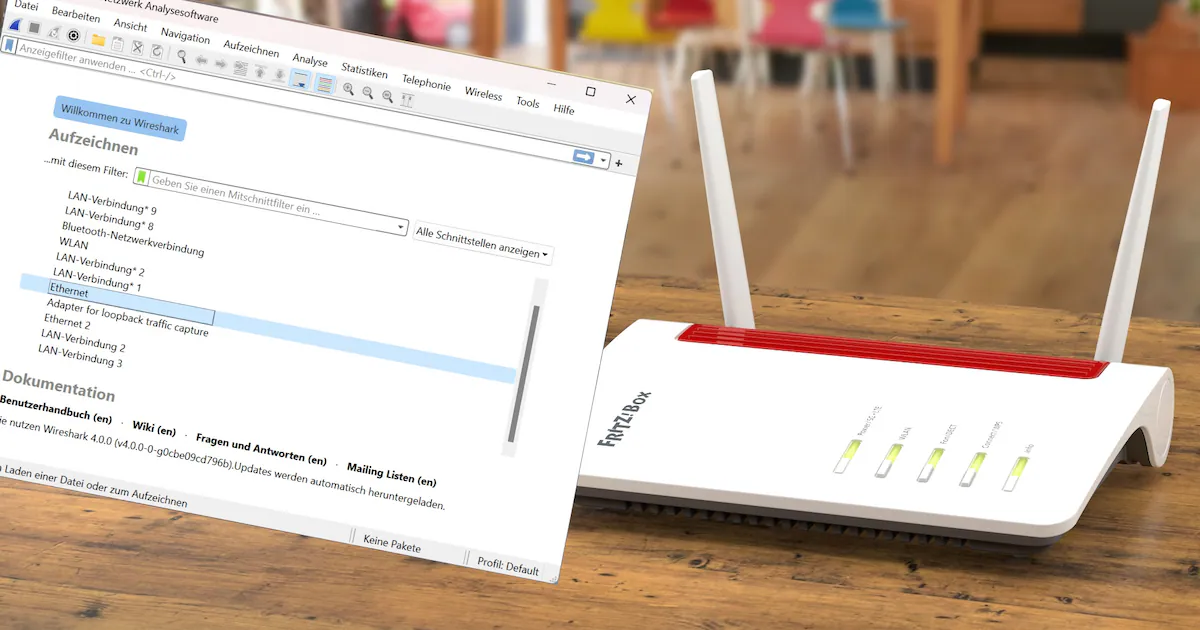
Wireshark là một công cụ phân tích mạng chuyên sâu, cho phép bạn thu thập và xem chi tiết từng gói dữ liệu đi qua mạng có dây lẫn mạng WiFi để hiểu chính xác lưu lượng đang diễn ra và tìm ra nguyên nhân gốc rễ của các lỗi kết nối và hiện tượng WiFi chậm tại nhà.
Nếu WiFi của bạn thỉnh thoảng chậm, đứt kết nối dù đã đổi vị trí router, đổi kênh, khởi động lại mà vẫn không cải thiện, đây là lúc cần đến công cụ chẩn đoán mạng cấp độ chuyên nghiệp. Wireshark phân tích mạng từ góc nhìn dữ liệu, không dựa vào "cảm giác" nên rất thích hợp khi bạn nghi ngờ các vấn đề phức tạp như xung đột giao thức, thiết bị ngốn băng thông, hay bất thường bảo mật. Công cụ này có giao diện đồ họa nên vẫn tương đối dễ tiếp cận, nhưng cần dành thời gian làm quen vì không hướng tới người dùng hoàn toàn mới.
Theo một đánh giá phần mềm, Wireshark được chấm điểm hiệu năng và tính năng ở mức rất tốt, đồng thời được mô tả là "một công cụ cực kỳ mạnh mẽ cung cấp mọi thông tin bạn có thể cần về lưu lượng mạng".
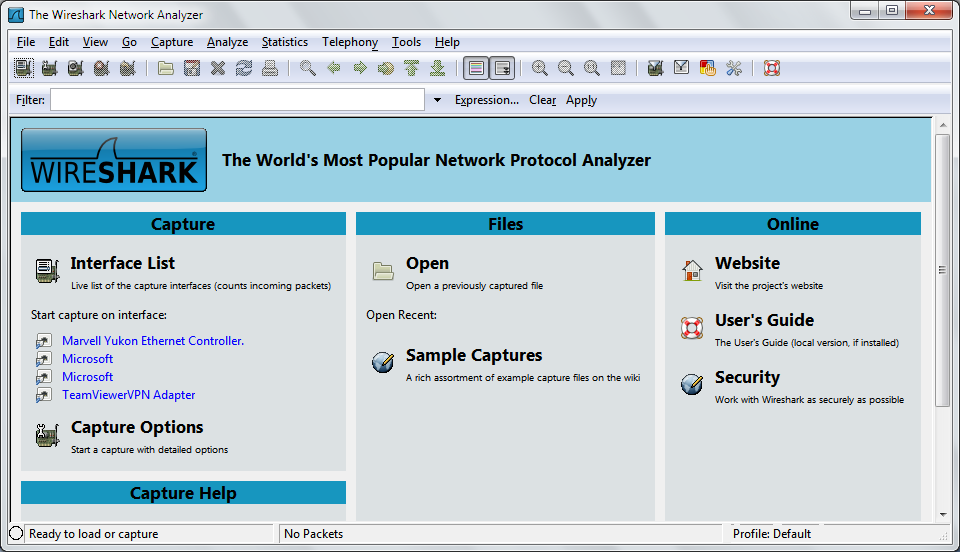
Chuẩn bị môi trường: hệ thống 64-bit và Wireshark 4.6.8
Trước khi bắt tay vào phân tích lưu lượng WiFi, bạn cần kiểm tra lại máy tính và môi trường cài đặt. Wireshark hiện có mặt trên Windows, Linux và macOS, phù hợp cả những mạng gia đình nhiều thiết bị khác nhau. Tuy nhiên, từ nhánh phiên bản 4 trở đi, công cụ này chỉ hỗ trợ hệ điều hành 64-bit; nếu bạn vẫn sử dụng hệ thống 32-bit, bắt buộc phải dùng bản cũ hơn và sẽ không nhận được các bản cập nhật mới.
Phiên bản Wireshark 4.6.8 là một bản cập nhật bảo mật và bảo trì quan trọng, vá tổng cộng 26 lỗi bảo mật, gồm khả năng gây treo, lỗi bộ nhớ và truy cập vượt giới hạn dữ liệu. Với phân tích mạng chi tiết, bạn thường phải xử lý lượng dữ liệu lớn, nên dùng bản mới giúp hạn chế rủi ro crash hay sai lệch kết quả. Trên Windows, Wireshark đi kèm thư viện Npcap để thu thập gói tin, hỗ trợ Monitor Mode trên WiFi, cho phép ghi lại lưu lượng không dây ở mức sâu phục vụ phân tích lưu lượng WiFi.
Một nhận định cho biết: "Schon seit Wireshark 3.0 wird WinPcap durch Npcap ersetzt, eine schnellere und sicherere Lösung" – Npcap được đánh giá nhanh hơn, an toàn hơn và hỗ trợ thêm nhiều tính năng khi bạn thu gói WiFi.
Các bước dùng Wireshark để quan sát lưu lượng WiFi tại nhà
Phần quan trọng nhất là biến Wireshark từ một công cụ chuyên nghiệp thành trợ thủ để khắc phục WiFi chậm trong nhà. Ở đây, bạn sẽ thu gói dữ liệu từ mạng không dây và dùng khả năng phân tích mạng để xem thiết bị nào đang làm nghẽn hoặc kết nối bị lỗi ở đâu. Lưu ý rằng Wireshark không phải công cụ cho người hoàn toàn mới, nên đừng ngạc nhiên nếu bạn cần một buổi tối chỉ để quen với giao diện và các bộ lọc.
- Cài Wireshark 4.6.8 trên hệ điều hành 64-bit và bảo đảm Npcap đã được cài cùng để có khả năng ghi gói WiFi trong Monitor Mode.
- Chọn đúng giao diện mạng WiFi trên máy (thường là tên card không dây) trong danh sách Capture, sau đó bắt đầu phiên ghi dữ liệu để thu gói từ mạng gia đình.
- Để Wireshark chạy trong lúc bạn sử dụng WiFi như bình thường (xem video, tải file, chơi game online) để ghi lại tình huống khi mạng chậm hoặc chập chờn.
- Dừng phiên ghi khi đã thấy WiFi bị chậm hoặc mất kết nối, rồi lưu lại file để có thể xem trực tiếp hoặc phân tích sau, tiện cho việc so sánh nhiều lần.
- Áp dụng các bộ lọc màu sắc và bộ lọc hiển thị để làm nổi bật những gói lỗi, gói bị trễ hoặc giao thức cụ thể (ví dụ HTTP, QUIC) liên quan đến ứng dụng đang bị chậm.
- Sử dụng khả năng chọn và xuất nhiều gói cùng lúc để tạo các tập dữ liệu riêng (cho thời điểm mạng chậm, thời điểm bình thường) rồi đối chiếu xem khác biệt nằm ở đâu.
Trong quá trình này, một "gotcha" phổ biến là thu quá nhiều dữ liệu khiến bạn bị ngợp. Lưu lượng mạng gia đình có thể sinh ra hàng chục nghìn gói trong vài phút, nên bắt buộc phải dùng bộ lọc hiển thị và tô màu để nhìn thấy những mẫu bất thường thay vì cố đọc từng dòng.
Điểm mạnh của Wireshark khi xử lý vấn đề WiFi phức tạp
Khi khắc phục WiFi chậm bằng các cách thông thường không hiệu quả, sức mạnh lớn nhất của Wireshark là khả năng cho bạn nhìn vào bên trong từng gói dữ liệu. Công cụ chẩn đoán mạng này có thể phân tích mọi loại lưu lượng đi qua mạng, từ web, streaming đến các giao thức hệ thống, với lượng thông tin về sử dụng mạng được đánh giá là "đáng kinh ngạc". Đó là lý do đây được xem như công cụ phù hợp khi cần truy tìm những vấn đề rắc rối về mạng hoặc bảo mật mà các tiện ích cơ bản không nhận ra.
Wireshark phân tích mạng không chỉ ở mức bề mặt mà còn cho phép xem chi tiết các header, thời gian gửi nhận và tương tác giữa các thiết bị, từ đó bạn có thể phát hiện thiết bị nào gửi quá nhiều gói, kết nối nào bị retry liên tục hoặc giao thức nào gây độ trễ. Nhờ plugin, công cụ còn có thể mở rộng để hỗ trợ thêm giao thức và tính năng mới trong tương lai. Quan trọng là Wireshark thu được dữ liệu từ cả mạng có dây lẫn mạng không dây, nên việc phân tích lưu lượng WiFi trong gia đình sẽ đầy đủ và sát với thực tế bạn đang trải nghiệm.
Có nên dùng Wireshark tại nhà và cần lưu ý gì?
Về kết quả kỳ vọng, Wireshark được nhận xét là công cụ phân tích mạng "cung cấp mọi thông tin bạn có thể cần về lưu lượng mạng" và là lựa chọn dành cho những ai muốn biết chính xác chuyện gì đang xảy ra với WiFi của mình. Đây là một công cụ mạnh, nhiều tính năng, nhưng không được thiết kế cho người mới hoàn toàn, nên bạn nên chuẩn bị tâm lý dành thời gian học cách đọc gói và dùng bộ lọc.
Đối với mạng gia đình, điều đáng giá nhất là khả năng phát hiện các vấn đề phức tạp mà những công cụ cơ bản không chạm tới: gói lỗi, thiết bị spam, lưu lượng bất thường liên quan đến bảo mật, hoặc ứng dụng dùng giao thức mới mà router xử lý kém. Nếu bạn không cần mức chi tiết này mỗi ngày, hãy coi Wireshark như bộ "kính lúp" chỉ đem ra khi WiFi liên tục hỏng và các cách đơn giản đã hết tác dụng. Khi dùng tại nhà, luôn nhớ dữ liệu thu được chứa mọi thứ bạn truy cập, nên hãy lưu trữ file log một cách an toàn và xóa khi không còn cần thiết.