
Khi nhiều dịch vụ Microsoft cùng trục trặc
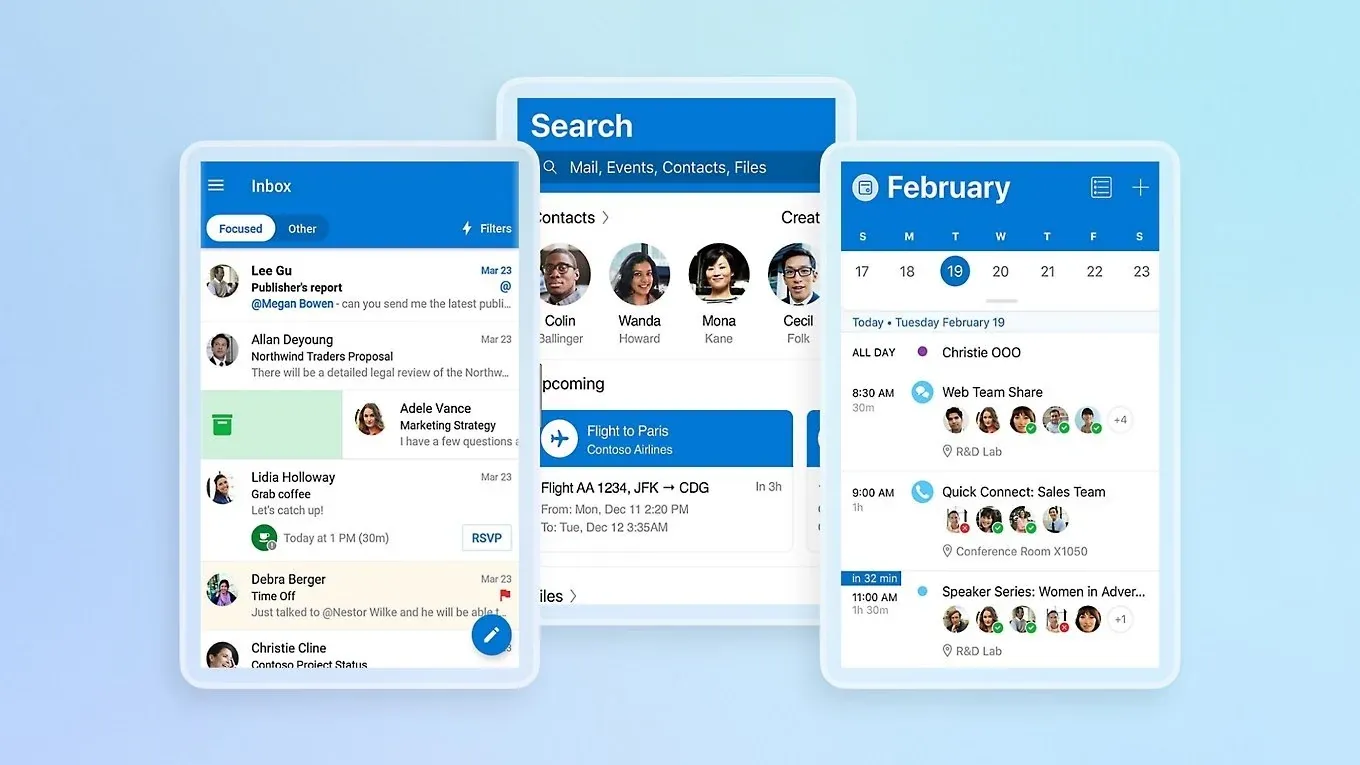
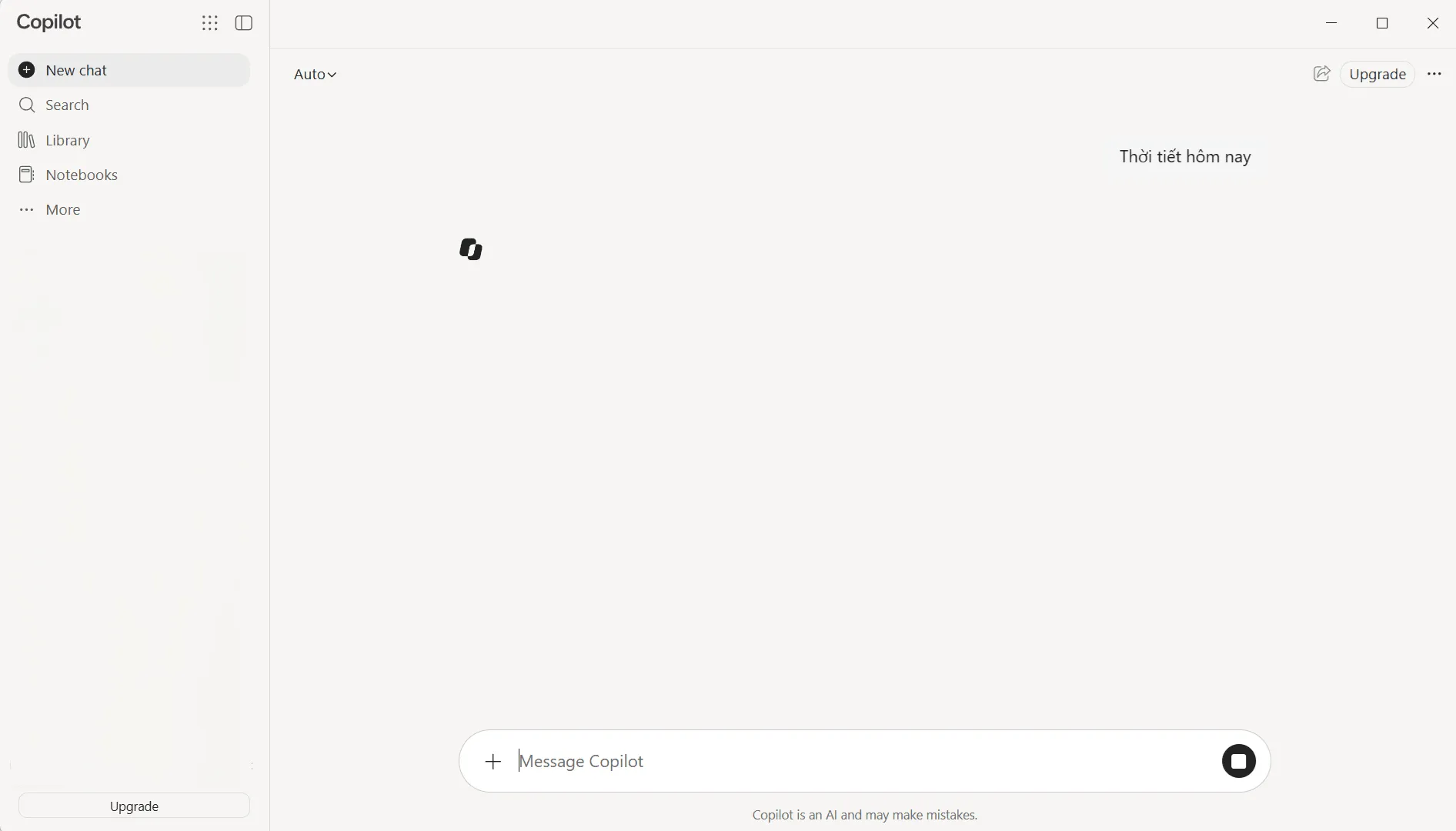
Sự cố Microsoft là tình trạng một hay nhiều dịch vụ trực tuyến của hãng bị gián đoạn hoặc hoạt động không đầy đủ, có thể ảnh hưởng cùng lúc đến người dùng cá nhân lẫn doanh nghiệp. Khi Outlook, Teams và Copilot đồng loạt gặp vấn đề, công việc phụ thuộc vào email, họp trực tuyến và trợ lý AI có thể bị ngưng trệ. Trong đợt gián đoạn được đưa tin, có người không mở được hộp thư, không gửi hoặc nhận email; Teams và Copilot cũng nằm trong nhóm dịch vụ bị ảnh hưởng. Copilot gặp gián đoạn một phần với khách hàng doanh nghiệp, và các dịch vụ Copilot cho người dùng cá nhân cũng được ghi nhận gặp trục trặc nghiêm trọng. Vì vậy, trước khi thay đổi cài đặt hay xử lý thiết bị, hãy kiểm tra trạng thái dịch vụ chính thức. Đây là cách nhanh để xem có thông báo về sự cố diện rộng hay không.
Đợt gián đoạn bắt đầu từ vấn đề với hộp thư tại châu Mỹ, sau đó Microsoft cho biết khách hàng ở mọi khu vực có thể bị ảnh hưởng. Hãng ghi nhận một số máy chủ không vượt qua kiểm tra tình trạng tự động; việc đưa máy chủ trở lại hoạt động cũng gặp trở ngại khi lưu lượng quay về. Microsoft nói chưa có dấu hiệu sự cố bắt nguồn từ hoạt động độc hại hoặc tấn công mạng. Những diễn biến này là lời nhắc quan trọng: nếu nhiều dịch vụ cùng lỗi, đừng vội cho rằng máy tính hay tài khoản của bạn là nguyên nhân.
Tra cứu trạng thái dịch vụ theo từng bước
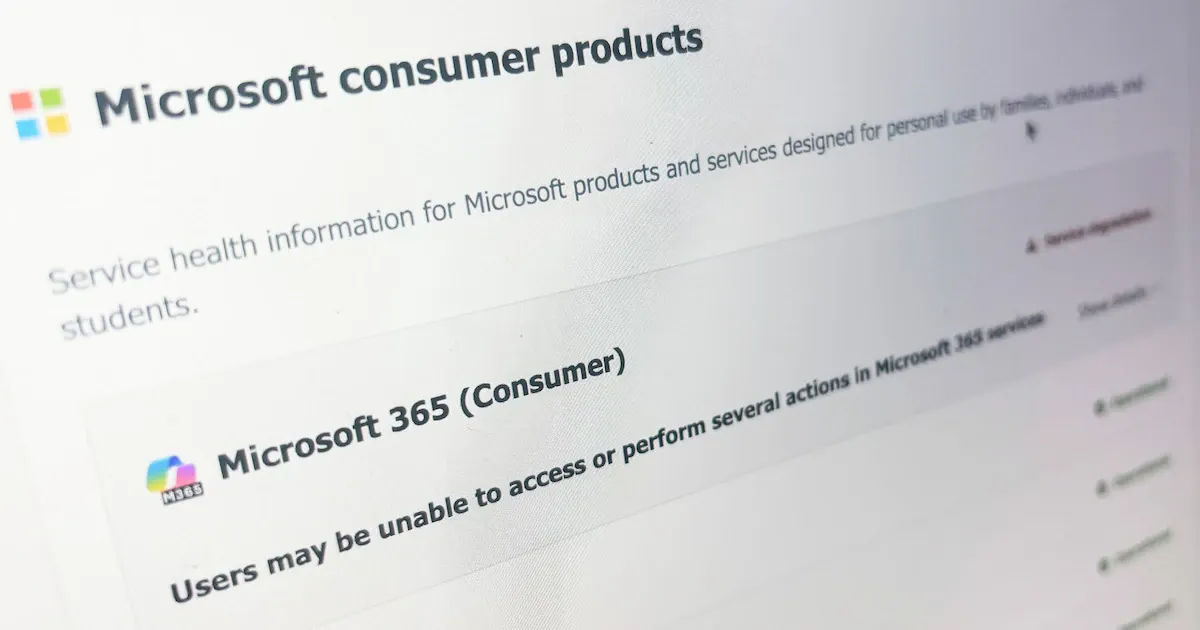
Microsoft có trang trạng thái trực tuyến tại status.cloud.microsoft. Trang này chủ yếu hiển thị tình hình Microsoft 365 dành cho doanh nghiệp, Azure và Power Platform; ở cuối trang còn có mục sản phẩm dành cho người dùng cá nhân, gồm Outlook.com, OneDrive và Copilot. Giao diện trang được mô tả là bằng tiếng Anh, nên hãy để ý tên sản phẩm và nhãn trạng thái thay vì chỉ đọc tiêu đề chung. Làm theo thứ tự dưới đây để tìm đúng dịch vụ cần kiểm tra:
- Mở trình duyệt và truy cập status.cloud.microsoft.
- Xem phần Microsoft 365, Azure hoặc Power Platform nếu bạn đang dùng dịch vụ cho công việc; cuộn xuống cuối trang để tìm mục Microsoft Consumer Products nếu dùng dịch vụ cá nhân.
- Tìm tên dịch vụ liên quan, chẳng hạn Outlook.com, Teams, OneDrive hoặc Copilot, rồi đọc nhãn trạng thái và thông tin chi tiết đi kèm.
- Nếu trang cho biết dịch vụ bị ảnh hưởng, theo dõi cập nhật tại đó trước khi thử các bước khắc phục trên tài khoản hoặc thiết bị.
Điểm dễ bỏ sót là phần dịch vụ cá nhân nằm dưới cùng, trong khi phần đầu trang tập trung vào sản phẩm cho doanh nghiệp. Nếu chỉ xem phần đầu, bạn có thể chưa kiểm tra trạng thái Outlook.com hay Copilot dành cho người dùng cá nhân.
Đọc nhãn trạng thái và tránh xử lý nhầm
Hãy phân biệt tình trạng suy giảm dịch vụ với việc ngừng hoạt động hoàn toàn. Nhãn “Service degradation” có nghĩa là dịch vụ bị ảnh hưởng nhưng chưa nhất thiết ngừng hẳn; “Outage” thể hiện tình trạng mất dịch vụ. Trong một thông báo về đợt gián đoạn, Microsoft dùng trạng thái “Service degradation” cho một số sản phẩm, đồng thời cảnh báo người dùng có thể không truy cập được hoặc không thực hiện được một số thao tác. Nhãn trạng thái giúp đặt triệu chứng vào đúng bối cảnh, nhưng không bảo đảm mọi người đều gặp cùng một lỗi.
Nếu trạng thái chính thức ghi nhận sự cố ở Outlook hoặc Teams, việc thử đi thử lại đăng nhập hay chỉnh thiết bị có thể không giải quyết được nguyên nhân. Ngược lại, nếu trang không thông báo vấn đề ở dịch vụ bạn dùng, kết quả đó chưa đủ để kết luận tài khoản hay thiết bị chắc chắn có lỗi: nguồn hiện có không đưa ra quy trình chẩn đoán riêng cho từng trường hợp. Hãy dùng trang trạng thái để xác nhận thông tin trước, rồi mới cân nhắc bước xử lý phù hợp với hoàn cảnh của mình. Cũng nên nhớ trạng thái có thể thay đổi khi đội ngũ kỹ thuật triển khai biện pháp khắc phục.
Kết luận: kiểm tra trước, khắc phục sau
Khi trạng thái Outlook, Teams bị lỗi và Copilot gián đoạn xuất hiện cùng lúc, trang trạng thái của Microsoft là nơi nên kiểm tra trước để biết hãng có ghi nhận sự cố hay không. Hãy tìm đúng khu vực sản phẩm, đọc nhãn như “Service degradation” hoặc “Outage”, rồi theo dõi cập nhật. Cách này không thay thế việc kiểm tra tài khoản hay thiết bị nếu trang không báo lỗi, nhưng giúp tránh quy kết vội cho thiết bị trong lúc dịch vụ diện rộng đang trục trặc. Điều cần để ý nhất là sản phẩm cá nhân nằm ở cuối trang.