
Vì sao nên biến iPad thành công cụ năng suất mở rộng?
Biến iPad thành công cụ năng suất nghĩa là dùng chiếc tablet này như iPad màn hình phụ, thiết bị nhập liệu và máy làm việc chính, kết nối với Windows hoặc Mac để mở nhiều cửa sổ, chia sẻ dữ liệu, đọc nội dung ngoại tuyến và thiết lập iPadOS như Mac nhằm tối ưu quy trình học tập, thiết kế và làm việc từ xa.
Nếu bạn hay di chuyển, làm việc với nhiều cửa sổ và muốn iPad năng suất hơn mức chỉ để lướt web, đây là cách tận dụng tối đa thiết bị bạn đã có. Khi biết cách kết nối iPad Windows bằng công cụ phù hợp, bạn vẫn dùng được các ứng dụng quen thuộc trên PC mà không cần cài bản mobile kém tiện. Với Mac, các giải pháp iPad màn hình phụ giúp bạn mở rộng không gian làm việc mà không phải mua thêm màn hình rời.
Điểm cần lưu ý là trải nghiệm sẽ không liền mạch như khi bạn ở hoàn toàn trong hệ sinh thái Mac, vì bản thân iPadOS bị giới hạn một phần so với macOS. Tuy vậy, nếu bạn chấp nhận dành ít thời gian thiết lập, iPad mở rộng khả năng làm việc rất tốt cho người học, người đi làm và cả designer. Bài này sẽ đi cùng bạn từng bước, theo góc nhìn của một người dùng đã gặp đủ mọi “cú lừa” khi cấu hình.
Kết nối iPad với Windows: kéo tài liệu, mật khẩu và video vào cùng luồng công việc
Trên Windows, mục tiêu không phải biến iPad thành màn hình phụ hoàn chỉnh (vì chưa có cách chính thức), mà là cho iPad hòa vào hệ thống file, mật khẩu và nội dung của PC để bạn làm việc liền mạch. Khi đó, iPad năng suất hơn nhiều cho việc đọc, ghi chú, xem video học tập song song với ứng dụng trên máy tính.
Điều kiện tiên quyết: nếu muốn kết nối iPad Windows một cách bài bản, bạn cần cài hai ứng dụng từ Microsoft Store: Apple Devices và iCloud. iCloud giúp bạn truy cập ảnh và file từ iPad ngay trong File Explorer, đồng thời mang theo cả kho mật khẩu Apple Passwords lên Windows. Đây là “xương sống” để không còn cảnh mỗi thiết bị một hệ file, một bộ mật khẩu riêng lẻ.
- Trên Windows, cài Apple Devices và iCloud từ Microsoft Store, đăng nhập bằng Apple ID đang dùng trên iPad để đồng bộ ảnh, file và mật khẩu.
- Trong iCloud trên Windows, bật mục Photos và iCloud Drive để file từ iPad xuất hiện trong File Explorer, giúp bạn mở nhanh tài liệu, ảnh, video liên quan công việc.
- Trên iPad, dùng các ứng dụng như VLC: bật chia sẻ qua Wi‑Fi trong mục Network hoặc Browse để nhận địa chỉ IP, nhập địa chỉ này trên trình duyệt Windows rồi kéo‑thả file video từ File Explorer sang iPad để xem hoặc lưu.
Lợi ích là quy trình làm việc của bạn thống nhất: bạn có thể soạn thảo trên PC, rồi đọc, highlight hoặc xem video minh họa trên iPad mà không cần dây cáp. Điểm “gây ức chế” thường gặp là đồng bộ lần đầu hơi lâu, và nếu mật khẩu Apple Passwords là trung tâm của bạn, nên kiểm tra kỹ đã đăng nhập đúng tài khoản và bật đầy đủ mục đồng bộ trong iCloud trên Windows trước khi dựa vào nó trong môi trường làm việc thực tế.
Dùng iPad làm màn hình phụ cho Mac với giải pháp miễn phí, mã nguồn mở
Với Mac, iPad màn hình phụ là trải nghiệm khác hẳn: macOS nhận iPad như một màn hình mở rộng chứ không chỉ là phản chiếu. Nghĩa là bạn kéo thả cửa sổ, sắp xếp vị trí màn hình trong Cài đặt hệ thống, giống như đang dùng thêm một monitor rời. Đây là cách iPad mở rộng khả năng làm việc rõ rệt cho người hay mở nhiều app cùng lúc.
Ngoài các giải pháp trả phí, hiện có OpenDisplay – một ứng dụng miễn phí, mã nguồn mở cho Mac, cho phép dùng iPad (và cả iPhone) như màn hình thứ hai hoặc thứ ba. Ứng dụng cung cấp “một màn hình mở rộng thực thụ, không phải phản chiếu: qua USB hoặc Wi‑Fi, độ phân giải Retina, hỗ trợ chạm và cuộn, không thuê bao, không dongle, không tài khoản”. Điều kiện là Mac dùng macOS 14.0 và iPad chạy iPadOS 16.4 trở lên.
- Tải ứng dụng OpenDisplay cho Mac và cài trên máy, đảm bảo Mac đang dùng macOS 14.0 và iPad dùng iPadOS 16.4 hoặc mới hơn.
- Kết nối iPad với Mac qua cáp USB để có độ trễ thấp nhất, hoặc cùng một mạng Wi‑Fi nếu muốn gọn nhẹ, lúc này Mac sẽ tìm thấy iPad tự động qua Bonjour.
- Trong phần thiết lập màn hình của macOS, sắp xếp vị trí iPad so với màn hình chính rồi kéo các cửa sổ ứng dụng sang iPad; thử dùng chạm, kéo, hai ngón cuộn để tương tác như trackpad cảm ứng.
Điểm mạnh là không phải đăng ký tài khoản hay gắn thêm phần cứng lạ. Tuy nhiên, ứng dụng dùng một API CoreGraphics riêng tư nên không loại trừ khả năng Apple thay đổi trong tương lai, khiến bạn phải chờ bản cập nhật. Nếu bạn cần độ ổn định tuyệt đối cho công việc sống còn, hãy kiểm tra kỹ trong vài ngày làm việc thử trước khi mang vào dự án lớn.

Tùy chỉnh iPadOS cho trải nghiệm như Mac: cửa sổ, đa nhiệm và quy trình làm việc
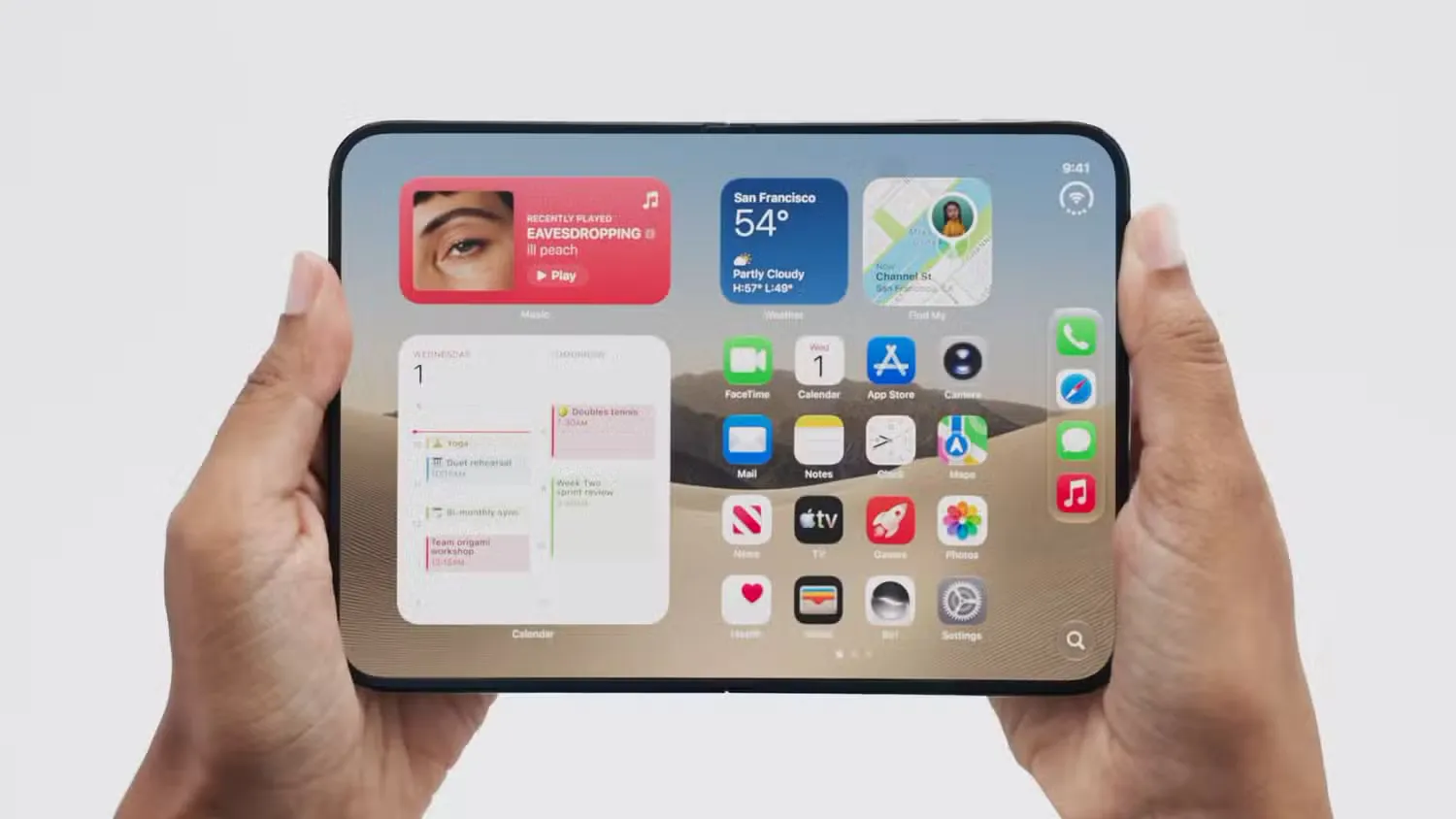
Nếu bạn muốn dùng iPad làm máy chính, cốt lõi là biến iPadOS như Mac về cảm giác dùng: cửa sổ, đa nhiệm và cách app ghi nhớ bố cục. iPadOS mặc định hướng tới trải nghiệm đơn giản, nhưng khi cấu hình đúng, nó tiến rất gần laptop truyền thống và giúp iPad năng suất hơn nhiều.
Có hai chế độ đa nhiệm đáng chú ý: Windowed và Stage Manager. iPadOS 27 mặc định dùng chế độ Windowed với các cửa sổ nổi tự do. Nếu bạn quen Split View và Slide Over, các cử chỉ cũ vẫn được mô phỏng, nhưng nên làm quen với việc kéo thả và xếp chồng cửa sổ. Bạn có thể chuyển qua lại giữa Windowed và Stage Manager trong mục Settings → Multitasking & Gestures. Ưu điểm lớn là ứng dụng nhớ kích thước và vị trí cửa sổ lần cuối khi mở lại, “giống như trên Mac”.
Stage Manager tương tự Windowed, nhưng lưu các nhóm ứng dụng để bạn đóng mở cả cụm nhanh hơn, rất hợp với quy trình cố định như “nghiên cứu + ghi chú + chat nhóm” cho sinh viên hoặc “design tool + trình duyệt + thư viện ảnh” cho designer. Nếu muốn xem hơn hai hoặc ba app cùng lúc, nên ưu tiên cửa sổ nổi thay vì quay lại chỉ Split View.
Khi đã có iPadOS như Mac, bạn kết hợp chuột, trackpad và bàn phím ngoài để thao tác lâu dài ít mỏi hơn. Một lưu ý nhỏ nhưng quan trọng: hãy dành thời gian vài ngày để thử cả hai chế độ đa nhiệm trong tình huống làm việc thật của bạn (học, thiết kế, họp online) trước khi chốt cấu hình, vì mỗi người có một “nhịp” chuyển app khác nhau.
Tối ưu trình duyệt, đọc ngoại tuyến và workflow thực tế cho học tập, thiết kế, làm việc từ xa
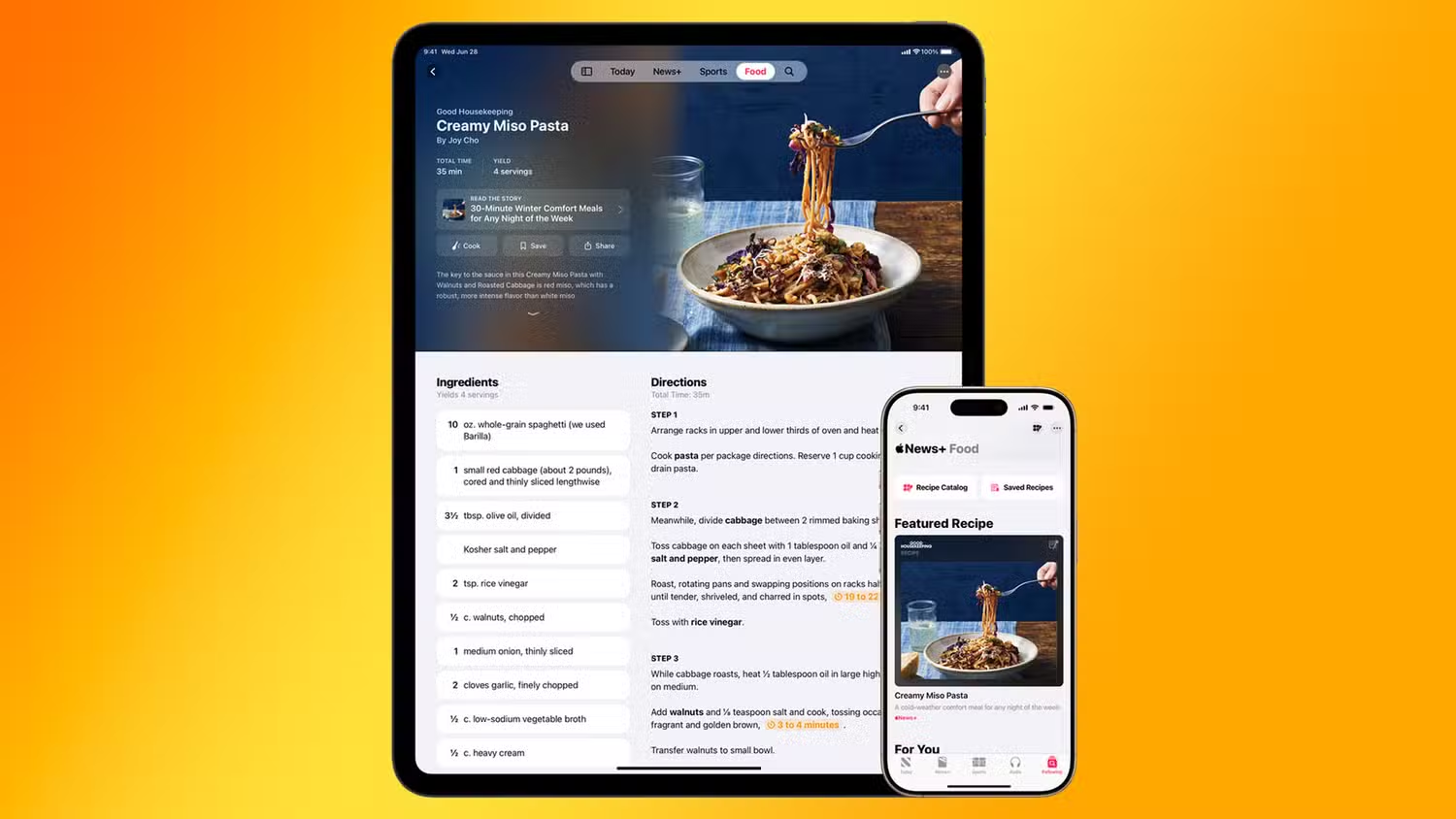
Ngoài màn hình và đa nhiệm, nhiều mẹo năng suất nằm trong trình duyệt và cách bạn đọc nội dung. Người dùng iPad có thể đọc rất nhiều tài liệu nhờ các model nhẹ và rẻ hơn trước, biến iPad thành thiết bị đọc – ghi chú – tham chiếu song song với máy tính chính. Đây là phần thường bị bỏ qua khi thiết lập iPad năng suất.
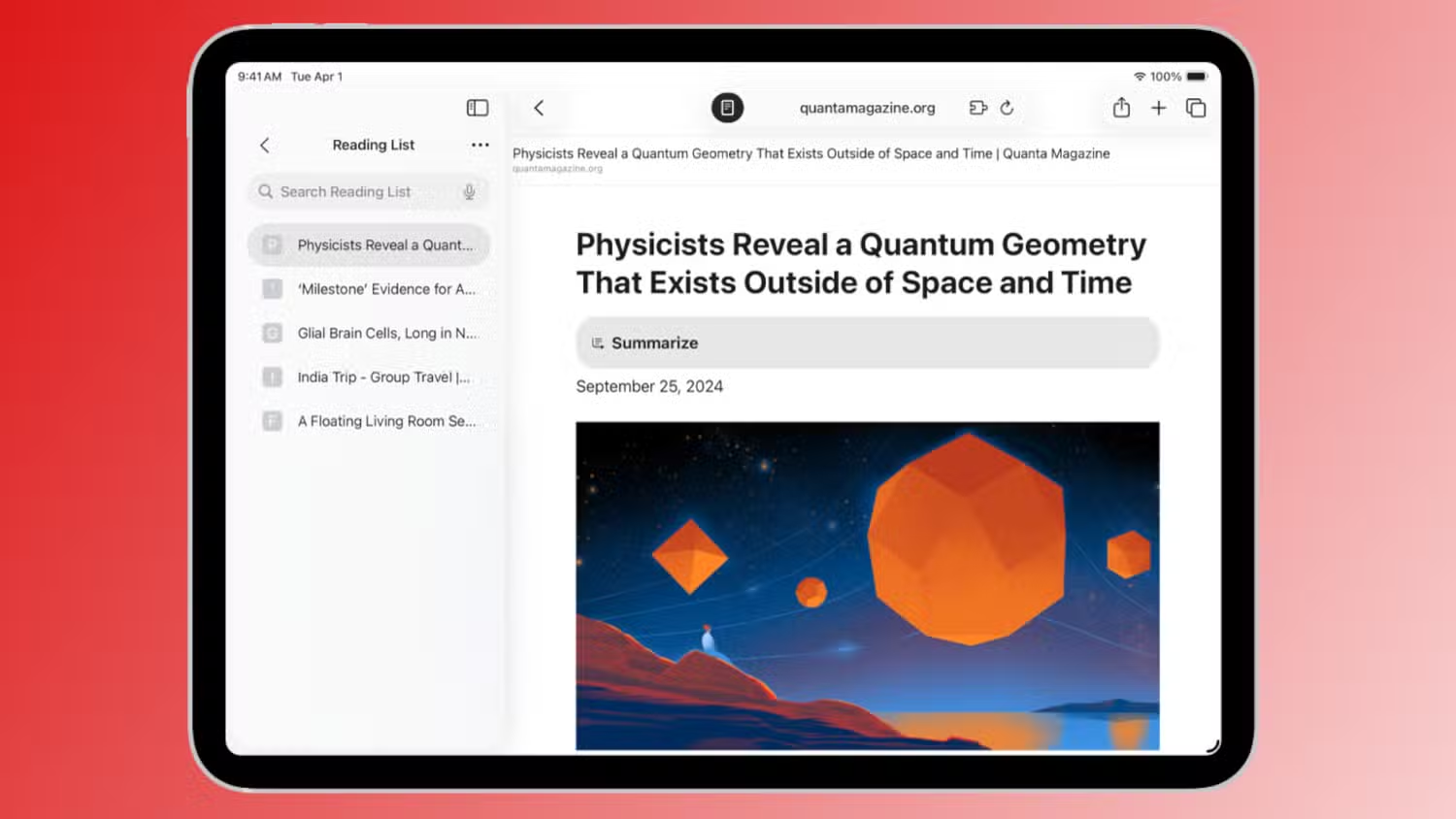
Safari và Chrome trên iPad đều hỗ trợ chế độ đọc ngoại tuyến. Trong Safari, bạn lưu trang bằng biểu tượng Share rồi chọn Add to Reading List, sau đó đọc lại khi không có mạng. Với một số trang, bạn còn có thể “in” thành PDF để lưu trữ. Hạn chế: trang yêu cầu đăng nhập, có paywall, hoặc dùng ứng dụng JavaScript phức tạp, cuộn vô hạn có thể không lưu trọn.
Từ đây, bạn có thể xây dựng workflow: sinh viên lưu bài báo học thuật vào Reading List, sau đó mở song song với tài liệu Word trên iPadOS như Mac để ghi chú; designer dùng iPad làm màn hình phụ hiển thị bảng moodboard, màu sắc trong khi thiết kế trên Mac; người làm việc từ xa mở app họp trên Mac, còn iPad hiển thị tài liệu, ghi chú tay hoặc chat nội bộ. Khi “muốn dùng các công cụ quen thuộc mà không phải tải bản mobile kém tiện”, việc kết hợp iPad với PC hoặc Mac theo cách trên giúp iPad mở rộng khả năng làm việc thay vì là một thiết bị tách biệt.
Tổng kết nhanh: iPad có thể trở thành phần mở rộng rất mạnh cho máy tính nếu bạn chú ý ba mảng – đồng bộ nội dung với Windows, dùng iPad màn hình phụ cho Mac bằng giải pháp mở như OpenDisplay, và tinh chỉnh iPadOS cho trải nghiệm gần Mac nhất. Đáng làm, miễn là bạn chấp nhận bỏ công thiết lập ban đầu và luôn kiểm tra kỹ độ ổn định trước khi đem vào công việc “sống chết”.