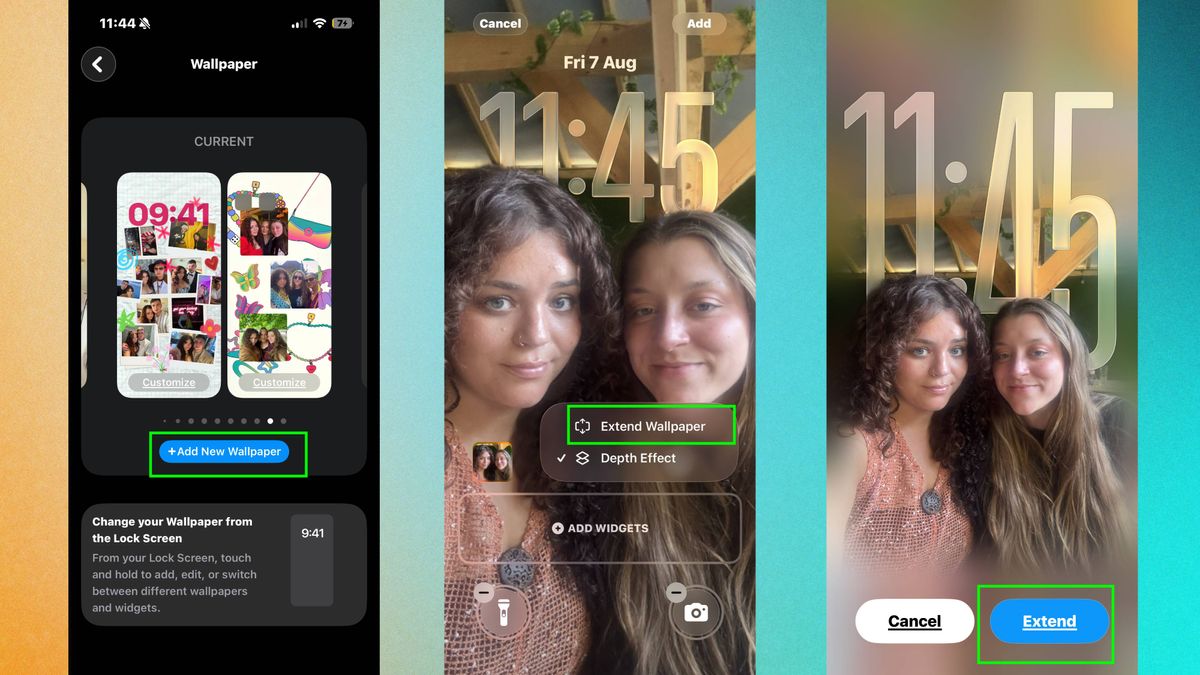

Liquid Glass trên iOS 27 là gì và vì sao nên chỉnh lại?
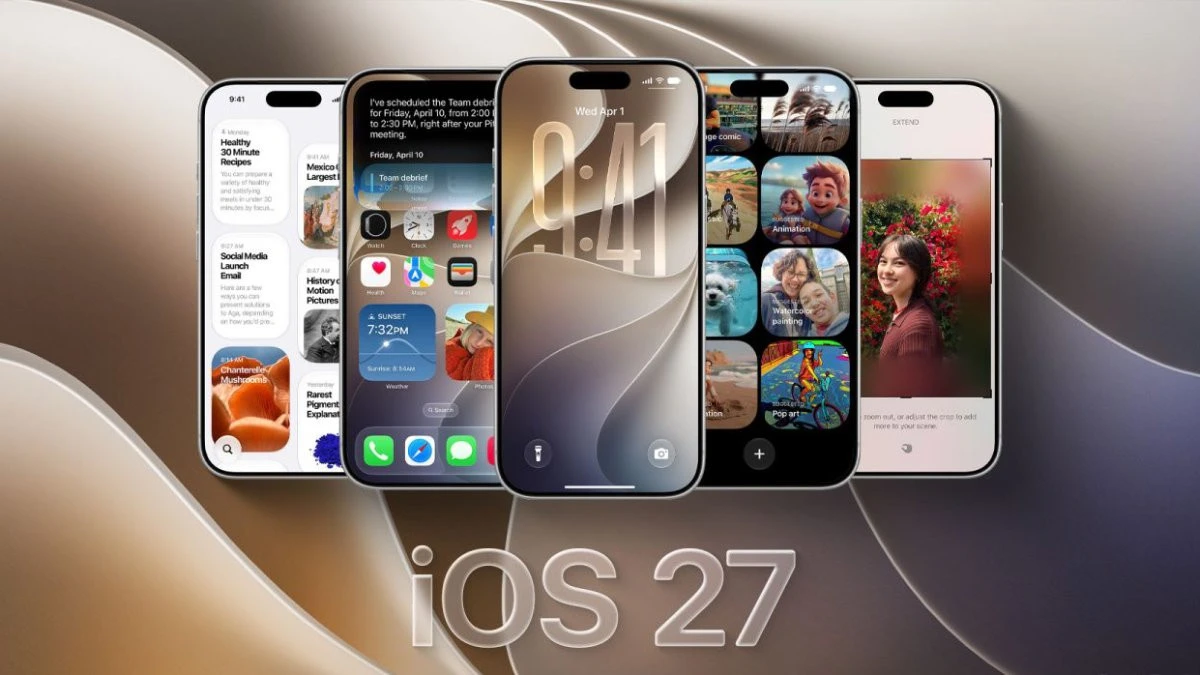
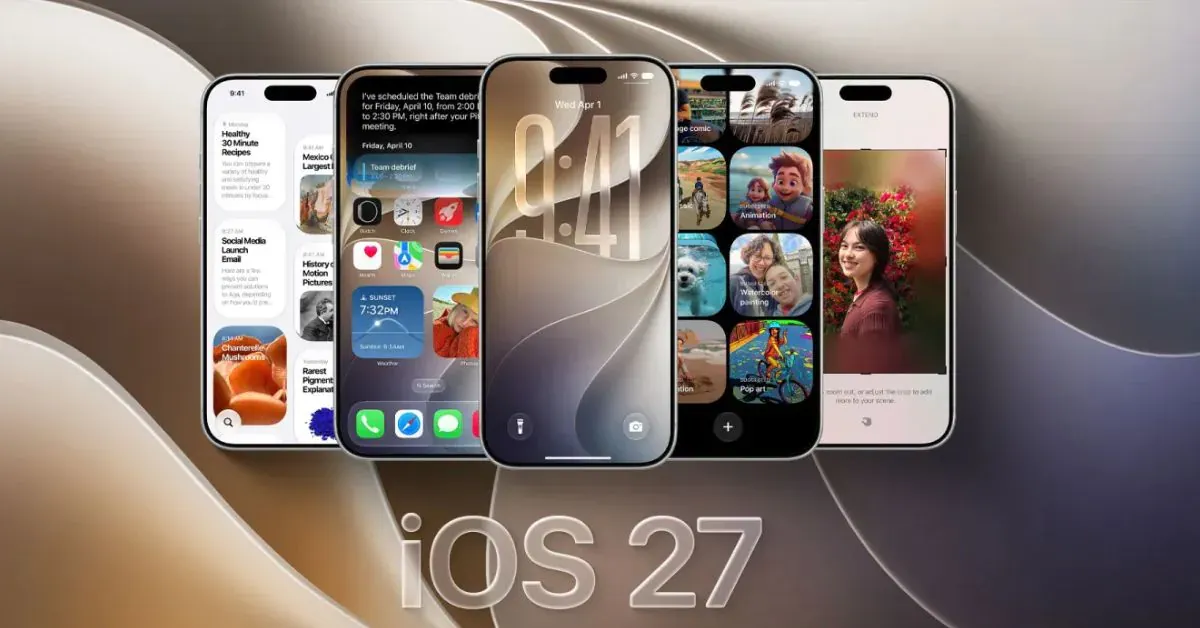
Liquid Glass trên iOS 27 là hiệu ứng giao diện trong suốt dạng kính, áp dụng lên menu, thông báo, thư mục và Trung tâm điều khiển, cho phép người dùng điều chỉnh độ trong suốt bằng một thanh trượt để cân bằng giữa vẻ đẹp hiện đại và khả năng đọc nội dung rõ ràng hơn trên iPhone của mình.
Liquid Glass từng được giới thiệu lần đầu trên iOS 26 và được xem là một trong những thay đổi giao diện lớn nhất của iPhone trong nhiều năm gần đây. Với iOS 27, Apple thêm khả năng điều chỉnh độ trong suốt chi tiết hơn, thay vì chỉ chọn giữa hai kiểu kính trong và kính đục trước đó. Điều này đặc biệt hữu ích nếu bạn thấy nền quá rối, chữ nổi kém hoặc hay dùng iPhone ngoài trời, vì mức độ trong suốt khác nhau sẽ ảnh hưởng rất rõ tới độ tương phản và sự thoải mái khi nhìn. Khi hiểu cơ chế này, bạn sẽ biết nên kéo thanh trượt về phía nào để phù hợp mắt và cách sử dụng của mình.
Điều kiện cần: iPhone nào hỗ trợ và cách lên iOS 27
Trước khi nói đến tùy chỉnh giao diện iPhone hay cài đặt Liquid Glass, bạn cần chắc chắn máy đã chạy iOS 27. Nếu vẫn ở iOS cũ hơn, phần Appearance (Vẻ ngoài/Giao diện) và thanh trượt Liquid Glass sẽ không xuất hiện.
Liquid Glass iOS 27 hỗ trợ trên các dòng iPhone 11 trở lên, bao gồm iPhone 11 series, iPhone SE thế hệ thứ hai và thứ ba, iPhone 12, 13, 14, 15, 16 series, iPhone Air và iPhone 17 series. Để cập nhật, mở Cài đặt > Cài đặt chung > Cập nhật phần mềm, chờ hệ thống kiểm tra và tải iOS 27 nếu máy nằm trong danh sách hỗ trợ. Trong lúc cài đặt, iPhone sẽ không sử dụng được và bạn nên dành khoảng gần một giờ để quá trình hoàn tất. Đây là bước chuẩn bị duy nhất nhưng quan trọng, vì chỉ sau khi lên iOS 27 bạn mới có thể điều chỉnh độ trong suốt Liquid Glass theo ý muốn.
Các bước điều chỉnh độ trong suốt Liquid Glass trên iOS 27
Điểm khác biệt lớn trên iOS 27 là thanh trượt điều chỉnh độ trong suốt Liquid Glass dạng liên tục, cho phép bạn tinh chỉnh rất sát gu cá nhân, thay vì bị giới hạn trong hai lựa chọn sẵn của Apple. Khi kéo thanh trượt, bạn sẽ thấy giao diện mẫu thay đổi theo thời gian thực để dễ so sánh và chọn mức phù hợp.
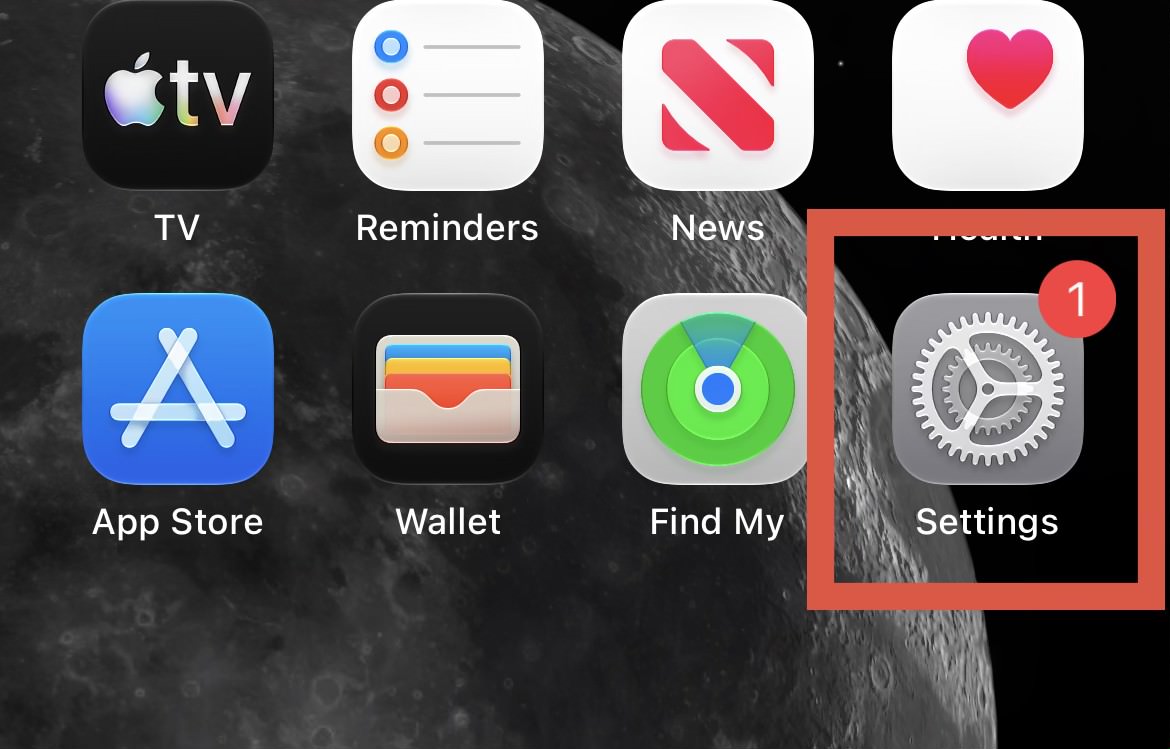
- Mở ứng dụng Cài đặt trên iPhone của bạn (nhớ rằng máy phải chạy iOS 27).
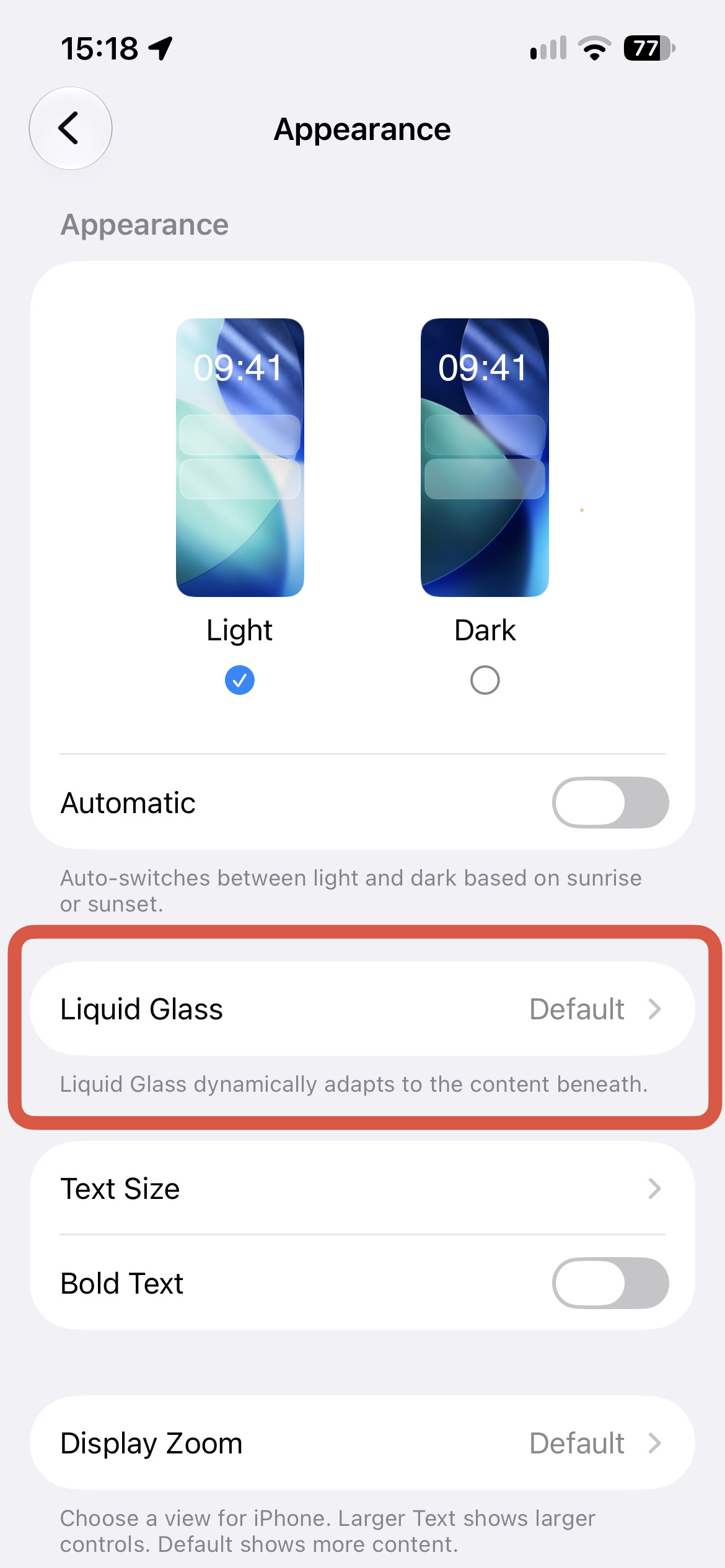
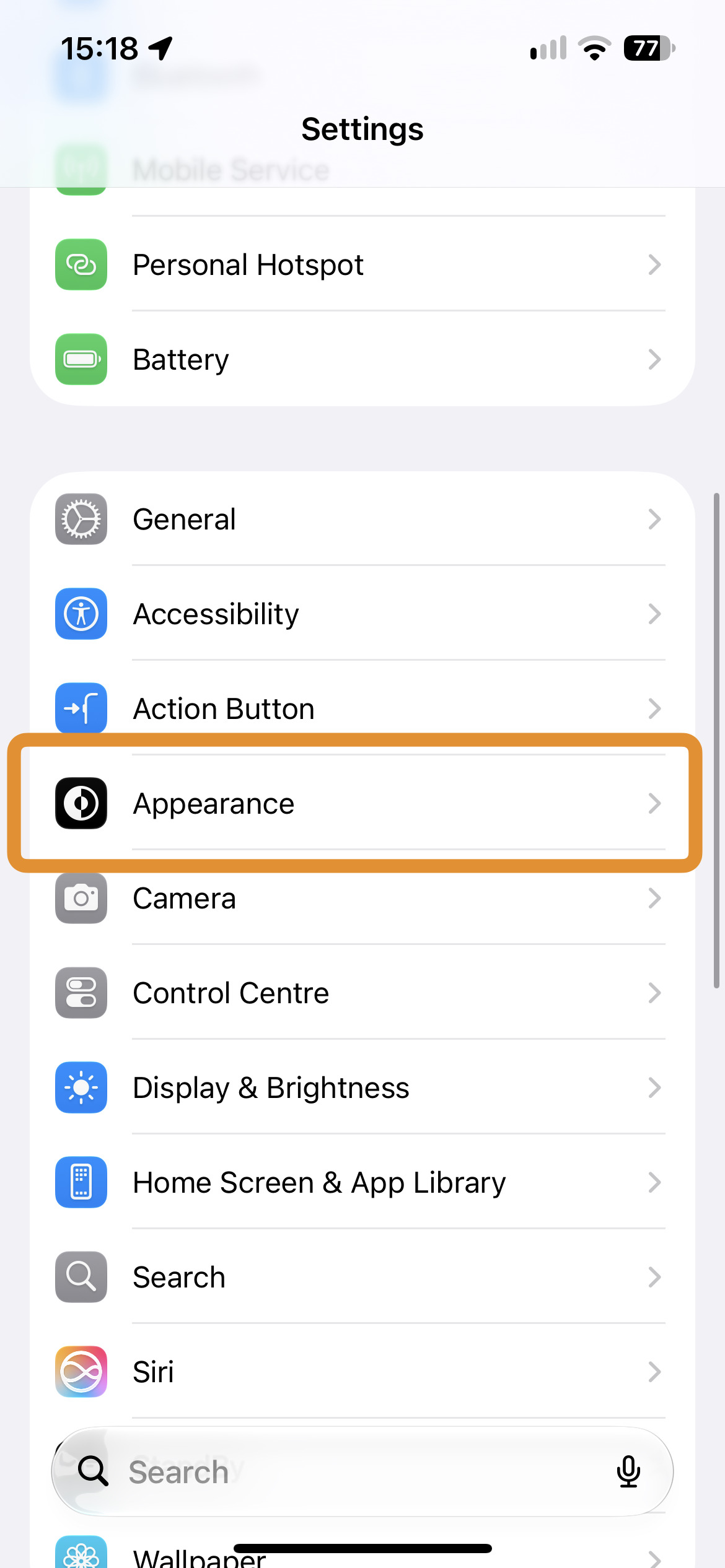
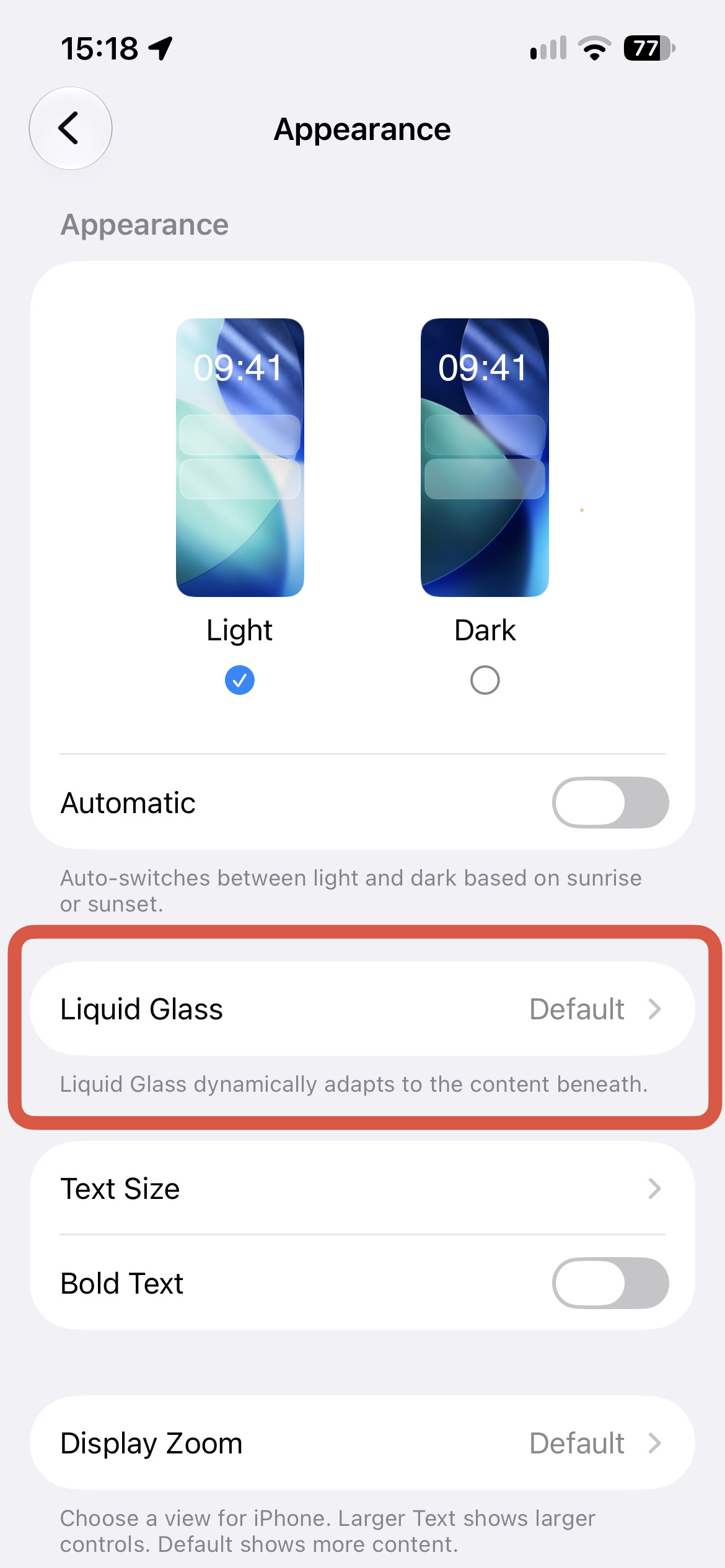
- Cuộn xuống và chạm vào mục Appearance (Vẻ ngoài/Giao diện), nơi Apple gom các tùy chỉnh giao diện như chế độ sáng/tối và cỡ chữ.
- Trong trang Appearance, chọn mục Liquid Glass nằm khoảng giữa danh sách để mở phần cài đặt Liquid Glass.
- Tại đây, dùng thanh trượt để điều chỉnh độ trong suốt: kéo về bên trái để hiệu ứng trong hơn, thấy rõ nội dung nền; kéo về bên phải để tăng độ đục và thêm màu, giúp chữ và nút tách bạch hơn. Khi điều chỉnh, xem trước ngay trong khung widget phía trên; khi đã ưng, bạn có thể thoát Cài đặt hoặc quay lại trang trước mà không cần lưu thủ công.
Mỗi thay đổi nhỏ trên thanh trượt sẽ áp dụng cho toàn hệ thống: menu, thông báo, thư mục trên màn hình chính, lớp phủ trong app và cả Trung tâm điều khiển đều dùng cùng mức độ trong suốt đó. Vì vậy, hãy thử di chuyển thanh trượt từng chút, sau đó thoát ra dùng máy vài phút để xem mắt bạn thấy thoải mái ở mức nào; đừng phóng đại quá về phía trong suốt hay quá đục vì dễ khiến nền hoặc chữ trở nên khó nhìn.
Tùy chỉnh sâu hơn: đọc dễ hơn mà vẫn giữ hiệu ứng kính
Apple đã điều chỉnh cách Liquid Glass xử lý nền phía sau, nhằm phân tán bớt chi tiết phức tạp và tách biệt các lớp giao diện tốt hơn; mục tiêu là tăng độ dễ đọc mà vẫn giữ được phong cách kính đặc trưng. Nếu bạn kéo thanh trượt về phía đục hơn, menu và thông báo sẽ có lớp màu rõ ràng hơn, giúp chữ nổi bật trên hình nền rối hoặc hình đậm màu.
Một câu trích dễ áp dụng cho người dùng là: “Zvolená intenzita Liquid Glass se projeví napříč systémem, tedy například v Ovládacím centru, složkách na domovské obrazovce, překryvných prvcích aplikací nebo oznámeních na zamykací obrazovce”. Nghĩa là chỉ một cài đặt nhưng bạn đã thay đổi cảm giác toàn bộ iPhone. Nếu vẫn thấy khó đọc dù đã kéo thanh trượt sang phía đục nhất, bạn có thể mở thêm phần Trợ năng (Accessibility), vào mục hiển thị để kích hoạt các lựa chọn giảm độ trong suốt hoặc tăng độ tương phản văn bản, giúp giao diện trở nên đặc và dễ đọc hơn nữa.
Kết luận: chọn mức Liquid Glass hợp mắt bạn
Liquid Glass iOS 27 không chỉ là chi tiết trang trí; nó ảnh hưởng trực tiếp tới cách bạn đọc và tương tác với iPhone hằng ngày. Nhờ thanh trượt điều chỉnh độ trong suốt, bạn có thể biến giao diện thành một tấm kính trong suốt sống động hoặc một lớp nền đậm, ổn định và dễ đọc hơn. Điều quan trọng là đừng ngại thử nhiều mức khác nhau: tăng trong suốt nếu bạn thích nền sống động, giảm trong suốt nếu ưu tiên sự tập trung và mắt dễ mỏi. Khi tìm được điểm cân bằng, bạn sẽ cảm thấy iPhone “vừa mắt” hơn hẳn mà vẫn giữ được phong cách kính hiện đại, thay vì phải tắt hẳn hiệu ứng này.