
Container Manager trên Synology NAS là gì và vì sao nên dùng?
Synology Container Manager là gói phần mềm tích hợp trong DSM 7.2 dùng để chạy và quản lý Docker containers, bao gồm cả việc sử dụng Docker Compose trực tiếp từ giao diện web mà không cần SSH, giúp người dùng NAS triển khai ứng dụng dạng container dễ dàng hơn trên cùng nền Docker quen thuộc.
Nếu bạn mở NAS lên và “Docker” biến mất, đừng hoảng: gói Docker đã được đổi tên thành Container Manager nhưng về bản chất nó vẫn là Docker, chạy cùng loại container, cùng image và dùng chung tài liệu hướng dẫn như trên máy chủ khác. Điều thay đổi chủ yếu là giao diện và việc tích hợp Docker Compose vào DSM mới. Nhờ đó, những ai muốn gom dữ liệu, media server, logging hay các dịch vụ tự host lên NAS có thêm công cụ mạnh mà không phải bước sang thế giới dòng lệnh. Điều kiện tiên quyết: NAS cần cài Container Manager từ Package Center, và nếu bạn nâng cấp từ DSM cũ, gói Docker sẽ tự được thay thế mà không làm mất container đang chạy. Ngoài ra, khi Container Manager được cài, DSM tạo sẵn thư mục chia sẻ tên “docker” – đây sẽ là nơi lưu toàn bộ cấu hình và dữ liệu của các container.
Hiểu giao diện Synology Container Manager và vai trò của Docker Compose
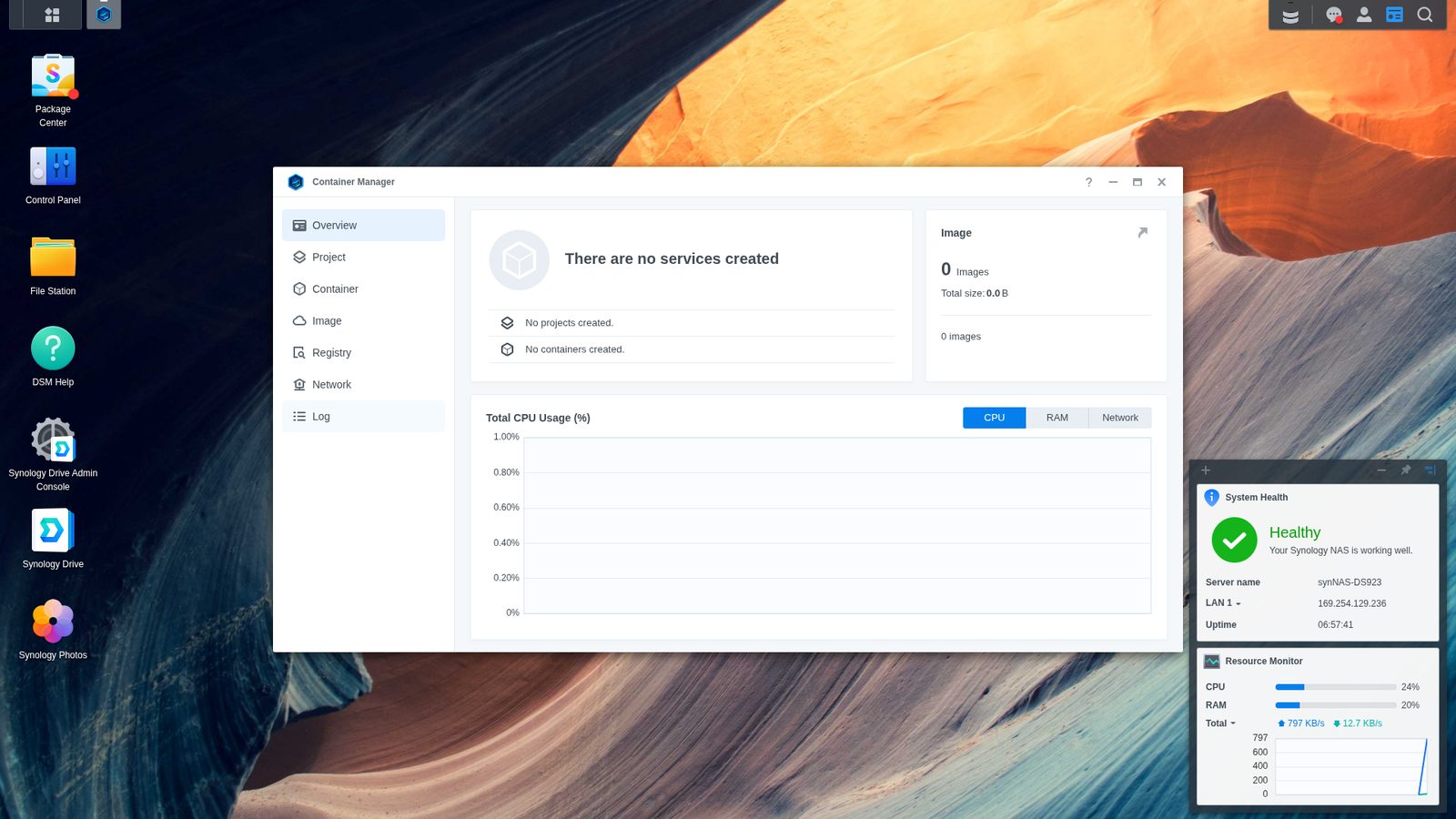
Khi mở Container Manager, bạn sẽ thấy danh sách tab bên trái: Overview, Project, Container, Image, Registry, Network và Log. Nắm rõ vai trò từng tab giúp bạn đỡ lạc giữa giao diện mới, đặc biệt là nếu trước đây đã quen với gói Docker cũ trên DSM.
| Tab | Chức năng chính | Ghi chú sử dụng |
|---|---|---|
| Overview | Hiển thị dịch vụ đang chạy và mức dùng tài nguyên | Có thể bỏ qua, ít khi cần mở thường xuyên. |
| Project | Docker Compose Synology – quản lý dự án đa container | Nên dùng làm chính, vì lưu toàn bộ cấu hình trong một file compose. |
| Container | Danh sách container, tạo container bằng wizard | Giữ cách tạo như cũ, nhưng khó tái sử dụng bằng máy khác. |
| Image | Lưu các image đã tải, báo khi có bản cập nhật | Có link sang Docker Hub để xem tài liệu chi tiết. |
| Registry | Tìm kiếm image trên Docker Hub và kéo về | Điểm xuất phát để tìm ứng dụng bạn muốn chạy. |
Sự khác biệt lớn nhất so với trước đây là tab Project cho phép chạy Docker Compose ngay trong giao diện Container Manager, thay vì buộc phải bật SSH và gõ lệnh. Theo tài liệu, "Project tab moved it into the interface, and that’s the single biggest improvement Container Manager brought". Khi bạn dùng Docker Compose, toàn bộ cấu hình container – từ port, volume tới biến môi trường – nằm trong một file docker-compose.yml duy nhất. Điều này khiến việc sao lưu, chuyển sang server khác (như Proxmox hoặc mini PC) đơn giản hơn rất nhiều: chỉ cần chép thư mục dự án và chạy lại compose.
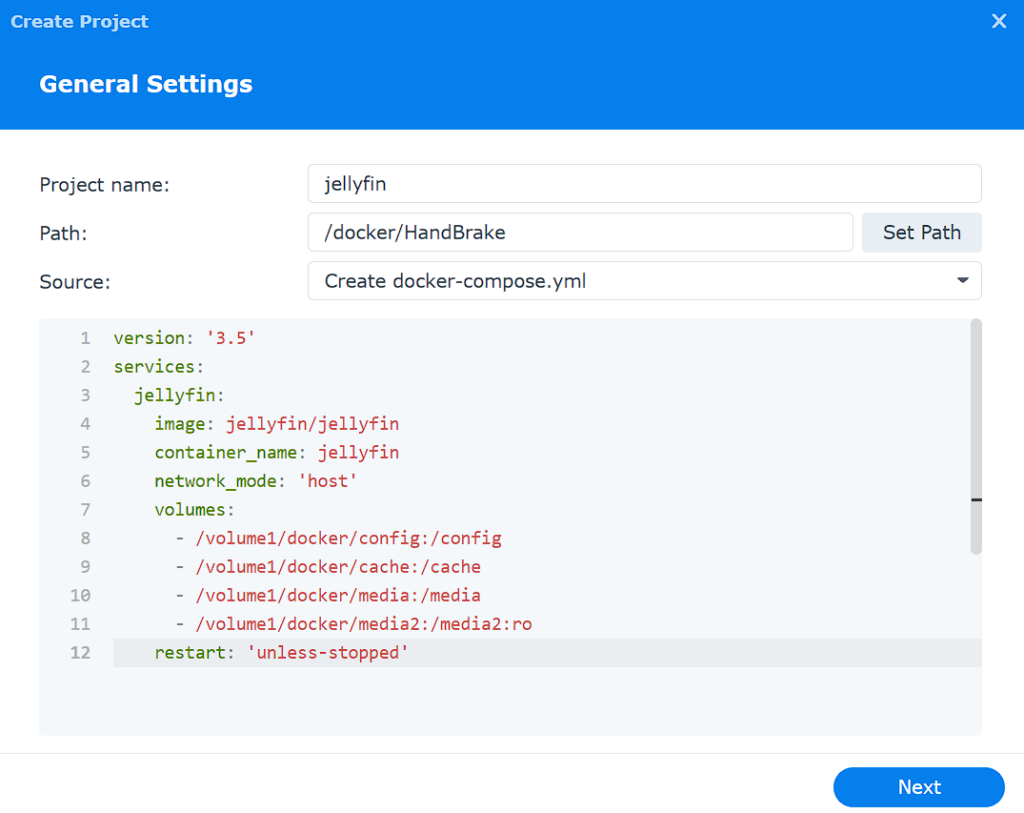
Từng bước tạo project Docker Compose trên Synology NAS
Thay vì click qua wizard, cách ổn nhất là coi mỗi ứng dụng là một “project” Docker Compose Synology riêng. Bạn đọc tài liệu trên Docker Hub, lấy file compose mẫu rồi tinh chỉnh cho phù hợp với NAS. Nếu học cách đọc file này, mọi container sẽ trở thành cùng một dạng việc: điền giá trị đúng chỗ; nếu không, mỗi ứng dụng lại thành một bí ẩn mới.
- Mở File Station, vào thư mục chia sẻ docker, tạo một thư mục con cho ứng dụng (ví dụ docker/jellyfin hoặc docker/logserver). Container Manager tạo sẵn thư mục docker khi cài đặt, và mọi thứ nên nằm trong đó.
- Mở Container Manager, vào tab Project, bấm Create, đặt tên project và chọn đường dẫn tới thư mục bạn vừa tạo.
- Chọn Create docker-compose.yml, rồi dán nội dung file compose từ tài liệu Docker Hub, hoặc upload một file docker-compose.yml đã có. Mỗi ứng dụng nên nằm trong thư mục riêng với file compose riêng, tránh đổ hết vào thư mục gốc docker.
- Chỉnh sửa file trước khi lưu: đặt mật khẩu, timezone, tinh chỉnh port, và quan trọng nhất là sửa lại đường dẫn volume từ dạng tương đối sang đường dẫn tuyệt đối của NAS (ví dụ /volume1/docker/jellyfin/config:/config).
Điểm dễ “vấp” nhất là phần volume. Tài liệu thường dùng dạng đường dẫn tương đối kiểu ./etc-pihole:/etc/pihole, nhưng cách này không chạy được trên Synology và là nguyên nhân của đa số container lỗi. Bạn phải hiểu mỗi dòng volume là: bên trái dấu hai chấm là thư mục trên NAS, bên phải là thư mục bên trong container; chỉ sửa phía NAS, giữ nguyên phía container. Đường dẫn chuẩn thường bắt đầu bằng /volumeX/docker/tên_ứng_dụng/…; nếu không chắc docker đang ở volume nào, hãy mở Control Panel > Shared Folders để kiểm tra. Lưu ý Container Manager không tự tạo các thư mục con này, nên mọi thư mục trong phần volume phải được tạo sẵn trong File Station, nếu không project sẽ báo lỗi khi khởi tạo.
Kết quả mong đợi, lỗi thường gặp và Portainer để quản lý trực quan
Khi mọi đường dẫn volume đã đúng và thư mục đều tồn tại, bạn tạo project, Container Manager sẽ đọc file compose và dựng toàn bộ stack container. Hầu hết ứng dụng được duy trì tốt trên Docker Hub đều cung cấp sẵn ví dụ Compose có thể dùng gần như nguyên bản, đây là điểm khởi đầu nhanh nhất cho mỗi ứng dụng mới. Nếu triển khai thất bại, lỗi thường là thiếu thư mục hoặc trùng port với dịch vụ khác trên NAS – hai kiểu lỗi này chiếm đa số và có thể giải quyết bằng cách kiểm tra lại File Station, sửa port và khởi động lại project.
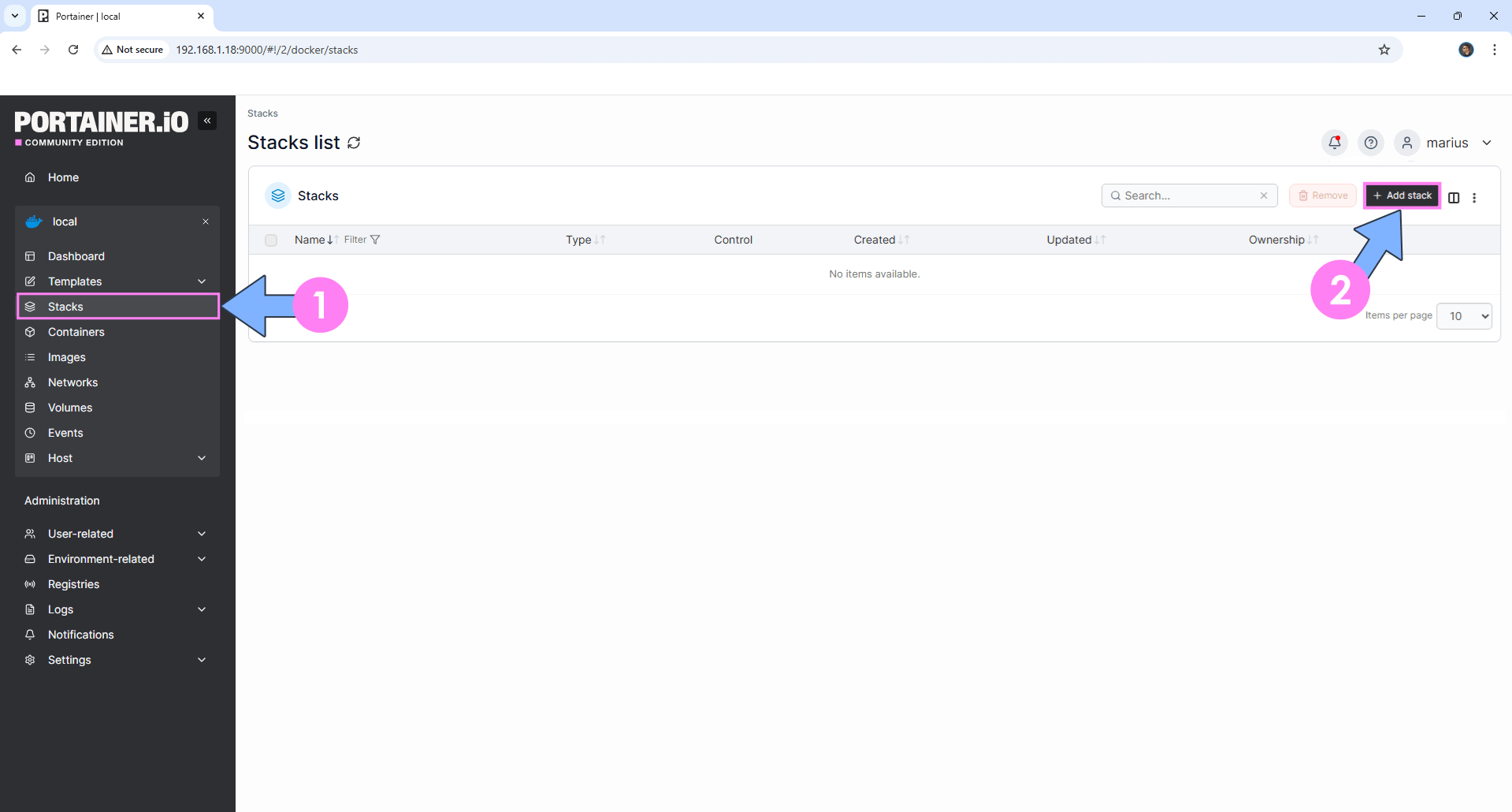
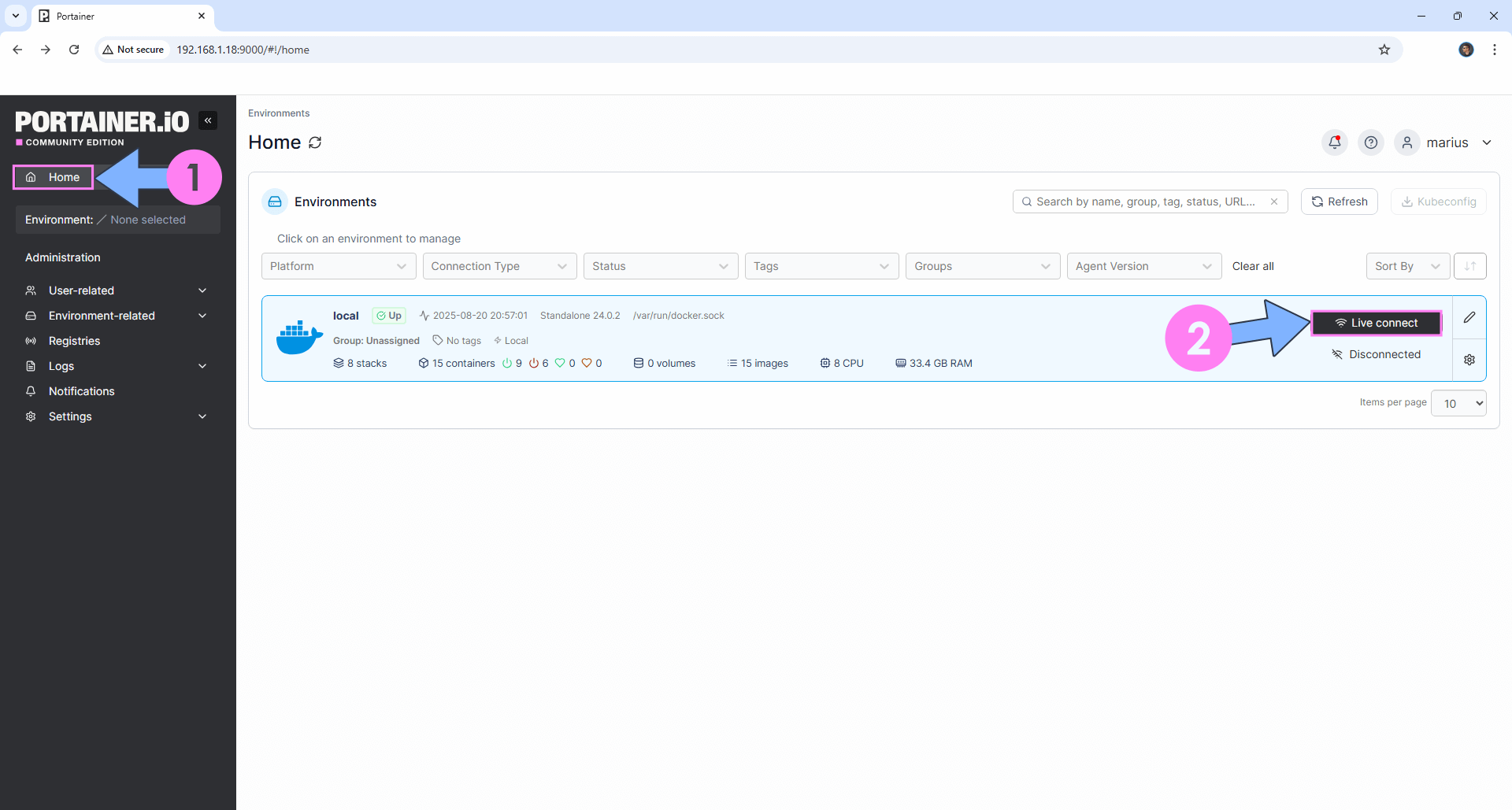
Nếu bạn thích một giao diện quản lý container trực quan hơn nữa, Portainer Docker version 2.39.6 là lựa chọn đáng cân nhắc: đây là web UI nhẹ cho Docker, giúp quản lý nhiều môi trường Docker hoặc Swarm từ một màn hình, được thiết kế để triển khai và sử dụng đơn giản với giao diện thân thiện. Phiên bản 2.39.6 là bản LTS ổn định mới, sửa nhiều lỗi và xử lý các lỗ hổng bảo mật (CVEs), phù hợp cho việc quản lý container lâu dài trên NAS. Tóm lại, dùng Synology Container Manager với Docker Compose mang lại khả năng triển khai ứng dụng đa container gọn gàng, dễ sao lưu và dễ chuyển sang máy khác. Khi làm quen, hãy luôn đọc kỹ tài liệu Docker Hub, sửa đường dẫn volume cho đúng kiểu Synology và kiểm tra port trùng. Đầu tư thời gian vào vài project đầu sẽ giúp bạn vận hành cả hệ thống container trên NAS một cách đáng tin cậy về sau.