
Vì sao nên chạy Windows 11 trên Synology NAS thay vì mua thêm PC?
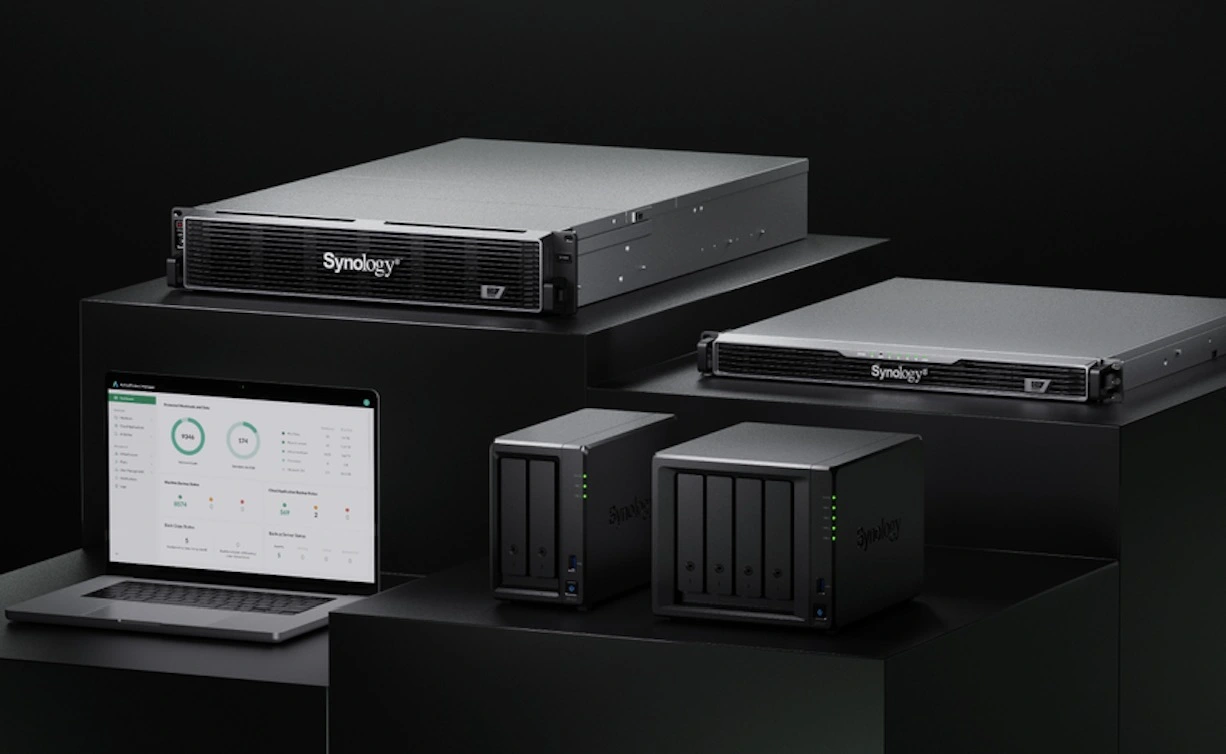
Chạy Windows 11 trên Synology là cách dùng tính năng ảo hóa của NAS để tạo một máy ảo NAS chạy Windows, giúp bạn gom nhu cầu lưu trữ, ứng dụng văn phòng và một số tác vụ desktop trên cùng một thiết bị, thay vì phải đầu tư thêm một máy tính vật lý riêng biệt. Giải pháp này đặc biệt phù hợp với các NAS Synology hỗ trợ Virtual Machine Manager, có từ 16GB RAM trở lên và được dùng như trung tâm hạ tầng tại nhà hoặc văn phòng nhỏ.
Tôi cho rằng với những ai đang sở hữu DS723+ hoặc các dòng DS9xx+, DS16xx+ có khả năng nâng RAM, việc cài đặt VM Synology để chạy Windows 11 là bước nâng cấp hợp lý hơn hẳn so với mua thêm PC mới. Bạn đã có sẵn lưu trữ tập trung, khả năng backup, mạng nội bộ; thêm một máy ảo Windows chỉ biến NAS thành một “máy trạm luôn bật”. Mô hình này minh chứng rõ ràng: khi hạ tầng đủ mạnh, ảo hóa desktop không phải trò chơi của data center, mà là công cụ thực dụng cho người dùng gia đình, freelancer và nhóm nhỏ.
Chuẩn bị NAS, tài nguyên và ISO Windows 11: đừng coi nhẹ bước nền tảng
Để cài đặt Windows 11 trên Synology bằng Virtual Machine Manager, NAS của bạn phải tương thích VMM và có tối thiểu 16GB RAM; DS723+ với 32GB RAM là ví dụ điển hình và cấu hình này áp dụng tốt cho đa số model DS9xx+, DS16xx+ tương tự. Nếu NAS yếu, trải nghiệm Windows sẽ giật, cập nhật kéo dài hơn ba giờ sẽ trở thành cực hình thay vì tiện ích.
| Hạng mục | Khuyến nghị | Lý do |
|---|---|---|
| RAM NAS | ≥16GB, lý tưởng 32GB | Đảm bảo VM và DSM cùng hoạt động ổn định |
| RAM cho VM | 9–10GB trên NAS 16GB | Đủ cho Windows 11, vẫn chừa tài nguyên cho dịch vụ khác |
| Dung lượng ISO | ~6–7GB | Kích thước bộ cài Windows 11 |
| Đĩa VM | 64–128GB | Microsoft khuyên tối thiểu 64GB, nên dư để cài ứng dụng |
| Dung lượng trống trên volume | ≥80–100GB | Tránh đầy đĩa trong quá trình cài đặt và sử dụng VM |
ISO Windows 11 phải tải từ trang chính thức của Microsoft, chọn ngôn ngữ rồi lấy liên kết tải trực tiếp. Câu nói đáng trích ở đây là: "ISO Windows 11: ~6–7 Go, disque virtuel: 64–128 Go recommandé" – nó tóm gọn yêu cầu tối thiểu rất thực tế. Bước tiếp theo, và nhiều người hay làm sai, là phải nhập ISO thông qua mục Image của Virtual Machine Manager chứ không kéo thả vào thư mục bất kỳ; nếu nhập sai nơi, VMM sẽ không nhận file vì đường dẫn không hợp lệ.
Tạo máy ảo Windows 11 đúng chuẩn: Q35 + SATA là chìa khóa sống còn
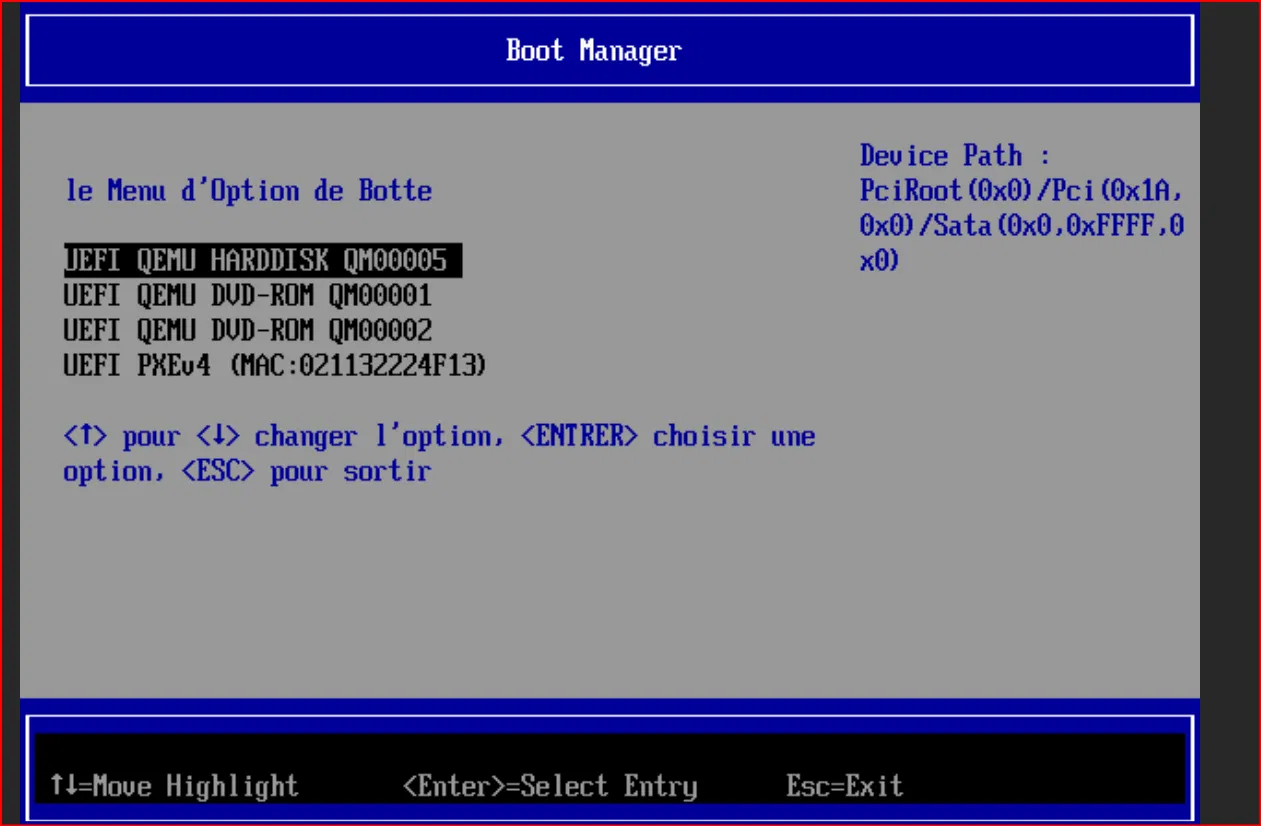
Phần nhiều người bỏ cuộc khi cài Windows 11 trên Synology nằm ở bước tạo VM: nếu chọn sai loại máy và bộ điều khiển đĩa, bạn sẽ bị treo ở màn hình TianoCore/OVMF mãi mãi. Các bản 24H2/25H2 đặc biệt dễ dính lỗi này, bất kể ISO bạn dùng. Do đó, tôi luôn khuyên: hãy coi mục cấu hình VM là nơi bạn quyết định thành bại chứ không phải bước cài Windows.
| Thiết lập | Giá trị cần chọn | Nếu chọn sai sẽ thế nào |
|---|---|---|
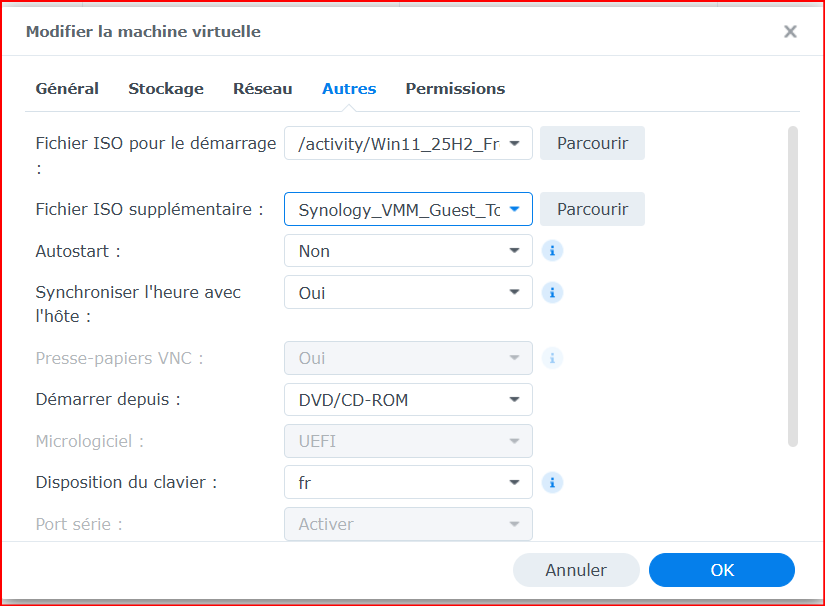
| Machine type | Q35 | i440fx/pc khiến Windows 11 24H2/25H2 treo ở logo TianoCore |
| Controller đĩa | SATA Controller | IDE/VirtIO làm VM không vượt qua màn hình khởi động |
| Micrologiciel (Firmware) | UEFI | Legacy BIOS không giải quyết được lỗi, chỉ dời điểm treo |
| Kiểu partition | GPT | Không tương thích với yêu cầu UEFI của Windows 11 |
| Thiết bị khởi động đầu tiên | CD/DVD (ISO) | VM cố boot từ đĩa ảo rỗng và không vào trình cài đặt |
Synology đã xác nhận rằng bộ đôi "Q35 + SATA" là giải pháp chính thức cho lỗi TianoCore trên Windows 11 24H2/25H2. Nếu bạn bướng bỉnh thử đổi ISO, bật Legacy BIOS hoặc dùng image AIO thiết kế cho Ventoy, bạn chỉ đang tốn thời gian: lỗi vẫn y nguyên. Đáng lưu ý nữa: mẹo chuyển sang SATA này chỉ dành cho Windows 11; áp dụng lên VM Windows 10 sẽ dẫn đến màn hình xanh ngay từ giai đoạn boot.
Phân bổ CPU, RAM và quy trình cài đặt Windows 11 trong VMM
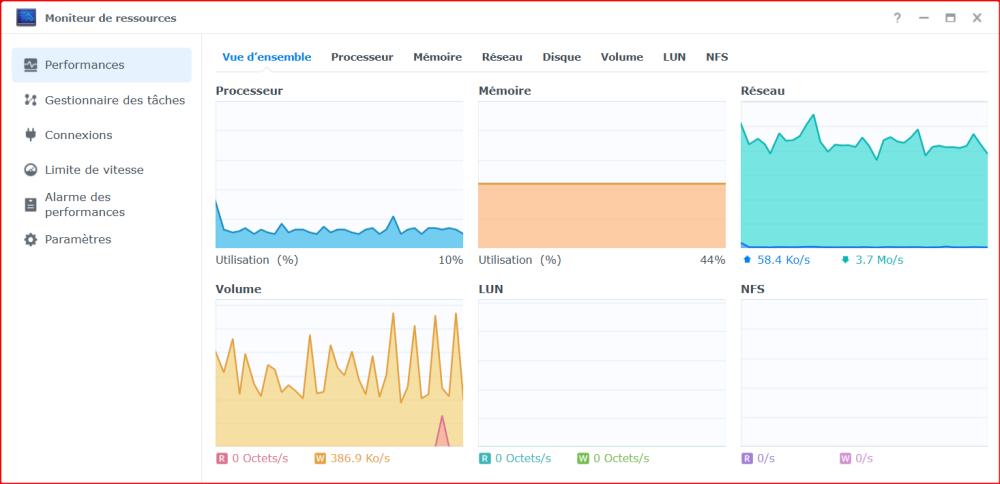
Sau khi cấu hình đúng loại máy, phần còn lại là bài toán cân bằng tài nguyên. Trên một NAS 16GB RAM, việc cấp khoảng 9–10GB cho máy ảo là hợp lý vì vừa đủ cho Windows 11 hoạt động mượt, lại không làm DSM cùng các dịch vụ khác nghẹt thở. Với model như DS723+ có 32GB, bạn có thể mạnh tay hơn, nhưng tôi vẫn khuyên để dư cho backup, container, media server và các tác vụ nền.
Quy trình cài đặt Windows 11 từ đầu đến cuối trên Virtual Machine Manager không phức tạp nếu bạn tuân thủ thứ tự: nhập ISO đúng module Image, tạo VM với Q35 + SATA, UEFI và GPT, chọn khởi động từ CD/DVD, sau đó bật máy và dùng console web của VMM để đi qua các bước cài đặt. Toàn bộ quá trình mất khoảng ba giờ vì phần cập nhật trong lúc cài đặt cực kỳ lâu. Kết quả cuối cùng: "VM Windows 11 opérationnelle" – một máy ảo Windows 11 hoàn chỉnh, chạy mượt mà hơn cả VM Windows 10 trên cùng NAS. Chính kết quả này là lý do khiến tôi xem Windows 11 trên Synology không phải thử nghiệm, mà là giải pháp sử dụng lâu dài.
Kết luận: Windows 11 trên Synology là bước tiến logic cho người chơi NAS nghiêm túc
Khi nhìn tổng thể, việc chạy Windows 11 trên Synology NAS bằng Virtual Machine Manager là lựa chọn hợp lý với bất kỳ ai đã đầu tư NAS hỗ trợ ảo hóa và có từ 16GB RAM trở lên. Bạn đang tận dụng hạ tầng sẵn có để thay thế một PC vật lý, gom tập trung dữ liệu và công việc vào một điểm, và vẫn giữ khả năng snapshot, backup, di chuyển máy ảo giữa các host sau này.
Tuy nhiên, giải pháp này không dành cho người nóng vội hoặc thích bấm đại rồi mong mọi thứ chạy. TP 2.0, Secure Boot, lỗi TianoCore, yêu cầu UEFI/GPT, và cả khác biệt giữa Windows 10 và 11 về controller đĩa đều buộc bạn phải đọc kỹ và làm đúng từng bước. Nếu bạn chấp nhận đầu tư vài giờ cài đặt ban đầu, phần thưởng là một máy ảo NAS chạy Windows 11 với độ mượt mà được đánh giá "beaucoup mieux qu’avec la VM Windows 10" trên cùng thiết bị. Với tôi, đó là minh chứng cho quan điểm: khi phần cứng đủ mạnh và cấu hình đủ chính xác, Synology NAS hoàn toàn xứng đáng đóng vai máy trạm Windows trong mạng gia đình hoặc nhóm nhỏ.