
Dữ liệu hệ thống là gì và nằm ở đâu?
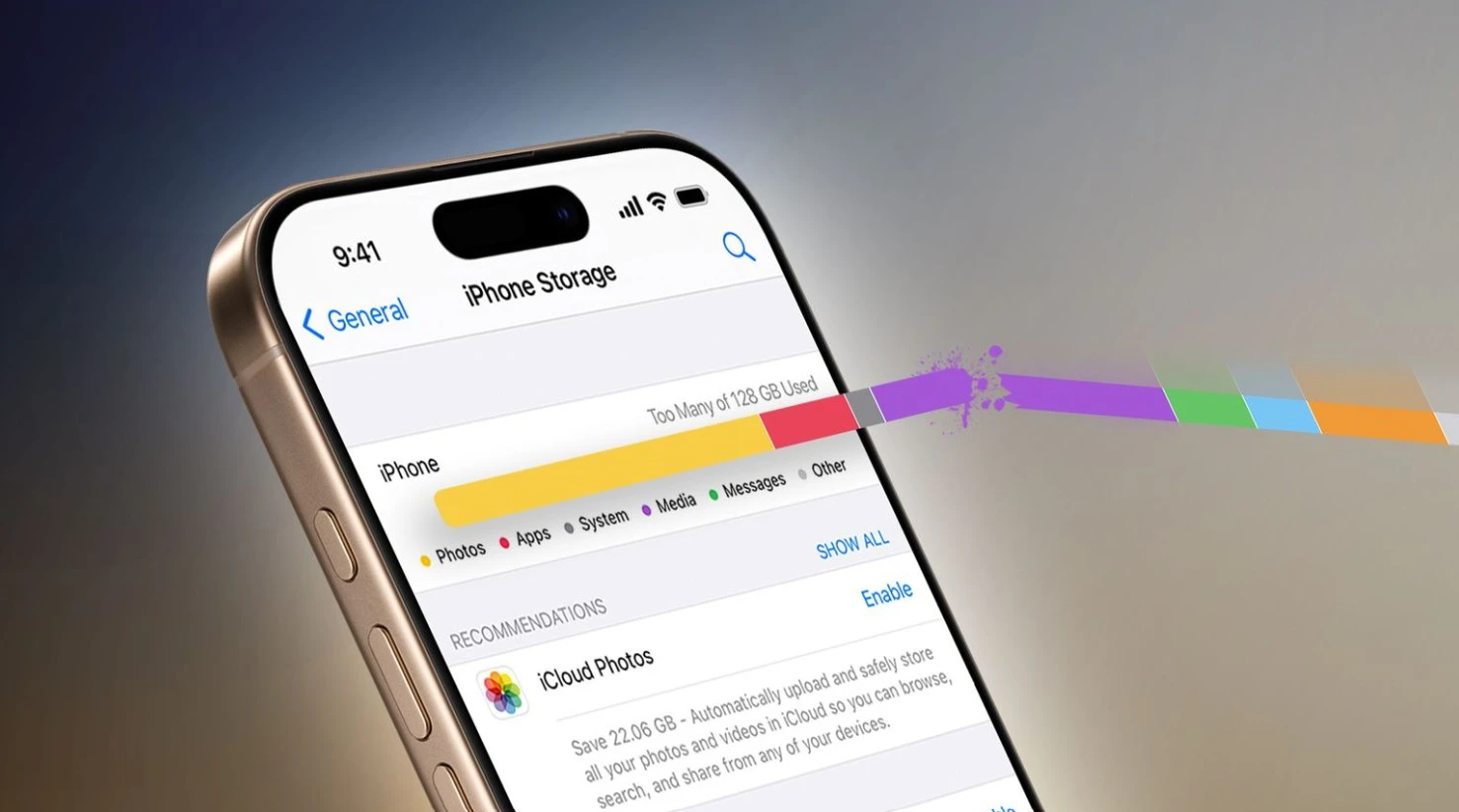
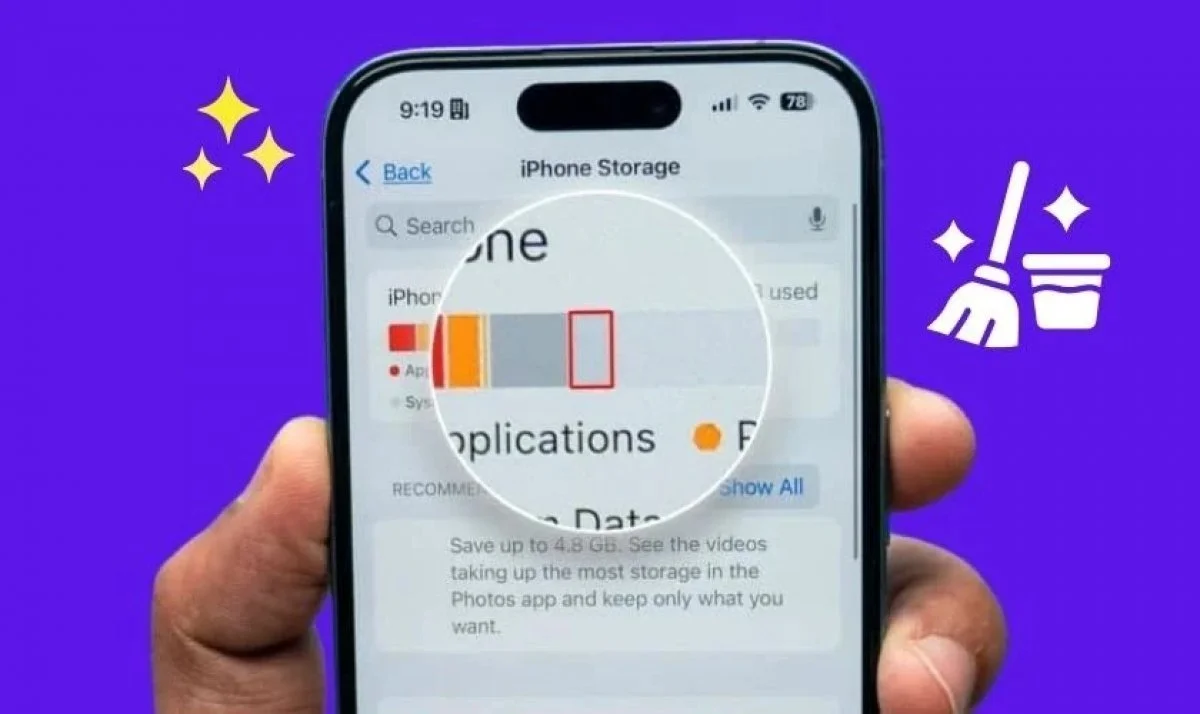
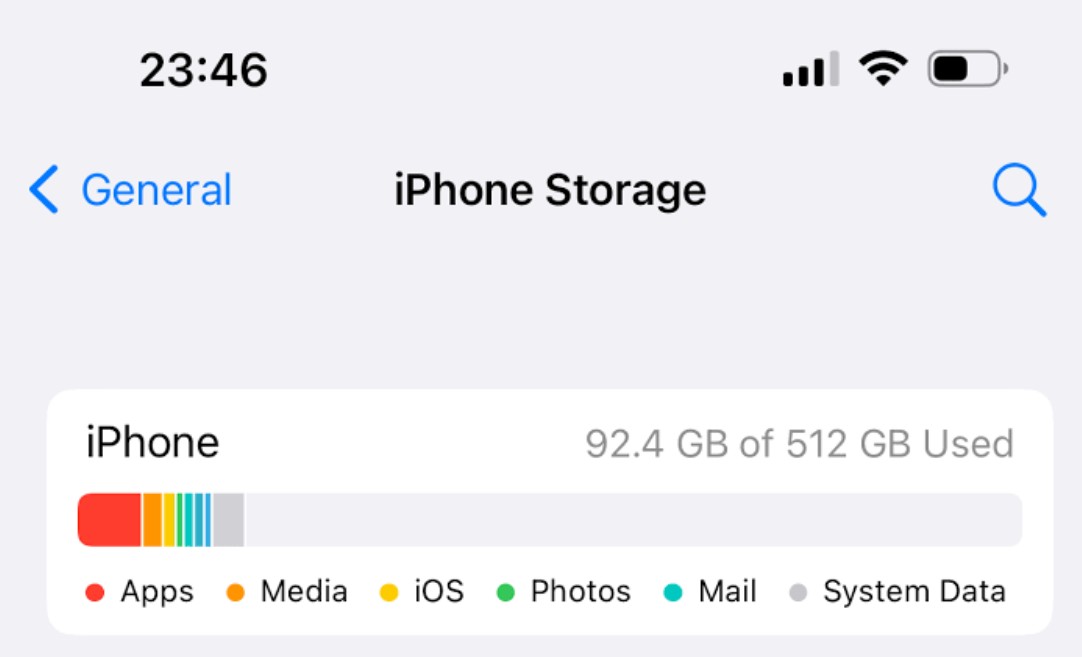
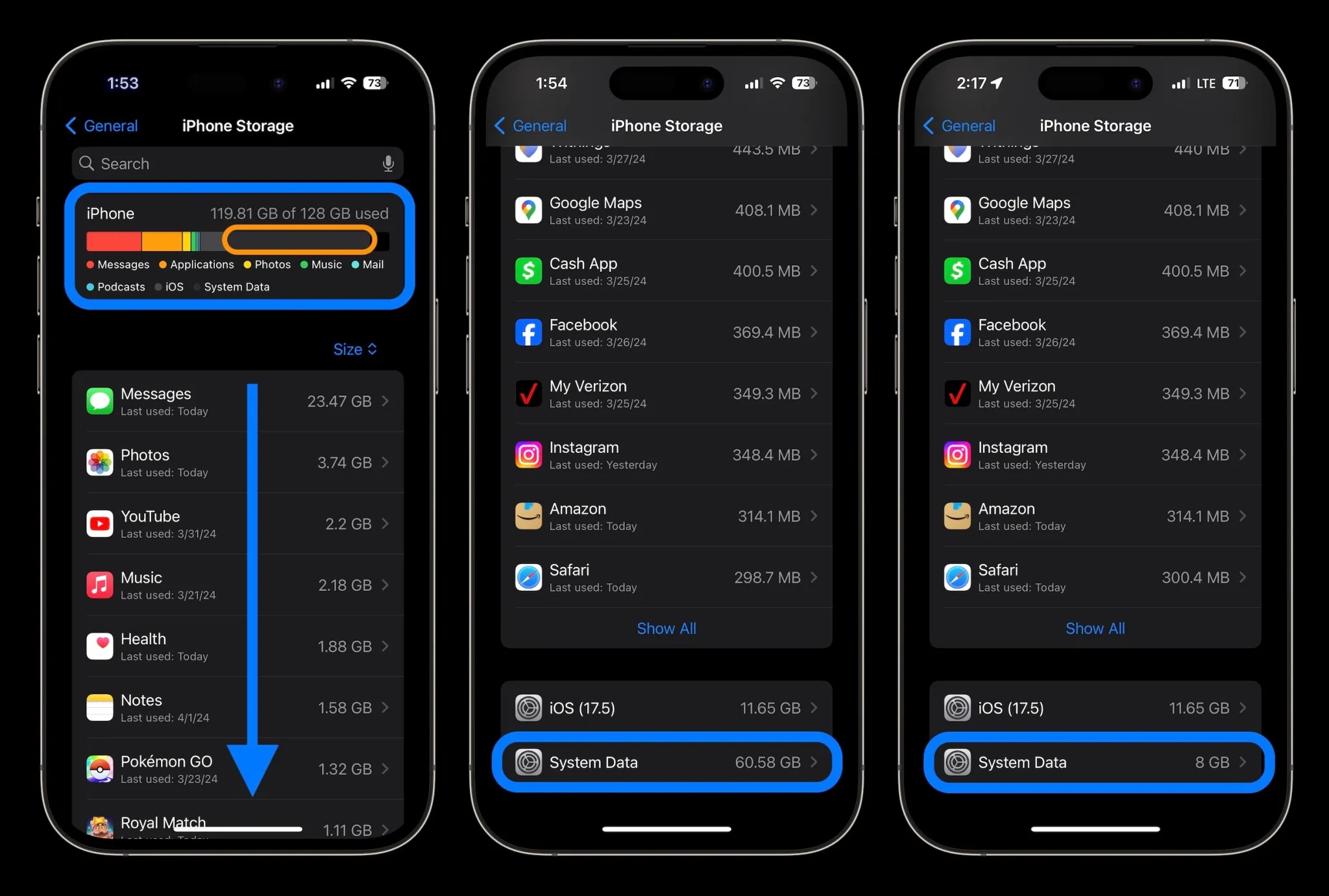
Dữ liệu hệ thống iPhone là nhóm tệp hỗ trợ iOS vận hành ngoài phần lõi của hệ điều hành, gồm bộ nhớ đệm, nhật ký, thông tin đăng nhập, phông chữ, bàn phím, giọng nói Siri bổ sung và cả bản cập nhật đã tải nhưng chưa cài. Mở Cài đặt > Cài đặt chung > Dung lượng iPhone để xem mục này cùng dung lượng từng ứng dụng. Dữ liệu hệ thống có thể tăng từ vài GB lên hàng chục, thậm chí hàng trăm GB; trên một số mẫu 128 GB, iOS và mục này có thể chiếm một nửa bộ nhớ. Vì phần dữ liệu thay đổi theo ứng dụng và cách sử dụng, con số lớn không tự động có nghĩa iPhone bị lỗi. Đây là mục khó kiểm tra vì tên gọi không cho biết rõ tệp nào đang chiếm chỗ. Thay vì cố xóa toàn bộ, hãy xem đây là phần cần theo dõi và dọn có chọn lọc.
Vì sao iPhone đầy dung lượng lại đáng lưu tâm?
Khi iPhone đầy dung lượng, iOS có thể thiếu chỗ để cài bản cập nhật hoặc tạo tệp tạm cần thiết. Điện thoại cũng có thể đóng ứng dụng chạy nền thay vì giữ chúng sẵn sàng, khiến việc quay lại ứng dụng kém liền mạch. Tuy nhiên, tìm cách xóa sạch Dữ liệu hệ thống là một sai lầm: mục này chứa thành phần phục vụ hoạt động của máy, không chỉ là rác. Nếu xóa bằng cách không được hỗ trợ, hệ thống có thể phải tải lại nội dung khi bạn mở ứng dụng, làm máy phản hồi chậm hoặc gián đoạn. Hãy bắt đầu bằng cách kiểm tra biểu đồ dung lượng, xác định ứng dụng và dữ liệu lưu trữ đang chiếm nhiều chỗ, rồi chọn nội dung không còn cần thiết. Cách này thực tế hơn việc tìm một nút xóa toàn bộ vốn không có sẵn trong iOS.
- Dữ liệu hệ thống thay đổi theo ứng dụng và hoạt động trên máy; không có một mức dung lượng cố định phù hợp với mọi iPhone.
- Không nên xóa toàn bộ bằng thủ thuật không được hỗ trợ vì một phần dữ liệu cần thiết cho hiệu năng và hoạt động ứng dụng.

Thử khởi động lại và xóa dữ liệu Safari
Khởi động lại là bước đầu đơn giản để giải phóng bộ nhớ iPhone. Thao tác này có thể dọn một phần bộ nhớ đệm hoặc làm mới tiến trình chạy nền, nhưng không bảo đảm dung lượng sẽ giảm trong mọi trường hợp. Nếu thường xuyên lướt web, dữ liệu Safari cũng đáng kiểm tra. Trước khi xóa, lưu ý thao tác dưới đây sẽ xóa lịch sử và dữ liệu trang web; hãy cân nhắc nếu bạn muốn giữ các thông tin đó.
- Nhấn giữ nút sườn và một trong hai nút âm lượng cho đến khi thanh tắt nguồn xuất hiện.
- Kéo thanh trượt để tắt iPhone, chờ khoảng một phút rồi nhấn giữ nút sườn để bật lại.
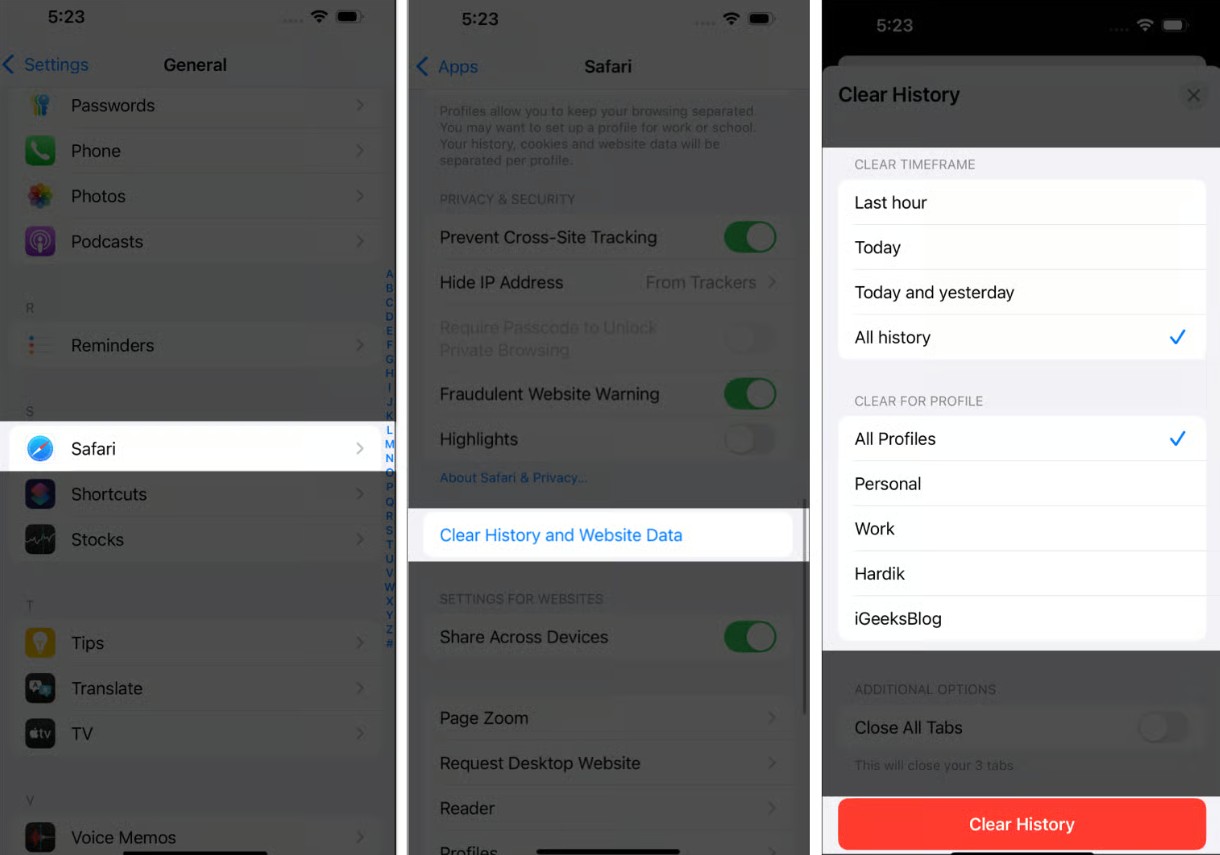
- Để xóa dữ liệu Safari, vào Cài đặt > Ứng dụng > Safari, cuộn xuống và chọn Xóa lịch sử và dữ liệu trang web.
Dọn ứng dụng và tệp lưu trữ có chọn lọc
Nếu khởi động lại chưa đủ, quay lại Cài đặt > Cài đặt chung > Dung lượng iPhone và xem ứng dụng nào đang chiếm nhiều chỗ. Gỡ ứng dụng không dùng, rà soát tệp tải về và xóa ảnh hoặc video trùng lặp, cũ nếu bạn không còn cần chúng. Các danh sách phát và video tải xuống từ dịch vụ phát trực tuyến cũng có thể tích tụ; giảm những nội dung lưu ngoại tuyến là cách dễ kiểm soát hơn là cố can thiệp vào tệp hệ thống. Sau khi dọn, kiểm tra lại biểu đồ dung lượng để biết thao tác nào có tác dụng. Mục tiêu không phải khiến Dữ liệu hệ thống biến mất, mà là giữ đủ chỗ cho ứng dụng, tệp mới và hoạt động bình thường của iOS. Theo dõi dung lượng định kỳ giúp phát hiện phần tăng bất thường trước khi cảnh báo đầy bộ nhớ xuất hiện.