
Vì sao iPhone vẫn báo đầy bộ nhớ sau khi xóa ứng dụng?
Tình trạng iPhone vẫn báo gần hết dung lượng dù người dùng đã xóa ảnh, video và ứng dụng là kết quả của các tệp ẩn, bộ nhớ đệm, tệp đính kèm và dữ liệu hệ thống tích tụ theo thời gian mà mục Dung lượng iPhone sinh ra để giúp bạn nhận diện và xử lý chúng một cách có hệ thống, thay vì xóa dữ liệu theo cảm tính. Khi iPhone liên tục hiện cảnh báo đầy bộ nhớ, phản xạ thường thấy là xóa thêm ảnh hoặc gỡ thêm app. Nhưng đó lại là cách đối phó bề nổi. Nhiều ứng dụng “miễn phí” đi kèm iOS âm thầm chiếm hàng gigabyte dung lượng mà bạn hiếm khi dùng tới. Nếu không đụng đến Podcast, GarageBand, Maps… thì việc giữ chúng trên máy chỉ biến bộ nhớ iPhone thành nơi lưu trữ nội dung thừa, trong khi những dữ liệu quan trọng có thể không còn chỗ.
Mục Dung lượng iPhone: Bản đồ chi tiết bộ nhớ bạn phải dùng thường xuyên
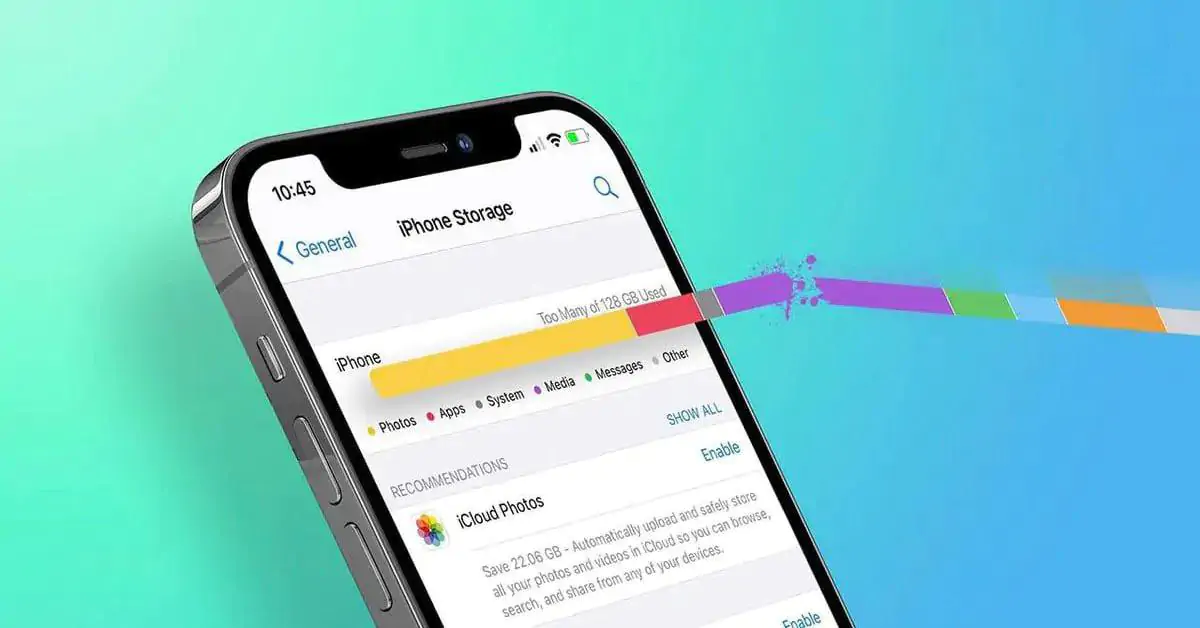
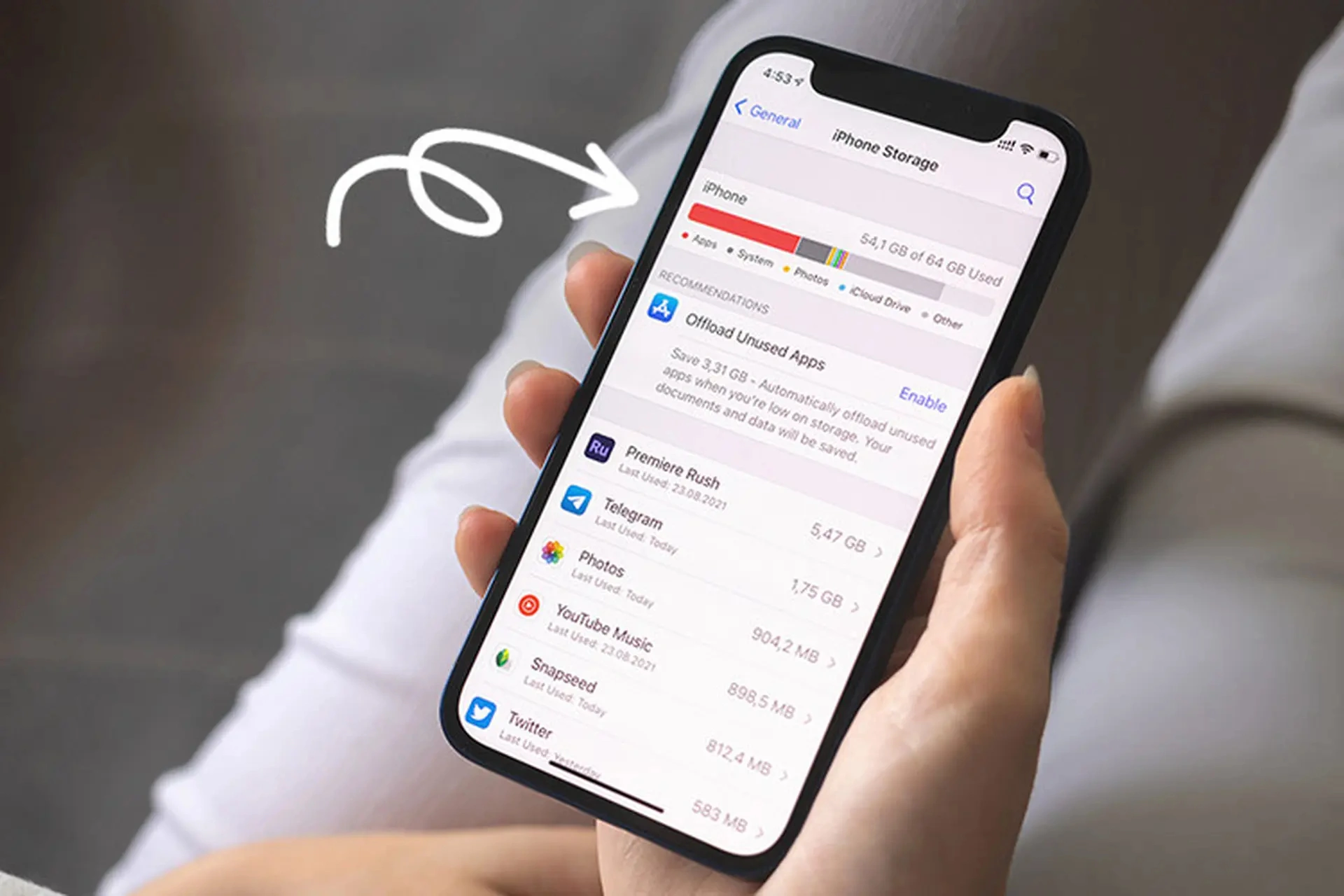
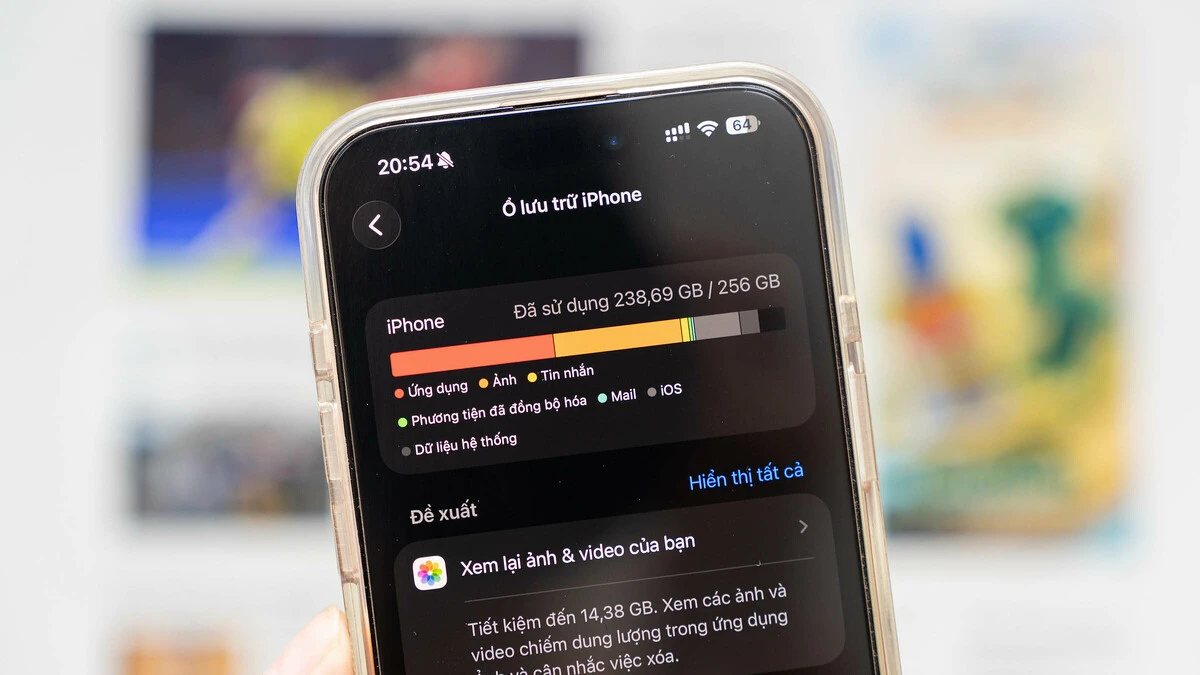
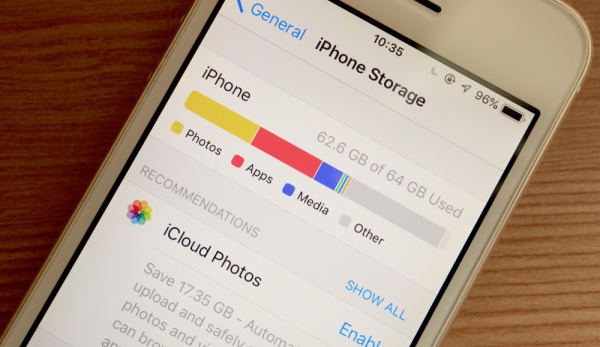
Mục Dung lượng iPhone trong phần Cài đặt là công cụ quản lý lưu trữ iPhone mạnh nhất mà đa số người dùng lại bỏ quên. Đây là nơi hệ thống hiển thị dung lượng đang dùng theo từng hạng mục như ảnh, ứng dụng, đồng thời sắp xếp danh sách app theo mức độ chiếm bộ nhớ. Nói thẳng: nếu bạn không vào khu vực này định kỳ, mọi nỗ lực tối ưu bộ nhớ iPhone của bạn chỉ là đoán mò. Để truy vết dữ liệu ẩn, hãy vào Cài đặt > Cài đặt chung > Dung lượng iPhone. Tại đây, bạn sẽ thấy thanh dung lượng tổng thể, từng loại dữ liệu và chi tiết từng ứng dụng, bao gồm cả phần "Tài liệu & dữ liệu" – chính là nơi bộ nhớ đệm, file tải về và dữ liệu ẩn của app đang nằm. Hãy coi mục này như bảng điều khiển trung tâm, điểm xuất phát cho mọi quyết định xóa dữ liệu ẩn.
Các ứng dụng tưởng vô hại nhưng âm thầm ăn bộ nhớ
Nhiều người giữ nguyên toàn bộ ứng dụng mặc định vì nghĩ chúng "nhẹ nhàng" và vô hại. Thực tế, nhiều app cài sẵn của Apple lại âm thầm chiếm hàng gigabyte bộ nhớ quý giá mà bạn ít khi để ý. Apple Podcasts có thể tự động tải tập mới, ngốn hàng gigabyte dữ liệu ngoại tuyến mà bạn không hay biết. GarageBand thậm chí là "trùm ngốn dung lượng" với dung lượng ban đầu hơn 1,5–2GB và có thể tăng mạnh nếu tải thêm gói âm thanh. Việc gỡ bỏ ứng dụng này – nếu bạn không phải là người làm nhạc – là cách nhanh nhất để đòi lại từ 2GB đến 5GB bộ nhớ ngay lập tức. Và đừng quên Maps, Notes, Voice Memos: nếu bạn đã có giải pháp tốt hơn từ các nhà phát triển khác, giữ song song các ứng dụng mặc định chỉ khiến dung lượng iPhone bị chia nhỏ vô nghĩa, giảm chỗ cho những dữ liệu quan trọng.
Hướng dẫn từng bước để xóa sạch dữ liệu ẩn sau khi gỡ ứng dụng
- Bước 1 – Mở bản đồ dung lượng: Vào Cài đặt > Cài đặt chung > Dung lượng iPhone để xem tổng quan các hạng mục chiếm bộ nhớ và danh sách app sắp theo dung lượng.
- Bước 2 – Soi từng ứng dụng: Chạm vào app nghi ngờ. Xem rõ hai dòng: dung lượng ứng dụng và mục "Tài liệu & dữ liệu" – đây là nơi lưu bộ nhớ đệm, file tải về và dữ liệu ẩn.
- Bước 3 – Chọn đúng hình thức xóa: Nếu muốn giải phóng dung lượng app nhưng giữ lại dữ liệu cá nhân, hãy chọn "Dỡ bỏ ứng dụng" (Offload App). Nếu muốn xóa sạch mọi thứ (kể cả dữ liệu đi kèm), phải chọn "Xóa ứng dụng".
- Bước 4 – Truy vết dữ liệu ngoài app: Vào tin nhắn và email để xóa tệp đính kèm nặng; kiểm tra nhạc, video, podcast tải về và bản ghi âm vì chúng thường chiếm nhiều hơn bạn nghĩ.
- Bước 5 – Dọn tệp hệ thống: Mở ứng dụng Tệp, xem thư mục "Trên iPhone của tôi", các tệp tải xuống từ Safari và nội dung iCloud Drive đang lưu cục bộ, rồi xóa những file không cần.
Nếu làm đúng các bước, bạn sẽ thấy dung lượng trống tăng lên đáng kể; dù đôi khi hiệu quả không lớn bằng việc xóa ảnh hoặc video, các thao tác này vẫn tạo thêm khoảng trống đủ để iPhone hoạt động mượt hơn, ít báo đầy.
Sai lầm phổ biến và cách xây dựng thói quen quản lý lưu trữ iPhone
Có hai sai lầm khiến người dùng luôn quay lại vòng lặp "full bộ nhớ": xóa dữ liệu theo cảm tính và nhầm lẫn giữa hai tùy chọn Dỡ bỏ ứng dụng và Xóa ứng dụng. Nếu bạn chỉ chăm chăm xóa ảnh, video nhưng không xác định đúng hạng mục đang chiếm nhiều dung lượng, bộ nhớ ẩn vẫn còn nguyên. Tệ hơn, nhiều người chọn Xóa ứng dụng khi tưởng rằng đó chỉ là gỡ app, dẫn đến mất luôn dữ liệu quan trọng. Ngược lại, có người dùng Dỡ bỏ ứng dụng rồi thắc mắc vì sao dung lượng iPhone không giảm như mong đợi. Cách tiếp cận hợp lý là: kiểm tra sơ đồ lưu trữ định kỳ trong Dung lượng iPhone, dùng Offload App cho những ứng dụng ít dùng nhưng muốn giữ dữ liệu, xóa hẳn những app mặc định không bao giờ mở, và đưa hình ảnh, video lớn lên iCloud để duy trì không gian lưu trữ "sạch" cho thiết bị.