
Siri AI tiếng Việt có gì đáng thử?
Siri AI tiếng Việt là trợ lý giọng nói của Apple đang được thử nghiệm trên iPhone, cho phép người dùng đưa ra yêu cầu bằng tiếng Việt và gọi các tác vụ trên thiết bị bằng lời nói. Tính năng này phù hợp nếu bạn muốn giảm thao tác tay, nhưng cần iPhone tương thích và nên nhớ đây vẫn là phần mềm beta.
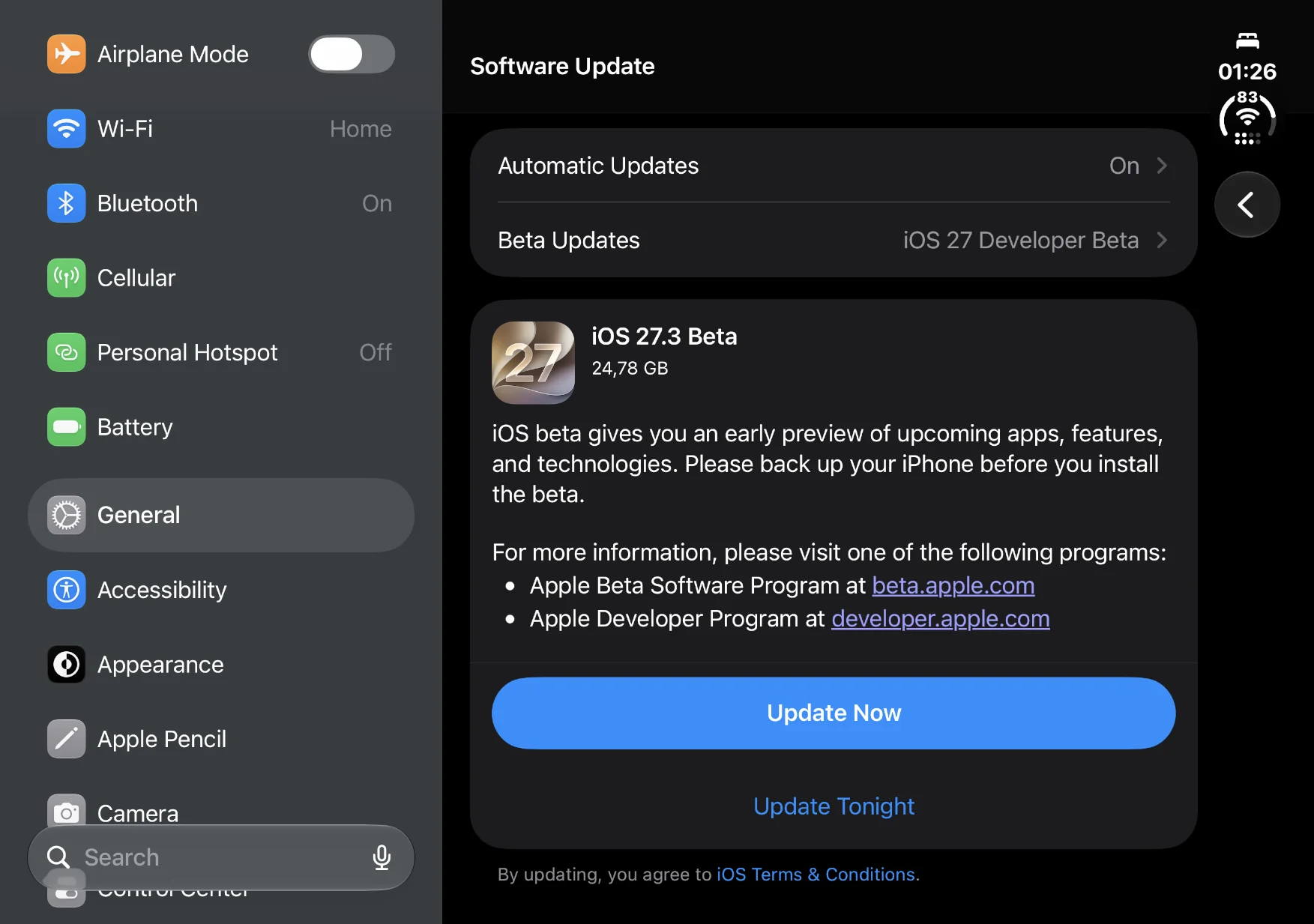
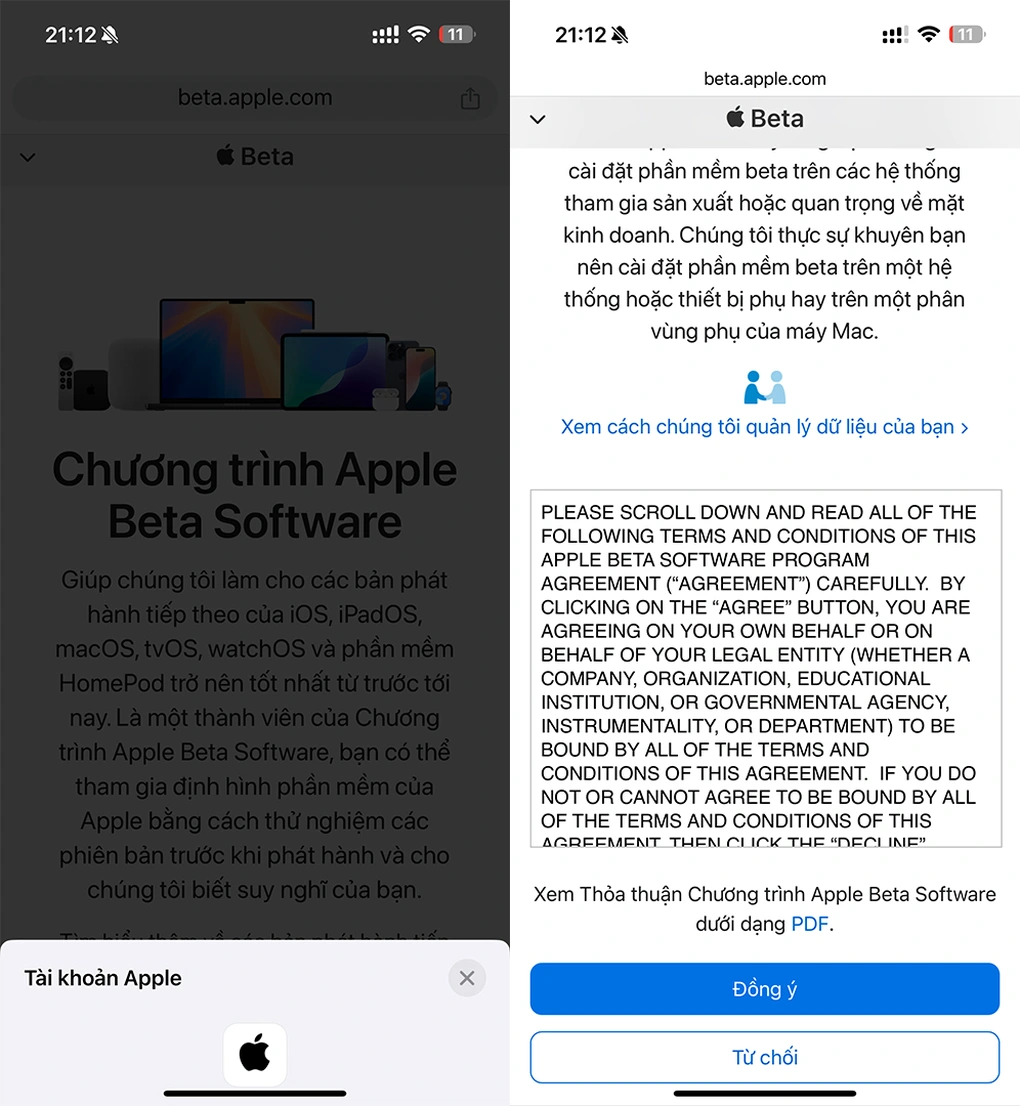
Apple đưa tiếng Việt vào Siri AI trong bản iOS 27.3 beta đầu tiên dành cho nhà phát triển, phát hành ngày 4/11; bản beta vẫn đang trong giai đoạn thử nghiệm và phiên bản công khai được dự kiến ra mắt vào tháng 12. Khả năng điều khiển iPhone cũng có thể vượt ra ngoài câu hỏi đáp: Siri AI được mô tả là có thể phối hợp giữa nhiều ứng dụng, chẳng hạn tạo danh sách phát trong Nhạc hoặc sắp xếp các tab trong Safari.
Đừng vội xem đây là trải nghiệm ổn định như bản chính thức. Tài liệu phát hành chưa nói rõ Siri xử lý tiếng Việt ra sao, nên độ chính xác trong tình huống thực tế vẫn cần kiểm chứng.
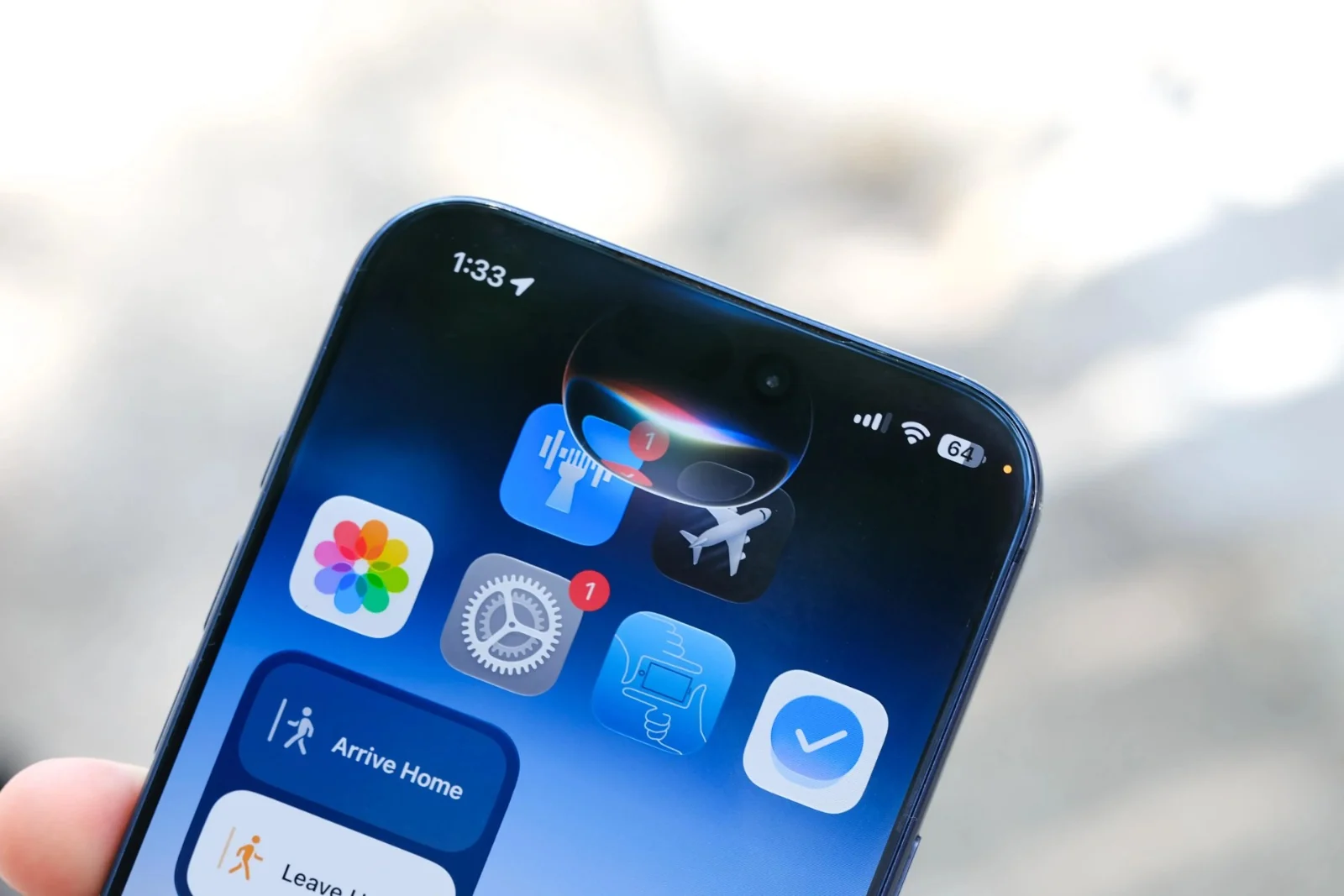
Trước khi bắt đầu, kiểm tra thiết bị và ngôn ngữ
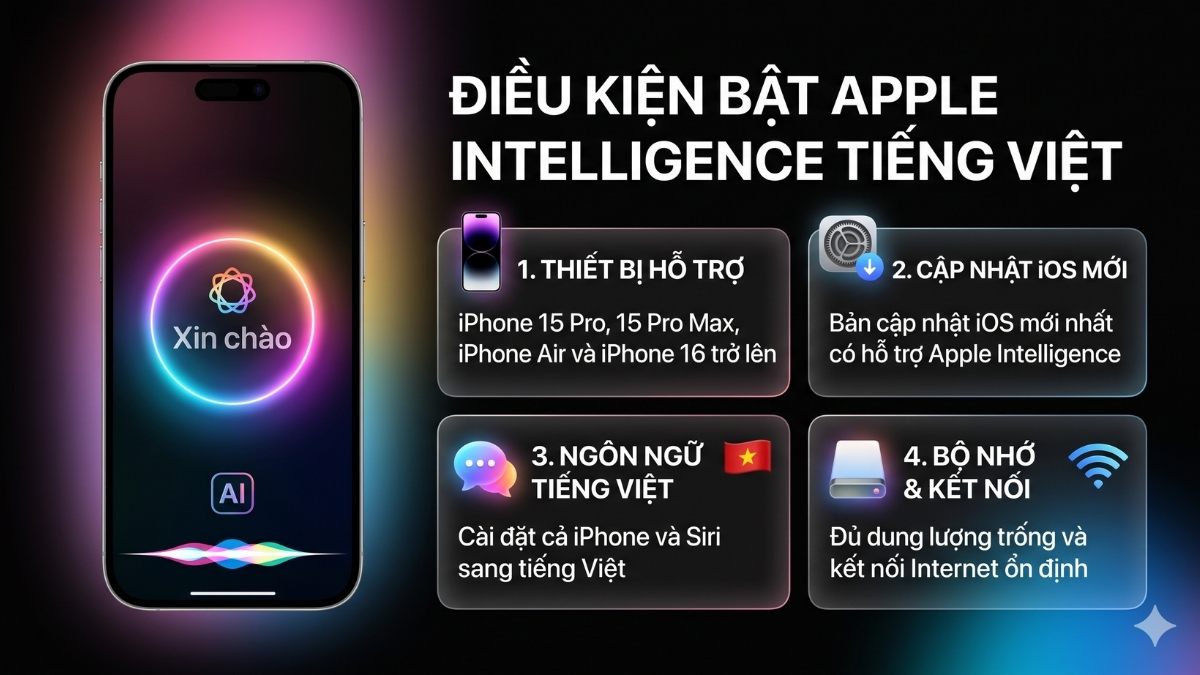
Trước tiên, hãy xác nhận iPhone của bạn nằm trong nhóm hỗ trợ. Theo yêu cầu được nêu cho tính năng, thiết bị cần là iPhone 15 Pro trở lên, hoặc iPhone 16 trở lên, iPhone Air hay iPhone Duo. Vì iOS 27.3 beta là phần mềm thử nghiệm, hãy cân nhắc việc cài đặt trên thiết bị bạn dùng hằng ngày.
Một điểm dễ vướng là ngôn ngữ: yêu cầu hiện hành của Apple là ngôn ngữ iPhone và ngôn ngữ Siri phải trùng nhau, đồng thời cả hai phải thuộc danh sách được hỗ trợ. Nếu không thấy tùy chọn tiếng Việt hoặc Siri không nhận yêu cầu như mong muốn, hãy kiểm tra hai thiết lập này trước khi thử lại. Các bước dưới đây tập trung vào tùy chỉnh trợ lý; tên mục có thể khác đôi chút tùy phiên bản iOS.
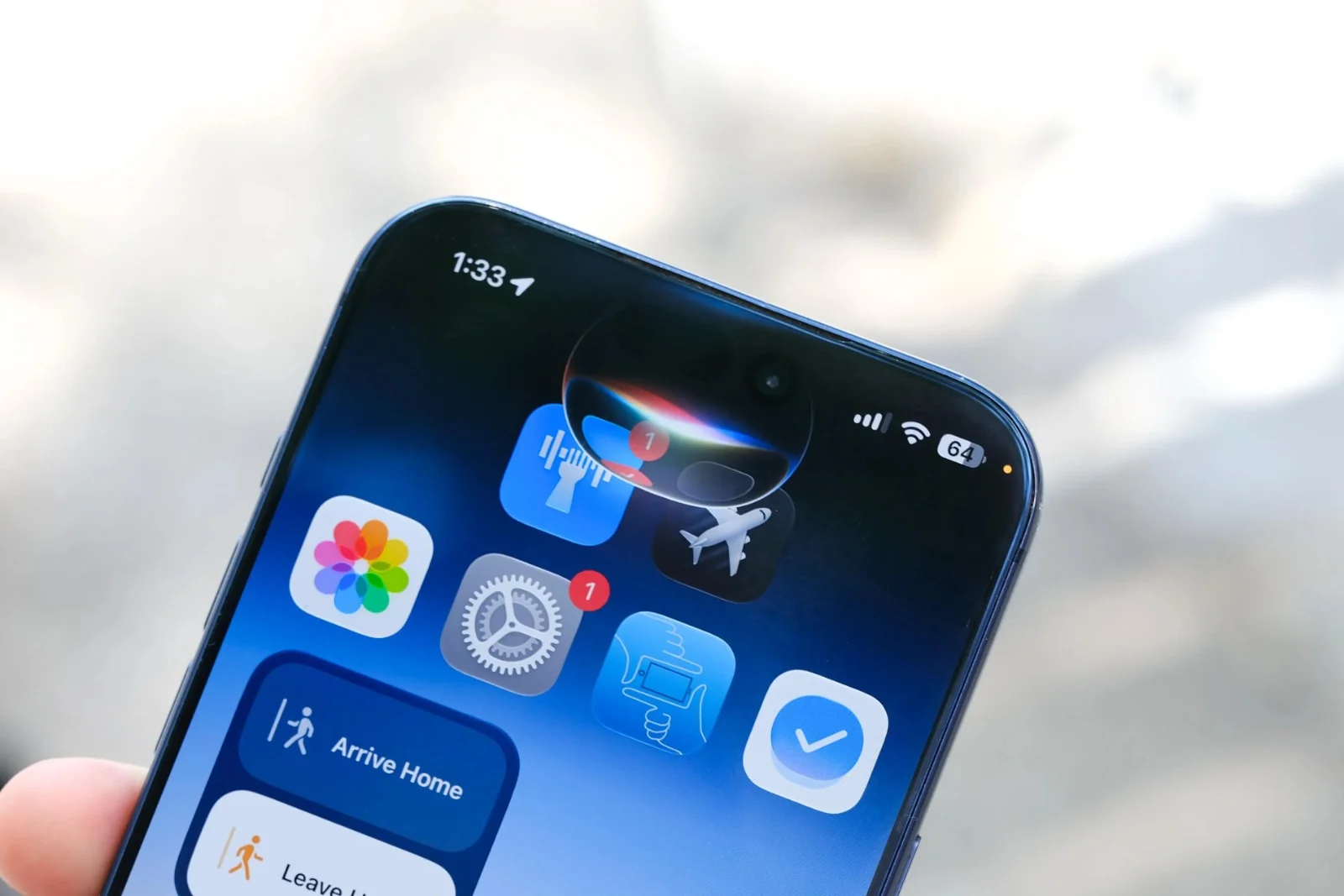
Thiết lập Siri theo cách bạn muốn dùng
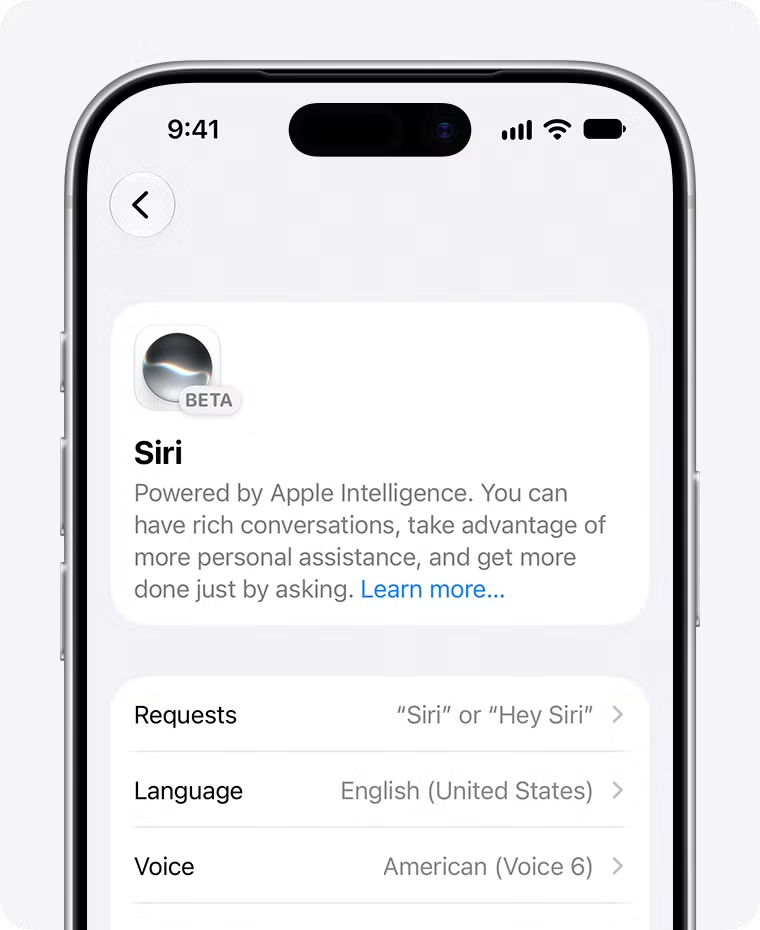
Các thiết lập Siri giúp bạn chọn cách gọi trợ lý, giọng nói và mức độ chủ động khi thực hiện lệnh. Hãy làm lần lượt để dễ biết thay đổi nào đang ảnh hưởng đến trải nghiệm.
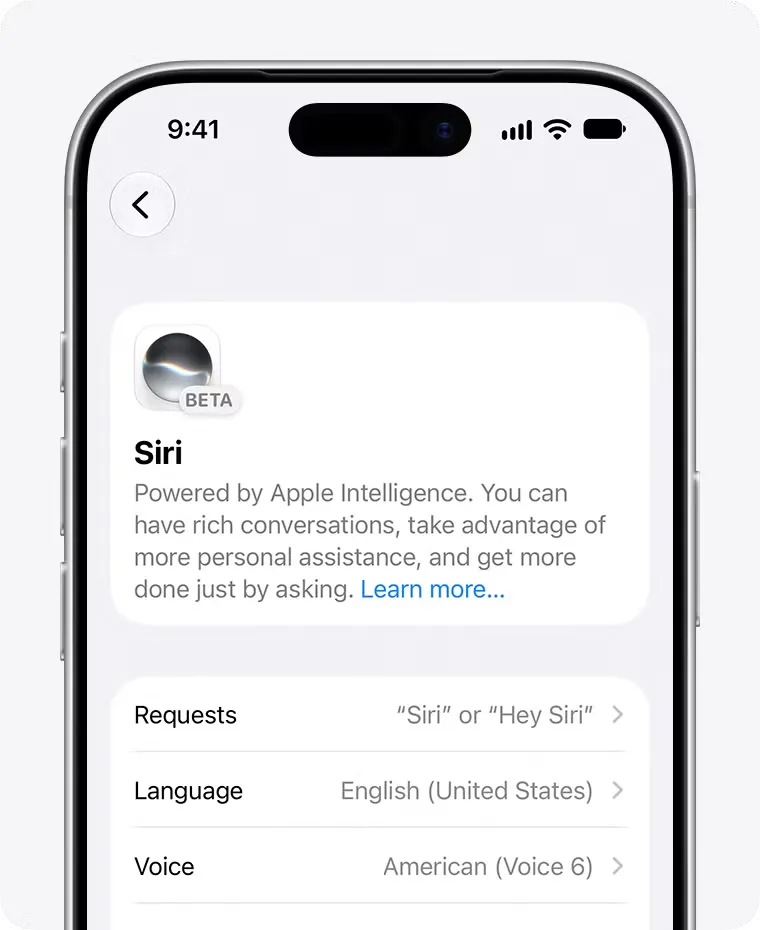
- Mở Cài đặt, chọn Siri rồi vào mục Yêu cầu. Chọn cách kích hoạt bằng giọng nói—“Siri” hoặc “Hey Siri”, chỉ “Hey Siri”, hay tắt kích hoạt bằng giọng nói. Tại đây, bạn cũng có thể bật hoặc tắt gọi Siri bằng nút sườn.
- Trong Cài đặt > Siri, mở mục Giọng nói để chọn giọng và ngữ điệu phù hợp. Nếu thường dùng ở nơi cần yên tĩnh, tiếp tục vào mục Phản hồi để chọn phản hồi bằng giọng nói hoặc im lặng.
- Nếu có tùy chọn tự động gửi tin nhắn, hãy để Siri hỏi xác nhận trong thời gian đầu. Chỉ cân nhắc tự động gửi khi bạn đã kiểm tra độ chính xác qua những yêu cầu thường dùng; gửi nhầm tên người nhận hoặc nội dung là điều nên phòng tránh.
- Vào mục lưu giữ cuộc trò chuyện để xem thời gian lưu lịch sử. Sau đó mở mục Ứng dụng bị loại trừ và đưa vào danh sách những ứng dụng chứa thông tin bạn không muốn Siri truy cập.
Tắt tự động gửi tin nhắn lúc mới làm quen là lựa chọn thận trọng nếu bạn chưa tin chắc Siri hiểu đúng lệnh. Cũng nên cân nhắc giữa quyền riêng tư và sự tiện lợi: loại trừ một ứng dụng sẽ hạn chế khả năng Siri tìm kiếm hoặc thao tác với ứng dụng đó.
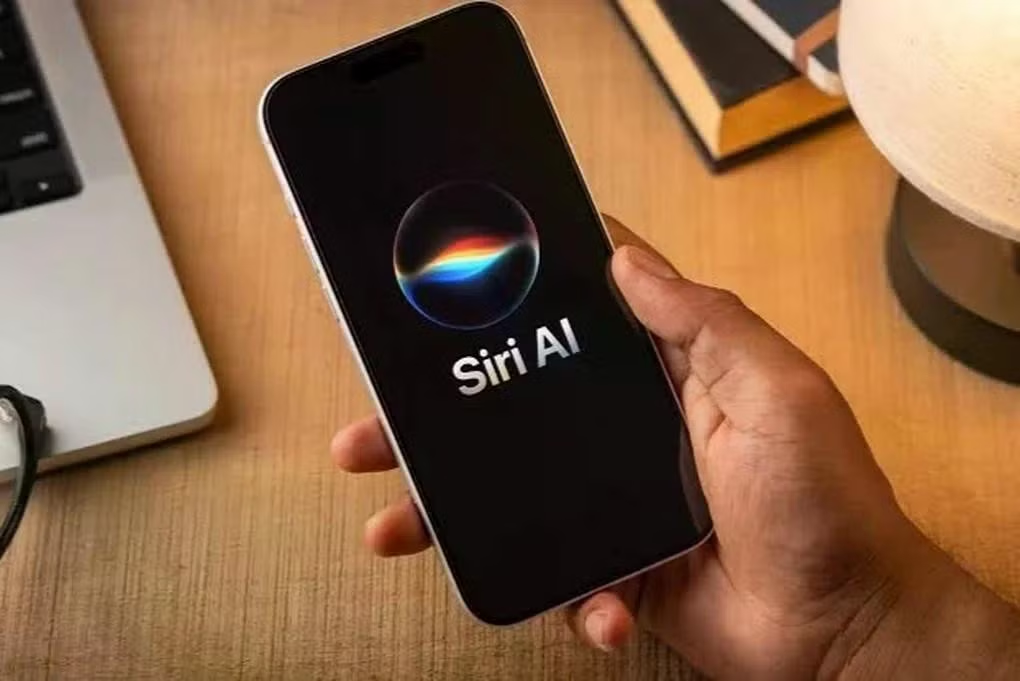
Dùng lệnh cụ thể, kiểm tra kết quả
Khi đã thiết lập xong, hãy bắt đầu bằng những yêu cầu ít rủi ro và nói rõ việc cần làm, đối tượng hoặc ứng dụng liên quan. Siri AI được mô tả có thể gửi email theo yêu cầu, phân tích nội dung đang hiển thị để gợi ý hành động và phối hợp giữa nhiều ứng dụng. Chẳng hạn, bạn có thể yêu cầu tìm một bức ảnh cụ thể rồi gửi email cho người trong danh bạ; trước khi gửi, hãy kiểm tra người nhận và tệp đính kèm.
Nếu muốn Siri tìm lại thông tin đã trao đổi, hãy đặt câu hỏi có chi tiết nhận diện như chủ đề hoặc nội dung thay vì chỉ nói “tìm tin nhắn cũ”. Khi kết quả chưa đúng, thử diễn đạt lại hoặc tự mở ứng dụng để xác minh. Các tùy chỉnh về cách kích hoạt, phản hồi, lịch sử và quyền truy cập có thể giúp Siri phù hợp hơn với thói quen của bạn.
Tóm lại, Siri AI tiếng Việt đáng thử nếu bạn có iPhone tương thích và muốn điều khiển iPhone bằng giọng nói, nhưng đừng giao ngay những thao tác nhạy cảm cho bản beta. Giữ yêu cầu xác nhận khi gửi tin nhắn, giới hạn ứng dụng được truy cập và kiểm tra kết quả trước khi hành động.