
Siri tiếng Việt có thể giúp gì trên iPhone?
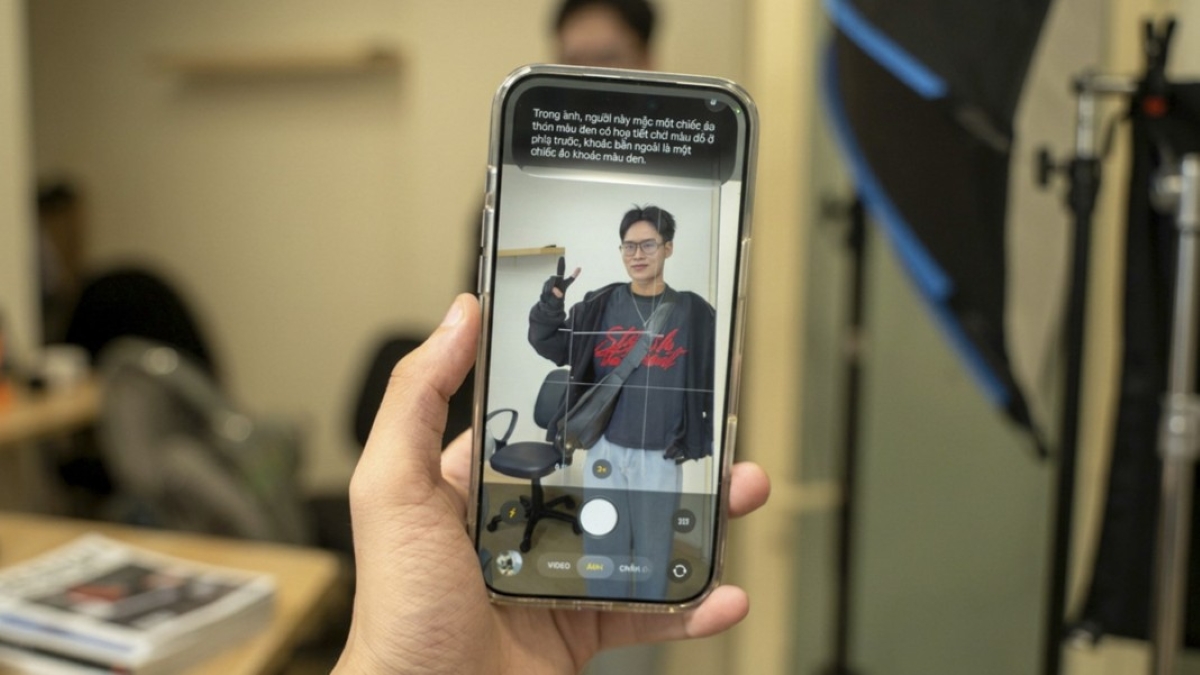
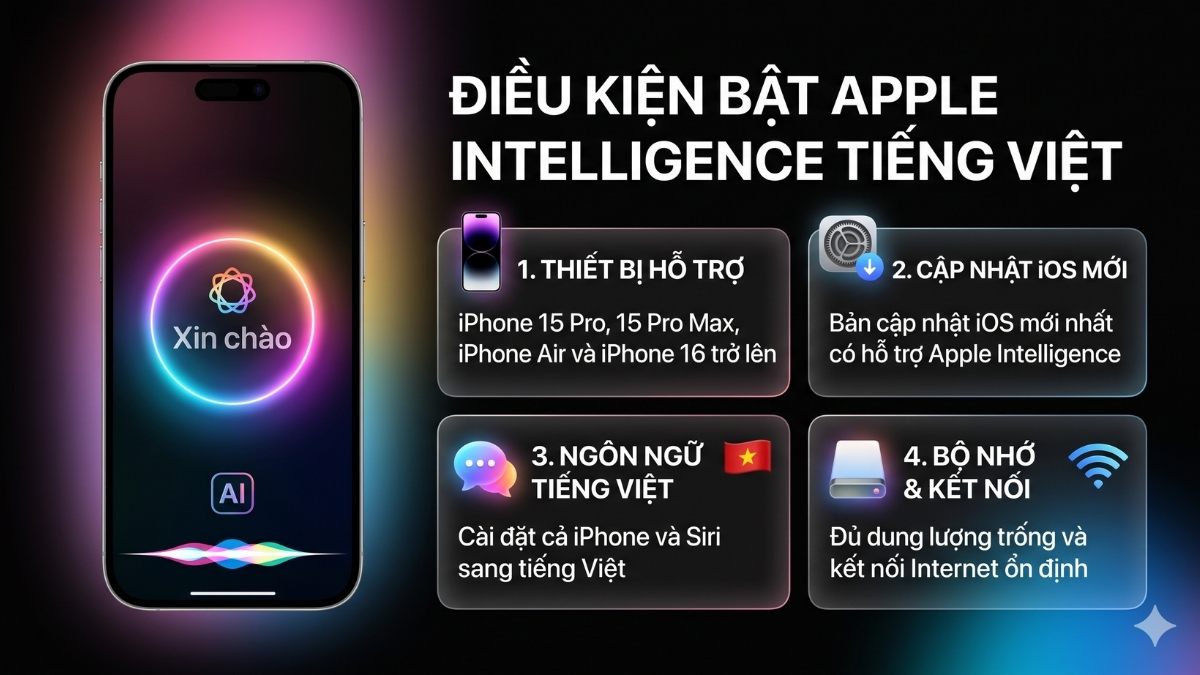
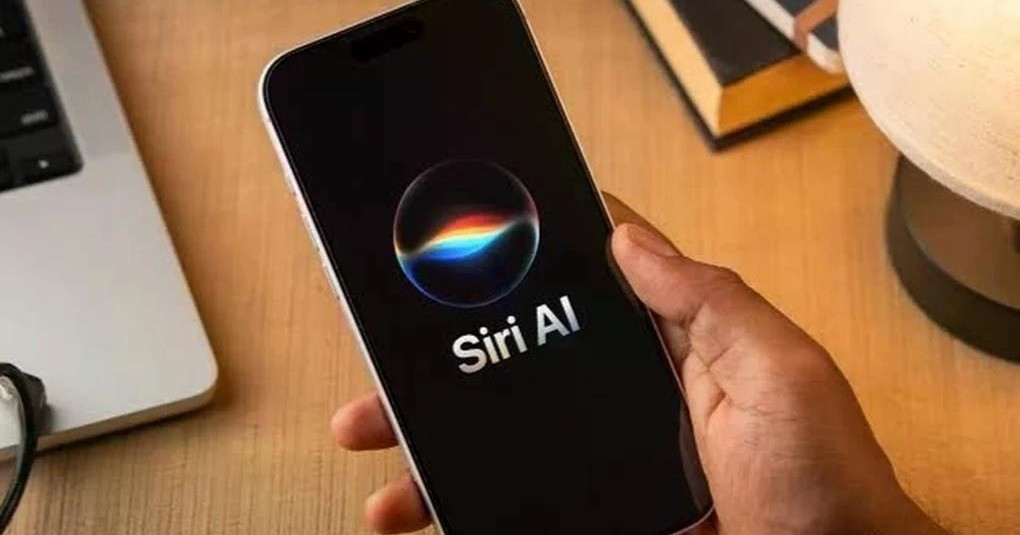
Siri tiếng Việt là trợ lý giọng nói trên iPhone, cho phép người dùng đưa ra yêu cầu bằng lời để tìm thông tin hoặc thực hiện một số thao tác trong ứng dụng. Khả năng này có thể giúp điều khiển iPhone rảnh tay, nhưng trải nghiệm phụ thuộc vào phiên bản phần mềm, thiết bị và ứng dụng được hỗ trợ. Thông tin về iOS 27.3 Dev Beta đề cập việc Siri hiểu tiếng Việt tự nhiên hơn và có thể xử lý một số lệnh với ứng dụng bên thứ ba; đây là nội dung của bản thử nghiệm dành cho nhà phát triển, không nên xem như cam kết về tính năng đã phát hành rộng rãi. Các khả năng Siri trên iOS cũng khác nhau theo thiết bị: tài liệu hướng dẫn Siri AI nêu iPhone 15 Pro, iPhone 15 Pro Max trở lên là nhóm có thể trải nghiệm những tính năng mới được đề cập. Vì vậy, hãy kiểm tra thiết bị và bản iOS trước khi kỳ vọng Siri xử lý được mọi yêu cầu.
Thiết lập cách gọi và phản hồi trước
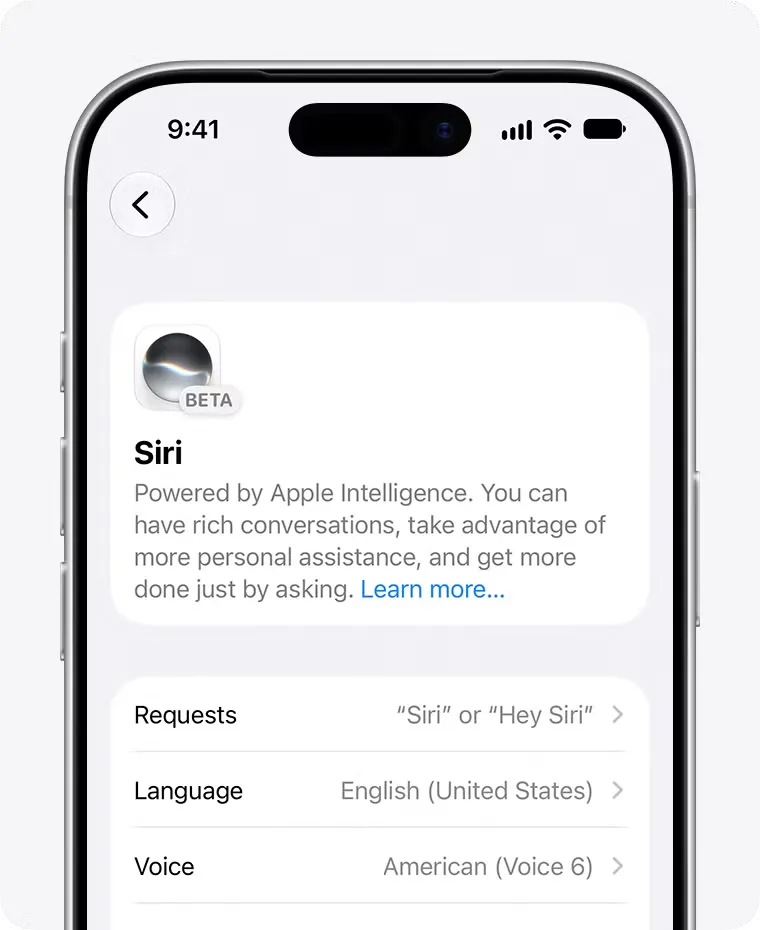
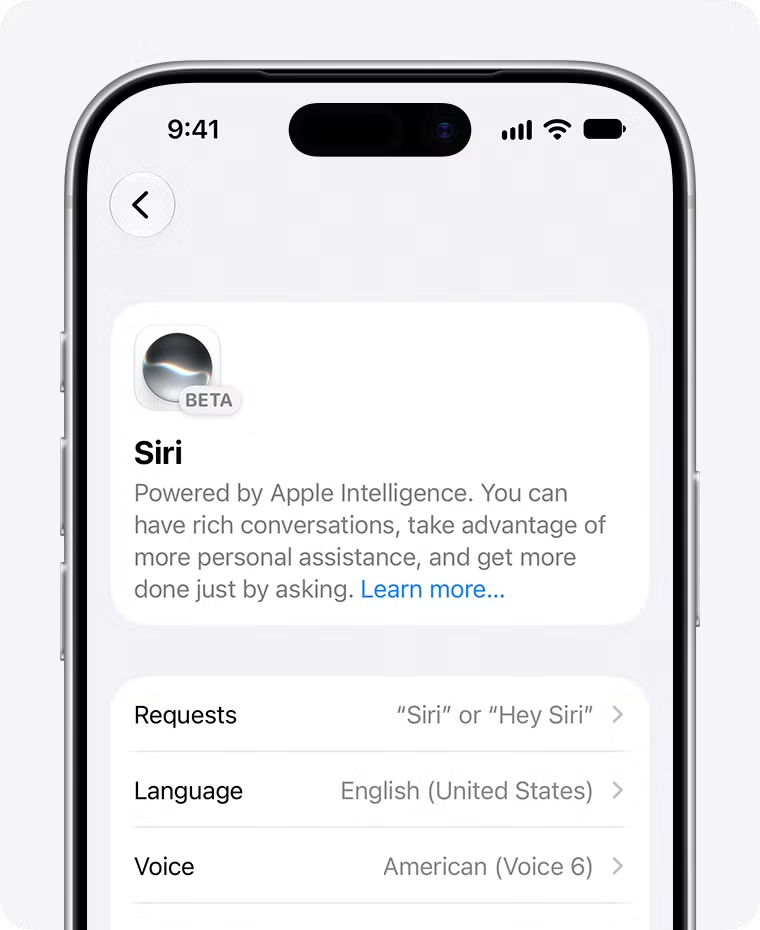
Một thiết lập Siri hợp lý giúp trợ lý dễ dùng mà không khiến iPhone tự ý thực hiện những việc bạn chưa kiểm tra. Sau khi cài phiên bản iOS tương thích, mở Cài đặt, chọn Siri rồi vào mục Yêu cầu để chọn cách kích hoạt: dùng “Siri” hoặc “Hey Siri”, chỉ dùng “Hey Siri”, hoặc tắt gọi bằng giọng nói. Tại đây cũng có thể bật hay tắt việc gọi Siri bằng nút sườn. Muốn đổi chất giọng, vào Cài đặt > Siri > Giọng nói và chọn phương án nghe dễ chịu nhất. Tiếp đó, mở mục Phản hồi để chọn phản hồi bằng giọng nói hay im lặng. Nếu chưa tin cậy độ chính xác khi soạn tin, hãy tắt tự động gửi và yêu cầu Siri chờ xác nhận. Đây là lựa chọn thận trọng hơn: bạn vẫn tiết kiệm thao tác nhưng có cơ hội phát hiện tên người nhận hoặc nội dung bị hiểu sai.
- Cập nhật iPhone lên phiên bản iOS có hỗ trợ tính năng bạn muốn dùng và kiểm tra khả năng tương thích của thiết bị.
- Mở Cài đặt > Siri > Yêu cầu, chọn cách gọi bằng giọng nói và bật hoặc tắt gọi bằng nút sườn theo thói quen.
- Vào Cài đặt > Siri > Giọng nói để chọn giọng, sau đó mở Phản hồi để điều chỉnh cách Siri trả lời.
- Giữ yêu cầu xác nhận trước khi gửi tin nhắn cho đến khi bạn thấy Siri nhận diện ổn định.
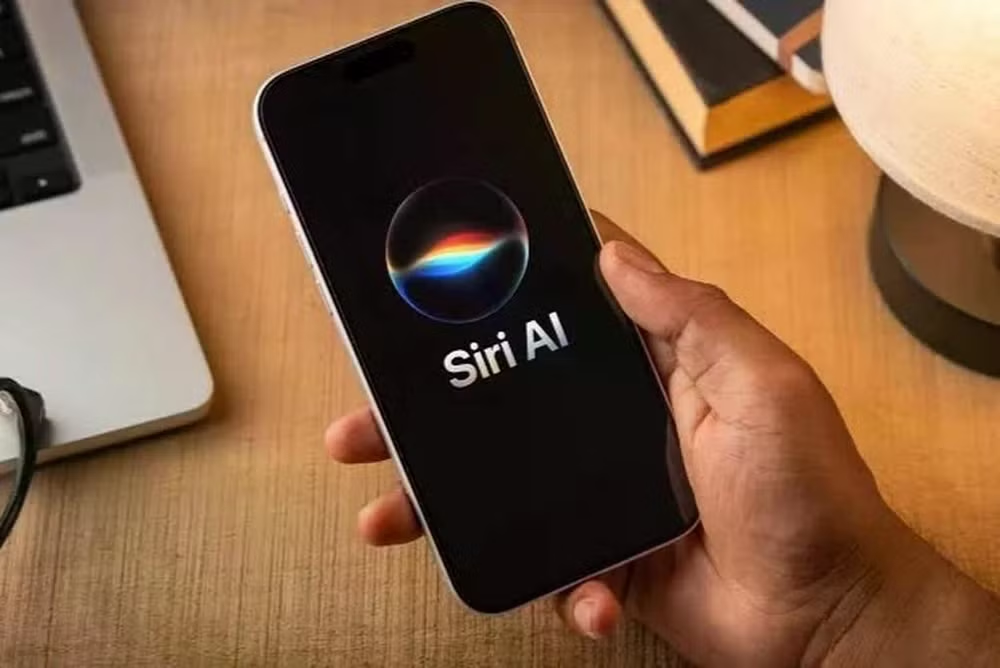
Ra lệnh cho ứng dụng, nhưng đừng mặc định ứng dụng nào cũng được hỗ trợ
Siri có thể nối một số thao tác giữa các ứng dụng, từ tìm nội dung đến gửi thông tin, nhưng mức độ hỗ trợ không đồng đều. Ứng dụng mặc định của Apple thường phối hợp tốt hơn; một số ứng dụng bên thứ ba cũng nhận lệnh, song không nên mặc định rằng Siri có thể điều khiển mọi chức năng của chúng. Hãy nói rõ ứng dụng ưu tiên cho từng việc, chẳng hạn yêu cầu soạn tin bằng ứng dụng nhắn tin bạn thường dùng, rồi thử với một tác vụ ít rủi ro trước. Siri cũng có thể hỗ trợ những việc như tìm ảnh theo mô tả, gửi ảnh qua thư hoặc tóm tắt nội dung tài liệu rồi chuyển cho người khác, khi ứng dụng và quyền truy cập cho phép. Nếu một ứng dụng chứa dữ liệu riêng tư, đừng cấp quyền chỉ vì muốn thử tính năng. Hãy xem danh sách ứng dụng Siri được phép truy cập và loại trừ những ứng dụng không cần thiết; loại trừ đồng nghĩa Siri không thể tương tác với ứng dụng đó.
Khi đã hiểu giới hạn này, bạn có thể dùng câu lệnh tự nhiên để giảm các bước thủ công, thay vì cố ép Siri thay thế hoàn toàn thao tác trong từng ứng dụng. Nếu câu trả lời không đúng, hãy sửa yêu cầu hoặc tự hoàn tất thao tác trong ứng dụng trước khi dữ liệu được gửi đi.
Giữ quyền kiểm soát và kỳ vọng đúng mức
Lỗi dễ gặp nhất là bật tự động gửi quá sớm hoặc cho Siri truy cập mọi ứng dụng. Cả hai đều đổi một chút tiện lợi lấy nguy cơ gửi nhầm nội dung hay mở rộng quyền truy cập dữ liệu không cần thiết. Hãy bắt đầu với xác nhận trước khi gửi, giới hạn ứng dụng được Siri sử dụng và chỉ nới quyền khi đã thấy thao tác hoạt động đúng. Bạn cũng có thể điều chỉnh thời gian lưu giữ lịch sử hội thoại và các tùy chọn trợ năng như thời gian chờ trước khi trả lời, tốc độ nói, phản hồi im lặng hoặc phản hồi khi iPhone úp xuống. Các mục này giúp Siri phù hợp hơn với thói quen và nhu cầu riêng. Tính năng hiểu tiếng Việt tự nhiên được nhắc đến trong bản thử nghiệm dành cho nhà phát triển, nên kết quả có thể thay đổi trước khi phát hành chính thức. Hãy thử lệnh đơn giản, kiểm tra kết quả và xác nhận các thao tác có hậu quả trước khi giao việc quan trọng cho Siri.
Kết luận: Siri có thể làm cho việc điều khiển iPhone thuận tiện hơn khi bạn thiết lập đúng cách gọi, phản hồi và quyền ứng dụng. Bắt đầu thận trọng, kiểm tra từng lệnh và giữ quyền xác nhận là cách thực tế nhất để tận dụng trợ lý mà không đánh đổi sự an toàn.