
Tính năng ẩn Samsung Galaxy: không phải vấn đề phần cứng mà là thói quen dùng máy
Tính năng ẩn Samsung Galaxy là những thiết lập và công cụ mặc định trong hệ thống và giao diện One UI, thường bị bỏ qua hoặc dùng sai cách, nhưng nếu khai thác đúng sẽ giúp tối ưu hiệu suất Android, tăng độ an toàn dữ liệu và khiến điện thoại hoạt động mượt mà gần như lúc mới mua, mà không cần phải lên đời máy hay reset toàn bộ hệ thống. Người dùng Galaxy không thiếu tính năng, họ chỉ thiếu tư duy coi điện thoại là công cụ cần tinh chỉnh định kỳ thay vì một thiết bị “cài là xong”. Vấn đề không nằm ở cấu hình, mà nằm ở việc bạn có khai thác hết những không gian “ẩn” như Secure Folder, cài đặt Tối ưu thiết bị hay các tùy chọn kết nối hay chưa.
Secure Folder: không chỉ là nơi giấu ảnh nhạy cảm mà là một không gian Android thứ hai
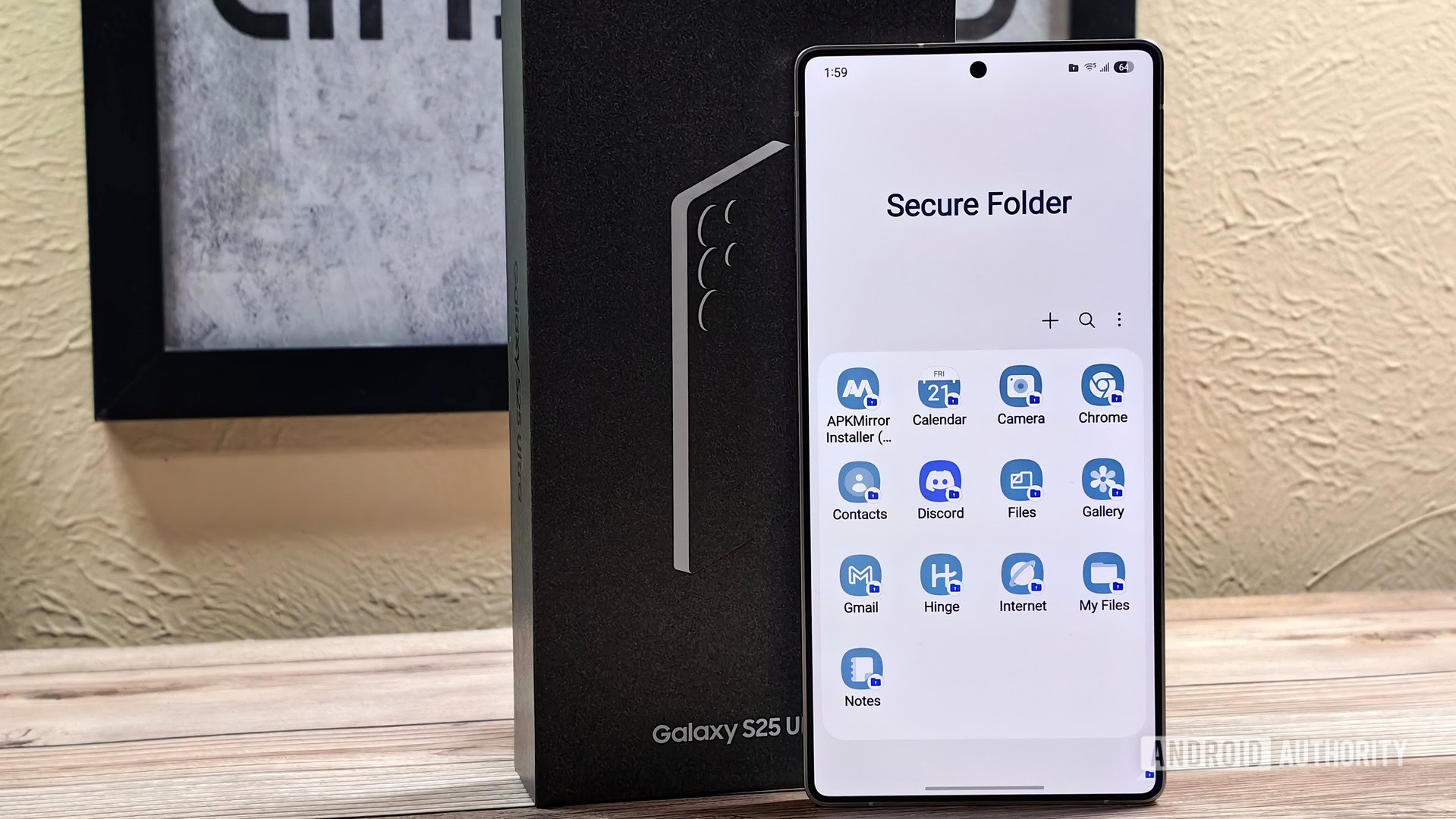
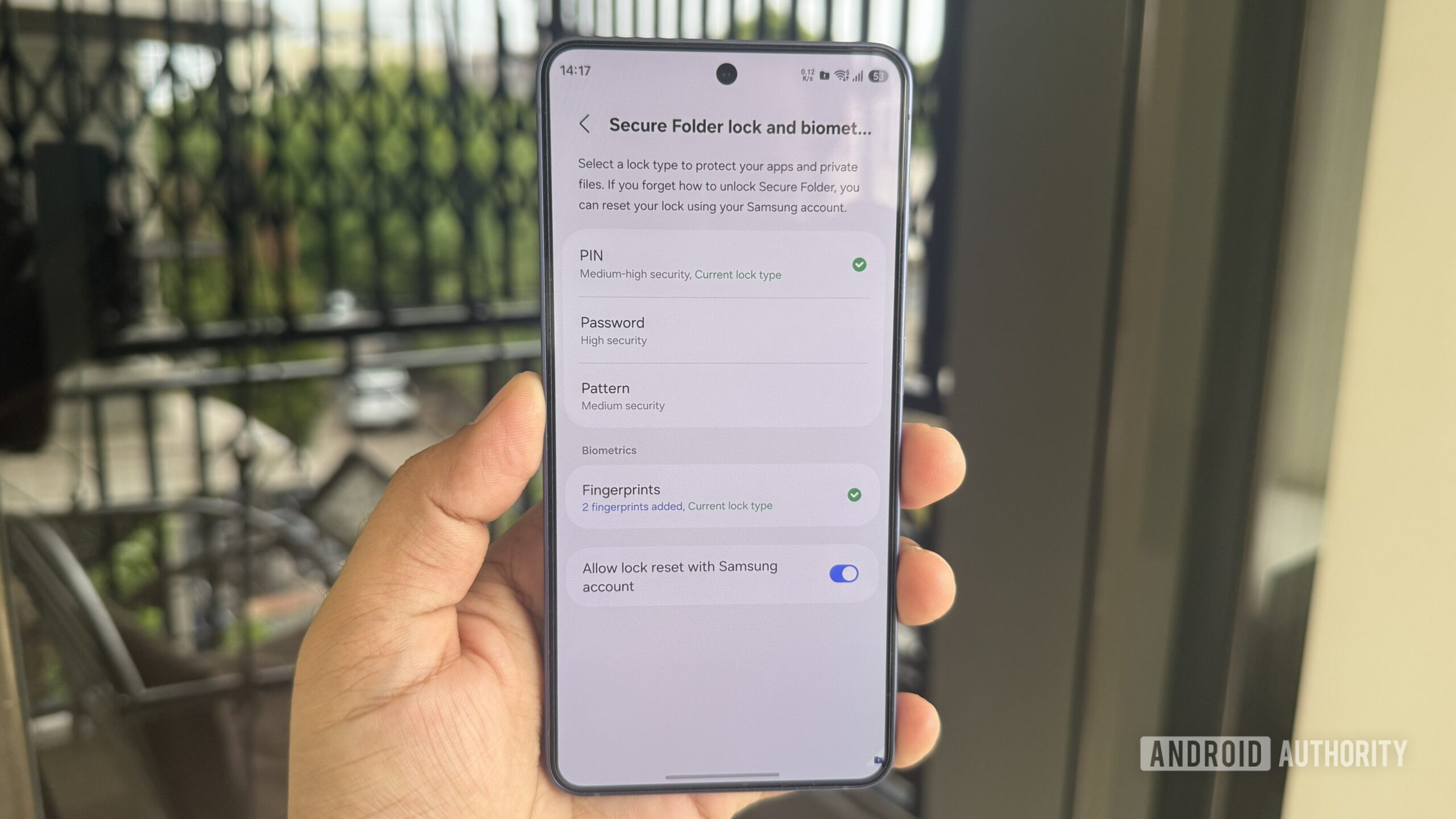
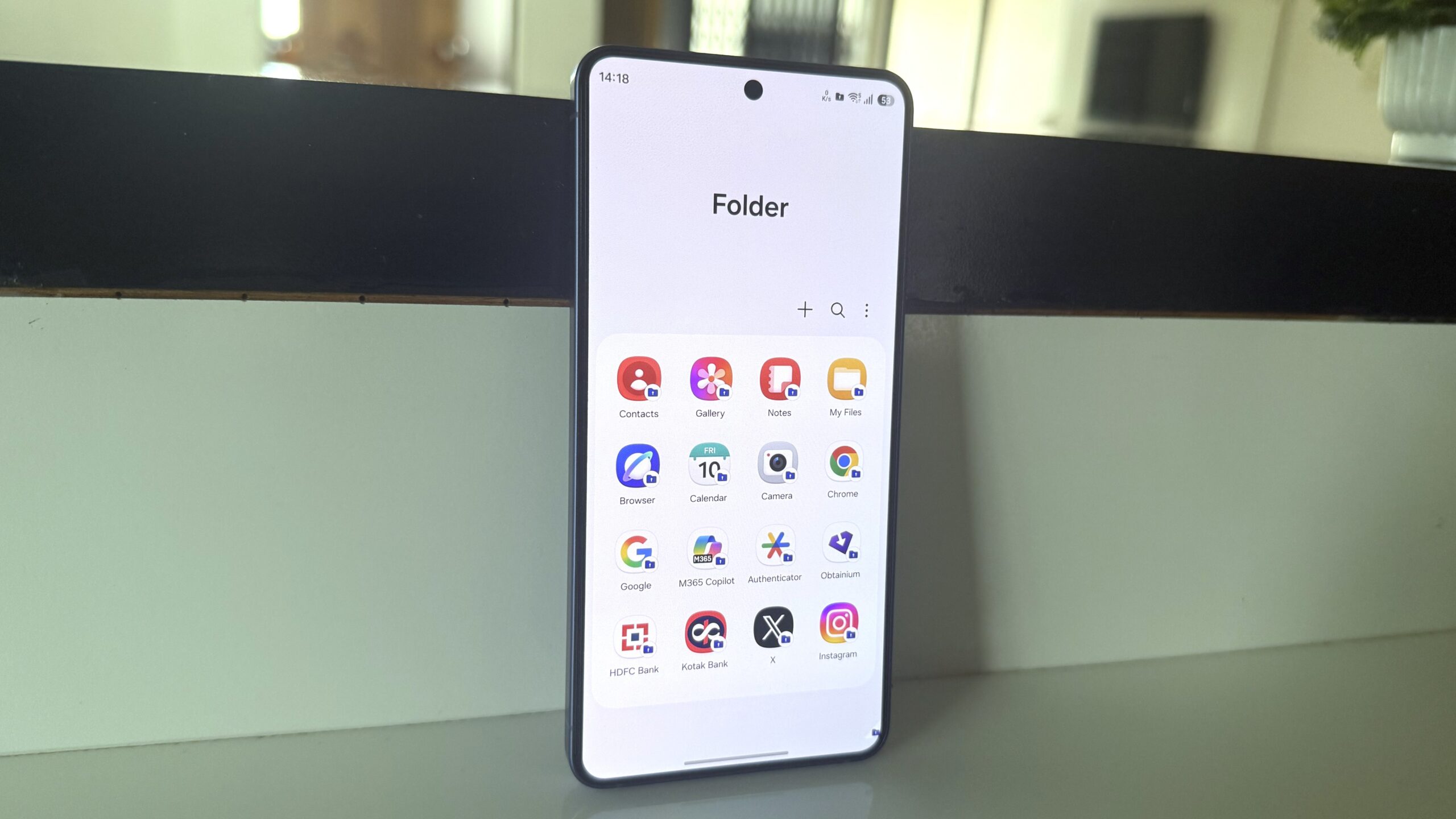
Nếu bạn chỉ dùng Secure Folder để giấu vài tấm ảnh riêng tư thì đang phí gần một nửa sức mạnh của máy. Khóa ảnh lại thực ra là chức năng nhàm chán nhất của Secure Folder; khi coi nó như một không gian Android tách biệt, trải nghiệm Galaxy sẽ đổi hẳn. Bạn có thể dùng Secure Folder để giấu những ứng dụng gây xao nhãng như mạng xã hội, game, ứng dụng mua sắm – để chúng khuất khỏi màn hình chính và thêm một lớp khóa, giúp phá vỡ thói quen mở máy theo phản xạ. Đồng thời, đây là nơi lý tưởng để bảo vệ ứng dụng tài chính, vì toàn bộ app ngân hàng, ví điện tử, đầu tư của bạn sẽ nằm sau hai lớp khóa thay vì một, giảm rủi ro khi có người cố mở máy. Theo khuyến nghị của nhiều chuyên gia bảo mật, việc thêm một lớp bảo vệ cho ứng dụng liên quan đến tiền luôn đáng công thiết lập.
Secure Folder mẹo sử dụng: nhân bản ứng dụng, tách đời sống công việc và thử app lạ
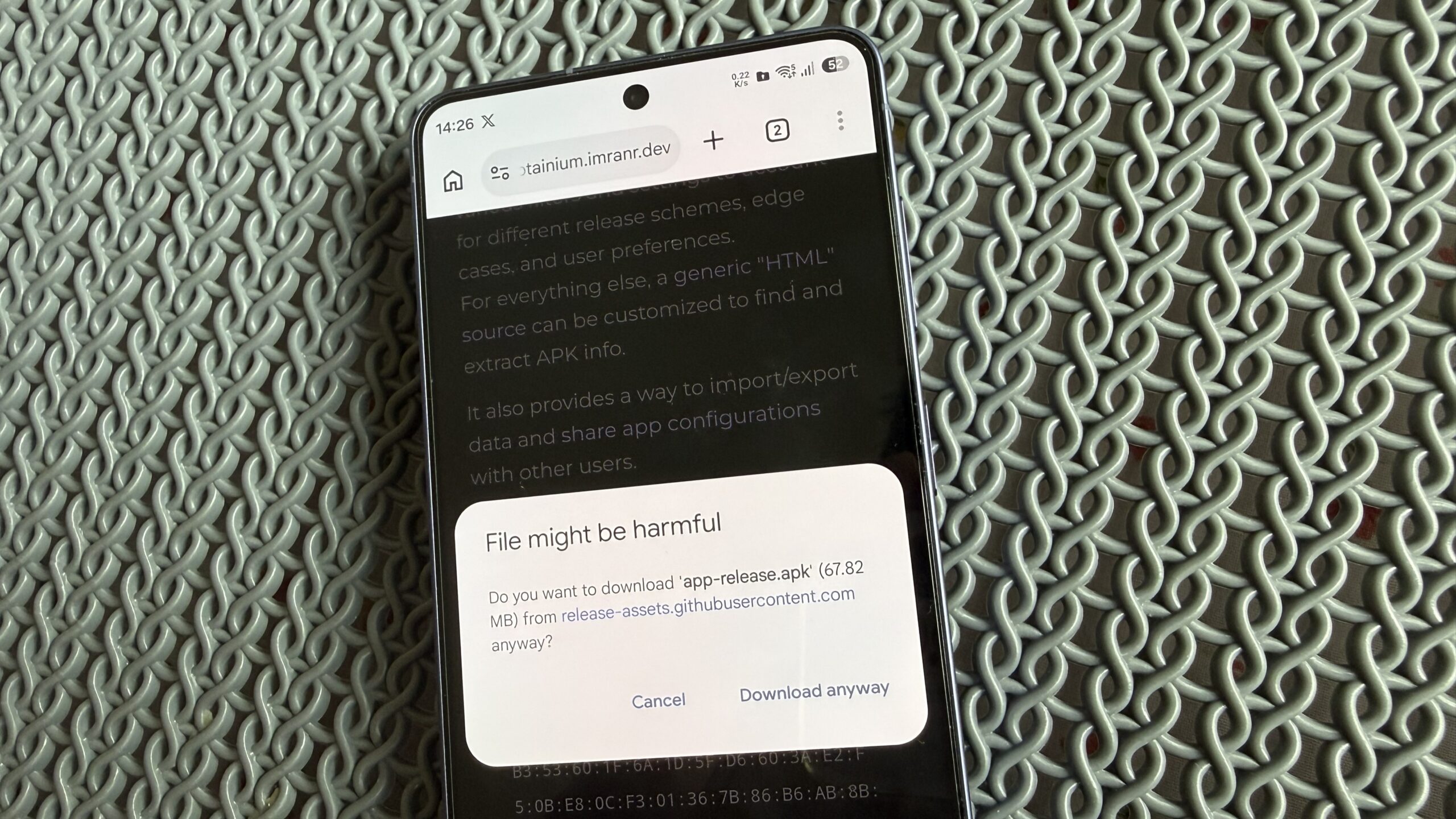
Người dùng Galaxy hay nghĩ đến Dual Messenger khi muốn dùng hai tài khoản, nhưng tính năng này bị giới hạn ở vài ứng dụng nhắn tin. Secure Folder giải quyết triệt để vấn đề đó: bạn có thể chạy hai phiên bản gần như bất kỳ ứng dụng nào, từ Reddit, Spotify tới Chrome, với bộ bookmark và đăng nhập hoàn toàn khác. Đây là mẹo vàng nếu bạn muốn tách tài khoản cá nhân và tài khoản công việc mà không phải mang theo hai điện thoại. Nhiều người còn dùng Secure Folder như một “profile Android thứ hai” để tách Gmail, WhatsApp, Chrome cho công việc khỏi không gian cá nhân, tránh việc email công ty xuất hiện giữa lúc đang ở nhà cùng gia đình. Cuối cùng, khi cần thử ứng dụng mới, chưa rõ độ tin cậy hoặc file APK tải từ nguồn ngoài, hãy cài trong Secure Folder trước để nó sống trong một “sandbox” riêng, giảm nguy cơ cấp quyền nhầm hoặc gặp hoạt động nền đáng ngờ.
Khôi phục hiệu suất ban đầu bằng thiết lập Auto Restart và Auto Optimization
Hiệu suất Galaxy đi xuống theo thời gian không phải vì máy yếu đi, mà vì bộ nhớ, RAM, cache và CPU bị ngập trong dữ liệu tạm, tiến trình nền và file rác khi bạn lướt web, mở hàng chục ứng dụng rồi để đó. Tắt máy cho cạn pin không giúp gì; ngược lại, một lần khởi động lại nhanh mới là cách dọn dữ liệu thừa, cải thiện thời lượng pin và giảm lỗi vặt. Điểm hay là bạn không cần nhớ thủ công: vào Cài đặt, kéo xuống Tối ưu thiết bị (Device Care), chọn Tự động tối ưu (Auto Optimization) rồi bật Tự động khởi động lại (Auto Restart) để hẹn giờ máy tự khởi động lại vào ban đêm khi bạn không dùng, mà báo thức vẫn giữ nguyên. Sau mỗi lần khởi động, Galaxy cũng tự kiểm tra bản cập nhật phần mềm mới, giúp hệ thống ổn định hơn theo thời gian. Đây là cách khôi phục gần hiệu suất ban đầu của điện thoại mà không phải reset toàn bộ hay cài lại từ đầu.
Giữ máy mượt và tiết kiệm pin nhờ tinh chỉnh kết nối và dữ liệu nền
Nhiều người chỉ nhìn vào dung lượng pin mà quên mất thói quen dùng mới là yếu tố quyết định thời gian sử dụng. Trong các thiết lập ẩn của Galaxy, thay đổi cài đặt Wi‑Fi và tắt những dịch vụ thu thập dữ liệu nền là hai động tác mang lại khác biệt rõ ràng cho tuổi thọ pin. Khi giảm số lượng ứng dụng được phép chạy nền và truyền dữ liệu liên tục, CPU và kết nối sẽ ít phải hoạt động hơn, dẫn tới nhiệt độ máy hạ xuống, pin ít bị xả sâu và hệ thống giữ được độ mượt lâu hơn. Kết hợp việc tinh chỉnh kết nối với Auto Restart giúp bạn vừa dọn rác hệ thống, vừa hạn chế app âm thầm “ăn” tài nguyên. Kết quả là máy hoạt động ở mức gần tối đa khả năng mà không cần mua điện thoại mới, và bạn tránh được vòng lặp nâng cấp thiết bị chỉ vì hiệu suất suy giảm sau vài tháng sử dụng.