

Tính năng ẩn trên Samsung Galaxy là gì và vì sao đáng để quan tâm?
Tính năng ẩn trên Samsung Galaxy là những công cụ và cài đặt nâng cao không được bật mặc định, nhưng khi kích hoạt đúng cách, chúng giúp người dùng tăng năng suất, tự động hóa thao tác và cải thiện rõ rệt trải nghiệm sử dụng hằng ngày trên mọi dòng máy Galaxy hiện đại. Nếu bạn đang cầm trên tay một chiếc Samsung Galaxy, bạn đang sở hữu một kho tàng công nghệ với vô vàn tính năng Samsung Galaxy độc quyền mà có thể chưa từng khám phá hết. Vấn đề là phần lớn người dùng chỉ dừng ở những gì máy bật sẵn, bỏ qua hàng loạt Galaxy tips and tricks bị “giấu” sau vài công tắc nhỏ trong phần Cài đặt. Quan điểm của tôi rất rõ: nếu đã đầu tư vào Galaxy, không bật những thủ thuật Galaxy ẩn này là lãng phí sức mạnh phần cứng lẫn phần mềm.
1. Modes & Routines: Để Galaxy tự làm việc thay bạn
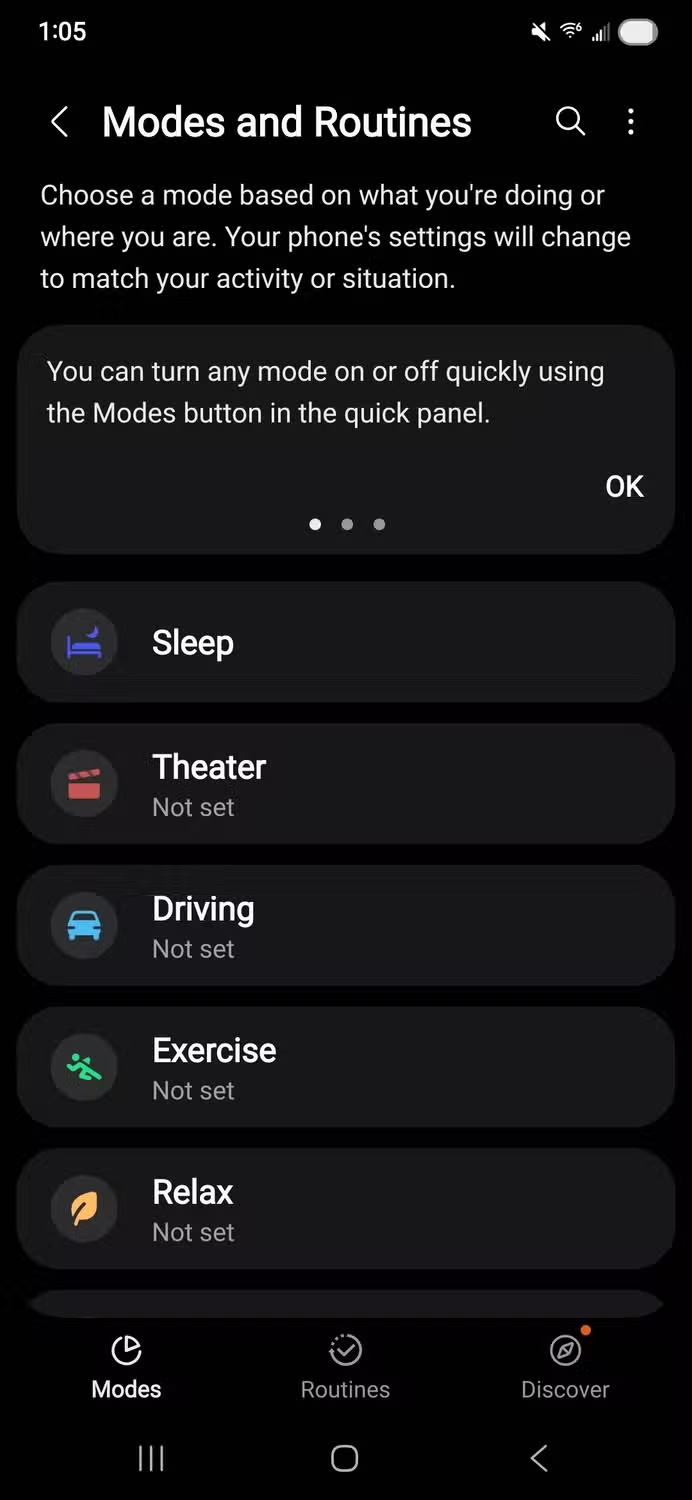
Nếu phải chọn một tính năng Samsung Galaxy duy nhất để nâng cấp cuộc sống số, tôi sẽ chọn Modes & Routines. Đây là “bộ não tự động” giúp điện thoại tự thay đổi cài đặt theo ngữ cảnh, thay vì bạn phải nhớ bật/tắt từng thứ. Hình dung: đến văn phòng, máy tự bật Không làm phiền và tắt khi bạn rời đi – đó là năng suất chứ không phải chiêu trò giao diện. Tự động hóa kiểu này cắt hẳn những thao tác lặp vô nghĩa, giảm phân tâm, đặc biệt hữu ích cho người làm việc trong nhiều môi trường khác nhau.
- Mở Cài đặt > Chế độ và Quy trình (Modes and Routines).
- Ở tab Quy trình (Routines), nhấn dấu + để tạo quy trình mới.
- Chọn điều kiện kích hoạt: thời gian, địa điểm, mạng Wi‑Fi, thiết bị kết nối hoặc loại sự kiện (ví dụ thông báo đến).
- Chọn hành động: bật Không làm phiền, đổi cài đặt hiển thị, tạo sự kiện lịch, bật tắt tùy chọn trợ năng,….
- Lưu và thử nghiệm trong một ngày làm việc, sau đó tinh chỉnh lại cho phù hợp thói quen.
Ưu điểm là tính năng này xuất hiện trên nhiều dòng Galaxy khác nhau, nên dù bạn dùng máy cao cấp hay tầm trung vẫn có thể thiết lập các kịch bản thông minh quanh lịch làm việc, thói quen tập luyện hoặc thời gian nghỉ ngơi.
2. Good Lock + Sound Assistant: Biến nút âm lượng thành bộ điều khiển nhạc
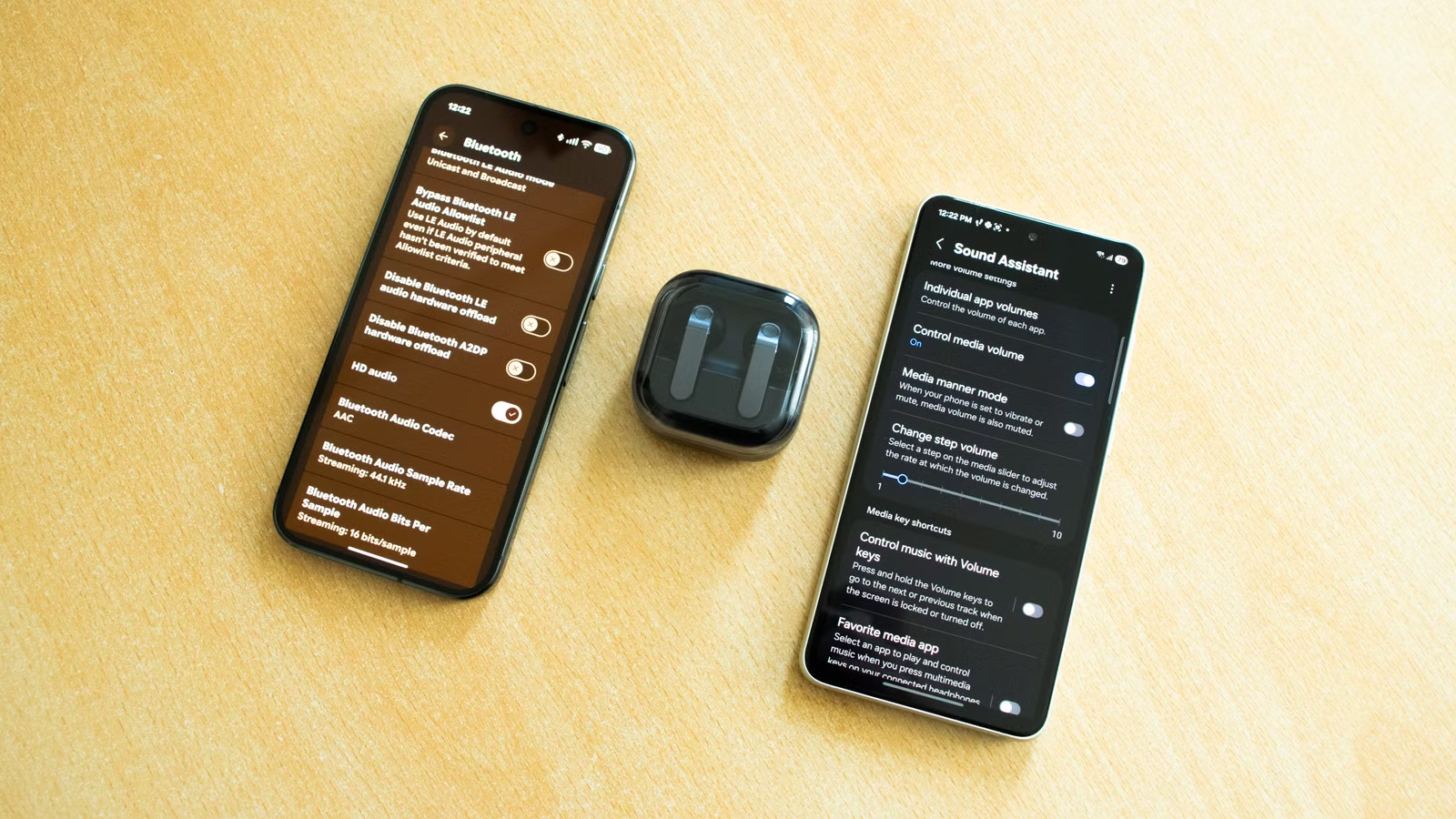
Đây là một trong những thủ thuật Galaxy ẩn mà người mê nhạc nên bật ngay. Việc điều khiển nhạc bằng nút âm lượng trong Good Lock giải quyết hoàn hảo tình huống điện thoại nằm trong túi, tay đeo găng hoặc mồ hôi khiến khó chạm màn hình. Khi kích hoạt, bạn có thể nhấn giữ tăng/giảm âm lượng để chuyển bài tiếp hoặc quay lại bài trước mà không cần mở khóa, tương thích tốt với Spotify, YouTube Music và cả trình phát nhạc offline. Đó là kiểu tiện ích nhỏ nhưng tạo khác biệt lớn cho trải nghiệm thường ngày.
- Mở Galaxy Store, cài ứng dụng Good Lock.
- Trong Good Lock, tải thêm module Sound Assistant nâng cao từ cùng kho.
- Mở Sound Assistant, tìm mục Media shortcuts (hoặc phím tắt media).
- Bật tính năng dùng thao tác nhấn giữ nút tăng/giảm âm lượng để điều khiển phát nhạc và cấu hình hành động mong muốn.
- Khóa màn hình và thử chuyển bài ngay trên nút âm lượng để kiểm tra.
Lưu ý: Good Lock và Sound Assistant thường hỗ trợ tốt trên các dòng Galaxy trung và cao cấp chạy phiên bản One UI mới; nếu máy bạn quá cũ hoặc không có Galaxy Store tương thích, tính năng này có thể không xuất hiện đầy đủ.
3. Tự động khởi động lại trong Device Care: Giữ máy luôn mượt mà
Phần lớn người dùng than Galaxy chậm đi sau vài tháng nhưng lại… không bao giờ khởi động lại máy. Thói quen bỏ qua bước đơn giản này là một trong những nguyên nhân chính khiến hiệu năng hệ thống suy giảm đáng kể theo thời gian. Samsung đã âm thầm giải quyết điều đó bằng một tính năng ẩn trong Device Care: tự động khởi động lại theo lịch tối ưu. Đây không phải mẹo “mê tín” mà là cách cho hệ thống có thời gian dọn rác, giải phóng bộ nhớ và tránh lỗi vặt tích tụ.
- Mở Cài đặt > tìm đến phần Chăm sóc thiết bị (Device Care).
- Trong mục tối ưu, bật tính năng Tự động khởi động lại (Auto restart).
- Chọn ngày và khung giờ trong tuần khi bạn ít sử dụng máy nhất (ví dụ rạng sáng).
- Đảm bảo các điều kiện: máy ở trạng thái nhàn rỗi, màn hình tắt, pin từ 30% trở lên và không khóa SIM.
- Sau khi máy khởi động lại theo lịch, nhớ mở khóa một lần để máy tiếp tục nhận thông báo, báo thức và hiển thị danh tính người gọi.
Tính năng này hữu ích trên hầu hết các dòng Galaxy mới vì nó được tích hợp sẵn trong menu Device Care. Nếu bạn coi Galaxy là công cụ làm việc chính, không bật auto restart gần như là tự làm khó mình.
4. Voice Focus: Gọi điện giữa đám đông mà vẫn “rõ từng chữ”
Nếu bạn thường xuyên gọi điện hoặc họp video ở quán cà phê, sân bay, không gian làm việc chung, Voice Focus là tính năng Galaxy nên được bật mặc định. Chế độ này tập trung vào giọng nói của bạn, lọc và giảm tiếng ồn xung quanh, giúp âm thanh phía đầu bên kia rõ hơn nhiều so với chế độ Standard hoặc Full Spectrum. Điểm hay là Voice Focus hoạt động tốt với cả các ứng dụng họp trực tuyến phổ biến như Google Meet, Zoom, Skype hay Messenger, chứ không chỉ cuộc gọi mặc định. Đây là “vũ khí” nhỏ nhưng quan trọng nếu bạn cần giao tiếp chuyên nghiệp qua điện thoại.
- Trong khi đang thực hiện cuộc gọi hoặc họp video, vuốt từ trên xuống để mở Bảng cài đặt nhanh (Quick Settings).
- Tìm nút Voice Focus hoặc chế độ tương đương trong các ô cài đặt nhanh.
- Nhấn để chuyển từ Standard/Full Spectrum sang Voice Focus.
- Kiểm tra lại với người ở đầu dây bên kia xem chất lượng giọng nói đã rõ hơn chưa.
- Nếu không thấy nút này trong Bảng cài đặt nhanh, rất có thể thiết bị của bạn không hỗ trợ tính năng này.
Không phải mọi dòng Galaxy đều có Voice Focus, nhưng khi nó xuất hiện, bạn đang có trong tay một lợi thế rất thực tế: “giữa ồn ào, giọng bạn vẫn là ưu tiên số một”.
5. Nâng trải nghiệm hiển thị: Độ phân giải màn hình và Độ sáng video
Sức mạnh phần cứng màn hình trên Galaxy thường bị phí hoài vì người dùng không đụng tới cài đặt nâng cao. Một trong những tùy chọn ít được biết đến là khả năng thay đổi độ phân giải pixel của màn hình. Độ phân giải cao hơn cho văn bản và đồ họa sắc nét hơn, nhưng đổi lại là hao pin nhanh hơn, nên đây là quyết định cần chủ động, không nên phó mặc cho mặc định. Song song đó, Galaxy còn có chế độ Độ sáng video giúp tăng độ sáng và độ sống động cho nội dung video, dù là tệp cục bộ hay đang streaming. Đó là hai Galaxy tips and tricks đơn giản nhưng tác động trực tiếp tới chất lượng trải nghiệm xem.
- Để chỉnh độ phân giải: vào Cài đặt > Màn hình (Display) > Độ phân giải màn hình (Screen resolution), chọn mức mong muốn; các lựa chọn hiển thị tùy thuộc từng mẫu máy Galaxy bạn dùng.
- Để bật Độ sáng video: vào Cài đặt > Tính năng nâng cao (Advanced features) > Độ sáng video (Video brightness).
- Chọn chế độ Sáng (Bright) để tăng độ sáng và độ sống động cho video.
- Dùng các công tắc bên dưới để chọn ứng dụng được áp dụng (ví dụ: trình phát video, nền tảng xem phim).
- Quan sát mức tiêu thụ pin sau vài ngày, rồi tinh chỉnh lại độ phân giải và danh sách ứng dụng được tăng sáng cho phù hợp nhu cầu.
Theo tôi, người đọc nhiều, xem phim, chơi game nên tự tay tinh chỉnh thay vì chấp nhận cấu hình chung chung. Màn hình là nơi bạn chạm vào Galaxy mỗi ngày, đáng để tối ưu đến từng pixel.