
Kênh WiFi trùng lặp là gì và vì sao mạng nhà bạn chậm?
Kênh WiFi trùng lặp là tình huống nhiều modem hoặc điểm phát xung quanh cùng phát trên một kênh hoặc các kênh chồng lấn tần số, khiến tín hiệu phải chia sẻ cùng “không khí”, dẫn đến nhiễu, giảm tốc độ và kết nối chập chờn, đặc biệt trên băng tần 2.4GHz vốn có ít kênh sạch không bị chồng lấn.
Nếu bạn thấy WiFi xem phim thì mượt nhưng vài phút sau lại quay buffer, hoặc chuyển sang phòng khác thì lại nhanh, rất có thể nguyên nhân nằm ở kênh WiFi chứ không phải do nhà mạng. Kênh WiFi là “làn đường” mà dữ liệu của bạn đi trên từng băng tần. Trên 2.4GHz, chỉ có 11 kênh và chỉ ba kênh 1, 6, 11 là không chồng nhau. Khi hàng xóm, các thiết bị IoT và router nhà bạn cùng chen trên vài kênh đó, kênh WiFi trùng lặp tạo ra tắc nghẽn, khiến mọi mạng đều chậm và kém ổn định.
Tin tốt là bạn không cần đoán mò. Thay vì ngồi đổi linh tinh từng cài đặt, bạn có thể dùng điện thoại như một “máy đo” để phát hiện nhiễu WiFi, xem kênh nào đang đông và chủ động tối ưu kênh WiFi ít xung đột hơn.

Chuẩn bị: hiểu 2.4GHz vs 5GHz và các công cụ cần có
Trước khi lao vào đổi cấu hình, bạn cần hiểu sơ qua về hai băng tần phổ biến: 2.4GHz và 5GHz. 2.4GHz có ít kênh hơn, tổng khoảng 83.5MHz băng thông với 11–13 kênh tùy khu vực, trong đó chỉ 1, 6 và 11 không chồng lấn nhau. Băng tần này phát xa hơn nên dễ “đụng” hàng xóm, vì thế rất hay bị kênh WiFi trùng lặp và nhiễu. Trái lại, 5GHz có đến khoảng 580MHz băng thông và nhiều kênh hơn rất nhiều, nên khả năng trùng kênh thấp hơn, dù tầm phủ ngắn hơn.
Để phát hiện nhiễu WiFi, bạn cần hai thứ: điện thoại và một ứng dụng quét WiFi miễn phí. Một số app kiểu “WiFi Heatmap” hay “Wi-Fi Analyzer” có thể biến điện thoại thành đồng hồ đo WiFi, hiển thị thời gian thực mức tín hiệu, tốc độ liên kết và các mạng xung quanh. Đây chính là các ứng dụng quét WiFi giúp bạn nhìn thấy kênh nào đang đông, mạng nào gây nhiễu.
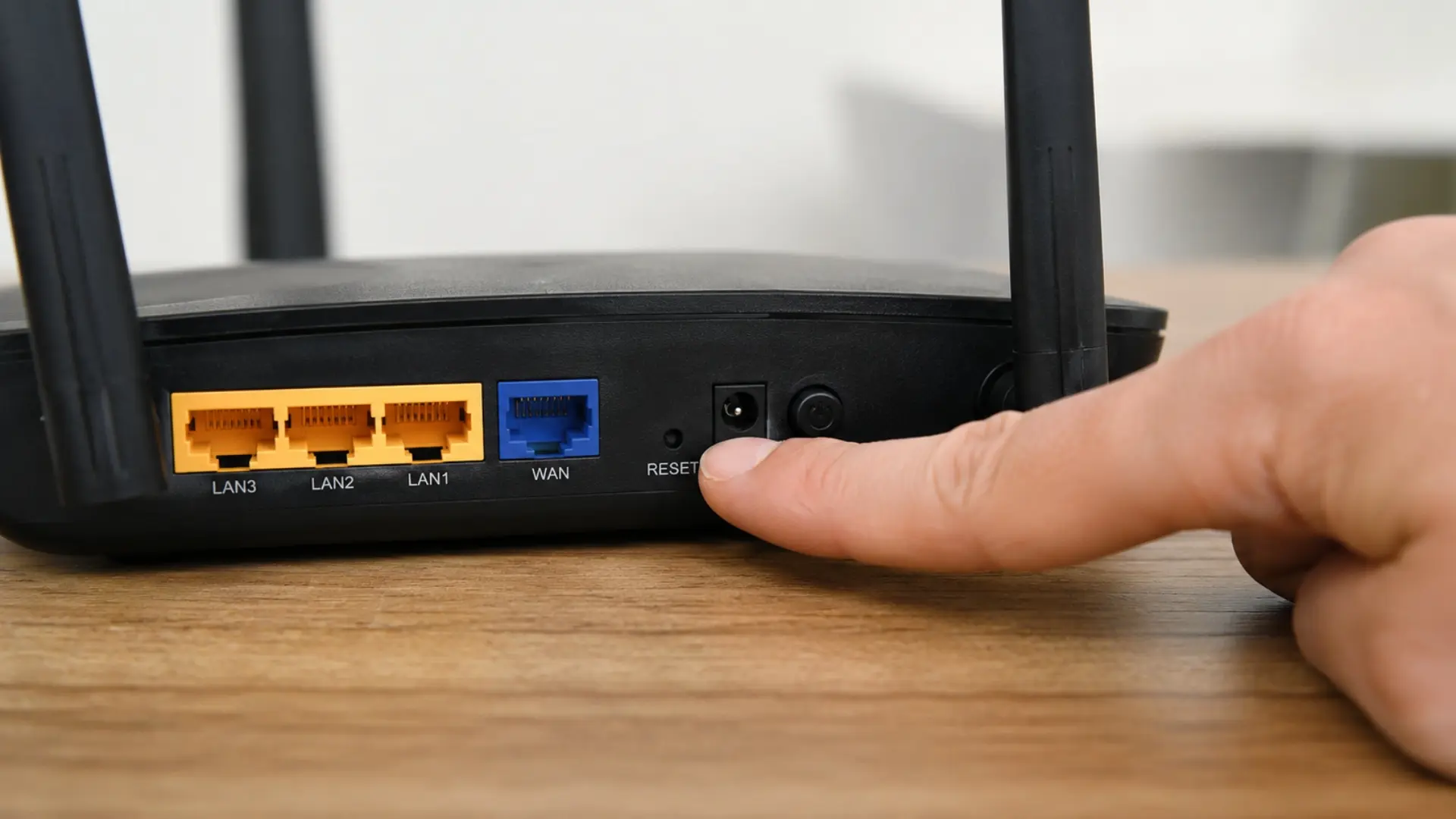
Ngoài ra, bạn cần truy cập được vào trang quản trị router để đổi kênh. Thông thường, địa chỉ là dạng 192.168.x.x, tài khoản đăng nhập ghi dưới đáy modem. Đây là điều kiện bắt buộc, vì nếu không vào được trang cấu hình, bạn sẽ không thể tối ưu kênh WiFi thủ công theo kết quả quét.
Các bước phát hiện kênh trùng lặp và đổi kênh tối ưu
Ở phần này, hãy coi như tôi đang đứng cạnh bạn, cầm cùng chiếc điện thoại, đi từ phòng này sang phòng khác để lần ra kênh WiFi trùng lặp. Lưu ý một điều quan trọng: đừng “vọc” bừa từng tùy chọn trong router. Đây là lỗi phổ biến nhất, khiến mạng thêm lỗi mà vẫn không hiểu nguyên nhân. Chúng ta sẽ đi từng bước, dựa trên số liệu ứng dụng quét WiFi hiển thị chứ không dựa vào cảm tính.
- Cài ứng dụng quét WiFi trên điện thoại (WiFi Heatmap, Wi-Fi Analyzer hoặc tương tự) và mở phần hiển thị mức tín hiệu, tốc độ liên kết, cùng danh sách mạng xung quanh.
- Đứng ở vị trí WiFi thường ổn định (ví dụ phòng ngủ), quan sát mức tín hiệu, tốc độ liên kết và kênh hiện tại của mạng nhà bạn. Đây là mốc “bình thường” để so sánh.
- Cầm điện thoại đi về phía khu vực hay bị chậm (ví dụ phòng khách), vừa đi vừa nhìn các chỉ số thay đổi, ghi lại khi tín hiệu hoặc tốc độ tụt bất thường.
- Trong ứng dụng, mở phần liệt kê mạng xung quanh, xem những mạng nào phát trên cùng kênh với bạn hoặc các kênh chồng lấn (đặc biệt trên 2.4GHz). Đây chính là cách phát hiện nhiễu WiFi do kênh trùng lặp.
- Ghi lại kênh hiện tại của bạn và các kênh đang đông. Tìm một kênh ít mạng sử dụng hơn (ví dụ từ kênh 6 chuyển sang 1 nếu kênh 1 ít mạng hơn). Với 2.4GHz, ưu tiên chọn một trong 1–6–11 để giảm chồng lấn.
- Truy cập trang quản trị router, vào phần cấu hình WiFi, tắt chế độ Auto channel và chọn thủ công kênh ít nhiễu mà bạn vừa xác định. Manual Wi-Fi channel selection là cách duy nhất để tránh chen kênh với hàng xóm khi Auto chọn trùng.
- Lưu cấu hình, để router khởi động lại nếu cần, sau đó quay lại khu vực hay bị chậm, mở lại ứng dụng quét WiFi, kiểm tra mức tín hiệu, tốc độ liên kết và độ ổn định sau khi đổi kênh.
Một sai lầm lớn khác là phó mặc mọi thứ cho chế độ Auto channel trên router. Khi cả dãy nhà đều để Auto, chúng có thể cùng chọn một kênh, khiến kênh WiFi trùng lặp dày đặc và tạo tắc nghẽn. Việc bạn tự tay chọn kênh là cách “chạy sang làn khác” khi hàng xóm đột ngột chuyển sang kênh của bạn hoặc khi khu vực quá đông thiết bị.
Mong đợi gì sau khi đổi kênh và khi nào nên chuyển băng tần
Sau khi tối ưu kênh WiFi, bạn nên kiểm tra lại bằng chính ứng dụng quét WiFi đó. Khi tác giả nguồn tham khảo chuyển kênh 2.4GHz từ 6 sang 1 vì kênh 1 ít mạng cạnh tranh hơn, kết quả là tín hiệu trong phòng khách ổn định hơn rõ rệt, và chỉ bấy nhiêu cũng đủ để kết nối bớt chập chờn. Bạn có thể làm tương tự: test lại việc xem video, chơi game trong khu vực từng bị yếu để đánh giá.
Lưu ý là nếu chỉ có một hai mạng chia sẻ cùng kênh, WiFi vẫn có cơ chế tránh “nói đè” lên nhau, nên không phải lúc nào cũng sập tốc độ. Vấn đề là khi cả khu quá đông mạng cùng chen, đặc biệt trên 2.4GHz vốn ít kênh, thì sự khác biệt sau khi đổi sang kênh ít người sẽ dễ nhận ra. Nếu nhà bạn và thiết bị hỗ trợ 5GHz hoặc 6GHz, hãy ưu tiên dùng băng tần này cho thiết bị cần tốc độ cao, vì băng tần rộng hơn nhiều (580MHz và tới 1,200MHz so với 83.5MHz của 2.4GHz).
Nếu sau khi đổi kênh mà WiFi vẫn chậm, hãy kiểm tra thêm các yếu tố khác: vị trí đặt router, vật cản, số lượng thiết bị kết nối cùng lúc, hoặc xem nhà mạng có gặp sự cố hay không. Tuy nhiên, bạn đã loại bỏ một nguyên nhân rất phổ biến: kênh WiFi trùng lặp và nhiễu do hàng xóm.
Gói gọn: Có đáng công không và cần nhớ điều gì?
Việc phát hiện nhiễu WiFi và tối ưu kênh WiFi nghe có vẻ kỹ thuật, nhưng nếu bạn làm theo từng bước với ứng dụng quét WiFi, nó chỉ giống như cầm đồng hồ đo đi dạo quanh nhà. Bạn bỏ ra khoảng 30 phút để hiểu băng tần 2.4GHz, 5GHz, xem kênh WiFi nào trùng lặp, đổi sang kênh ít đông hơn, đổi lại nếu hàng xóm đổi theo.
Điều quan trọng cần nhớ là: đừng chỉnh bừa; luôn dựa trên số liệu ứng dụng hiển thị. Hạn chế lệ thuộc vào chế độ Auto channel trên router, vì nó có thể chọn cùng kênh với hàng loạt mạng lân cận. Hãy coi việc tối ưu kênh như bảo trì định kỳ: thỉnh thoảng mở ứng dụng quét WiFi, xem lại kênh có còn “sạch” không. Nếu làm vậy, bạn sẽ tránh được cảnh WiFi chập chờn, video quay vòng, và cảm giác “mạng nhà mình hình như không đúng với gói đăng ký”.