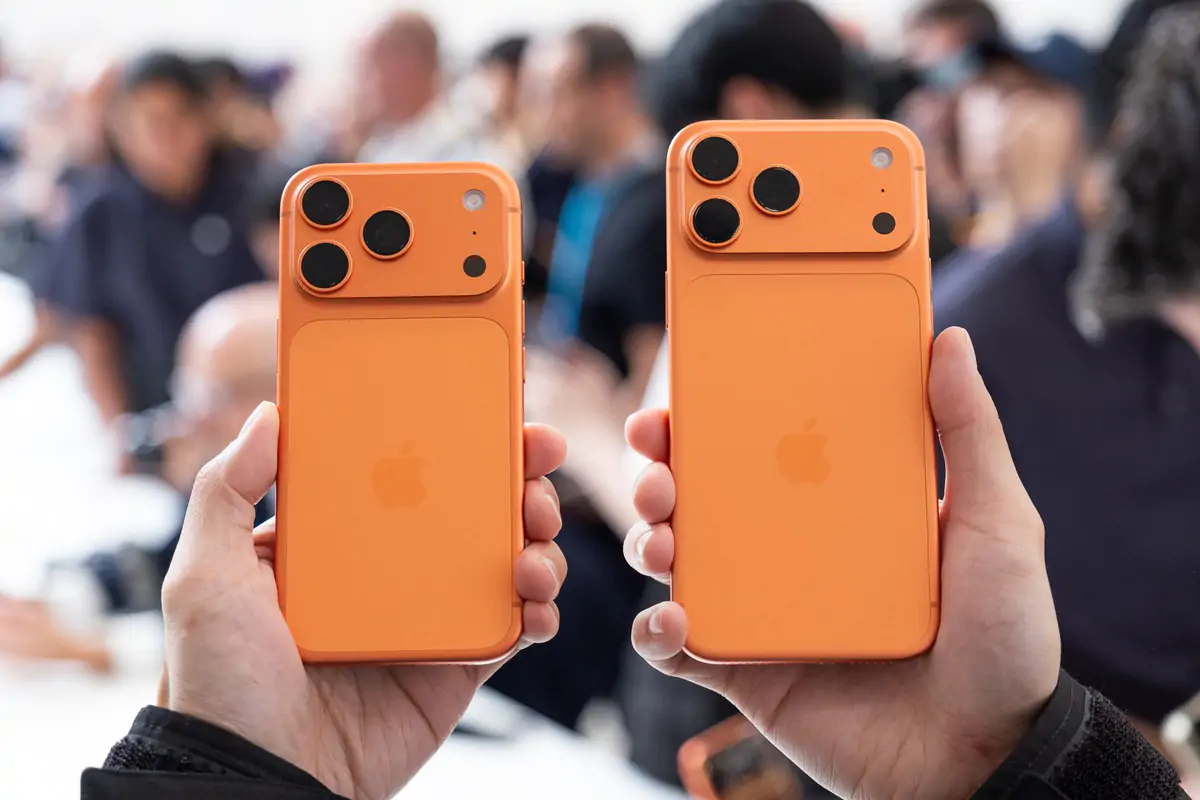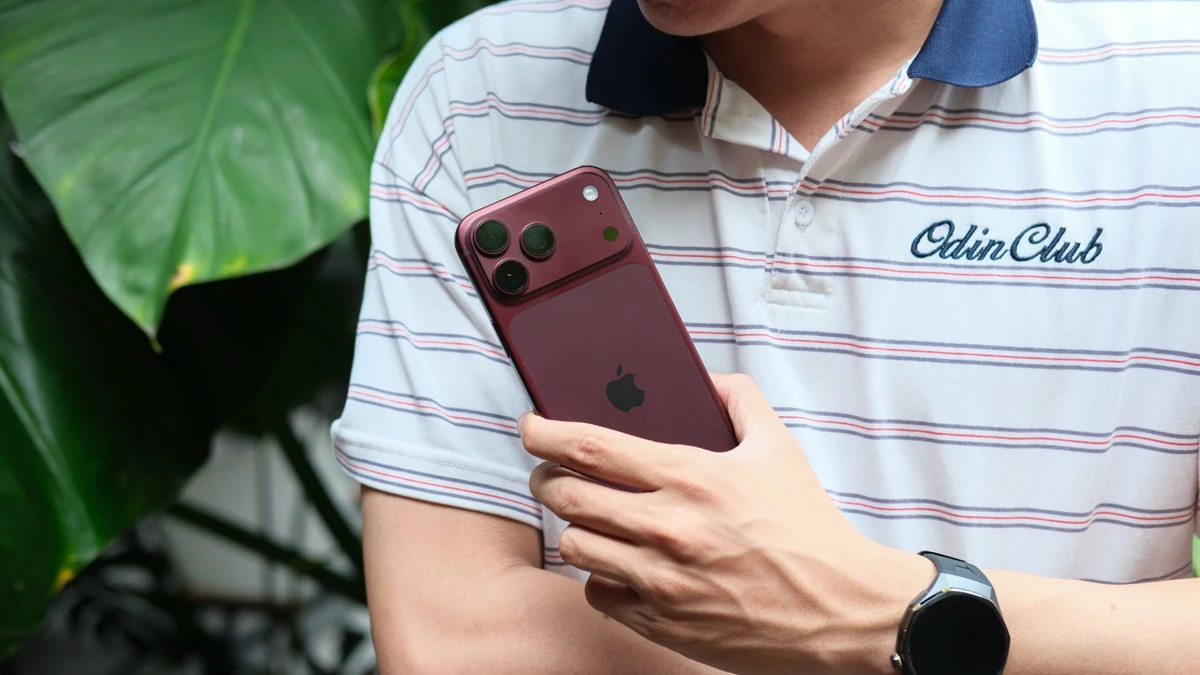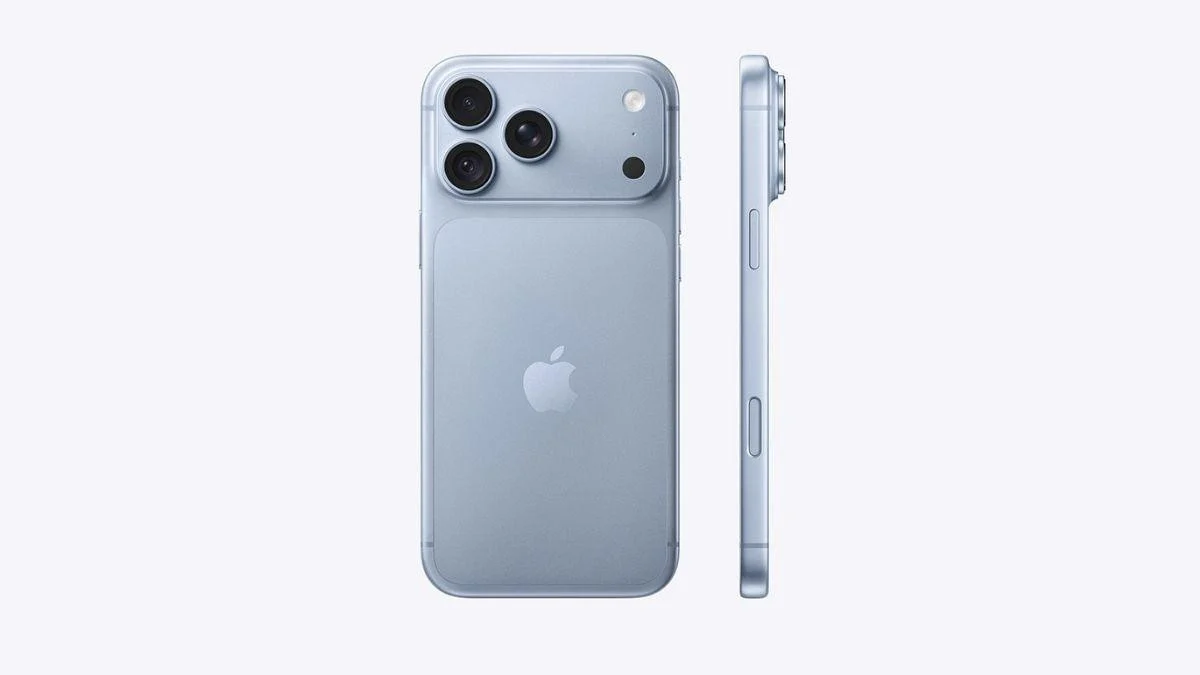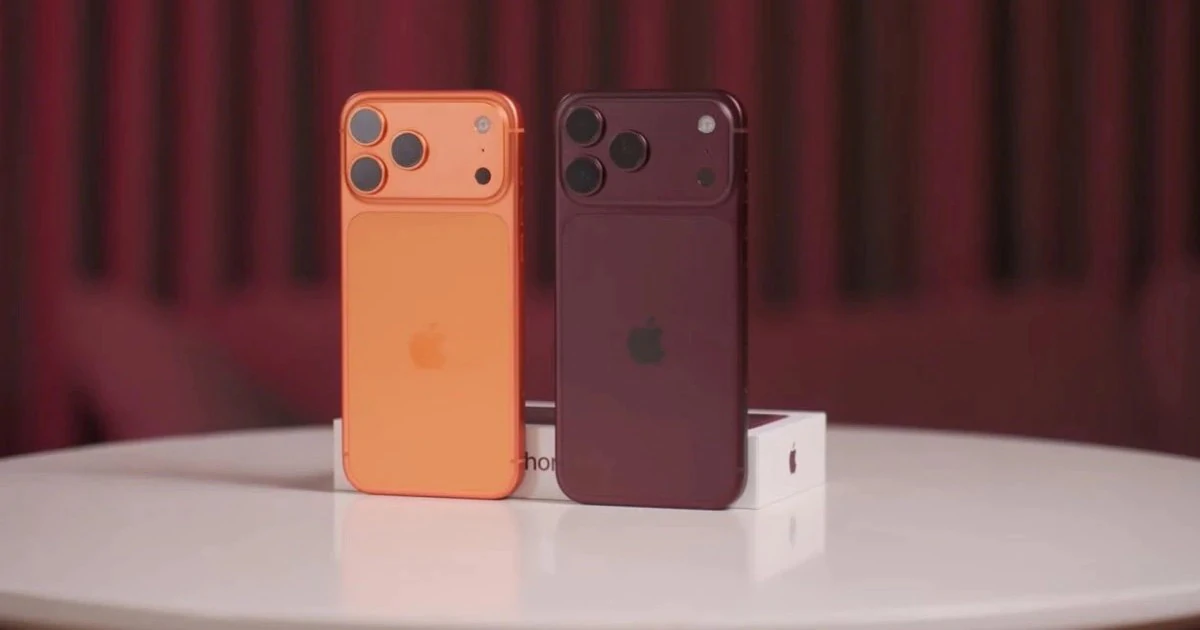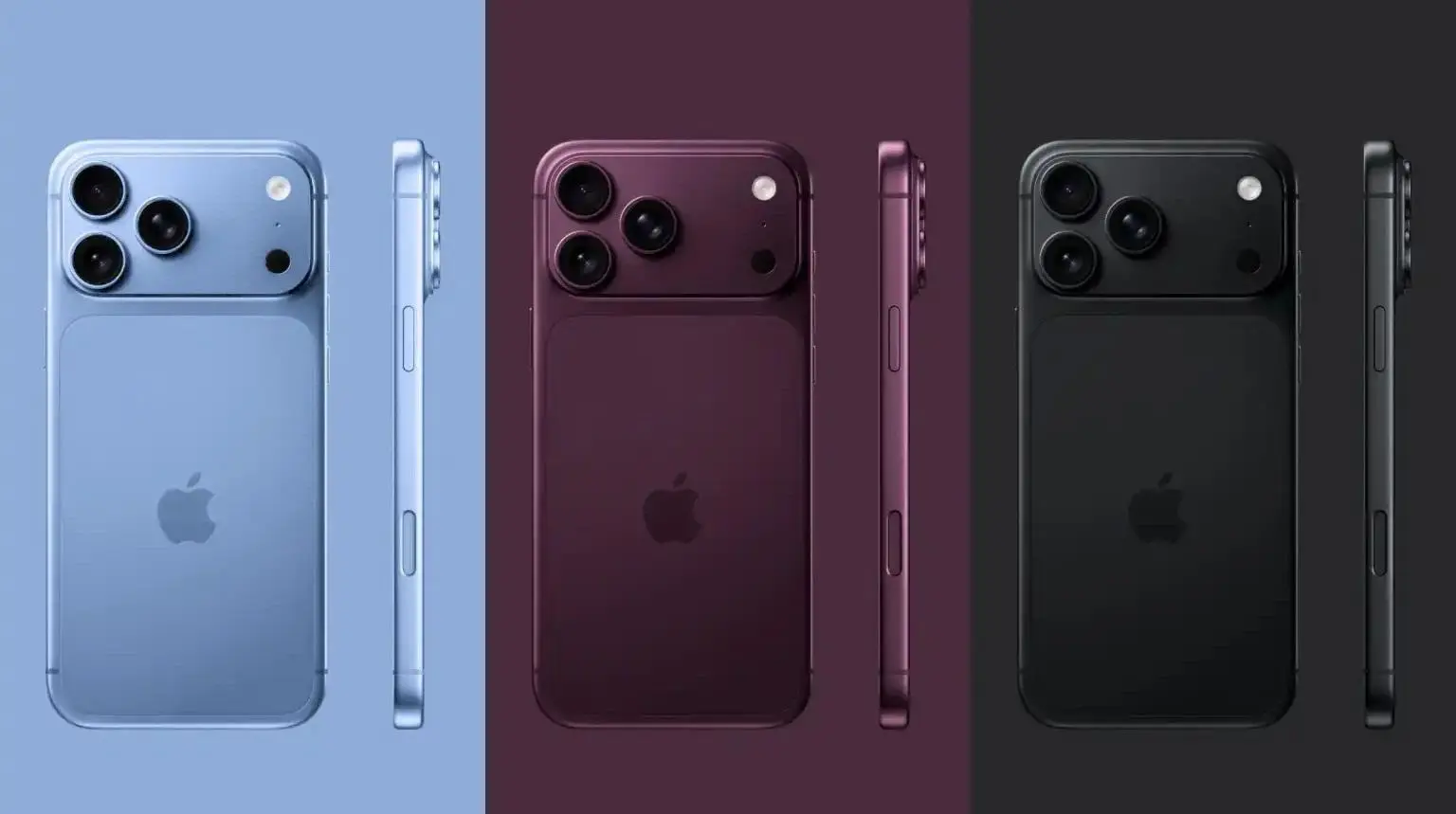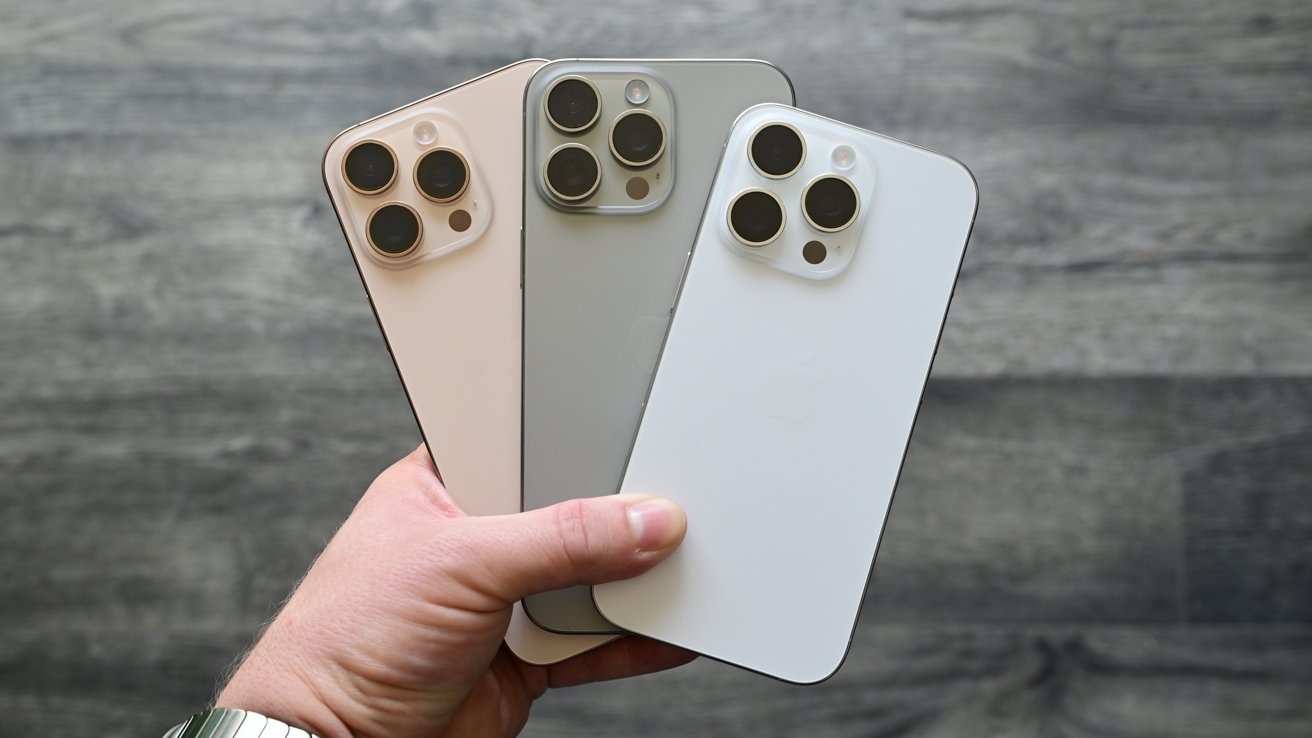
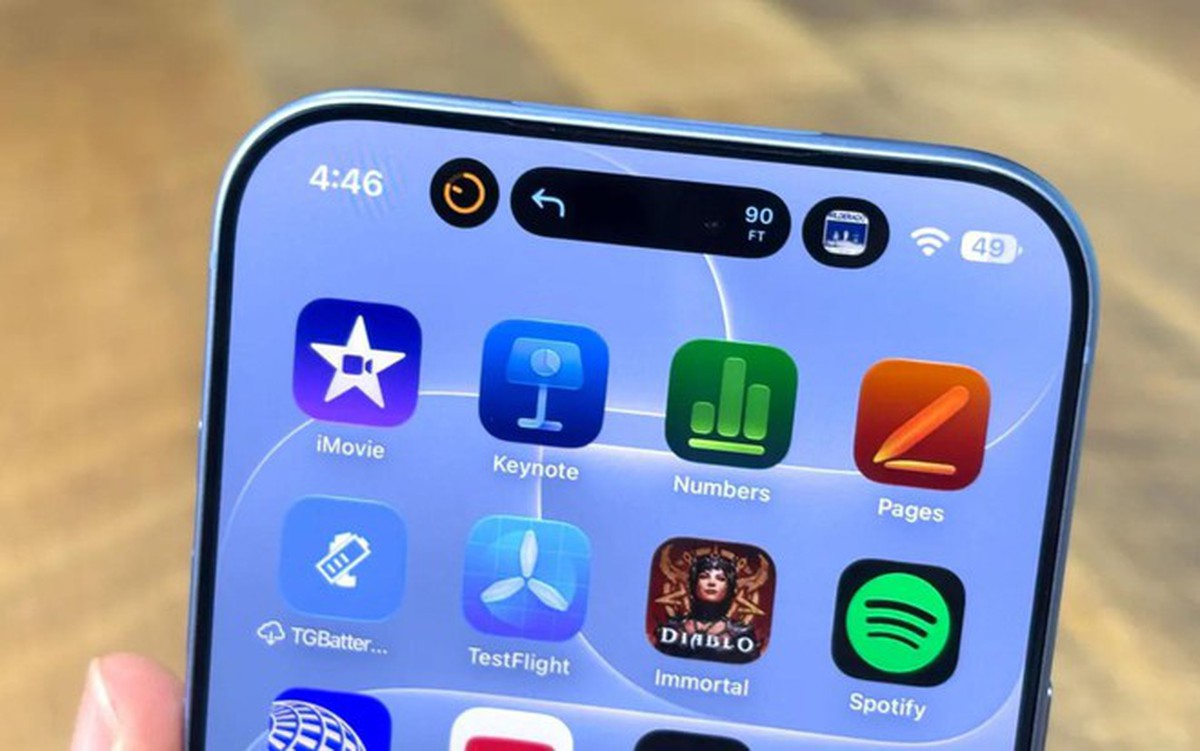

Tổng quan: Tại sao nên tối ưu iPhone 18 Pro từ ngày đầu?
Tối ưu iPhone 18 Pro ngay lần đầu sử dụng là việc thiết lập nhanh các cài đặt quan trọng, chuyển dữ liệu, bảo mật và quản lý bộ nhớ để máy đạt hiệu năng ổn định, không bị đầy dung lượng, đồng thời giảm tối đa thời gian phải dọn dẹp hay chỉnh sửa lặt vặt về sau.
Nếu bạn vừa bóc hộp iPhone 18 Pro hoặc Pro Max và muốn máy mượt, pin ổn, bộ nhớ thoải mái thì hướng dẫn này là dành cho bạn. Điều kiện duy nhất: nên có máy cũ (iPhone hoặc Android) bên cạnh để chuyển dữ liệu, và bảo đảm thiết bị đang chạy iOS 27 như khuyến nghị trong tài liệu hỗ trợ tiếng Việt của Apple. Ngay khi khởi động lần đầu, iPhone sẽ gợi ý đặt cạnh iPhone cũ để chuyển dữ liệu trực tiếp, nhanh hơn nhiều so với khôi phục từ iCloud. Đây là nền tảng giúp quá trình cài đặt iPhone 18 Pro liền mạch, không phải mất hàng giờ chỉnh từng mục nhỏ lẻ.
5 bước cài đặt iPhone 18 Pro chuẩn cho hiệu năng và bảo mật
Phần quan trọng nhất trong ngày đầu là thiết lập hệ thống: dữ liệu, tài khoản, bảo mật, nút Tác vụ và pin. Làm đúng thứ tự, bạn sẽ có một chiếc iPhone 18 Pro sẵn sàng dùng ngay, không lo thiếu dữ liệu hay lỏng lẻo bảo mật.
- Chuyển dữ liệu từ máy cũ: đặt iPhone 18 Pro cạnh iPhone cũ, làm theo hướng dẫn trên màn hình để chuyển dữ liệu trực tiếp; với Android, dùng ứng dụng Move to iOS để đưa danh bạ, ảnh và lịch sang máy mới.
- Kiểm tra lại dữ liệu: sau khi chuyển xong, mở Ảnh, Danh bạ và Lịch để chắc chắn mọi dữ liệu quan trọng đã có trên máy.
- Đăng nhập tài khoản Apple: trong quá trình thiết lập ban đầu, đăng nhập Apple ID để đồng bộ App Store, iCloud và các dịch vụ liên quan, tránh phải tải lại từng ứng dụng thủ công về sau.
- Thiết lập Face ID và mã khóa: bật Face ID song song với mã khóa màn hình để bảo vệ dữ liệu cá nhân và thông tin thanh toán ngay từ phút đầu sử dụng.
- Tùy chỉnh nút Tác vụ và kiểm tra chế độ pin: gán nút Tác vụ theo thói quen (camera, đèn pin, im lặng...) và vào Cài đặt kiểm tra chế độ nguồn thích ứng để chọn ưu tiên hiệu năng hoặc thời lượng pin.
Sai lầm phổ biến là bỏ qua mã khóa vì đã có Face ID, trong khi hai lớp bảo mật này bổ trợ cho nhau trong quá trình sử dụng. Một lỗi khác là vội vàng tải ứng dụng trước khi chuyển dữ liệu, khiến bạn phải sắp xếp và xử lý lại từng mục. Khi làm đúng thứ tự dữ liệu – tài khoản – bảo mật – nút tác vụ – pin như gợi ý, quá trình cài đặt iPhone 18 Pro sẽ liền mạch hơn và ít phải quay lại chỉnh sửa. Hãy thử khóa/mở máy vài lần để làm quen Face ID trước khi đăng nhập ứng dụng ngân hàng hay ví điện tử, tránh rối tay về sau.
4 mẹo tối ưu bộ nhớ iPhone mà không xóa ảnh
Khi thấy thông báo "Dung lượng sắp hết" bật lên đúng lúc đang quay dở video 4K, phản xạ của nhiều người là lao vào xóa ảnh trong thư viện, dù Apple đã có sẵn nhiều công cụ để giải phóng dung lượng iPhone mà ảnh vẫn nguyên. Mục tiêu của phần này là giúp bạn tối ưu bộ nhớ iPhone Pro ngay từ đầu, để về sau không phải hoảng hốt xoá nhầm kỷ niệm.
- Mở Dung lượng iPhone: vào Cài đặt > Cài đặt chung > Dung lượng iPhone để xem tổng dung lượng khả dụng, các đề xuất và danh sách ứng dụng chiếm nhiều chỗ.
- Gỡ bỏ ứng dụng ít dùng: chạm vào từng ứng dụng trong mục Dung lượng iPhone, dùng tùy chọn Gỡ bỏ ứng dụng để giải phóng dung lượng phần mềm nhưng vẫn giữ nguyên tài liệu và dữ liệu liên quan.
- Bật gỡ ứng dụng không dùng tự động: vào Cài đặt > Ứng dụng > App Store, bật Gỡ bỏ ứng dụng không dùng để hệ thống tự gỡ app ít dùng khi gần đầy bộ nhớ, biểu tượng vẫn có trên Màn hình chính kèm icon đám mây.
- Tối ưu hóa dung lượng ảnh: vào Cài đặt > tên tài khoản > iCloud > Ảnh, bật Đồng bộ hóa thiết bị này, vào Dung lượng iPhone và chọn Tối ưu hóa dung lượng để bản gốc ảnh, video nằm trên Ảnh iCloud, máy chỉ lưu bản tiết kiệm dung lượng.
Các tùy chọn quản lý dung lượng này nằm sẵn trong Cài đặt của iOS 27, và thiết bị sẽ tự xóa bộ nhớ đệm, tệp tạm thời khi cần thêm dung lượng nên bạn không phải tự tay dọn chúng. Cẩn thận duy nhất: khi thư viện lớn được đồng bộ lên iCloud, bạn sẽ dùng dung lượng iCloud nhiều hơn; vì vậy nên cân nhắc gói lưu trữ phù hợp và giữ thêm một bản sao dự phòng thư viện như ảnh chép trên máy tính. Làm xong các bước này, tối ưu bộ nhớ iPhone không còn nghĩa là phải hi sinh ảnh hay video quan trọng.
Dọn tin nhắn, tệp cũ để giữ hiệu năng lâu dài
Ngay cả khi bạn đã bật tối ưu ảnh và gỡ app không dùng, iPhone 18 Pro vẫn có thể bị chiếm chỗ bởi các tệp nhỏ lẻ tích tụ theo thời gian. Đây là lúc cần thêm vài mẹo dùng iPhone Pro để giữ máy gọn gàng, tránh cảnh đầy bộ nhớ đúng lúc cần quay hay tải ứng dụng mới.
Ngoài thư viện ảnh, Apple liệt kê thêm các nguồn thường ngốn dung lượng: cuộc hội thoại và tệp đính kèm không còn cần trong Tin nhắn, video tải về để xem ngoại tuyến trong ứng dụng TV hoặc các ứng dụng phát trực tuyến, cùng tài liệu cũ trong ứng dụng Tệp. Xóa các mục này không đụng đến ảnh trong thư viện, nên bạn có thể mạnh dạn rà lại định kỳ. Mẹo nhỏ: vào từng ứng dụng, lọc theo "tải về" hoặc "offline" để thấy ngay những video, file không còn dùng. Khi thói quen này đi cùng việc kiểm tra lại chế độ nguồn thích ứng và ưu tiên hiệu năng hay thời lượng pin từ sớm, máy sẽ chạy ổn định hơn về lâu dài.
Theo tài liệu hỗ trợ tiếng Việt của Apple, "các bước quản lý dung lượng áp dụng cho mọi mẫu iPhone 18 chạy iOS 27, với tên mục giữ đúng như trong Cài đặt để dễ tìm". Điều này giúp bạn dễ tra lại từng mục mà không lo nhầm tên. Với người hay quay video 4K, việc chọn bản dung lượng cao hơn ngay từ đầu cũng là một cách giảm bớt công việc dọn dẹp về sau, đồng thời kết hợp những mẹo tối ưu bộ nhớ iPhone bên trên để tận dụng tối đa không gian lưu trữ.
Kết luận: Đáng công và những điều cần nhớ
Nếu bạn đi đúng trình tự: chuyển dữ liệu, đăng nhập tài khoản, bật bảo mật, gán nút Tác vụ, tinh chỉnh pin và tối ưu bộ nhớ, iPhone 18 Pro sẽ ở trạng thái gần như "chuẩn chỉnh" ngay từ những ngày đầu dùng. Bạn không phải mất thêm thời gian cài đặt iPhone 18 Pro lắt nhắt, cũng không bị bất ngờ bởi các thông báo bộ nhớ đầy khi đang quay hay làm việc.
Điều cần nhớ là tránh 2 lỗi: bỏ mã khóa vì nghĩ Face ID là đủ, và vội xóa ảnh mỗi khi thiếu dung lượng. Thay vào đó, hãy dựa vào các công cụ quản lý bộ nhớ tích hợp trong iOS 27 và thói quen dọn tệp cũ, tệp đính kèm tin nhắn để giải phóng dung lượng iPhone một cách an toàn. Dành một buổi tối đầu tiên để thiết lập như người có kinh nghiệm hướng dẫn friend không chỉ giúp máy mượt hơn, mà còn khiến mỗi lần mở khóa, chụp ảnh, quay video trên chiếc iPhone Pro mới mang lại cảm giác yên tâm hơn hẳn.