
Khởi động lần đầu: đặt nền tảng để dùng iPhone 18 Pro Max đúng cách
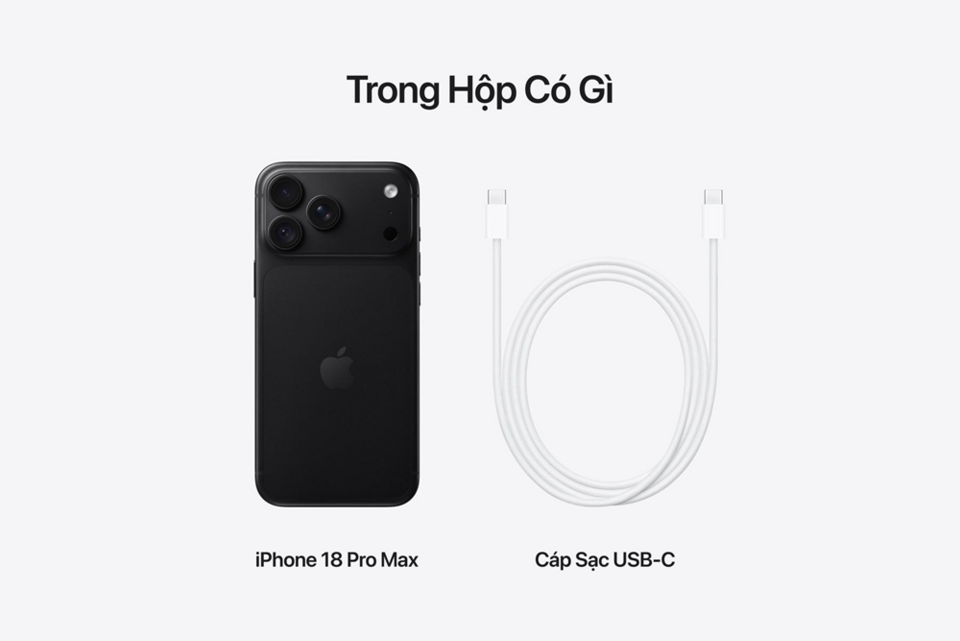
Cách sử dụng iPhone 18 Pro Max là tập hợp các bước thiết lập ban đầu, thao tác điều khiển cơ bản và khai thác tính năng như Siri, quay màn hình hay in tài liệu, nhằm giúp người mới nhanh chóng làm chủ thiết bị, bảo vệ dữ liệu cá nhân và dùng máy hiệu quả thay vì loay hoay với hàng loạt tùy chọn phức tạp. Người mới thường bật máy lên và dùng ngay, nhưng cách làm này dễ khiến bạn bỏ sót các lớp bảo mật, đồng bộ dữ liệu và những tiện ích quan trọng. Bạn nên chuẩn bị kết nối Wi-Fi ổn định, tài khoản Apple và mật khẩu của điện thoại cũ trước khi bắt đầu cài đặt. Quan điểm của tôi là: hãy coi 15 phút đầu tiên với iPhone 18 Pro Max như bước “đặt nền” cho vài năm sử dụng, thay vì một thao tác cho xong.
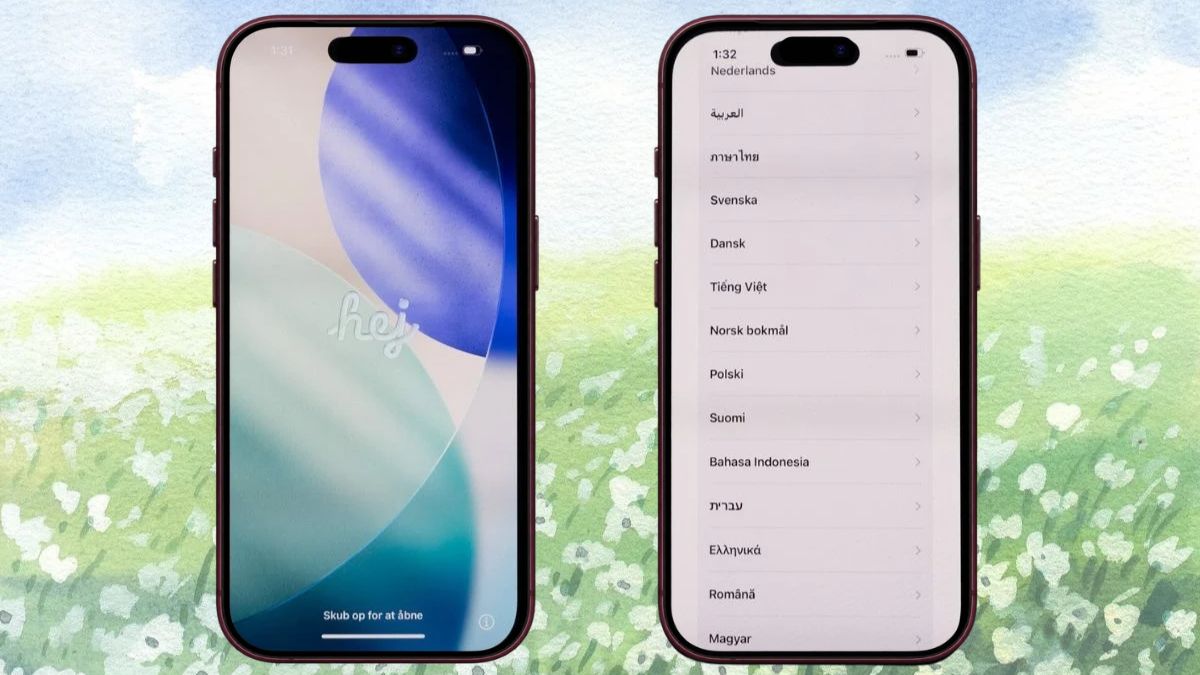
- Nhấn giữ nút sườn cho đến khi logo Apple xuất hiện, sau đó vuốt lên ở màn hình “Xin chào” để bắt đầu cài đặt.
- Chọn ngôn ngữ Tiếng Việt và khu vực Việt Nam để máy hiển thị đúng định dạng ngày giờ, đơn vị đo lường.
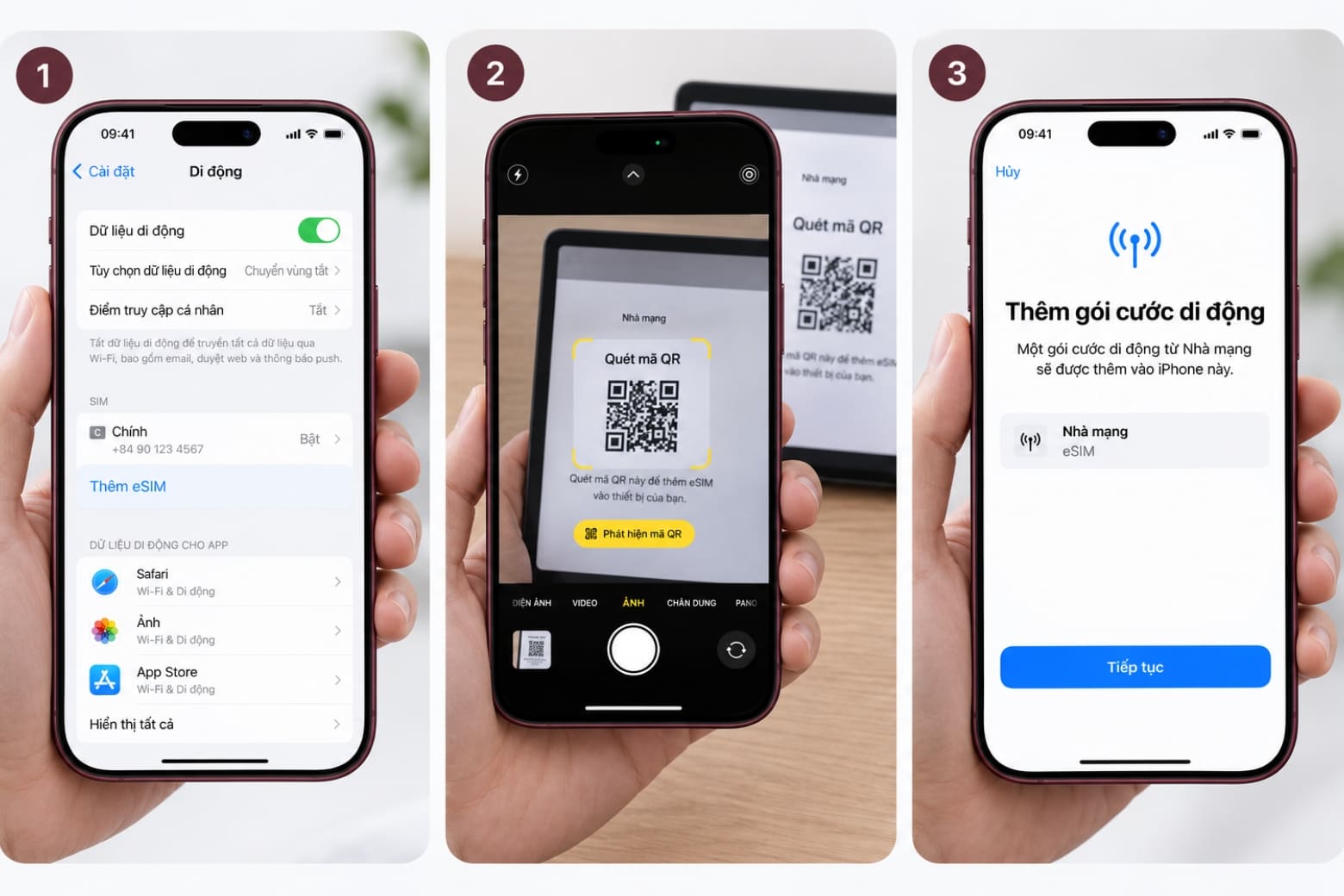
- Kết nối Wi‑Fi, nhập mật khẩu và chờ thiết bị được kích hoạt; có thể dùng mạng di động nếu eSIM/SIM đã cấu hình.
- Thiết lập Face ID, tạo mật mã để bảo vệ điện thoại rồi đăng nhập tài khoản Apple để đồng bộ danh bạ, ảnh, ghi chú và mật khẩu.
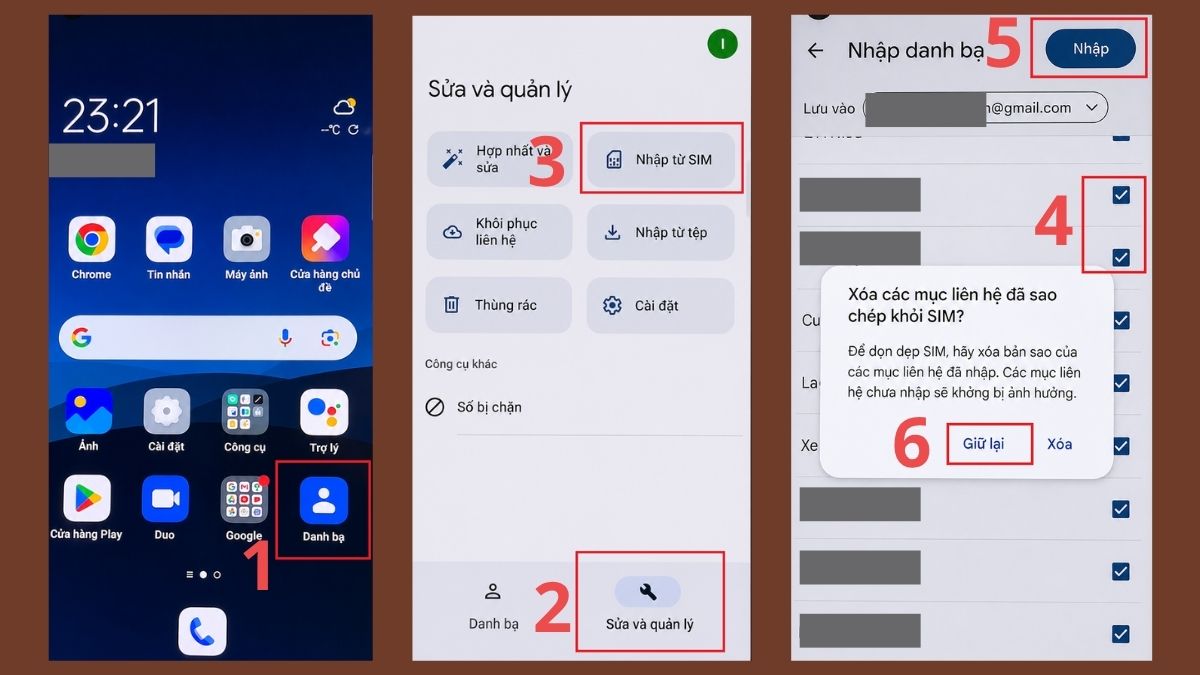
- Chọn cách chuyển dữ liệu từ iPhone cũ, Android hoặc dùng máy như thiết bị mới; sau đó cấu hình SIM/eSIM và thử gọi, nhắn tin, dùng mạng.
Tắt bật nguồn và tắt màn hình: phân biệt đúng để bảo vệ máy
Không ít người dùng mới nhầm lẫn giữa tắt màn hình và tắt nguồn, dẫn đến bỏ lỡ cuộc gọi hoặc làm máy hoạt động không ổn định. Biết tắt bật nguồn iPhone an toàn giúp bạn xử lý khi máy chậm, treo, cần khởi động lại mà không gây nguy cơ mất dữ liệu. Theo tôi, quy tắc nên nhớ là: chỉ tắt nguồn khi thật sự cần, còn lại hãy ưu tiên khóa màn hình. Tắt nguồn nghĩa là toàn bộ hệ thống ngừng hoạt động, bạn sẽ không nhận cuộc gọi hay thông báo cho đến khi bật lại. Trong khi đó, tắt màn hình đưa máy về trạng thái khóa, vẫn nhận cuộc gọi, tin nhắn và đồng bộ nền nhưng tiết kiệm pin, tránh chạm nhầm và bảo vệ dữ liệu.
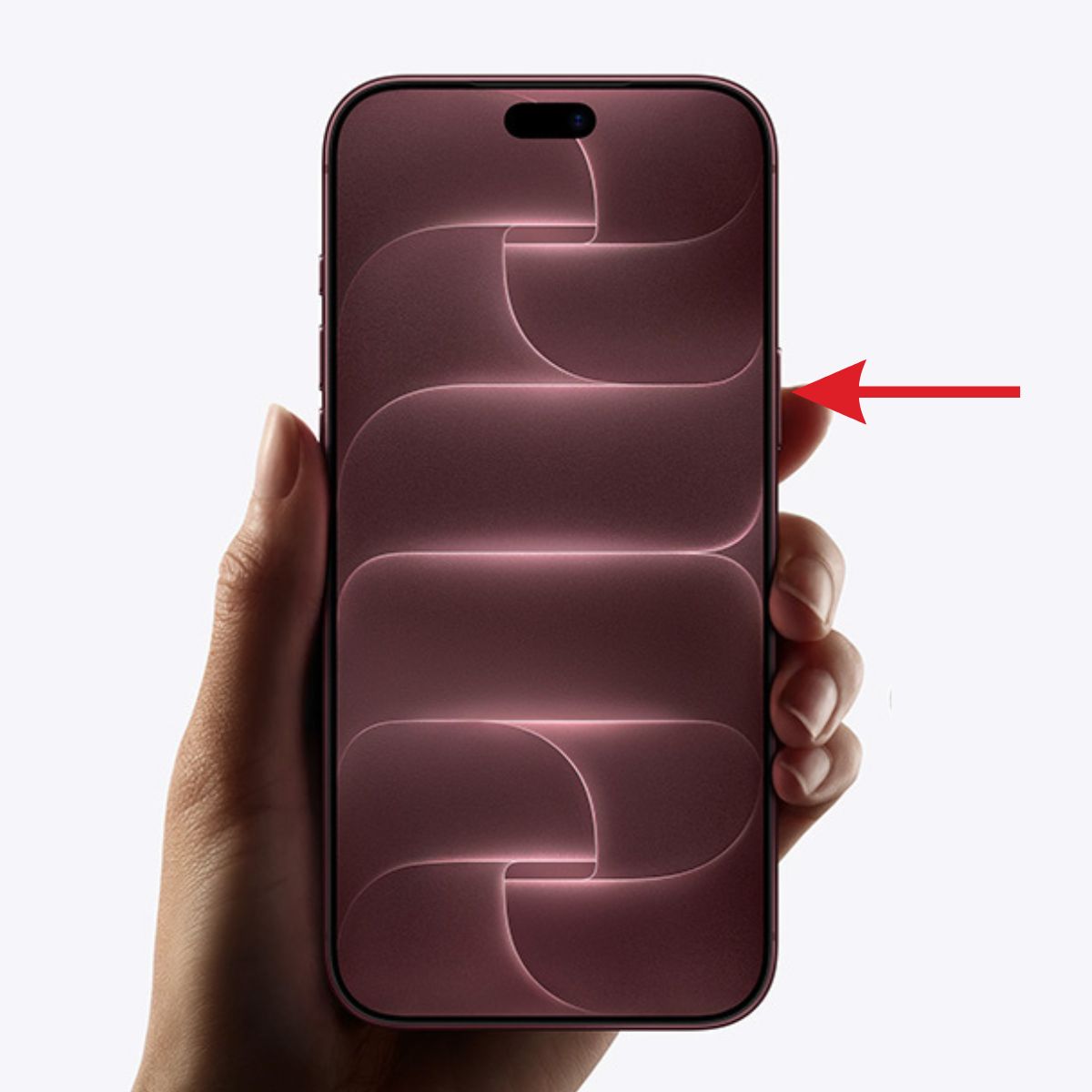
- Để tắt nguồn, nhấn và giữ đồng thời nút sườn và nút giảm âm lượng cho đến khi hiện thanh trượt, sau đó kéo từ trái sang phải.
- Chờ vài giây để màn hình tắt hẳn; khi cần bật lại, nhấn giữ nút sườn cho đến khi logo Apple hiển thị.
- Không cố tắt máy khi iPhone đang cập nhật hệ thống để tránh gián đoạn và nguy cơ lỗi phần mềm.
- Để tắt màn hình nhanh, nhấn nút sườn một lần để đưa máy về trạng thái khóa, vẫn cho phép thiết bị hoạt động nền.
- Nếu thường quên khóa máy, hãy bật Tự động khóa trong Cài đặt để iPhone tự tắt màn hình sau một khoảng thời gian.
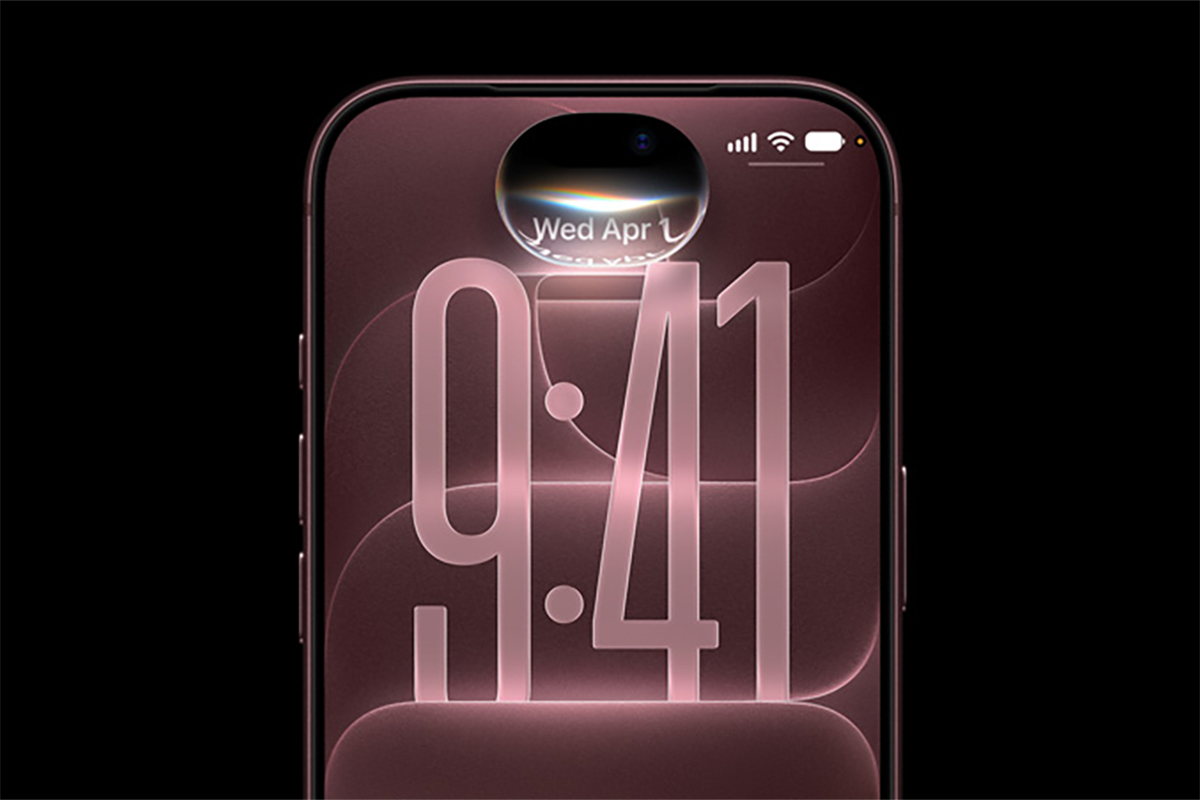
Một lỗi phổ biến là tưởng màn hình chưa tắt vì vẫn thấy ngày giờ, tiện ích ở độ sáng thấp. Đây là hiệu ứng Màn hình luôn bật, không phải máy “bị bật hoài”; nếu bạn không thích, hãy điều chỉnh trong phần hiển thị. Theo tôi, thói quen nhấn nút sườn để kiểm tra: sau khi thiết lập đúng, màn hình sẽ tối hoàn toàn thay vì tiếp tục hiển thị đồng hồ hoặc hình nền, là cách đơn giản để tránh nhầm lẫn.
Bật Siri và làm trợ lý ảo trở nên hữu ích cho người mới
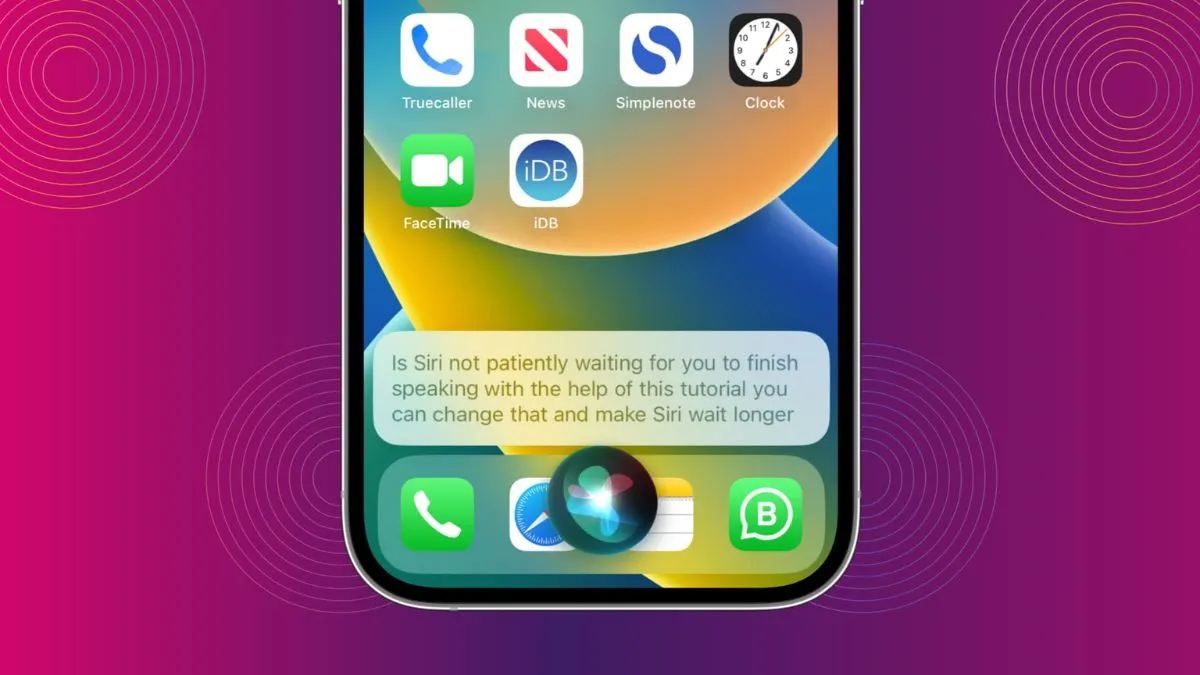
Siri trên iPhone 18 Pro Max không phải chỉ là tính năng phụ; nếu bật và tinh chỉnh đúng, bạn sẽ tiết kiệm nhiều thao tác hằng ngày. Siri có thể đặt lời nhắc, gọi điện, gửi tin nhắn, hiểu ngữ cảnh tốt hơn và tương tác với nội dung đang hiển thị trên màn hình nhờ Apple Intelligence. Quan điểm của tôi là: người mới nên coi Siri như “phím tắt bằng giọng nói” để giảm thời gian lục tìm ứng dụng. Nếu muốn dùng iPhone rảnh tay, bạn nên kích hoạt Siri bằng khẩu lệnh thay vì chạm màn hình.
- Mở ứng dụng Cài đặt, tìm và chọn mục Siri để bắt đầu thiết lập trợ lý ảo.
- Trong phần Nói với Siri, bật tùy chọn “Siri” hoặc “Hey Siri” tùy thói quen; bạn có thể bật cả hai để linh hoạt.
- Làm theo hướng dẫn để Siri nhận diện giọng nói, giúp máy phản hồi chính xác hơn khi bạn gọi.
- Tinh chỉnh các quyền truy cập, ngôn ngữ và giọng nói của Siri để phù hợp cách bạn dùng hằng ngày.
- Trong quá trình sử dụng, nên đọc kỹ các tùy chọn và chỉ bật những quyền bạn thật sự cần để tối ưu bảo mật và trải nghiệm.
Người mới thường mắc hai kiểu sai: không bật khẩu lệnh nên phải bấm nút mỗi lần dùng, hoặc bật quá nhiều quyền mà không hiểu mình cấp cái gì. Tôi khuyên bạn thử các tình huống thật, như yêu cầu Siri tạo lời nhắc, gửi tin nhắn, mở ứng dụng đang dùng thường xuyên; nếu thấy không cần, hãy tắt bớt để tránh Siri can thiệp quá nhiều. Khi đã quen, Siri sẽ chuyển từ “tính năng trang trí” thành công cụ thực tế giúp bạn dùng iPhone 18 Pro Max thông minh hơn.
Quay màn hình iPhone để ghi hướng dẫn, lỗi phần mềm và tránh sai sót
Quay màn hình iPhone 18 Pro Max là cách hiệu quả để lưu lại thao tác hướng dẫn, khoảnh khắc chơi game, nội dung đang hiển thị hoặc một lỗi phần mềm cần gửi cho người khác. Thay vì “kể miệng” khó hiểu, bạn cho người khác xem đúng những gì đã xảy ra. Tôi coi công cụ Ghi màn hình tích hợp là tính năng bắt buộc phải bật với bất kỳ ai thường hỗ trợ gia đình, đồng nghiệp về kỹ thuật, vì nó không cần cài thêm ứng dụng bên thứ ba mà vẫn ghi hình lẫn âm thanh được ứng dụng cho phép.
- Kiểm tra Trung tâm điều khiển xem đã có biểu tượng Ghi màn hình (hình tròn có một chấm) hay chưa; nếu chưa, hãy thêm vào khu vực điều khiển nhanh.
- Vuốt từ góc trên cùng bên phải màn hình xuống để mở Trung tâm điều khiển.
- Nhấn nút Ghi màn hình để bắt đầu quay; có thể bật micro nếu muốn thu giọng nói hoặc âm thanh xung quanh.
- Khi xong, nhấn lại biểu tượng để dừng ghi; video được lưu tự động vào ứng dụng Ảnh.
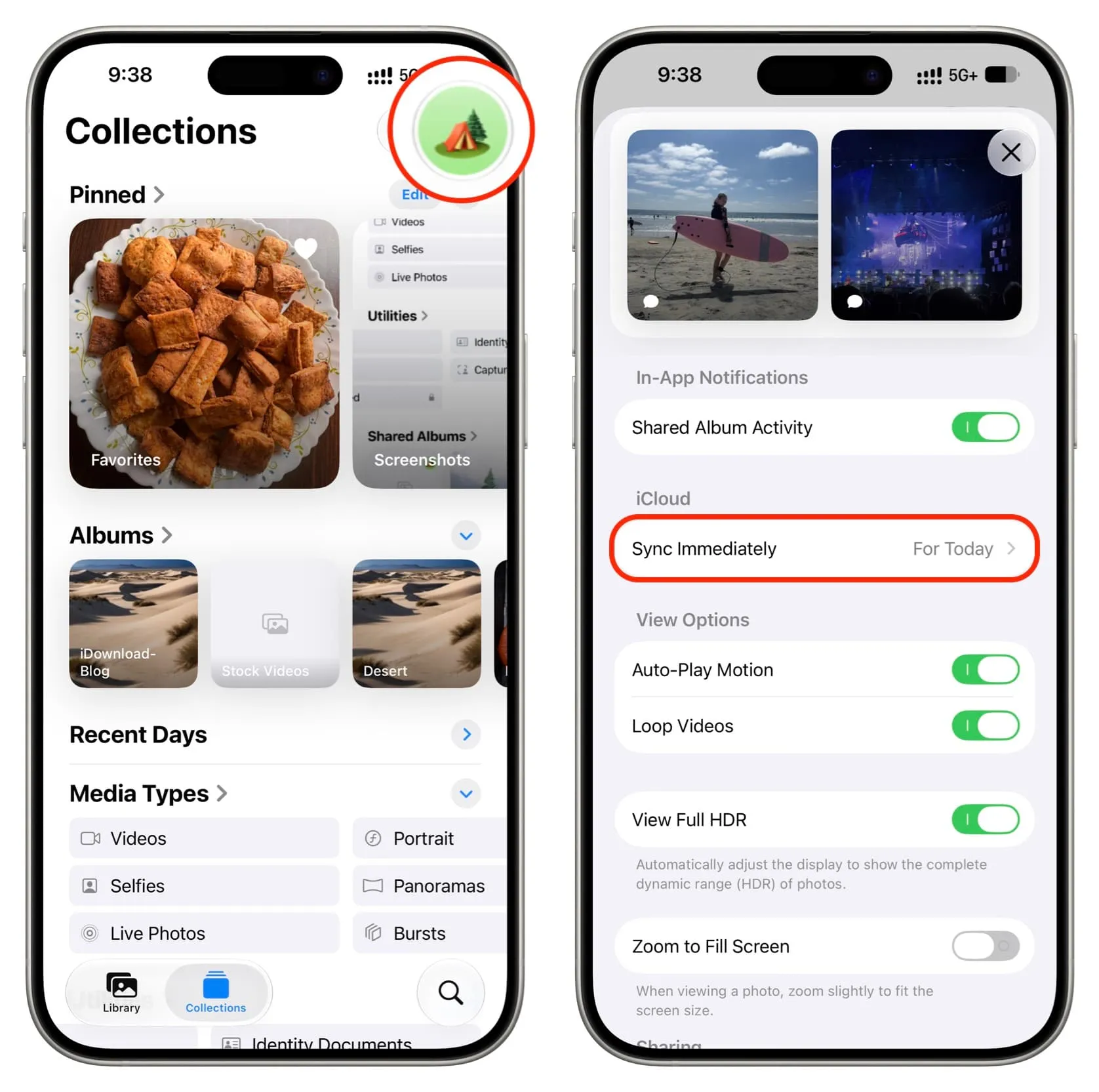
- Mở Ảnh, vào Bộ sưu tập, kéo xuống Loại phương tiện và chọn Bản ghi màn hình để tìm nhanh và chỉnh sửa, chia sẻ.
Người dùng thường gặp lỗi không tìm thấy nút ghi, video không có tiếng, âm thanh nhỏ hoặc bản ghi không xuất hiện trong Ảnh. Theo tôi, cách giải quyết là đi từ gốc: xem lại việc thêm nút vào Trung tâm điều khiển, kiểm tra quyền micro, rồi thử quay một đoạn ngắn. Cũng nên nhớ rằng một số ứng dụng giới hạn quay màn hình để bảo vệ bản quyền hoặc quyền riêng tư. Một câu dễ trích dẫn ở đây là: “Video được lưu tự động trong ứng dụng Ảnh và xuất hiện dưới mục Bản ghi màn hình, giúp người dùng tìm lại nhanh và tránh thất lạc nội dung.”
Kết nối máy in và in tài liệu trực tiếp từ iPhone 18 Pro Max
Khi đã quen với cách sử dụng iPhone 18 Pro Max, bước tiếp theo là biến điện thoại thành trung tâm xử lý tài liệu trong gia đình. Một tờ xác nhận, bài tập hoặc bản hướng dẫn đôi khi cần in ngay khi bạn chỉ có điện thoại bên cạnh. Tôi cho rằng khả năng in tài liệu từ iPhone là tiêu chí nên cân nhắc ngay từ lúc mua máy, vì việc đổi điện thoại không tự bảo đảm mọi thiết bị in đều hoạt động theo cùng một cách. Sự khác biệt nằm ở việc máy in có hỗ trợ AirPrint hay không và ứng dụng bạn dùng để mở tài liệu có chức năng in hay không.
- Ghi lại đúng tên mẫu máy in và kiểm tra tài liệu từ nhà sản xuất để biết nó có hỗ trợ AirPrint hay không, thay vì chỉ dựa vào biểu tượng Wi‑Fi.
- Đảm bảo máy in và iPhone cùng kết nối một mạng, vì AirPrint yêu cầu chúng ở chung hệ thống.
- Mở tài liệu bằng ứng dụng có chức năng in (ví dụ ứng dụng đọc PDF, xử lý văn bản), sau đó chọn lệnh in.
- Chọn máy in AirPrint hiện trong danh sách, xem bản xem trước, điều chỉnh hướng trang, số bản, phạm vi cần in để tránh in sai nội dung.
- Thử quy trình hoàn chỉnh từ lúc nhận tệp, mở, chọn máy in đến khi lấy giấy để xem việc in có đủ đơn giản cho mọi người trong nhà sử dụng thường xuyên.
Một lỗi hay gặp là không thấy máy in trên iPhone rồi vội kết luận điện thoại thiếu khả năng xử lý, trong khi vấn đề nằm ở mạng hoặc trạng thái thiết bị. Tôi khuyên bạn luôn đối chiếu lại điều kiện mạng và kiểm tra xem máy in có hỗ trợ AirPrint hay không trước khi đổ lỗi cho iPhone. Bản xem trước trên màn hình giúp bạn phát hiện chữ bị cắt, trang trắng hoặc hình quá nhỏ trước khi in cả bộ tài liệu, nên hãy xem đây là bước bắt buộc, không phải tùy chọn. Khi nắm vững, việc in tài liệu từ iPhone trở thành thao tác tự nhiên như gửi tin nhắn.