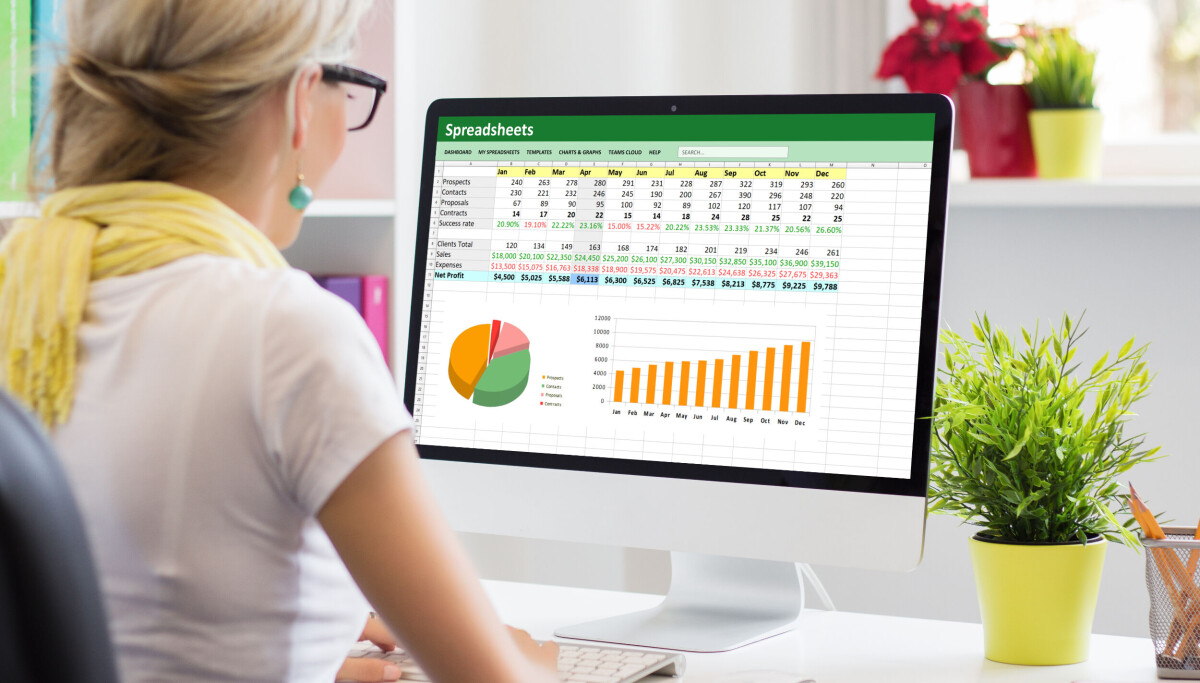

Excel không còn là bảng tính “thủ công”: định nghĩa mới cho người đi làm
Excel công thức nhanh, ô đa giá trị và khả năng xây dựng chương trình ngay trong bảng tính là ba nhóm tính năng Excel nâng cao đang biến Excel từ một công cụ nhập liệu thủ công thành môi trường làm việc bán tự động, nơi dân văn phòng có thể tiết kiệm thời gian Excel, giảm sai sót và tập trung hơn vào phân tích thay vì chấm công cho từng ô dữ liệu.
Nếu bạn vẫn đang click từng ô để kiểm tra phép tính, copy–paste dữ liệu lặp lại và sửa lỗi công thức bằng cảm tính, thì bạn đang dùng Excel như cách của một thập niên trước. Bài viết này thiên về quan điểm: đã đến lúc coi Excel như “một ngôn ngữ làm việc” chứ không chỉ là bảng tính. Ba mẹo dưới đây xoay quanh: xem toàn bộ công thức chỉ với một phím tắt, dùng Excel ô đa giá trị để gom nhiều thông tin trong cùng một ô, và tận dụng tính năng Excel nâng cao để biến file Excel thành chương trình xử lý công việc thực thụ.
Mẹo 1: Bật toàn bộ công thức với Ctrl + ` – dừng ngay việc click từng ô
Mẹo đầu tiên để có Excel công thức nhanh là học cách nhìn toàn bộ công thức trong một cú nhấn phím, thay vì soi từng ô bằng chuột. Tổ hợp Ctrl + ` cho phép bạn xem tất cả các ô chứa công thức cùng lúc, mỗi công thức xuất hiện ngay trong ô đó, nên bạn không phải click từng ô riêng lẻ nữa. Đây là dạng tư duy “kiểm toán công thức” thay vì “điền từng phép tính”.
Về bản chất, phím tắt này là chìa khóa để Chỉnh sửa công thức Excel hiệu quả: bạn bật chế độ hiển thị, rà soát các dải ô SUM hoặc AVERAGE, sửa trực tiếp những ô thiếu phạm vi, rồi nhấn lại tổ hợp phím để quay về kết quả tính. Quan điểm của tôi là: ai còn kiểm tra công thức bằng chuột thì đang lãng phí hàng giờ mỗi tháng; hotkey sinh ra là để Tiết kiệm thời gian Excel, và tổ hợp này là ví dụ rõ nhất cho điều đó.
Mẹo 2: Ô đa giá trị – thay đổi luật chơi “một ô, một giá trị”
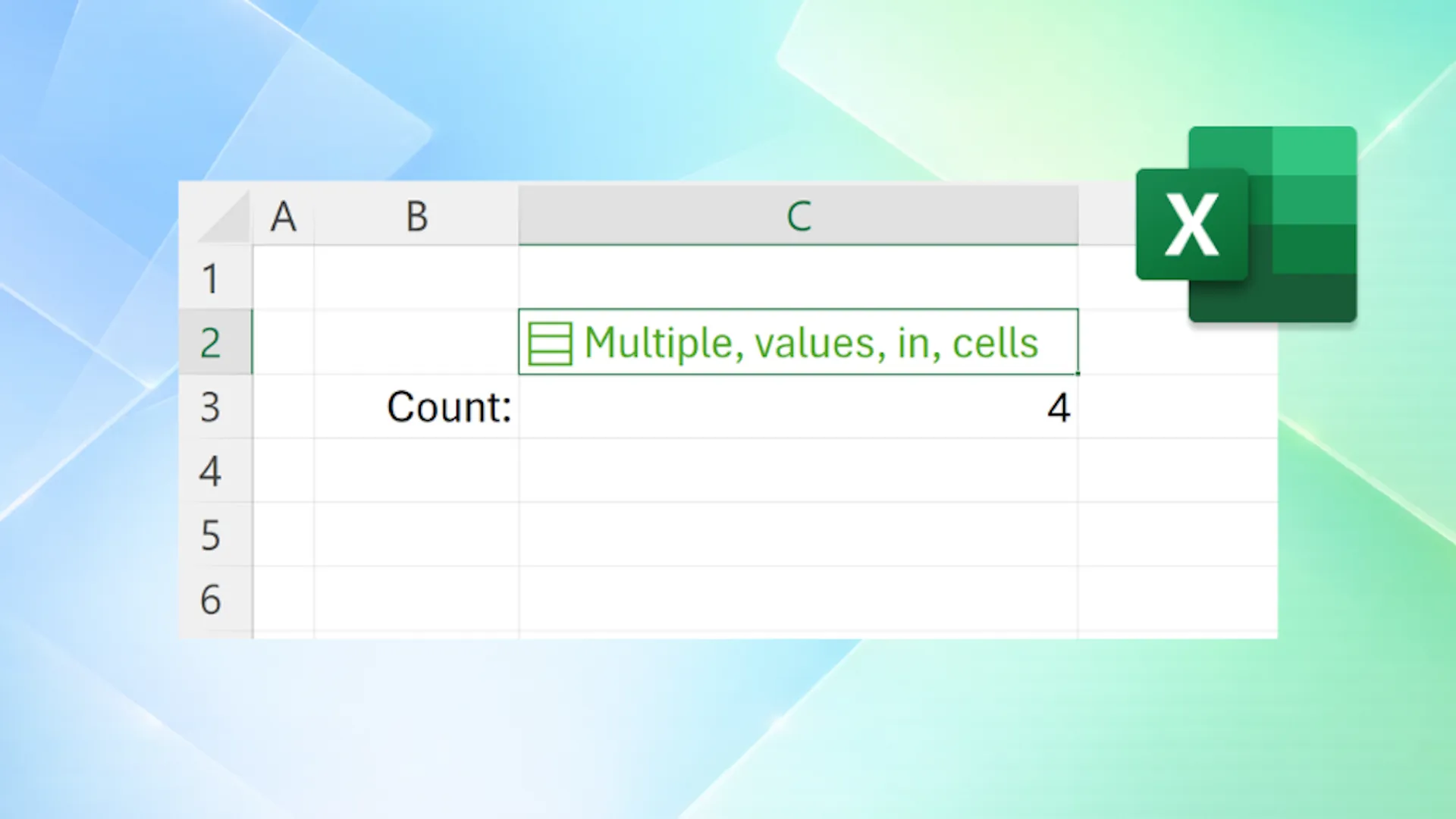
Suốt bốn thập kỷ, luật bất thành văn của bảng tính là “một ô, một giá trị”. Nhưng hiện tại, Microsoft đã kết thúc 40 năm “phòng đơn” cho ô Excel và cho phép nhiều giá trị cùng tồn tại trong một ô. Theo một quản lý sản phẩm Excel, quy tắc “one cell, one value” đã không còn và bộ tính năng Lists, Arrays in Cells và Nested Arrays đã được giới thiệu.
Về thực tế, Excel ô đa giá trị nghĩa là bạn có thể giữ cả danh sách chủ dự án trong một ô mà vẫn làm việc với từng mục riêng lẻ. Điều này mở rộng đáng kể kiểu dữ liệu mà bảng tính có thể biểu diễn, nhờ các mảng và mảng lồng trong ô. Tuy nhiên, tôi cho rằng đây vừa là cơ hội, vừa là trách nhiệm: cơ hội vì nó giảm bớt cột phụ, bảng trung gian; trách nhiệm vì logic kinh doanh có thể khó kiểm toán hơn và nhiều thư viện bên ngoài có thể cần cập nhật để hiểu kiểu dữ liệu mới.
Mẹo 3: Xem Excel như “nền tảng lập trình” cho công việc của bạn
Khi nói về Tính năng Excel nâng cao, nhiều người nghĩ ngay tới macro hay VBA, nhưng thực tế Excel đã đủ sức chứa các chương trình hoàn chỉnh cho những nhu cầu đời thực như bộ lập kế hoạch, trò chơi hay dashboard tài chính. Với logic phụ thuộc giữa các nhiệm vụ, lịch làm việc và lớp tính toán có kỷ luật, một bảng tính hoàn toàn có thể cư xử như phần mềm lập kế hoạch chuyên nghiệp.
Quan điểm của tôi là: nếu công ty bạn bắt buộc sống trong Excel, hãy tận dụng điều đó để xây “chương trình” trong file, thay vì dựng cả hệ thống rồi lại xuất ra Excel. Các bộ lập tiến độ, trò chơi, hay trình theo dõi tài chính đều là ví dụ Excel làm công việc vốn dành cho phần mềm chuyên dụng. Khi kết hợp với hotkey kiểm tra công thức và ô đa giá trị, bạn có thể biến một file rối rắm thành hệ thống tự động cập nhật kế hoạch, hiển thị báo cáo nhất quán và giảm hẳn việc chỉnh sửa công thức Excel thủ công.
Kết hợp ba mẹo: từ bảng tính lặp lại tới hệ thống ít phải “sờ tay”
Ba mẹo trên không phải những “chiêu lẻ”, mà là một cách tư duy mới về Excel: dùng phím tắt để Tiết kiệm thời gian Excel, dùng Excel ô đa giá trị để gom và xử lý nhiều thông tin trong cùng một cấu trúc, và dùng Tính năng Excel nâng cao để xây chương trình xử lý công việc thay vì bảng tính chắp vá. Phím tắt giúp tăng tốc quy trình kiểm toán và chỉnh sửa công thức Excel, giảm quy trình quản lý bảng tính nhàm chán, trong khi các chương trình như bộ lập tiến độ hay dashboard tài chính cho thấy Excel có thể đảm nhiệm những việc vốn dành cho phần mềm độc lập.
Tôi tin rằng dân văn phòng nào biết kết hợp phím tắt công thức, ô đa giá trị và các mô hình “chương trình trong Excel” sẽ dần loại bỏ được phần lớn thao tác lặp, dành nhiều thời gian hơn cho phân tích và ra quyết định. Khi đó, Excel không còn là nơi bạn “gõ số”, mà là nơi bạn thiết kế quy trình làm việc thông minh quanh dữ liệu của mình.