
Gemini workflow: khi AI bước thẳng vào quy trình công việc hiện tại
Tích hợp Gemini là việc cho phép trợ lý AI kết nối trực tiếp với các ứng dụng bạn đang dùng hằng ngày như Gmail, Drive, Keep hay các app ghi chú của hãng máy để nó truy cập ngữ cảnh cá nhân và thực hiện tác vụ ngay trong quy trình làm việc hiện tại, thay vì buộc bạn phải sao chép, dán hay mở thêm công cụ bên thứ ba thủ công.
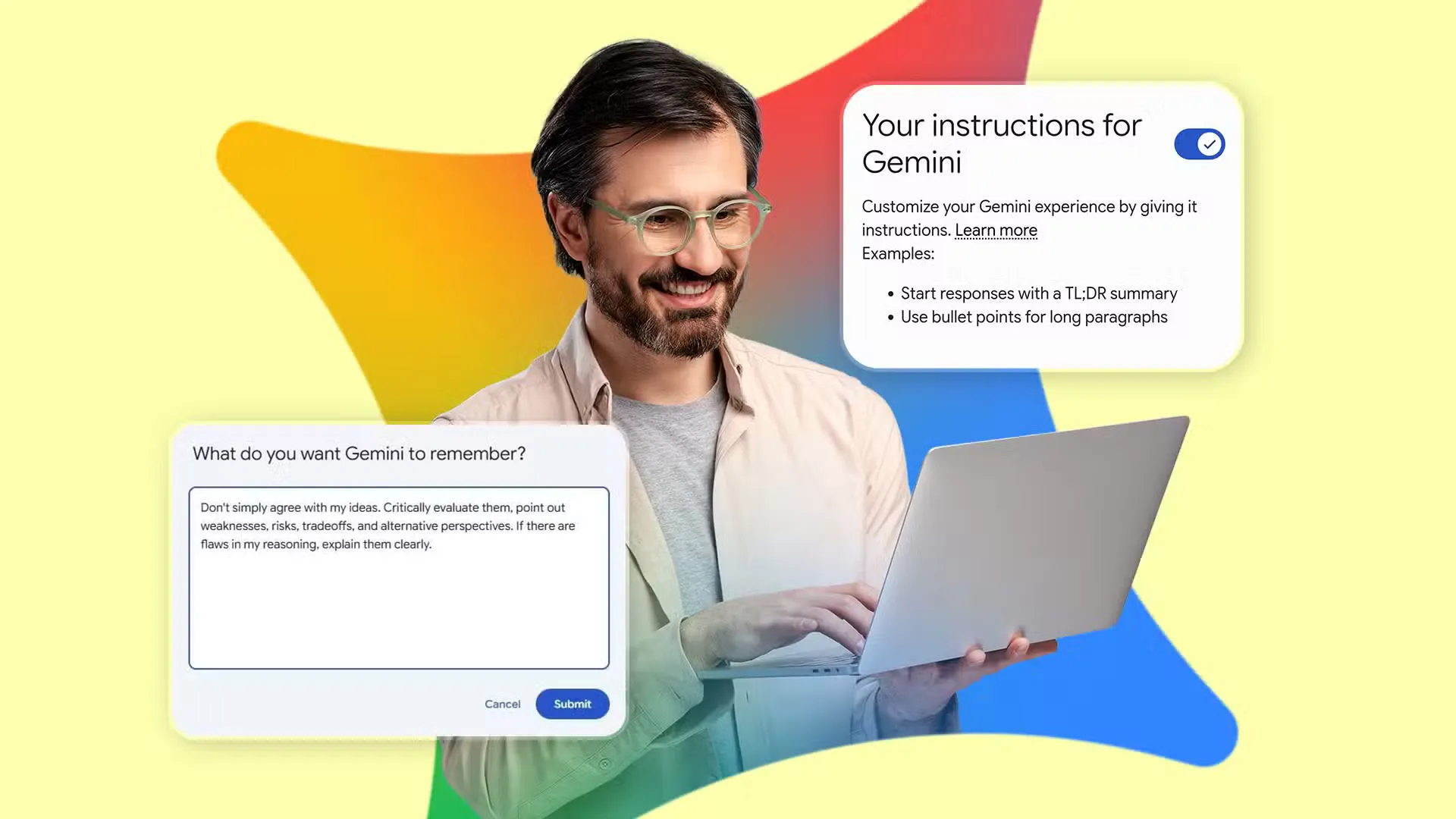
Nếu bạn dùng Gemini như một chatbot độc lập, bạn đang bỏ lỡ phần giá trị lớn nhất của nó. Trải nghiệm của nhiều người dùng cho thấy điểm bùng nổ xảy ra khi họ cho Gemini bước vào chính "đời sống số" của mình thông qua các tích hợp cơ bản, không cần plugin hay automation rối rắm. Khi Gemini được bật quyền truy cập vào Google Workspace, nó không còn chỉ trả lời dựa trên internet chung mà bắt đầu hiểu email, tài liệu, ghi chú và lịch của từng người. Đây là cách tối ưu hóa quy trình AI: thay vì cố nghĩ ra prompt thông minh, hãy cho hệ thống đúng dữ liệu và vị trí của nó trong workflow.
Tích hợp Google Workspace: một nút bật nhỏ, bước nhảy lớn về tốc độ
Tích hợp Gemini với Google Workspace là thay đổi đơn giản nhưng mạnh, vì nó biến Gemini từ trợ lý chung thành trợ lý riêng gắn với toàn bộ tài liệu, email, Keep và lịch của bạn. Thay vì phải tự mở Drive, tìm file, copy nội dung rồi dán vào cửa sổ chat, bạn để Gemini tự làm phần nặng đó, còn mình tập trung vào quyết định.
- Mở Gemini trên web hoặc ứng dụng, vào mục Settings.
- Chọn phần Connected apps.
- Bật công tắc Google Workspace để cho phép truy cập email, tài liệu, ghi chú và lịch.
- Kiểm tra lại quyền riêng tư, vì dữ liệu của bạn chỉ dùng để trả lời cho chính bạn, không dùng để huấn luyện mô hình chung.
- Bắt đầu dùng các câu hỏi gắn với ngữ cảnh thật, ví dụ: "Tóm tắt những việc quan trọng tuần này dựa trên lịch" hoặc "Tóm tắt tài liệu dự án đã lưu tháng trước".
Một người dùng mô tả rất rõ: "Sau khi bật Google Workspace, quy trình làm việc của tôi thay đổi". Đó là cách tăng hiệu suất công việc: giảm số bước thủ công để đưa ngữ cảnh vào AI. Lưu ý, tích hợp này phát huy tác dụng với mọi nội dung đang nằm trong hệ sinh thái Workspace; nếu bạn giữ tài liệu ở dịch vụ khác, Gemini sẽ không tự thấy được và bạn vẫn phải cấp dữ liệu thủ công.
Gemini + Gmail: chấm dứt việc lãng phí 20–25 phút vì một chuỗi email
Nếu hộp thư là nơi bạn mất nhiều thời gian nhất, tích hợp Gemini với Gmail là nâng cấp bắt buộc. Khi được kết nối, Gemini có thể tóm tắt những chuỗi email dài trong vài giây, tìm thông tin bạn quên và soạn sẵn phản hồi với giọng điệu gần đúng với cách bạn thường viết. Một người dùng từng phải mất 20 đến 25 phút để tự quét lại cả chuỗi email nhưng giờ chỉ cần hỏi Gemini để lấy chi tiết cần thiết. Đó là chênh lệch rõ ràng về tốc độ, không phải cảm giác mơ hồ.
- Đảm bảo bạn đã bật Google Workspace trong phần Connected apps như hướng dẫn ở trên.
- Trong Gmail trên web, tìm logo Ask Gemini ở góc trên bên phải và nhấp để mở khung trợ lý.
- Trên ứng dụng Gmail, dùng biểu tượng Gemini trong thanh tìm kiếm để gọi trợ lý ngay trong ngữ cảnh email.
- Thử các lệnh thực tế: "Tóm tắt chuỗi email này", "Tìm chi tiết hợp đồng trong chuỗi tuần trước", hoặc "Soạn phản hồi lịch sự, giữ cùng tông giọng của tôi".
- Kiểm tra, chỉnh sửa nhẹ nội dung trước khi gửi để bảo đảm phù hợp và chính xác với tình huống.
Điểm mạnh của cách tích hợp này là Gemini workflow bám sát quy trình email hiện tại: bạn không rời khỏi Gmail nhưng vẫn dùng được AI. Điểm yếu là nó không giúp gì cho những hộp thư ngoài hệ Google – lúc đó bạn hoặc phải chuyển sang Gmail hoặc quay lại phương án copy–paste.
Gemini với Google Keep và các ứng dụng ghi chú: từ ý tưởng rời rạc đến danh sách rõ ràng
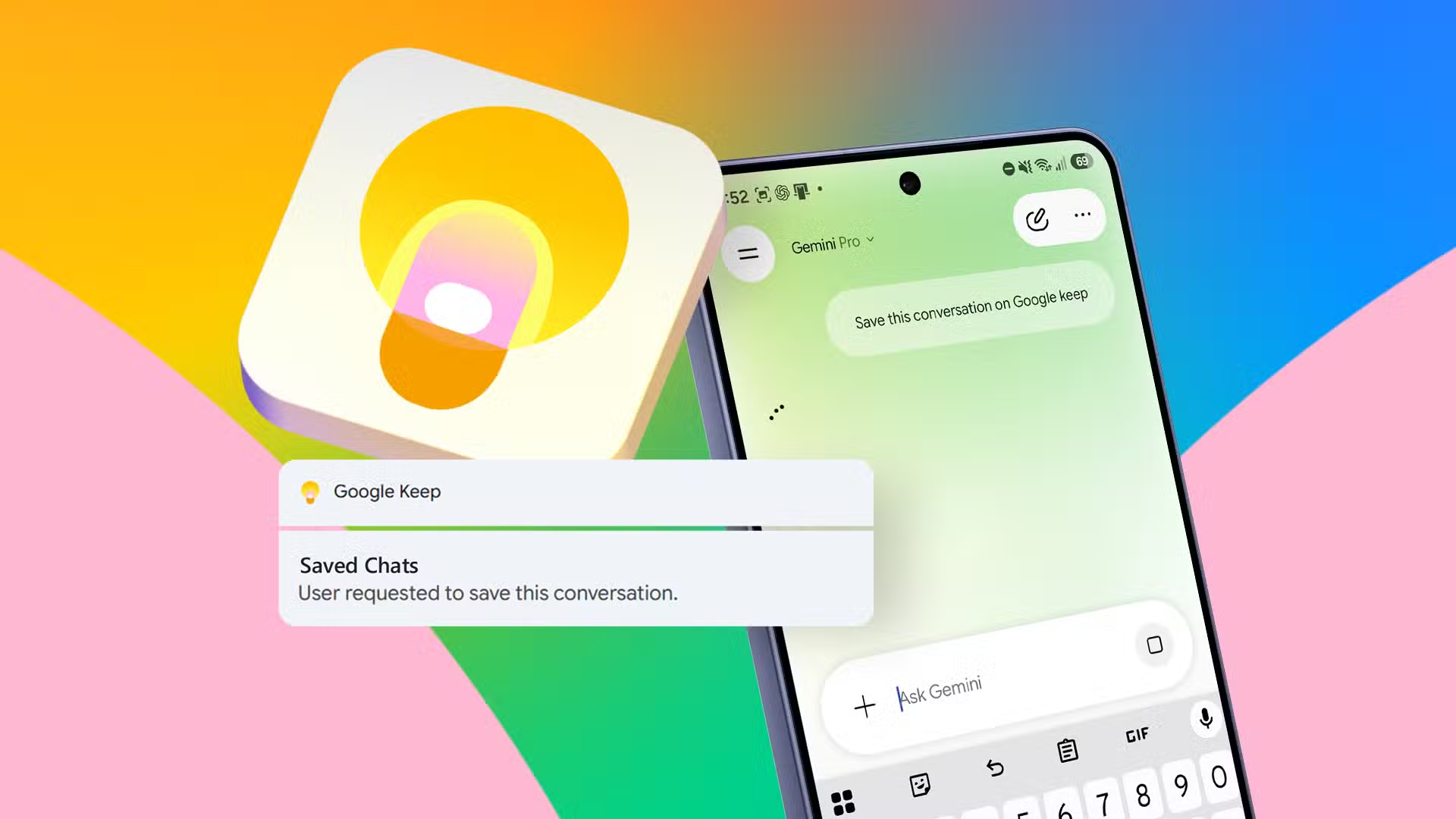
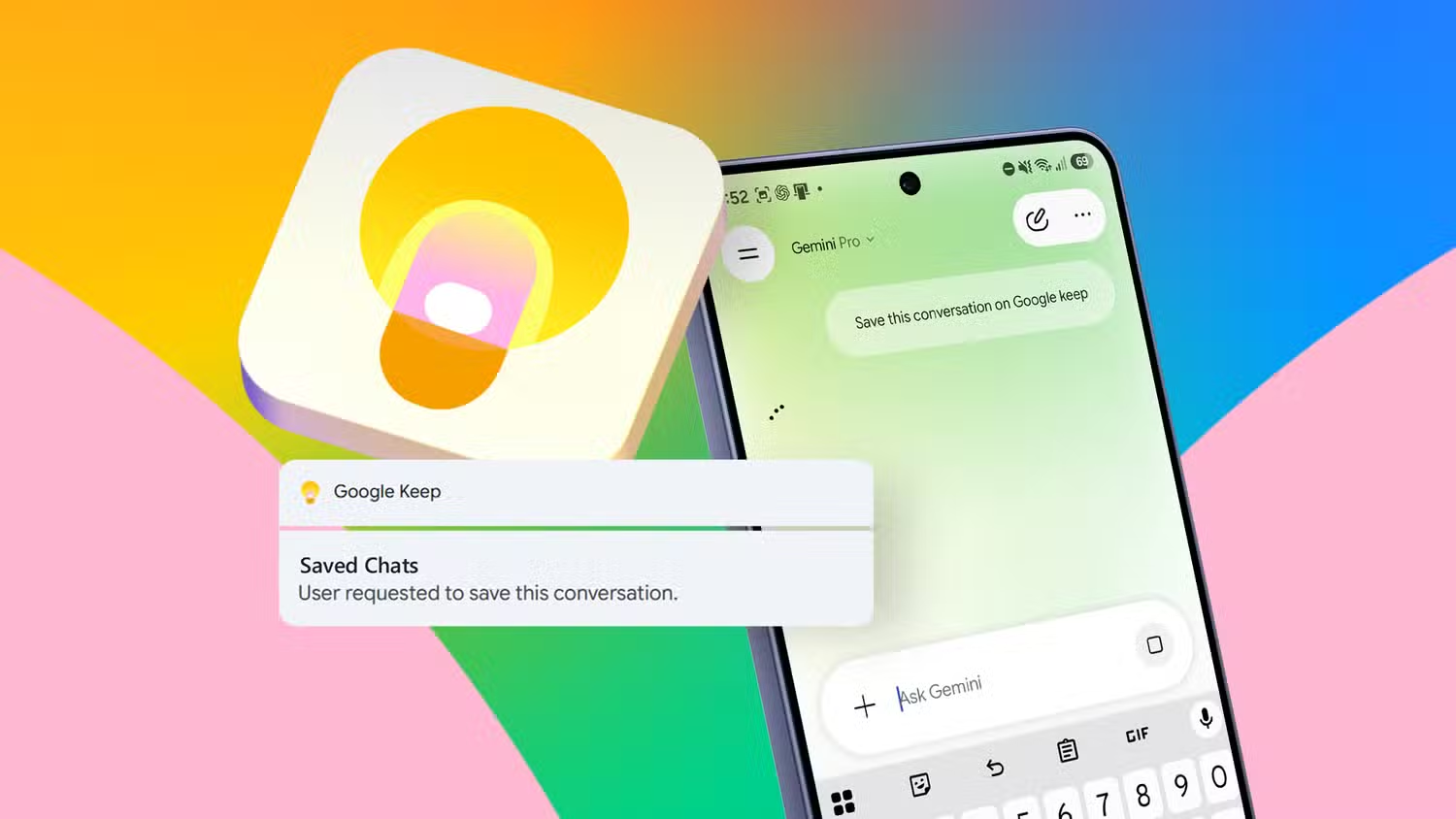
Nhiều người phụ thuộc hoàn toàn vào ghi chú cho việc đi chợ, họp hành, lên kế hoạch du lịch. Trước đây, họ phải liên tục chuyển giữa blog, Google Maps, YouTube và app ghi chú để tổng hợp thông tin vào một danh sách. Khi bật tích hợp Gemini với Google Keep, quá trình đó được rút gọn: bạn xem vlog trên YouTube và yêu cầu Gemini tạo luôn danh sách nhà hàng, rồi tự kiểm tra, bổ sung sau. Đây là kiểu tối ưu hóa quy trình AI rất thực tế: AI lo phần gom, bạn lo phần quyết định.
- Mở Gemini, vào Settings, chọn Connected apps.
- Bật Google Keep hoặc app ghi chú mà điện thoại bạn dùng (Samsung Notes, TECNO Notes, vivo Notes, Wispr AI, Xiaomi Notes, OnePlus Notes, Honor Notes, OPPO Notes, Lenovo Notes…).
- Dùng giọng nói hoặc văn bản để yêu cầu: "Tạo danh sách nhà hàng cho kỳ nghỉ" rồi để Gemini thêm tên quán khi bạn đang xem nội dung liên quan.
- Khi cần kiểm tra, dùng câu lệnh dạng: "Tìm trong danh sách nhà hàng xem đã thêm Bomras chưa, nếu chưa thì thêm vào" để Gemini tự đối chiếu và cập nhật.
- Sau cùng, xem lại và chỉnh sửa danh sách để phù hợp với kế hoạch và ngân sách cá nhân.
Lưu ý quan trọng: tích hợp này phát huy hiệu quả với hệ sinh thái ghi chú mà điện thoại hỗ trợ theo danh sách kể trên. Nếu bạn dùng ứng dụng không nằm trong danh sách, Gemini không thể thao tác trực tiếp và bạn sẽ phải tiếp tục sao chép thủ công. Đồng thời, dù rất tiện, bạn không nên để Gemini tự quyết định thay cho mình – hãy coi nó như người trợ lý soạn sẵn khung, còn bạn là người duyệt cuối.
Kết luận: bật đúng tích hợp, Gemini mới trở thành trợ lý công việc thực thụ
Điều thú vị là cú nhảy về hiệu suất không đến từ prompt phức tạp mà từ những công tắc bị bỏ qua trong phần cài đặt. Nhiều người thừa nhận họ đã lờ đi nút Google Workspace vì lo ngại quyền riêng tư hoặc nghĩ đó là tính năng cao cấp không cần dùng. Kết quả là họ đánh giá Gemini như chatbot chung chung, thiếu ngữ cảnh. Khi bật các tích hợp Gemini đúng chỗ – Workspace, Gmail, Keep và những ứng dụng ghi chú tương thích – hệ thống bắt đầu kết nối các mảnh dữ liệu đang rời rạc và biến chúng thành quy trình liền mạch.
Nếu phải rút ra một khuyến nghị: đừng vội tìm thêm công cụ bên thứ ba khi trợ lý AI chưa được đặt đúng vào Gemini workflow hiện tại. Hãy mở Settings, xem mục Connected apps và bật những tích hợp gắn với việc bạn làm mỗi ngày. Sau đó, đánh giá lại tốc độ xử lý email, ghi chú, báo cáo. Bạn sẽ thấy tối ưu hóa quy trình AI bắt đầu bằng việc cho hệ thống quyền tiếp cận thế giới của mình, rồi dùng nó như một cộng tác viên thay vì một trang tìm kiếm thông minh.