
iOS 27 trên iPhone cũ là gì và bạn sẽ được lợi như thế nào?
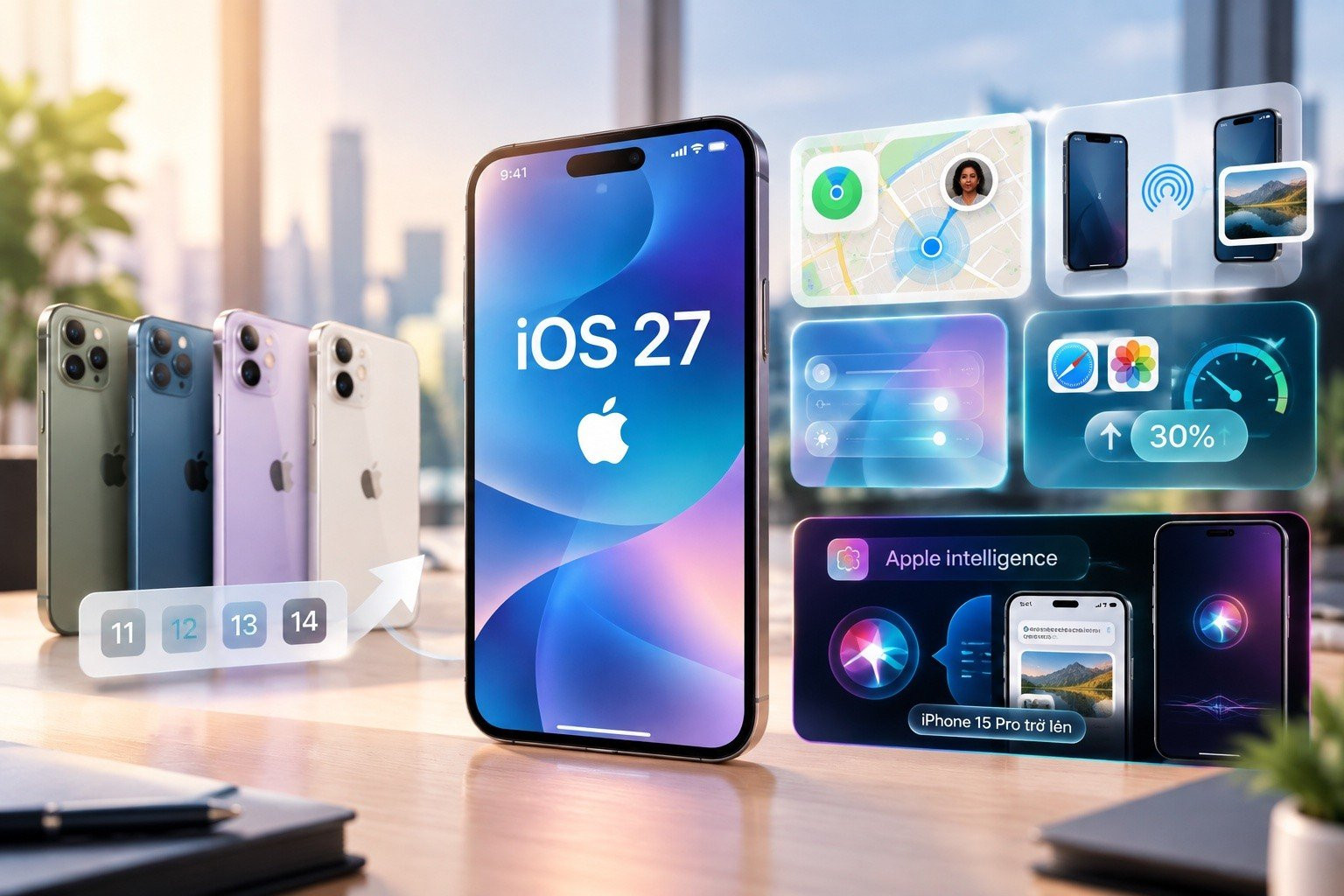
iOS 27 trên iPhone cũ là bản cập nhật hệ điều hành dành cho các máy từ iPhone 11 trở lên, tập trung vào tối ưu tốc độ mở ứng dụng, độ mượt hệ thống, nhiệt độ ổn định và nâng cấp giao diện Liquid Glass mà không làm chậm thiết bị, dù bộ tính năng Apple Intelligence chỉ hỗ trợ từ iPhone 15 Pro trở lên. Nếu bạn đang dùng iPhone 11, 12, 13 hoặc 14 và còn phân vân chuyện nâng cấp, đây là bản iOS đáng để dành thời gian cập nhật vì những cải tiến này xuất hiện trong các tác vụ mỗi ngày, không phải chỉ trên giấy. Điều kiện duy nhất: máy của bạn vẫn còn đủ dung lượng trống và pin đủ cho vài chục phút cập nhật.
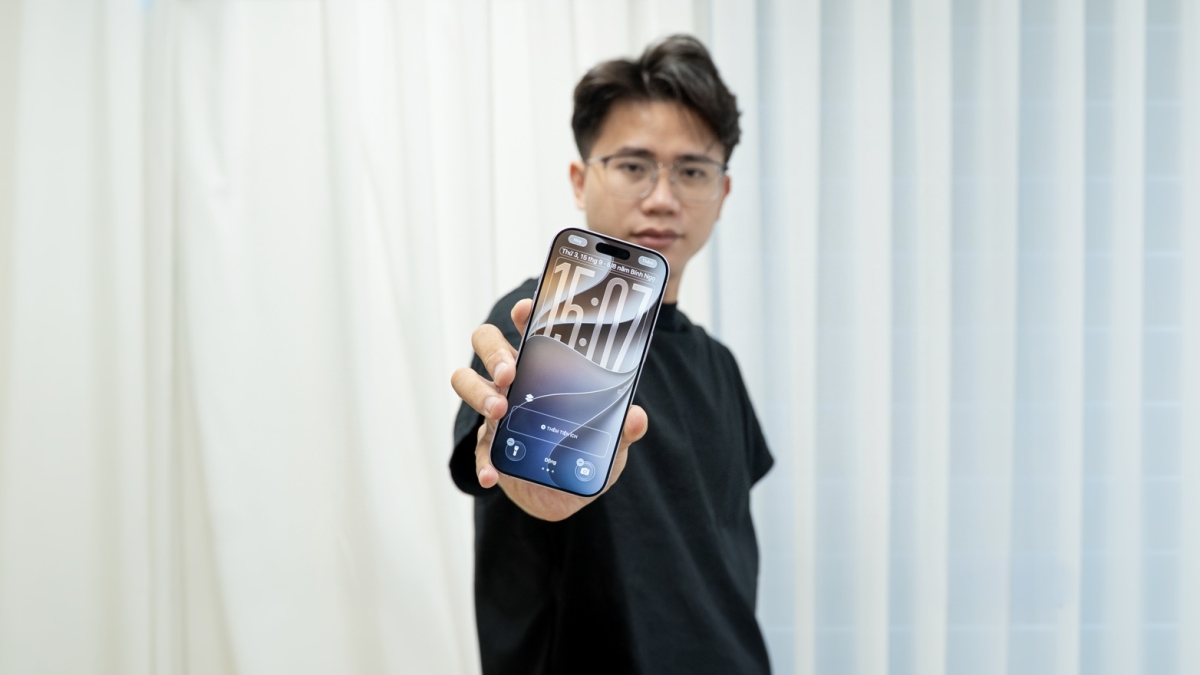
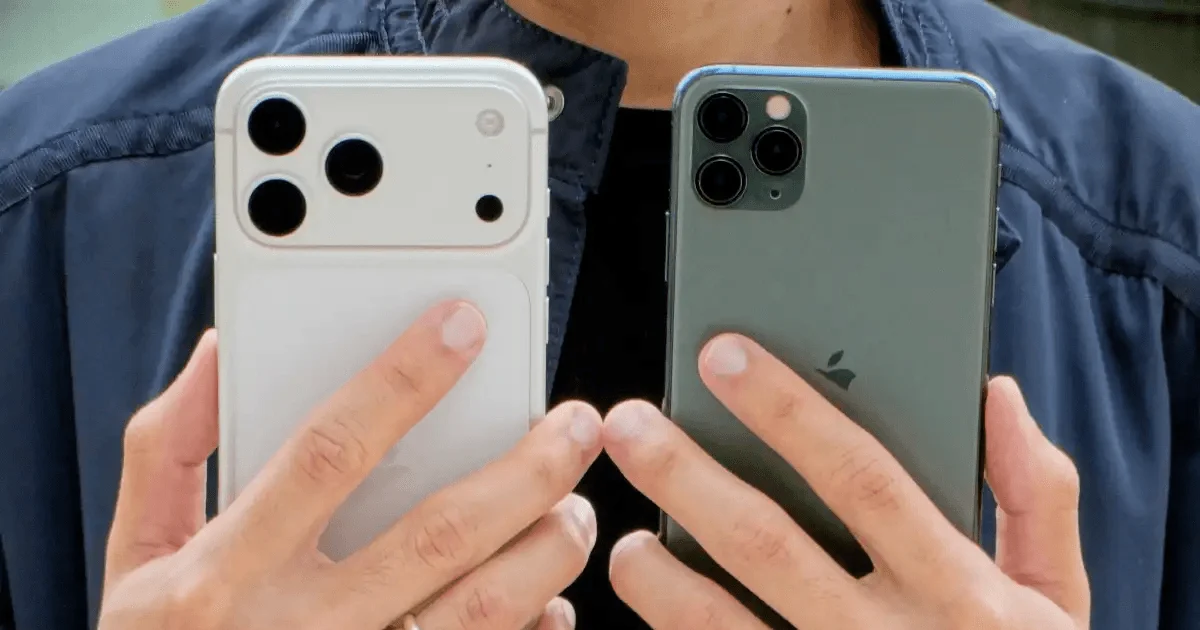
Thực tế thử nghiệm trên iPhone 11 Pro Max – mẫu iPhone cũ nhất vẫn được hỗ trợ – cho thấy máy nhanh hơn, mượt hơn và mát hơn rõ rệt sau khi lên iOS 27. Bạn không có Apple Intelligence, nhưng vẫn nhận toàn bộ nâng cấp về giao diện, hiệu năng và các tiện ích như Photos, Find My, AirDrop. Đáng chú ý, bản cập nhật này được đánh giá là giải quyết đúng các điểm khó chịu nhất của iOS 26, từ hiệu suất bị ảnh hưởng đến độ ổn định trong sử dụng hàng ngày.
Những cải tiến hiệu năng bạn sẽ cảm nhận ngay
Điểm quan trọng nhất với iOS 27 iPhone cũ là cải tiến hiệu năng iPhone trong các thao tác rất đời thường: mở app, chuyển cảnh, xem ảnh, chia sẻ nội dung. Theo số liệu kỹ thuật, thời gian khởi chạy ứng dụng có thể nhanh hơn tới 30%, trong khi tốc độ tải các tệp ảnh mới trong Photos tăng tới 70%. Khi những cải thiện tính bằng phần của một giây lặp lại hàng trăm lần trong ngày, cảm giác chung là máy nhẹ nhàng hơn, ít bị khựng khi bạn đang vội.
| Tác vụ | iOS 26 trên iPhone 11 Pro Max | iOS 27 beta trên iPhone 11 Pro Max |
|---|---|---|
| Mở ứng dụng Camera | 0,98 giây | 0,65 giây |
| Chụp và tải ảnh vào Thư viện | 3,61 giây | 2,44 giây |
| Tải dữ liệu Maps | 3,01 giây | 1,36 giây |
Không chỉ Camera và Maps, Safari, App Store hay bảng chia sẻ nội dung đều phản hồi nhanh hơn. Các lỗi vặt như giật cục, đứng hình khi mở app vốn xuất hiện trên iOS 26 gần như biến mất trên iOS 27 theo phản hồi sau 24 giờ sử dụng. Nhóm máy thiếu tính năng AI – như iPhone 11 đến 14 – lại là nhóm được lợi nhiều nhất về độ mượt, vì cũng chính chúng từng chịu ảnh hưởng nặng từ tình trạng giật lag trên iOS 26.
Liquid Glass, Camera, Maps: Những điểm dễ thấy nhất sau khi nâng cấp
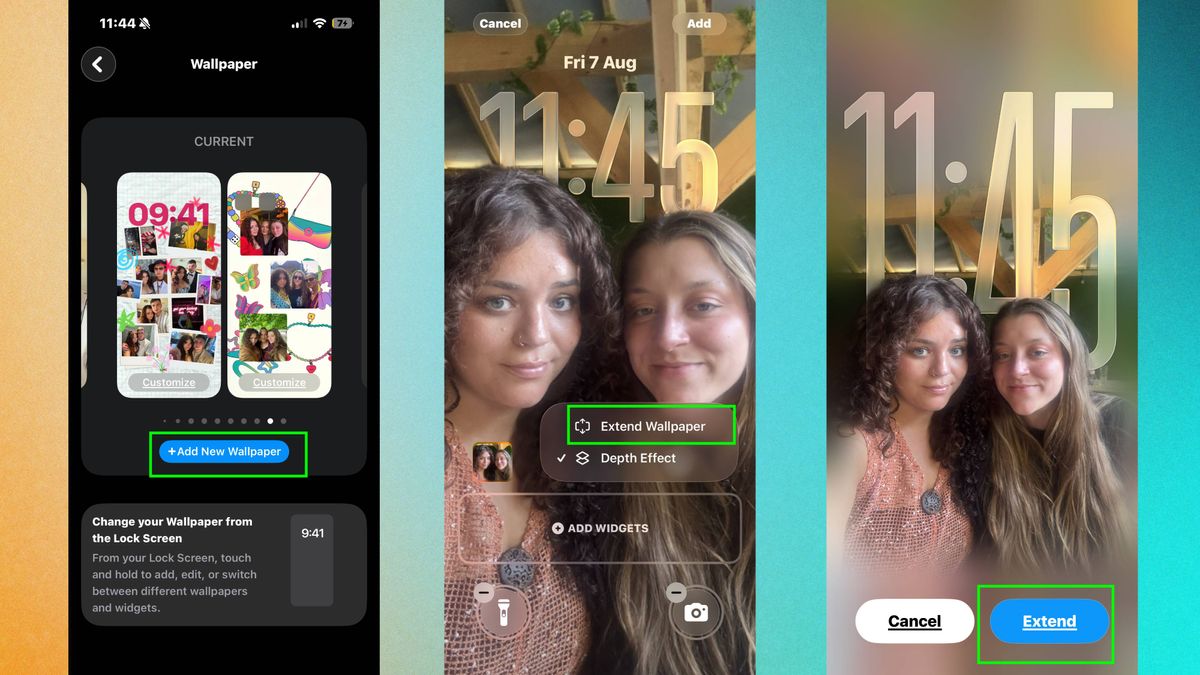
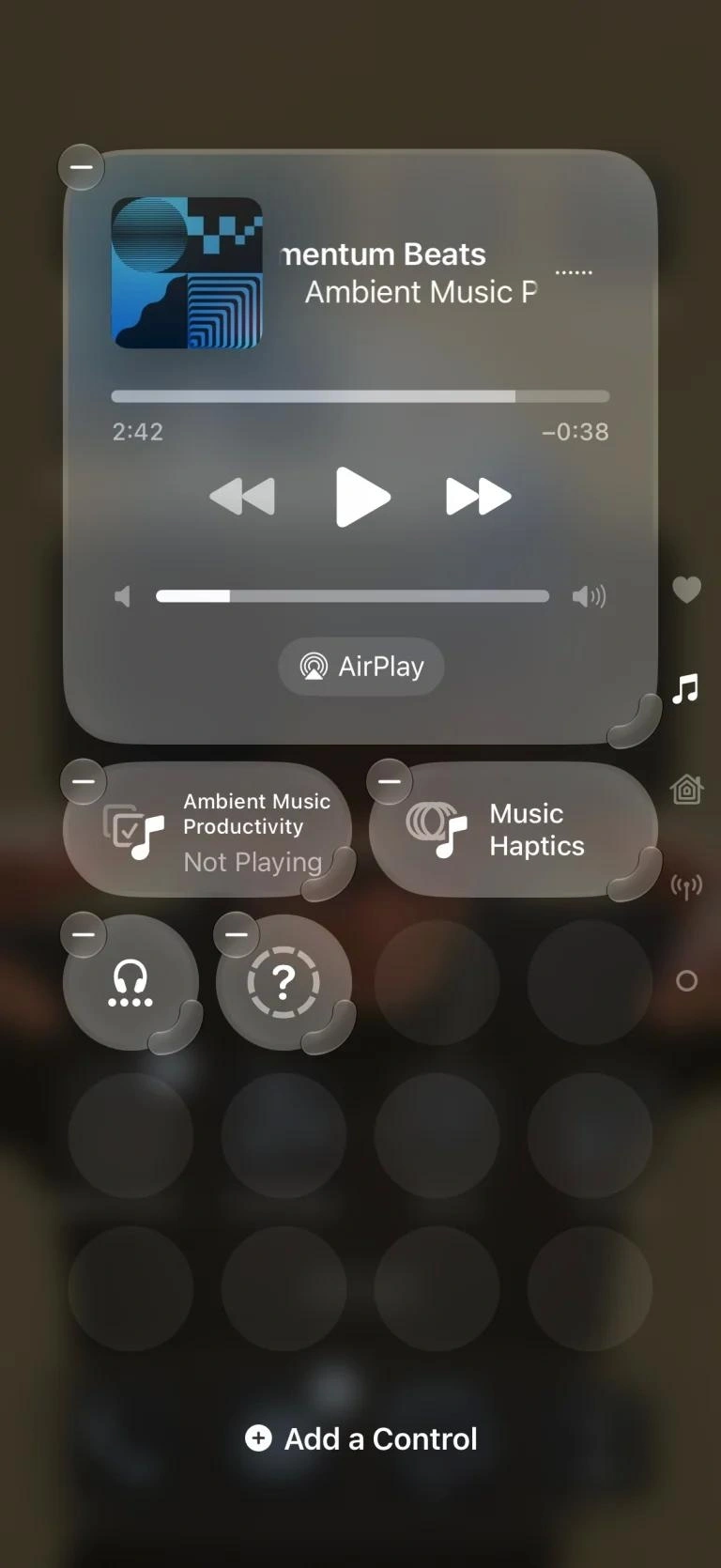
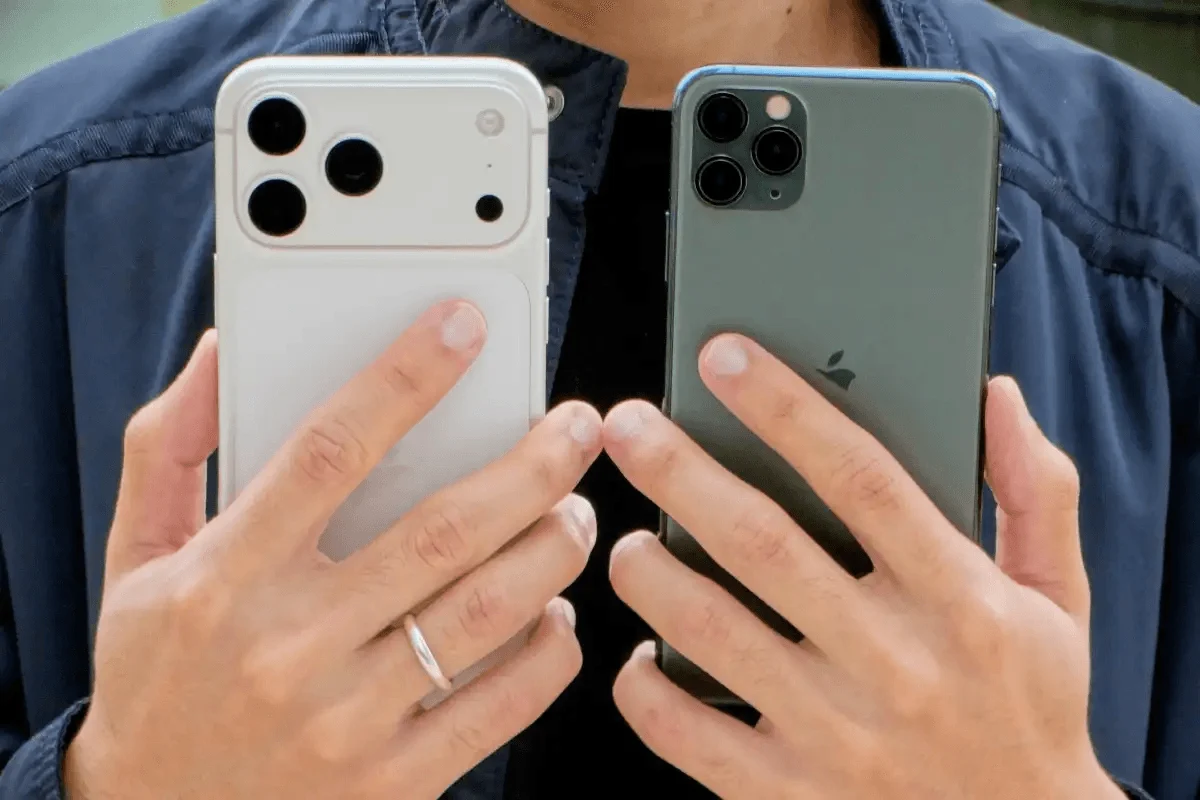
Nếu bạn từng khó chịu vì giao diện Liquid Glass trên iOS 26 làm iPhone đời cũ bị giật khi chuyển cảnh, iOS 27 sinh ra để khắc phục điều đó. Giao diện mới tiếp tục được tinh chỉnh sâu hơn, cho phép tùy biến độ trong suốt và sắc thái màu sắc để tăng độ tương phản, giúp dễ đọc chữ mà không đánh đổi hiệu năng. Đáng chú ý, những cải thiện này có mặt trên cả iPhone 11, 12, 13, 14 – không chỉ dòng mới.
Trong thực tế, Camera và Maps là hai ứng dụng cho thấy rõ tốc độ ứng dụng iOS 27. Camera mở nhanh hơn, chụp và hiển thị ảnh trong Thư viện với thời gian rút xuống 2,44 giây so với 3,61 giây trước đó. Maps thì gần như "lột xác": thời gian tải dữ liệu giảm từ khoảng 3,01 giây xuống chỉ 1,36 giây. Kèm theo đó, các thao tác vuốt mở Trung tâm kiểm soát, chuyển giữa màn hình chính và đa nhiệm cũng mượt hơn, cho cảm giác máy "trẻ lại" dù phần cứng không đổi.
Một câu nói dễ trích từ kết quả thử nghiệm là: "Dù không thể sử dụng những tính năng AI mới nhất, iPhone cũ lại có thể trở nên nhanh và mượt hơn rõ rệt sau khi lên iOS 27". Đây là thông điệp quan trọng nếu bạn đang ngại nâng cấp vì lo máy yếu đi; trong hầu hết tình huống sử dụng hàng ngày, bản iOS mới cho trải nghiệm tốt hơn chứ không tệ đi.

Apple Intelligence bị giới hạn, nhưng hiệu năng thì không
Điều cần nói thẳng: quyền truy cập Apple Intelligence trên iOS 27 chỉ xuất hiện từ iPhone 15 Pro trở lên. Các công cụ AI chỉnh ảnh nâng cấp toàn diện cũng gắn với nhóm máy mới hơn, trong đó Siri thế hệ mới và những tính năng xử lý thông minh hoạt động nhờ phần cứng mạnh mẽ. Vậy nếu bạn dùng iPhone 11 hay 12, có phải bản cập nhật này mất đi nửa giá trị? Câu trả lời là không, vì phần quan trọng với đời máy cũ lại nằm ở hiệu năng và độ ổn định.
Theo đánh giá, người dùng iPhone 11, 12, 13 và 14 vẫn được thừa hưởng toàn bộ nâng cấp giao diện, hiệu năng cùng các tiện ích Photos, Find My và AirDrop. Tốc độ truyền tệp qua AirDrop có thể nhanh hơn tới 80% trong một số điều kiện nhất định, rất hữu ích khi bạn hay chuyển video và album ảnh dung lượng lớn giữa các thiết bị. Sau 24 giờ dùng iOS 27, các lỗi liên quan hiệu suất và ổn định trong bản trước được cho là đã được khắc phục gần như hoàn toàn. Nói cách khác: ngay cả khi bạn không có Apple Intelligence, bản iOS này vẫn là nâng cấp đáng cân nhắc vì mọi thứ thường ngày đều trơn tru hơn.
Điểm cộng nữa là hệ thống giờ quản lý chia sẻ vị trí qua Find My linh hoạt hơn, cho phép tạm dừng với một người nào đó đến hết ngày hoặc đặt khung giờ để tự ngưng chia sẻ. Các thay đổi nhỏ nhưng sát nhu cầu này khiến iOS 27 trên iPhone cũ mang tính "thực dụng" hơn, tập trung vào việc máy dùng sướng hơn thay vì thêm quá nhiều chiêu trò mới.
Cách nâng cấp và tối ưu iOS 27 trên iPhone 11 trở lên
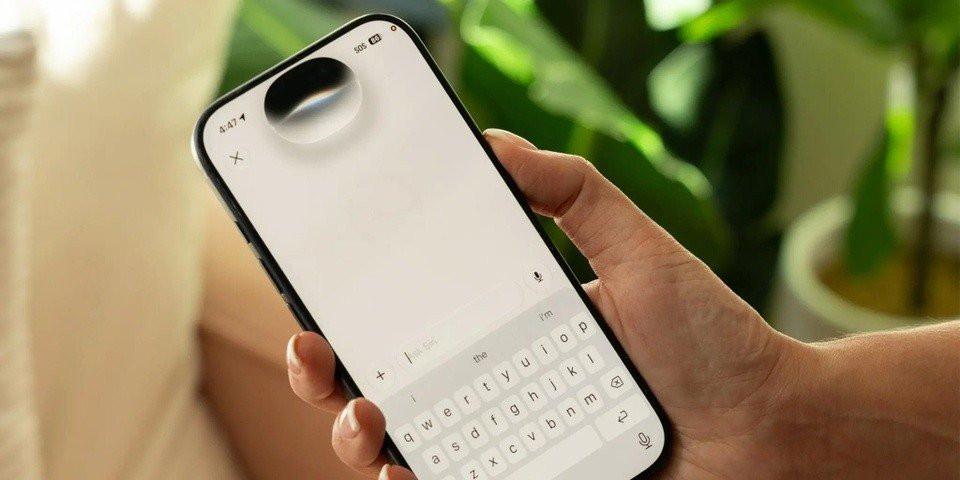
Phần còn lại là chuyện "lăn chuột" và vài bước nhỏ để bạn tận dụng hết cải tiến hiệu năng. Nhìn tổng thể, iOS 27 hướng tới việc tối ưu hóa hiệu năng vận hành thường nhật trên các thiết bị đời trước, kèm quản lý nhiệt độ tốt hơn giúp máy mát và bền hơn về lâu dài. Máy cũng không nóng lên bất thường trong các tác vụ dùng hàng ngày theo trải nghiệm thực tế. Tuy nhiên, để cảm nhận trọn vẹn, bạn nên cập nhật có chủ đích thay vì để máy tự tải về rồi dùng như cũ.
- Sao lưu dữ liệu qua iCloud hoặc máy tính để phòng rủi ro trước khi nâng cấp hệ điều hành.
- Vào Cài đặt > Cài đặt chung > Cập nhật phần mềm, tải và cài đặt iOS 27 khi máy còn trên 50% pin hoặc đang sạc.
- Sau khi cài xong, khởi động lại thêm một lần để hệ thống hoàn tất tối ưu nền và ổn định hiệu năng.
- Mở các ứng dụng bạn hay dùng như Camera, Maps, Safari, Photos, AirDrop để kiểm tra tốc độ phản hồi mới.
- Tùy chỉnh giao diện Liquid Glass (độ trong suốt, màu sắc) sao cho dễ nhìn nhưng không quá loè loẹt, giúp máy mượt mà và mắt đỡ mệt.
Sau vài giờ dùng, hãy để ý xem máy có còn nóng nhanh như trên iOS 26 hay không; đa số trường hợp cho thấy nhiệt độ ổn định hơn rõ rệt. Nếu thấy app nào vẫn giật hoặc phản hồi chậm, thử cập nhật app đó và khởi động lại máy, vì bản thân iOS 27 đã xử lý phần lớn lỗi vặt về hiệu năng rồi. Tóm lại, đây là bản cập nhật "đáng công" cho iPhone 11 nâng cấp trở lên: không có Apple Intelligence thì bạn vẫn có một chiếc máy mượt mà, dễ chịu và mát hơn trong mọi thao tác thường ngày.