
Tổng quan: Vì sao nên tối ưu iOS 27 ngay sau khi cập nhật?
Tối ưu iOS 27 sau khi cập nhật là quá trình điều chỉnh các cài đặt Siri nâng cấp, bảo mật, âm thanh và quản lý thời gian màn hình để tối ưu iPhone, giúp thiết bị chạy mượt hơn, tiết kiệm pin hơn và giữ an toàn cho dữ liệu lẫn thói quen sử dụng của bạn.
Nếu bạn vừa hoàn tất cập nhật iOS 27 trên iPhone 11 trở lên, đây là thời điểm hợp lý để dọn lại toàn bộ cài đặt hệ thống. Bản cập nhật mới không chỉ thêm tính năng mà còn mở rộng khả năng tùy biến, cho phép điều chỉnh thiết bị theo đúng nhu cầu sử dụng hàng ngày. Điểm thú vị là iOS 27 được thiết kế để rút ngắn thời gian tải ứng dụng, giúp iPhone cũ phản hồi nhanh hơn và mượt mà hơn trong các thao tác thường ngày. Tuy nhiên, nếu cấu hình bừa, bạn dễ bỏ lỡ các tính năng bảo vệ quyền riêng tư mới hoặc để Siri lưu trữ quá nhiều dữ liệu. Bài viết này đi theo dạng “cầm tay chỉ việc”, giả định bạn đã cập nhật xong nhưng chưa đụng nhiều vào phần Cài đặt, từ đó hướng dẫn thứ tự nên làm để tránh rối và tiết kiệm thời gian.
Bước 1: Tinh chỉnh Siri nâng cấp và Apple Intelligence cho đúng nhu cầu
Trên iOS 27, Siri được nâng cấp nhờ nền tảng Apple Intelligence, có khả năng hiểu ngôn ngữ tự nhiên tốt hơn và hỗ trợ nhiều việc như tạo phím tắt tự động, xử lý nội dung từ camera, đọc và trích xuất dữ liệu. Siri AI mới hiện đang ở dạng thử nghiệm, người dùng cần đăng ký danh sách chờ trong phần cài đặt để sử dụng. Việc cấu hình ngay từ đầu giúp giọng trợ lý hoạt động hiệu quả mà không thu thập dư thừa dữ liệu về bạn.
- Mở Cài đặt > Siri để kiểm tra mục Siri AI hoặc Apple Intelligence, đăng ký danh sách chờ nếu bạn muốn trải nghiệm phiên bản Siri mới.
- Trong phần Cài đặt > Siri, vào mục Lưu trữ cuộc hội thoại và chọn Tự động xóa sau 30 ngày để hạn chế lượng lịch sử tương tác bị lưu lại.
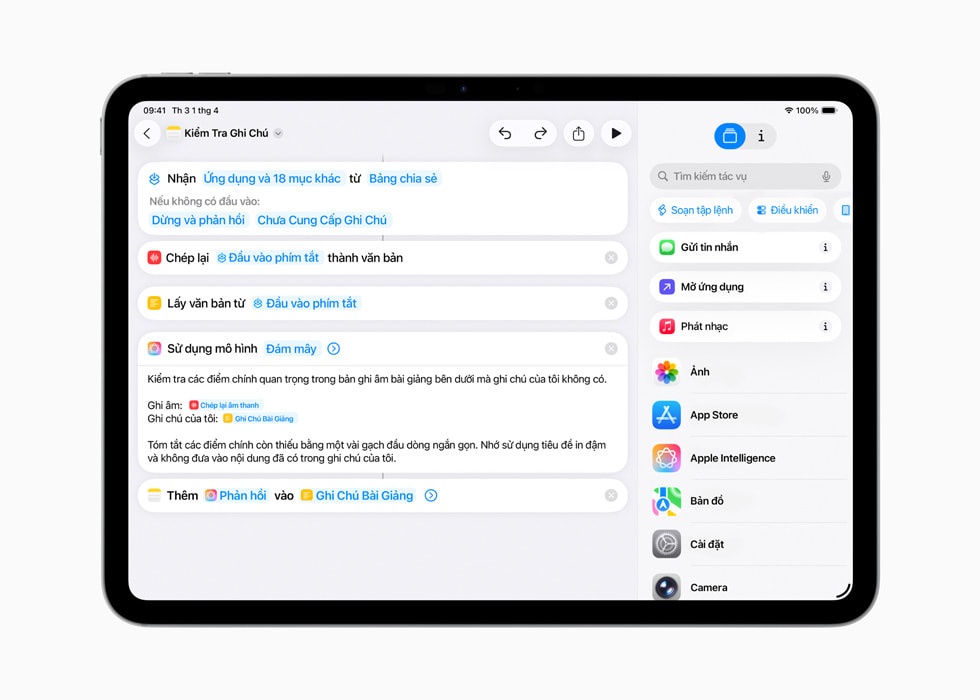
- Mở ứng dụng Phím tắt, bấm dấu cộng (+) ở góc trên, nhập hoặc nói mong muốn vào ô "Bạn muốn phím tắt làm gì?" để Siri tự đề xuất phím tắt tự động.
- Mở ứng dụng Camera, chọn biểu tượng Siri, hướng ống kính vào đối tượng (tài liệu, hóa đơn, danh thiếp) rồi ra lệnh Siri trích xuất văn bản hoặc lưu vào Ghi chú để kiểm tra khả năng Trí thông minh thị giác.
Lý do nên làm bước này trước là vì Siri ngày càng đóng vai trò trung tâm trong trải nghiệm iPhone. Khi bạn giới hạn thời gian lưu trữ cuộc hội thoại, dữ liệu sẽ vẫn đủ để Siri "hiểu" thói quen, nhưng không giữ quá lâu các cuộc trò chuyện nhạy cảm. Đồng thời, việc thử sớm tính năng Visual Intelligence giúp bạn quyết định xem có dùng camera như một công cụ quét tài liệu hằng ngày hay không, tránh việc bật hàng loạt tính năng AI mà không dùng đến, gây thêm tác vụ nền và hao pin.
Bước 2: Cài đặt bảo mật sau cập nhật để bảo vệ quyền riêng tư
Sau mỗi lần cập nhật iOS lớn, phần cài đặt bảo mật thường được mở rộng và sắp xếp lại, nên nếu bạn dùng tiếp cấu hình cũ mà không kiểm tra, có thể bỏ sót những lớp bảo vệ mới. Trên iOS 27, Apple thêm lựa chọn tự động xóa lịch sử vị trí và giới hạn thời gian Siri lưu trữ hội thoại, tập trung vào việc bảo vệ quyền riêng tư ở mức hệ thống. Đây là những chỉnh sửa ít khi người dùng để ý, nhưng lại quyết định phần lớn việc dữ liệu cá nhân được giữ lâu hay ngắn trên máy.
- Vào Cài đặt > Quyền riêng tư & Bảo mật > Dịch vụ vị trí > Chia sẻ vị trí của tôi, chọn thời gian tự động hết hạn để hệ thống tự dừng chia sẻ vị trí sau một khoảng thời gian.
- Trong Cài đặt > Siri > Lưu trữ cuộc hội thoại, chọn Tự động xóa sau 30 ngày để giảm bớt dữ liệu tương tác bị lưu trên thiết bị.
- Nếu gia đình có trẻ nhỏ, bật và kiểm tra tính năng An toàn Cộng đồng để hệ thống tự phát hiện và chặn hình ảnh, video có nội dung khỏa thân, bạo lực hoặc gây sốc trong Messages và FaceTime.
- Xem lại các ứng dụng đang được phép truy cập vị trí trong Dịch vụ vị trí, tắt quyền truy cập nền đối với các ứng dụng ít dùng để hạn chế theo dõi không cần thiết.
Cái “bẫy” thường gặp ở bước bảo mật là người dùng ngại vào sâu phần Quyền riêng tư vì nhiều mục, nên để mặc định. Kết quả là vị trí tiếp tục được chia sẻ liên tục, hoặc Siri giữ lịch sử trò chuyện lâu hơn bạn nghĩ. Khi cài đặt lại, bạn nên dành vài phút để rà nhanh từng phần, ưu tiên các ứng dụng hay truy cập dữ liệu nhạy cảm như vị trí, ảnh, micro. Việc giới hạn chia sẻ vị trí theo thời gian giúp bạn chia sẻ trong chuyến đi hoặc buổi hẹn, sau đó tự động dừng, tránh quên tắt.
Bước 3: Quản lý thời gian màn hình và kiểm soát phụ huynh
Hệ thống kiểm soát thời gian sử dụng thiết bị trên iOS 27 được thiết kế lại, kèm theo nhiều tính năng mới để tăng an toàn cho trẻ em và giúp người lớn quản lý thói quen dùng điện thoại hiệu quả hơn. Đây là phần phù hợp cho cả phụ huynh lẫn người dùng muốn giảm thời gian lướt mạng xã hội hoặc chơi game, vì có thể đặt giới hạn theo nhóm ứng dụng, theo ngày thường và cuối tuần, thậm chí tạm dừng quyền truy cập hoàn toàn trong một số khung giờ.
- Mở phần cài đặt quản lý thời gian màn hình, thiết lập tài khoản trẻ em và chọn những ứng dụng trẻ được phép sử dụng ngay từ đầu, sau đó bổ sung thêm ứng dụng khi cần.
- Bật tính năng "Hỏi trước khi lướt web" (Ask to Browse) trong Safari để trẻ dưới 13 tuổi phải xin phép phụ huynh trước khi truy cập trang web mới; phụ huynh duyệt qua ứng dụng tin nhắn hoặc trực tiếp trên thiết bị của trẻ bằng mật mã.
- Thiết lập thời gian sử dụng cho từng nhóm ứng dụng như giải trí, trò chơi, mạng xã hội; tạo các khoảng thời gian riêng trước, trong và sau giờ học, đặt lịch khác nhau cho ngày thường và cuối tuần.
- Chuẩn bị sẵn chế độ tạm dừng toàn bộ quyền truy cập thiết bị trong những thời điểm cần tập trung, ví dụ bữa ăn; đồng thời học cách tạm nới lỏng giới hạn khi trẻ cần thêm thời gian hoàn thành bài tập.
Điều cần chú ý là hệ thống mới khá linh hoạt, nên nếu thiết lập quá nhiều luật phức tạp, cả bạn lẫn trẻ sẽ khó nhớ. Hãy bắt đầu bằng một vài nhóm ứng dụng quan trọng (mạng xã hội, trò chơi) rồi tăng dần. Với người lớn, bạn có thể dùng phần quản lý thời gian màn hình như một công cụ để xem lại thói quen, rồi điều chỉnh giới hạn từng ứng dụng dựa trên thống kê được hiển thị. iOS 27 được xây dựng để "giúp người dùng kiểm soát thói quen sử dụng tốt hơn thông qua hệ thống kiểm soát thời gian mới".
Bước 4: Tùy chỉnh âm thanh, màn hình và Control Center để tối ưu hiệu năng
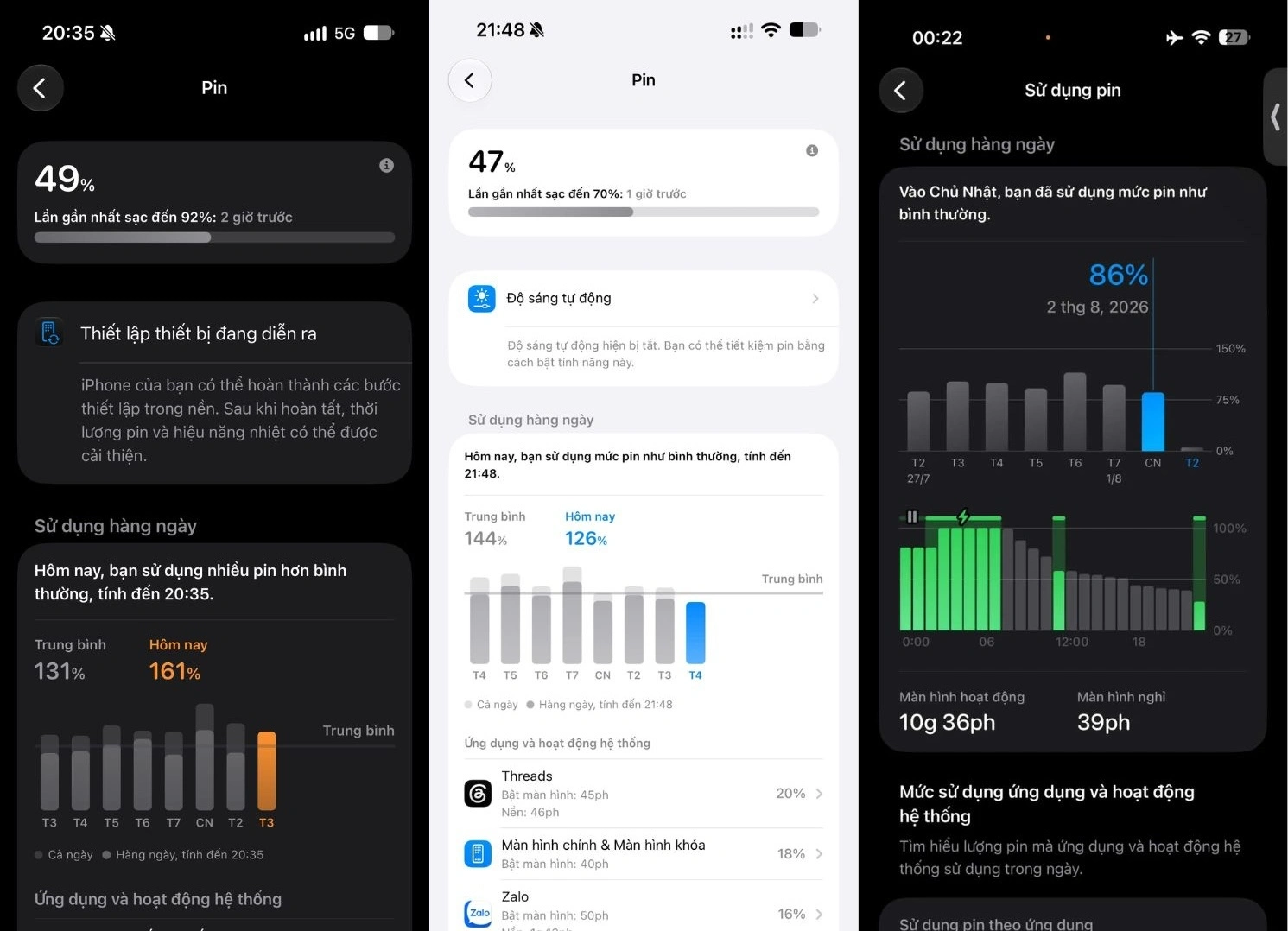
Để tối ưu iPhone sau khi cập nhật iOS 27, bạn không nên bỏ qua các cài đặt âm thanh, màn hình và Trung tâm điều khiển. Những chỉnh sửa nhỏ như tách âm lượng báo thức khỏi âm lượng chuông, giảm hiệu ứng Liquid Glass hoặc sắp xếp lại Control Center thành nhiều trang giúp thao tác nhanh hơn, hạn chế những hiệu ứng chiếm tài nguyên không cần thiết và từ đó góp phần tiết kiệm pin.
- Vào Cài đặt > Màn hình & Độ sáng > Hiệu ứng Liquid Glass, kéo thanh điều chỉnh độ trong suốt về mức dễ nhìn hơn để giảm cảm giác rối mắt và hạn chế hiệu ứng nặng.
- Mở Cài đặt > Âm thanh & Cảm ứng, tách biệt và điều chỉnh mức âm thanh cho Báo thức và Chuông báo theo nhu cầu, tránh tình trạng báo thức quá to hoặc bỏ lỡ cuộc gọi quan trọng.
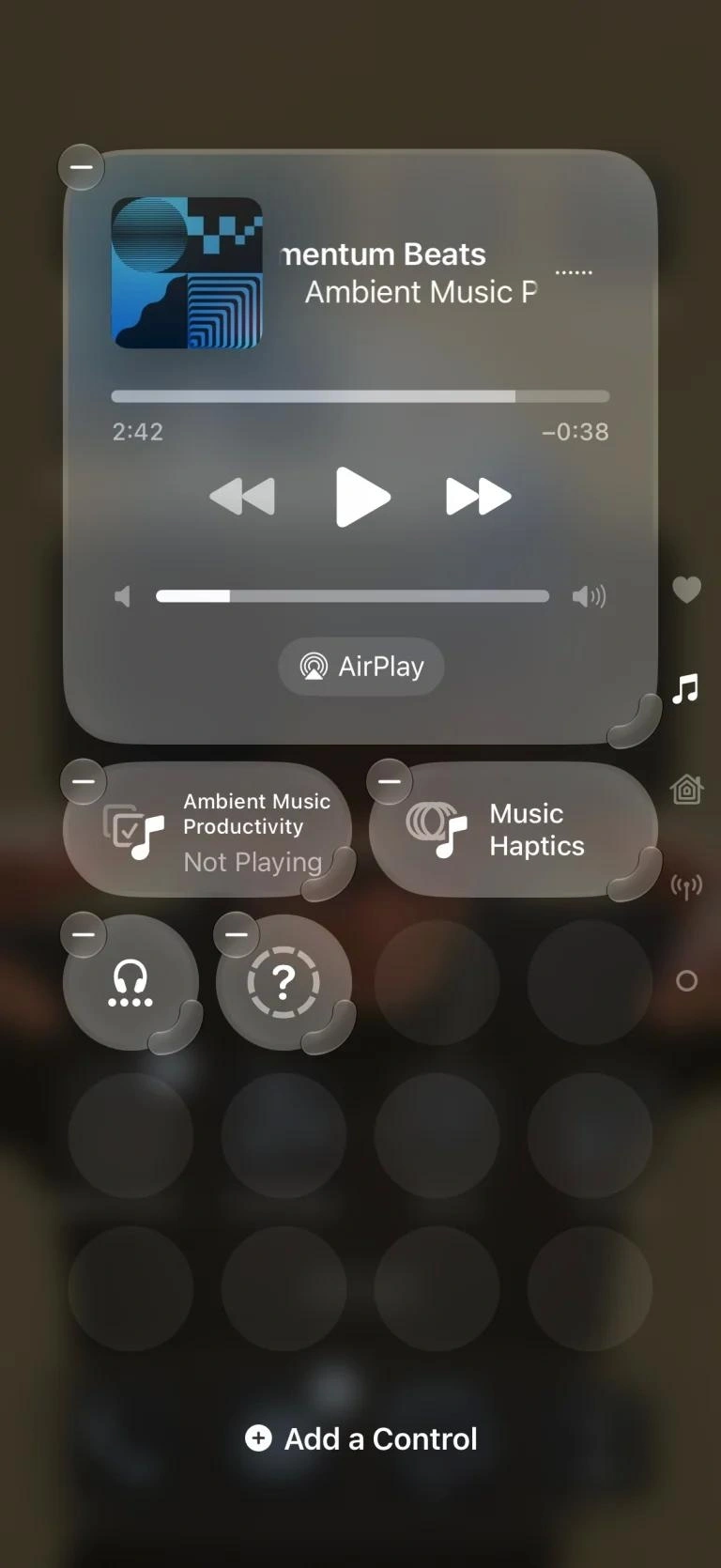
- Vuốt mở Trung tâm điều khiển, nhấn giữ vào khoảng trống để vào chế độ Chỉnh sửa, sắp xếp lại các phím tắt theo từng chủ đề như công việc, giải trí hoặc nhà thông minh; thêm trang mới nếu cần.
- Xem lại các phím tắt dùng hàng ngày (Wi-Fi, Dữ liệu di động, đèn pin, Điều khiển nhạc) đưa lên trang đầu Control Center để thao tác nhanh, giảm thời gian bật màn hình và số lần vào Cài đặt.
Hiệu ứng Liquid Glass ra mắt từ iOS 26 từng bị nhiều người dùng phàn nàn vì gây rối mắt, nên iOS 27 đã bổ sung tùy chọn điều chỉnh độ trong suốt. Giảm hiệu ứng không chỉ giúp màn hình dễ nhìn hơn mà còn hạn chế việc xử lý đồ họa phức tạp, có lợi cho máy đời cũ. Bên cạnh đó, việc tách riêng âm lượng báo thức và chuông cuộc gọi cho phép bạn thiết lập mức âm thanh hợp lý trong từng tình huống, tránh phải tăng giảm liên tục. Cuối cùng, Control Center phân trang sẽ trở thành "bảng điều khiển" cá nhân, nếu bạn dành một lần sắp xếp kỹ, các thao tác sau sẽ nhanh và gọn, góp phần giúp thiết bị phản hồi mượt hơn.
Bước 5: Tận dụng iOS 27 để tăng tốc iPhone cũ và dùng Safari thông minh hơn
iOS 27 không chỉ thêm tính năng cho các đời iPhone mới mà còn tập trung cải thiện hiệu năng ứng dụng để thiết bị cũ chạy nhanh hơn. Bên cạnh đó, trình duyệt Safari được bổ sung tiện ích "Notify Me", cho phép theo dõi thay đổi nội dung trên trang web (như giá bán hoặc tình trạng còn hàng) và gửi thông báo khi có cập nhật. Nếu cấu hình đúng, bạn vừa tiết kiệm thời gian kiểm tra thủ công, vừa tránh việc ứng dụng và hệ thống phải hoạt động liên tục không cần thiết.
- Sau khi cập nhật iOS 27, dành ít phút mở các ứng dụng bạn dùng thường xuyên để hệ thống hoàn tất tối ưu bên trong; iOS 27 bao gồm nhiều cải tiến nhằm rút ngắn thời gian tải ứng dụng, giúp trải nghiệm nhanh hơn.
- Trong Safari, mở trang web cần theo dõi, nhấn biểu tượng menu phía dưới màn hình, chọn "Notify Me" rồi thiết lập nội dung muốn theo dõi và tần suất kiểm tra (mỗi giờ, mỗi ngày, mỗi tuần hoặc mỗi tháng).
- Ưu tiên cài đặt Notify Me cho những trang bạn hay kiểm tra lại như giá sản phẩm, tình trạng hàng hóa, thông tin dịch vụ, để giảm số lần phải mở Safari tìm tay.
- Lưu ý khả năng kiểm tra thay đổi chưa hỗ trợ tần suất vài phút một lần, nên nếu bạn cần theo dõi gần như thời gian thực (ví dụ săn vé hoặc slot), hãy kết hợp thêm các phương án khác.
Khi hệ thống tự rút ngắn thời gian tải ứng dụng, các đời iPhone cũ sẽ cảm nhận rõ sự khác biệt trong tốc độ mở và chuyển đổi giữa các app thường ngày. Tuy vậy, nếu bạn bật quá nhiều tính năng nền hoặc để Safari theo dõi dày đặc ở nhiều trang, lợi ích này có thể bị giảm. Hãy xem Notify Me như công cụ tiết kiệm thời gian, không phải "máy theo dõi" mọi thứ; chọn vài trang quan trọng và đặt tần suất hợp lý. Nhìn tổng thể, lộ trình 5 bước trên giúp bạn kiểm soát Siri, bảo mật, thói quen dùng máy và hiệu năng, để việc cập nhật iOS 27 thật sự đáng giá chứ không chỉ là một bản nâng cấp tên gọi.