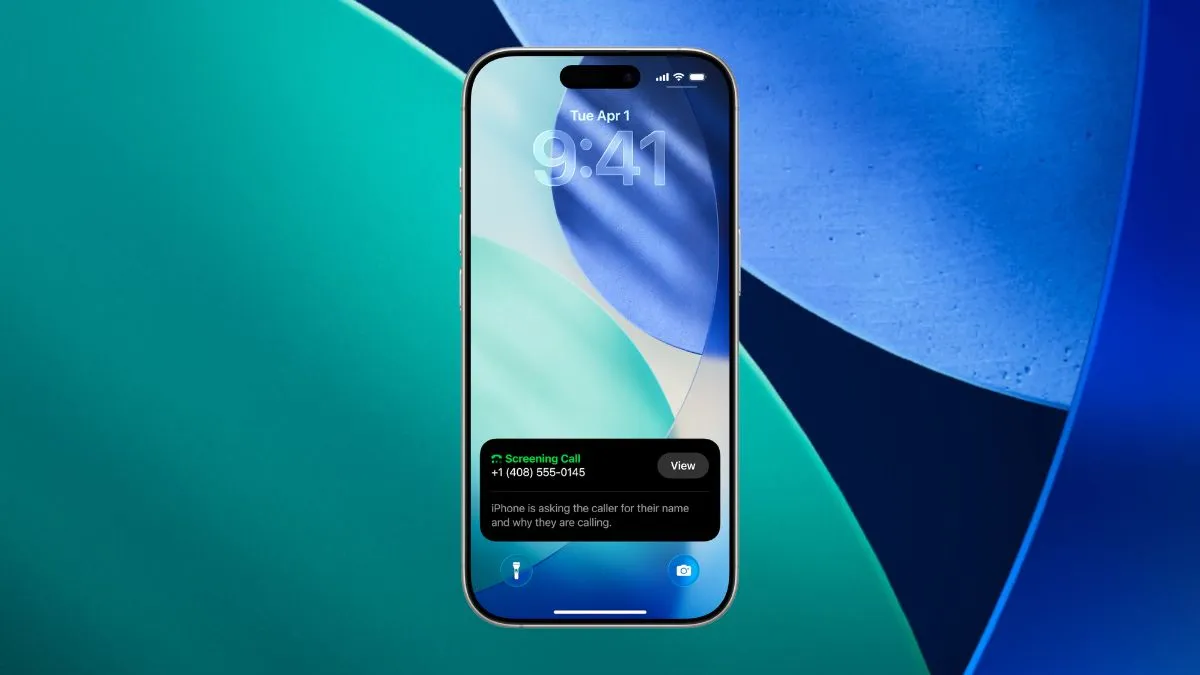

iOS 27 lock screen mới là gì và vì sao nên quan tâm?
iOS 27 lock screen mới là tập hợp các tuỳ chọn cho phép người dùng iPhone chủ động kiểm soát giao diện và cách hiển thị thông tin trên màn hình khóa, từ độ trong suốt, kích thước đồng hồ, cách hiển thị trình phát nhạc cho tới khả năng mở rộng hoặc tạo mới hình nền, biến màn hình đầu tiên khi bật máy thành không gian mang đậm dấu ấn cá nhân thay vì chỉ theo thiết kế cố định của hệ điều hành.
Trong nhiều năm, màn hình khóa iPhone bị giới hạn bởi các quy tắc thẩm mỹ khá cứng nhắc, ít khoảng trống cho cá nhân hóa sâu. Với iOS 27, Apple trao lại "toàn quyền" chỉnh sửa cho người dùng thông qua 5 iPhone lock screen tools mới, giúp bạn tùy chỉnh lock screen iPhone để loại bỏ chi tiết thừa, phóng to thu nhỏ các thành phần và định hình phong cách riêng. Điều kiện duy nhất: máy phải đang chạy iOS 27, vì các tuỳ chọn này không xuất hiện trên phiên bản thấp hơn.
Nếu bạn thích cá nhân hóa màn hình khóa để mỗi lần nhấc máy lên đều thấy đúng phong cách mình, đây là bản cập nhật rất đáng dành vài phút để thiết lập. Bài viết này sẽ đi theo hướng "dẫn từng bước như cho bạn thân": ưu tiên những thay đổi tạo khác biệt lớn nhất trước, rồi đến các chi tiết tinh chỉnh để màn hình khóa iOS 27 lock screen mới vừa đẹp, vừa tiện dùng hàng ngày.
Làm chủ độ trong suốt Liquid Glass và đồng hồ để mở rộng không gian cho hình nền
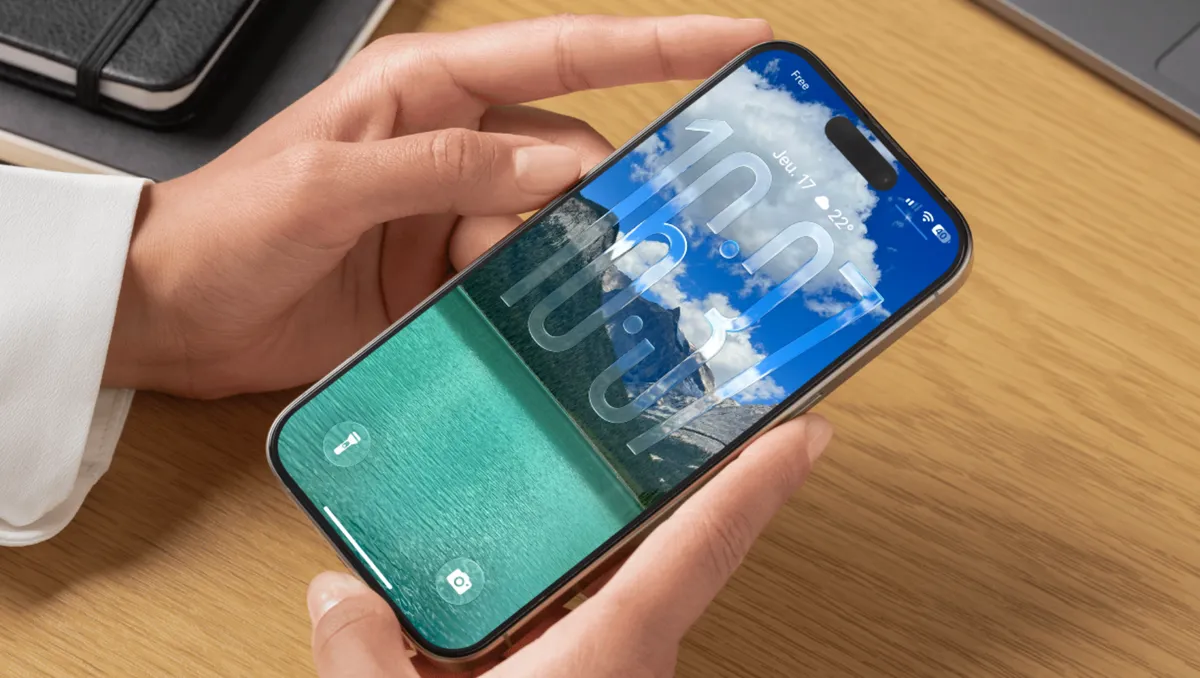
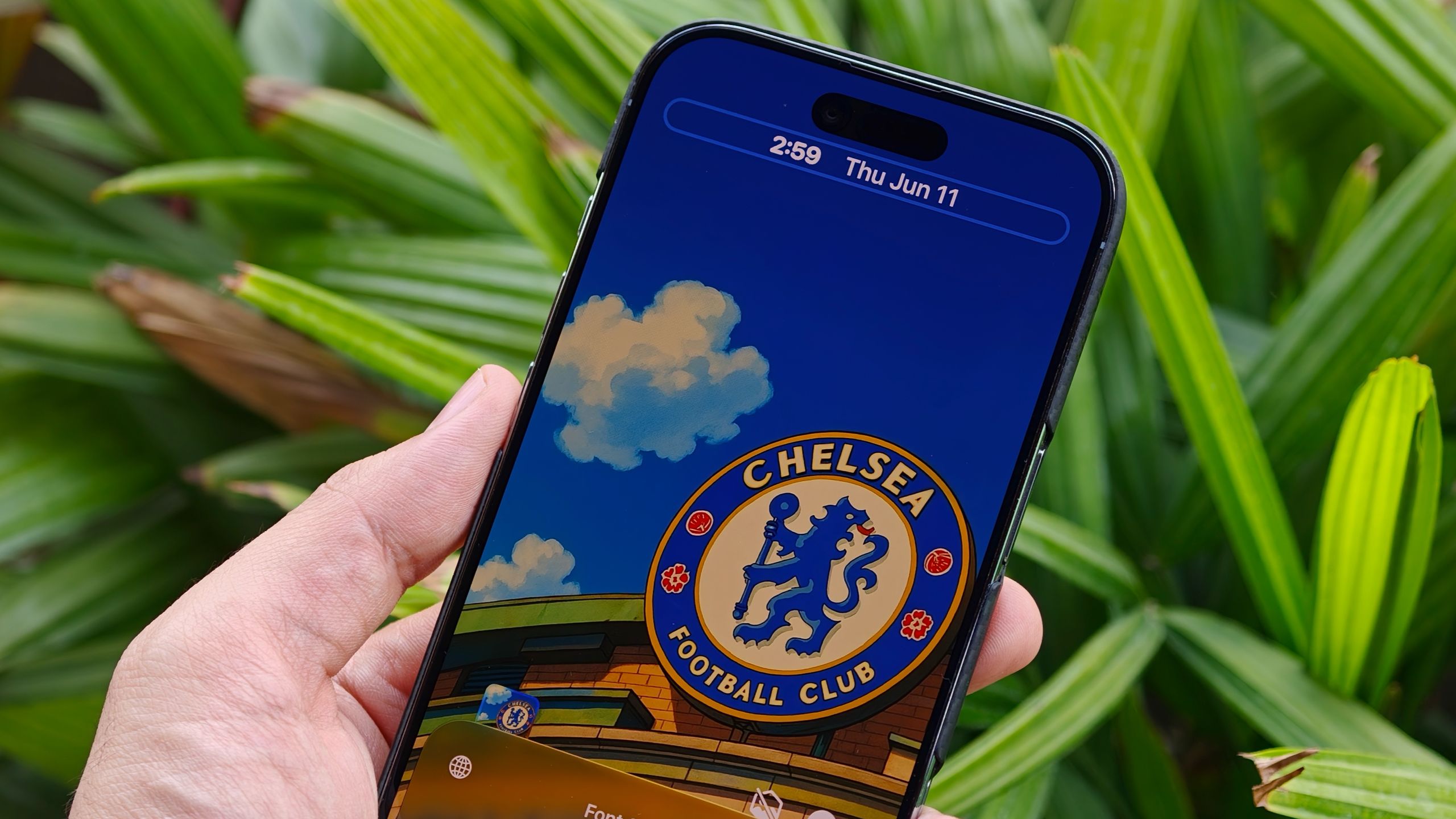
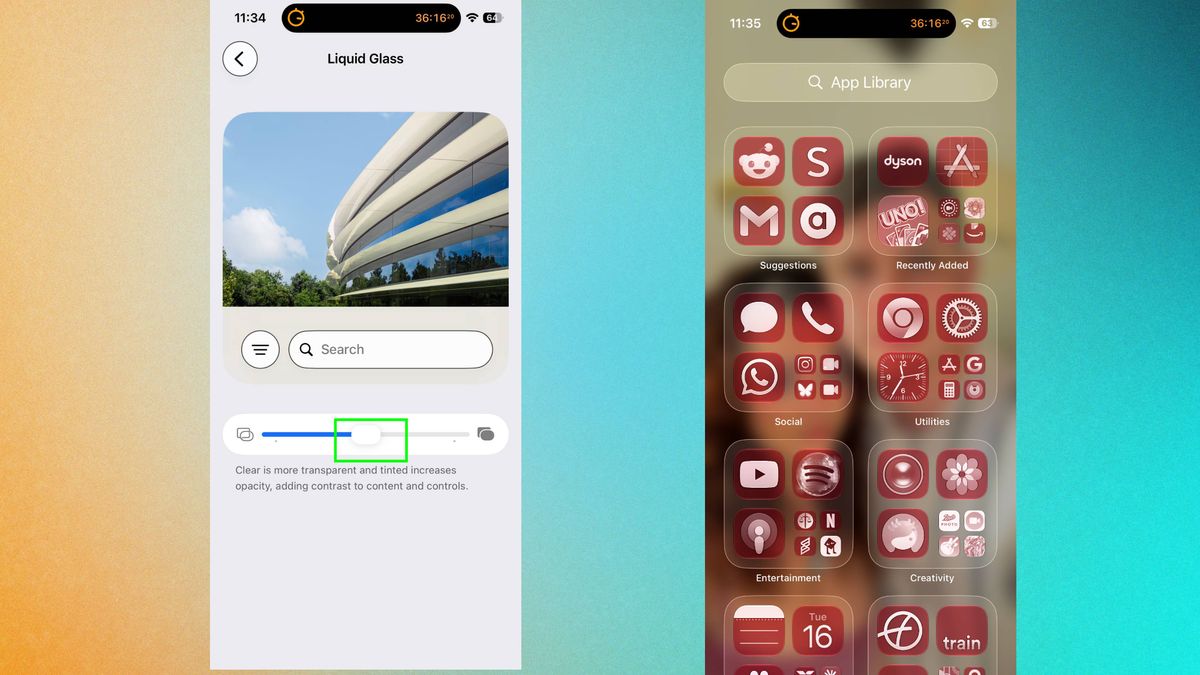
Trong iOS 27, Liquid Glass không còn bị khóa vào vài kiểu "Clear" hoặc "Tinted" mà chuyển thành một thanh trượt liên tục cho phép bạn kiểm soát độ mờ trong suốt chính xác đến từng nấc. Đây là nền tảng của việc cá nhân hóa màn hình khóa: bạn quyết định hệ thống ưu tiên đọc chữ rõ hay hiển thị hình nền nhiều hơn. Đồng hồ cũng không còn chiếm hết phần trên màn hình nữa, bạn có thể thu nhỏ hoặc đẩy nó lên hàng widget.
- Mở Cài đặt (Settings), chọn mục Giao diện (Appearance), sau đó chọn Liquid Glass.
- Kéo thanh trượt sang trái để tăng độ trong suốt, cho phép hình nền hiện rõ dưới menu và widget.
- Kéo thanh trượt sang phải để làm lớp kính mờ đậm hơn, giúp chữ và widget có độ tương phản dễ đọc hơn.
- Nhấn giữ màn hình khóa, chọn Tùy chỉnh (Customize), rồi chạm vào khung đồng hồ để chỉnh kích thước.
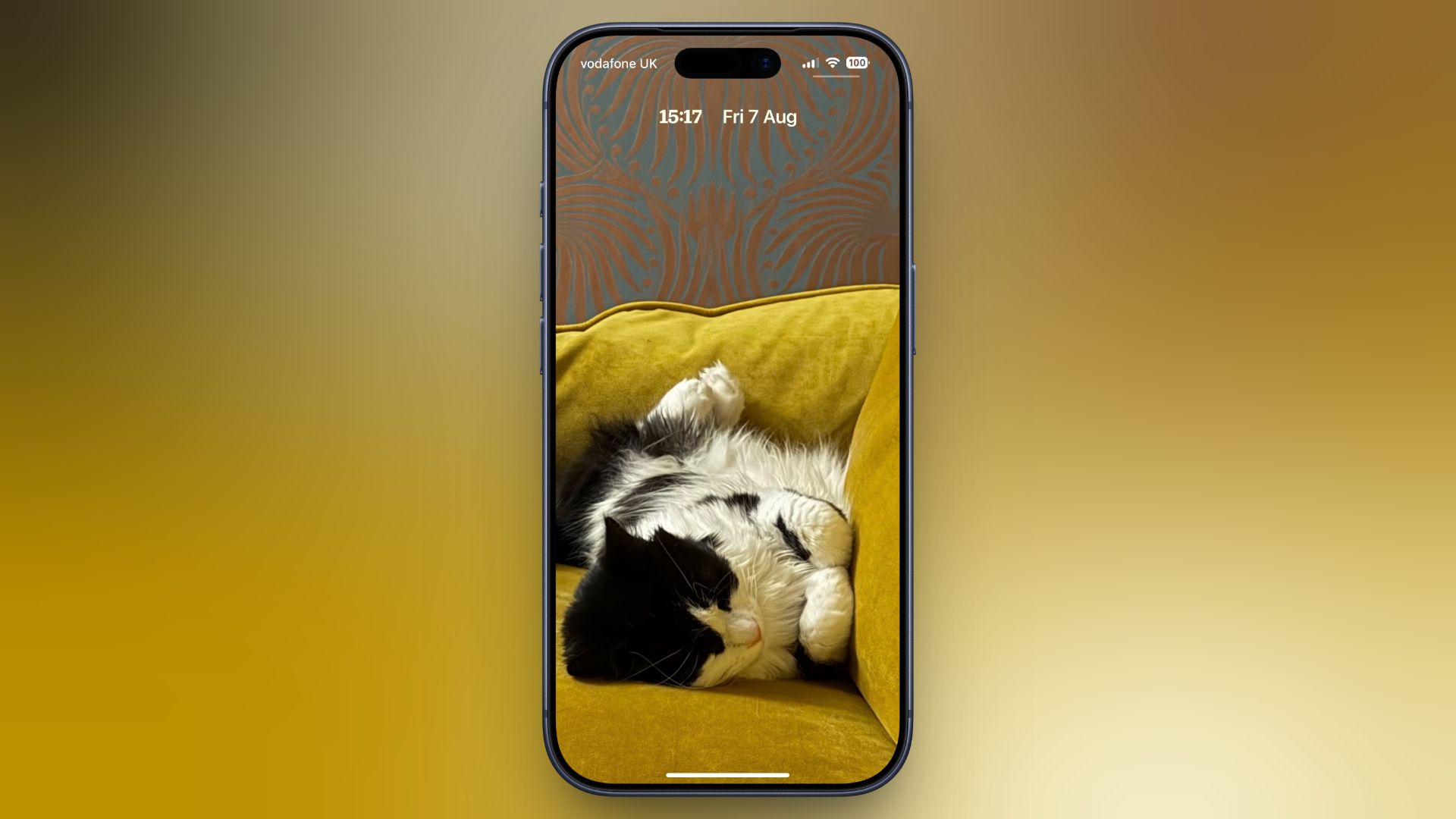
- Giảm kích thước font giờ hoặc chuyển đồng hồ lên hàng widget trên cùng nếu muốn dành khoảng trống cho ảnh người thân, thú cưng, phong cảnh.
Về kinh nghiệm sử dụng, bạn nên bắt đầu bằng việc tìm mức Liquid Glass cân bằng: đọc thông báo vẫn rõ mà vẫn thấy hình nền. Sau đó mới thu nhỏ đồng hồ hoặc chuyển vị trí, tránh làm đồng hồ quá nhỏ khiến bạn khó nhìn nhanh giờ. Bộ đôi này là điểm xuất phát tốt khi tùy chỉnh lock screen iPhone, bởi nó ảnh hưởng đến mọi thứ còn lại trên màn hình. Theo nguồn gốc hệ thống, 5 thiết lập mới này được thiết kế để bạn "loại bỏ rác thị giác, thay đổi kích thước giao diện và tạo cảm giác như tự mình thiết kế màn hình".
Mở rộng hoặc tạo mới hình nền bằng Apple Intelligence để màn hình khóa luôn đẹp
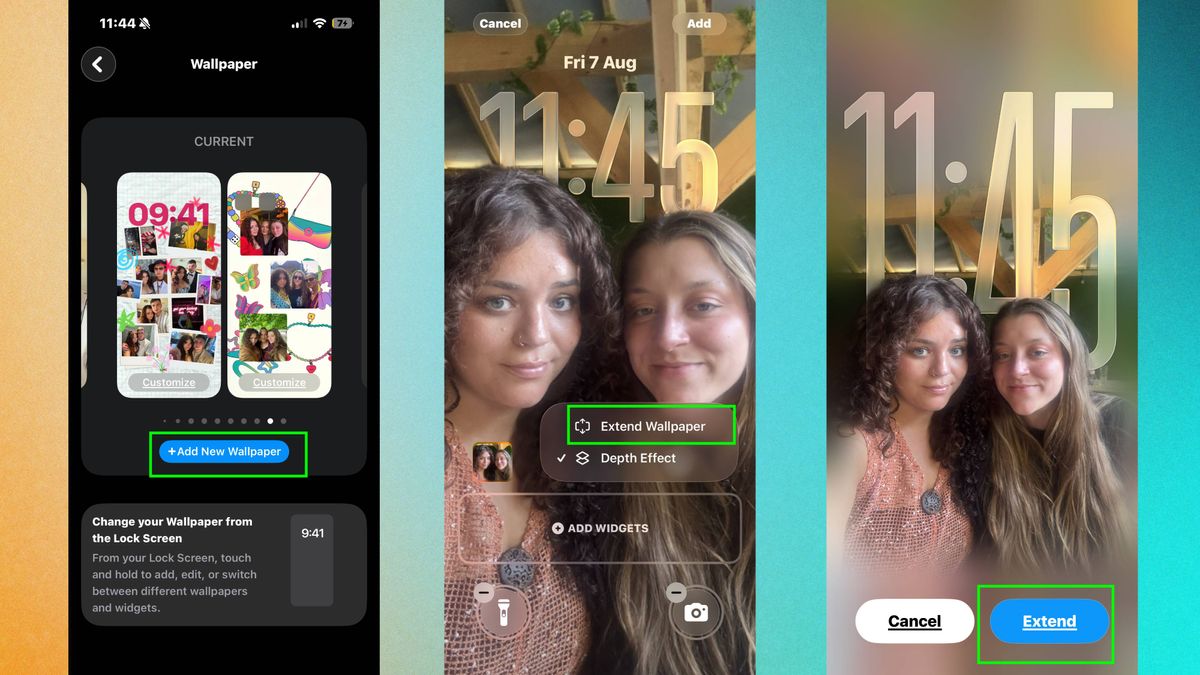
Một đau đầu quen thuộc khi cá nhân hóa màn hình khóa là ảnh đẹp nhưng bị cắt đầu, lệch bố cục hoặc xuất hiện viền đen ở hai mép do không cùng tỷ lệ với màn hình. iOS 27 thêm hai iPhone lock screen tools dựa trên Apple Intelligence nhằm xử lý triệt để: Extend để mở rộng hình nền có sẵn và Image Playground để tạo hình nền mới hoàn toàn, giữ cho mỗi lần bật máy là một khung cảnh ưng mắt.
- Vào Cài đặt (Settings), chọn Hình nền (Wallpaper), nhấn Thêm hình nền mới (Add New Wallpaper) và chọn bức ảnh bạn muốn dùng.
- Nhấn biểu tượng ba chấm ở góc dưới, chọn Mở rộng hình nền (Extend Wallpaper) để hệ thống tự tạo thêm chi tiết nền như trời, cảnh vật hoặc chất liệu ở vùng rìa.
- Đợi máy căn chỉnh lại đường chân trời và lấp đầy khoảng trống, sau đó xem trước kết quả và lưu nếu ưng ý.
- Nếu không tìm được ảnh phù hợp trong thư viện, ở phần tùy chỉnh hình nền mới hãy chọn công cụ Image Playground.
- Nhập mô tả ngắn về khung cảnh bạn muốn (ví dụ: "thành phố về đêm"), chọn phong cách như Animation, Illustration hoặc Sketch, rồi để Apple Intelligence tạo ảnh nền độ phân giải cao cho màn hình khóa.
Điểm cần lưu ý là tính năng Extend có xu hướng ưu tiên giữ nội dung chính của ảnh, nên bạn đừng cắt quá sát chủ thể trước khi xử lý; hãy để máy có khoảng viền để "bắt" màu và họa tiết. Với Image Playground, bạn có thể thử vài phong cách khác nhau trước khi quyết định, vì mỗi lần tạo kết quả sẽ hơi khác. Cả hai công cụ khi kết hợp với việc chỉnh Liquid Glass sẽ giúp việc cá nhân hóa màn hình khóa không còn bị giới hạn bởi chất lượng hay tỷ lệ ảnh gốc, mở ra nhiều không gian sáng tạo hơn.
Dọn gọn widget "Now Playing" và hoàn thiện trải nghiệm màn hình khóa iOS 27
Ngoài phần nhìn, iOS 27 còn thay đổi cách bạn tương tác với màn hình khóa khi đang nghe nhạc, podcast hoặc sách nói. Trước đây, mỗi lần phát nội dung âm thanh, widget Now Playing lớn sẽ chiếm một vùng đáng kể và bám trên màn hình khóa cho đến khi dừng hẳn, khiến không gian bạn đã cẩn thận tùy chỉnh bị che khuất. Với bản iOS 27 lock screen mới, bạn có thể ẩn widget này bất cứ lúc nào mà không làm dừng nội dung đang phát.
- Khi bạn phát nhạc, podcast hoặc audiobook, widget Now Playing sẽ xuất hiện trên màn hình khóa như thường lệ.
- Trong lúc nội dung vẫn đang phát, hãy vuốt sang trái trên vùng điều khiển phát lại trên màn hình khóa.
- Widget sẽ bị ẩn khỏi màn hình khóa ngay lập tức, đồng thời trạng thái hiển thị trên Dynamic Island cũng biến mất.
- Âm thanh vẫn tiếp tục phát ở chế độ nền, bạn có thể mở khóa và điều chỉnh trong app nguồn khi cần.
- Nếu muốn gọi lại điều khiển nhanh, chỉ cần đánh thức màn hình và mở khóa để vào lại ứng dụng đang phát.
Kinh nghiệm cá nhân là nên ẩn Now Playing khi bạn dùng ảnh chân dung hoặc cảnh sắc làm hình nền, vì widget lớn dễ làm mất tổng thể bố cục. Tùy chỉnh lock screen iPhone hiệu quả là vừa kiểm soát hình ảnh, vừa giữ chức năng tiện dùng; việc ẩn widget nhưng không dừng phát cho phép bạn giữ không gian sạch sẽ mà vẫn nghe nội dung liên tục. Theo mô tả hệ thống, "trong iOS 27, bạn có thể bỏ widget trình phát khi cần giao diện sạch trong lúc âm thanh vẫn chạy ngầm".
Tổng kết: bộ 5 công cụ cá nhân hóa màn hình khóa có đáng thử?
Nhìn chung, 5 iPhone lock screen tools mới trong iOS 27 tạo nên một bước chuyển từ màn hình khóa "mặc định đồng loạt" sang màn hình khóa mang phong cách từng người dùng. Chỉ vài phút thiết lập trên máy đang chạy iOS 27 là bạn đã có thể thay đổi hoàn toàn cách điện thoại trông ra mỗi lần nhấc lên. Từ Liquid Glass, đồng hồ, Extend, Image Playground cho đến khả năng ẩn Now Playing, bạn có đầy đủ công cụ để vừa làm đẹp, vừa dọn gọn giao diện.
Nếu coi màn hình khóa là "ấn tượng đầu tiên" mỗi ngày, việc dành thời gian cá nhân hóa màn hình khóa là rất đáng làm. Điều cần lưu ý là nên chỉnh theo trình tự: đầu tiên là độ trong suốt và đồng hồ, tiếp theo là xử lý hình nền (mở rộng hoặc tạo mới), cuối cùng là thói quen dùng widget âm thanh. Làm theo thứ tự này sẽ giúp bạn tránh cảm giác phải chỉnh tới chỉnh lui quá nhiều. Khi đã quen tay, bạn có thể tạo nhiều cấu hình màn hình khóa khác nhau cho các ngữ cảnh dùng khác nhau, nhưng gốc vẫn là 5 công cụ chính mà iOS 27 mang lại.