
Đa nhiệm iPhone là gì và vì sao bạn nên quan tâm?
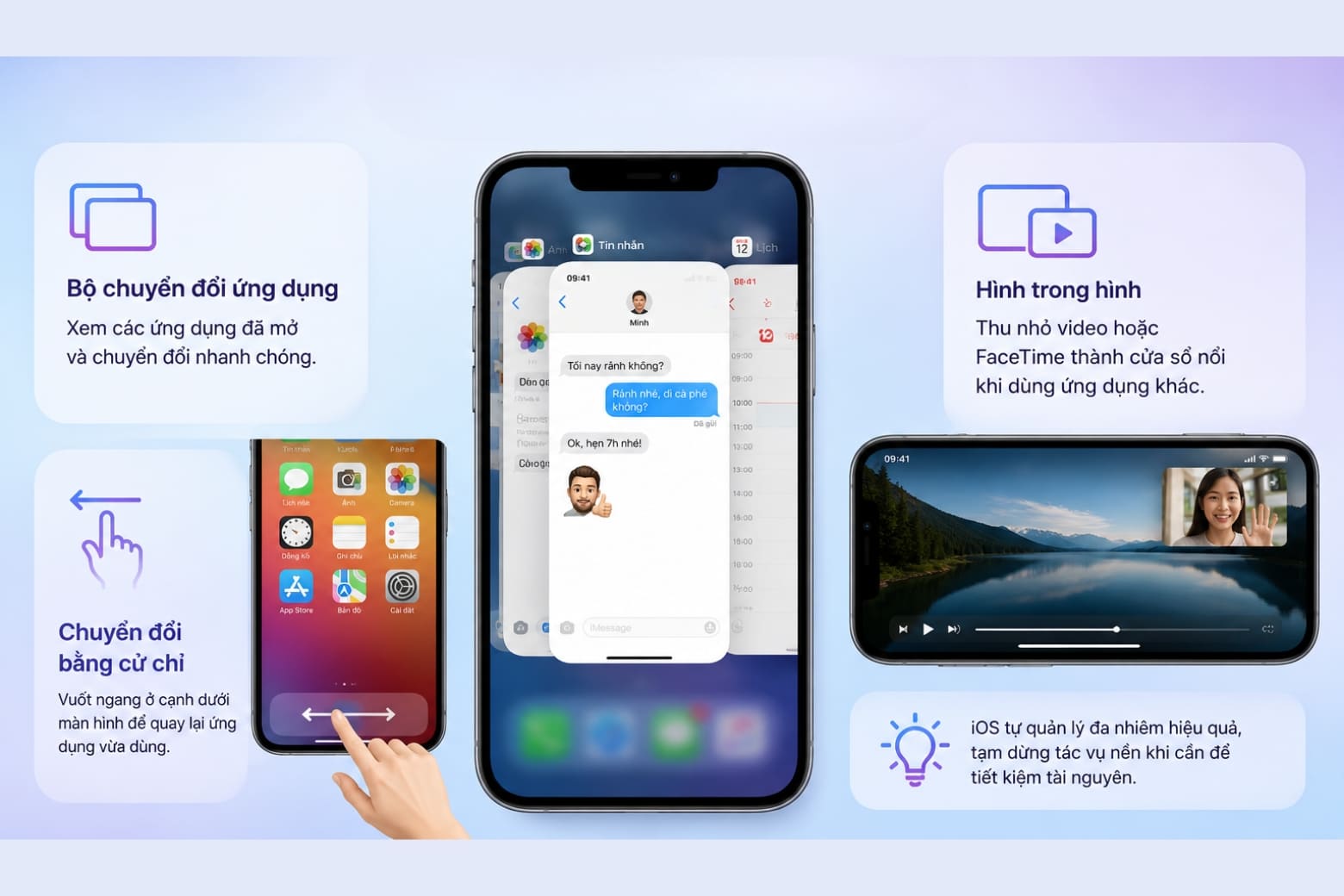
Đa nhiệm iPhone là nhóm thao tác giúp bạn xem nhanh ứng dụng đã mở gần đây, chuyển đổi giữa nhiều tác vụ và thu nhỏ video hoặc cuộc gọi FaceTime thành Hình trong hình để tiếp tục dùng ứng dụng khác mà không phải mở lại mọi thứ từ đầu.
Nếu bạn thường xuyên xem video, gọi FaceTime, vừa chat vừa tra cứu hay hay chơi game trên iPhone, nắm vững đa nhiệm sẽ tiết kiệm rất nhiều thời gian. Theo Hướng dẫn sử dụng iPhone, cách mở Bộ chuyển đổi ứng dụng phụ thuộc vào việc máy dùng Face ID hay nút Home, vì vậy bạn cần xác định đúng kiểu máy trước khi thao tác. Đổi lại, bạn sẽ chuyển đổi ứng dụng iPhone trôi chảy, hạn chế việc thoát – vào app liên tục.
Lưu ý trước khi bắt đầu: bạn không cần tìm công tắc bật đa nhiệm, vì iOS đã tích hợp sẵn; chỉ cần làm đúng cử chỉ hoặc thiết lập AssistiveTouch là đủ.
Cách mở và chuyển đổi ứng dụng iPhone bằng cử chỉ, nút Home và AssistiveTouch
Phần cốt lõi của đa nhiệm iPhone là Bộ chuyển đổi ứng dụng: nơi hiển thị các thẻ xem trước để bạn chuyển nhanh giữa các app hoặc đóng ứng dụng bị lỗi. Thao tác sẽ hơi khác giữa iPhone có Face ID, iPhone có nút Home và khi bạn dùng AssistiveTouch.
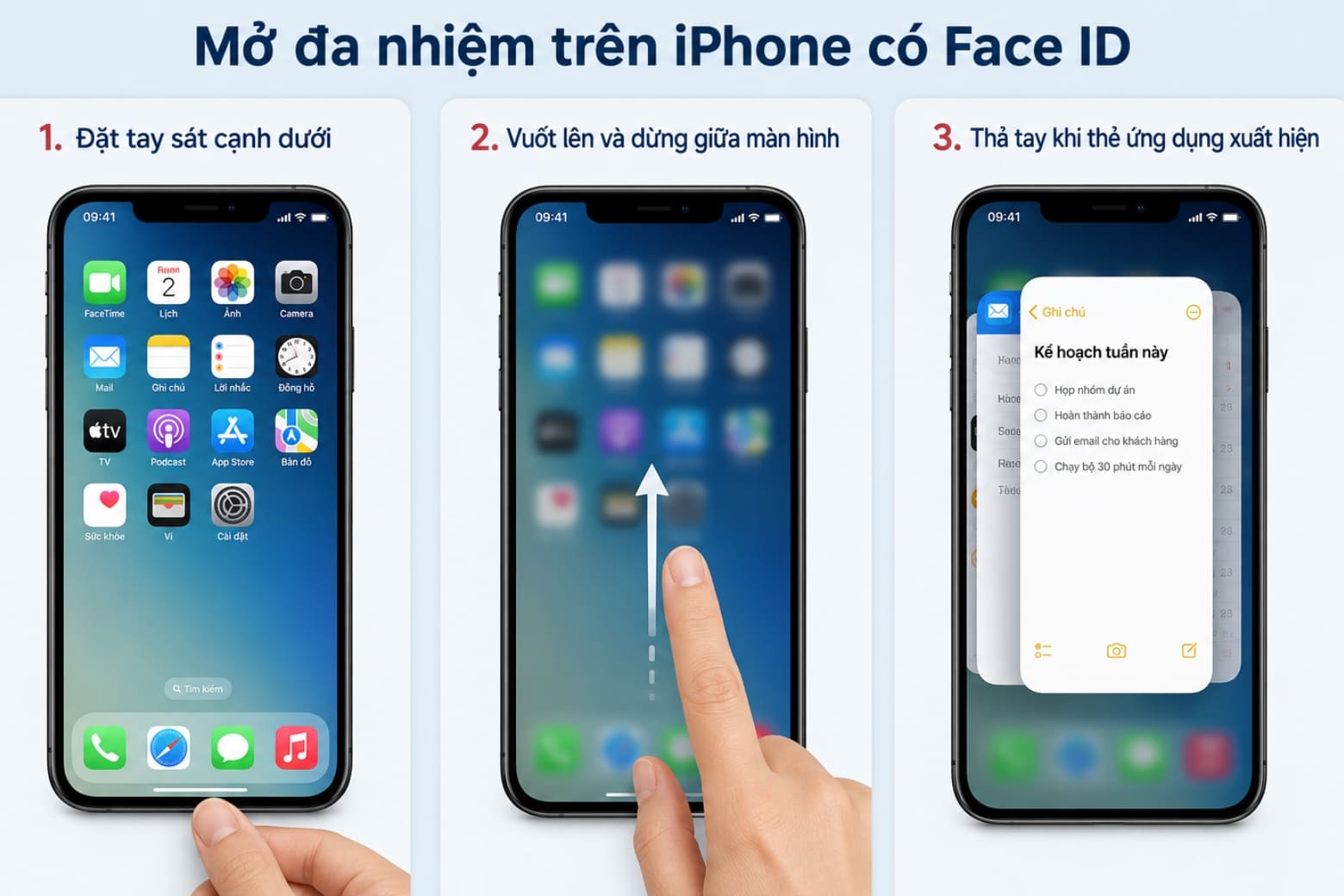
- Trên iPhone có Face ID, đặt ngón tay ở cạnh dưới màn hình, vuốt lên và tạm dừng ở giữa, rồi nhấc tay khi thấy các thẻ ứng dụng xuất hiện.
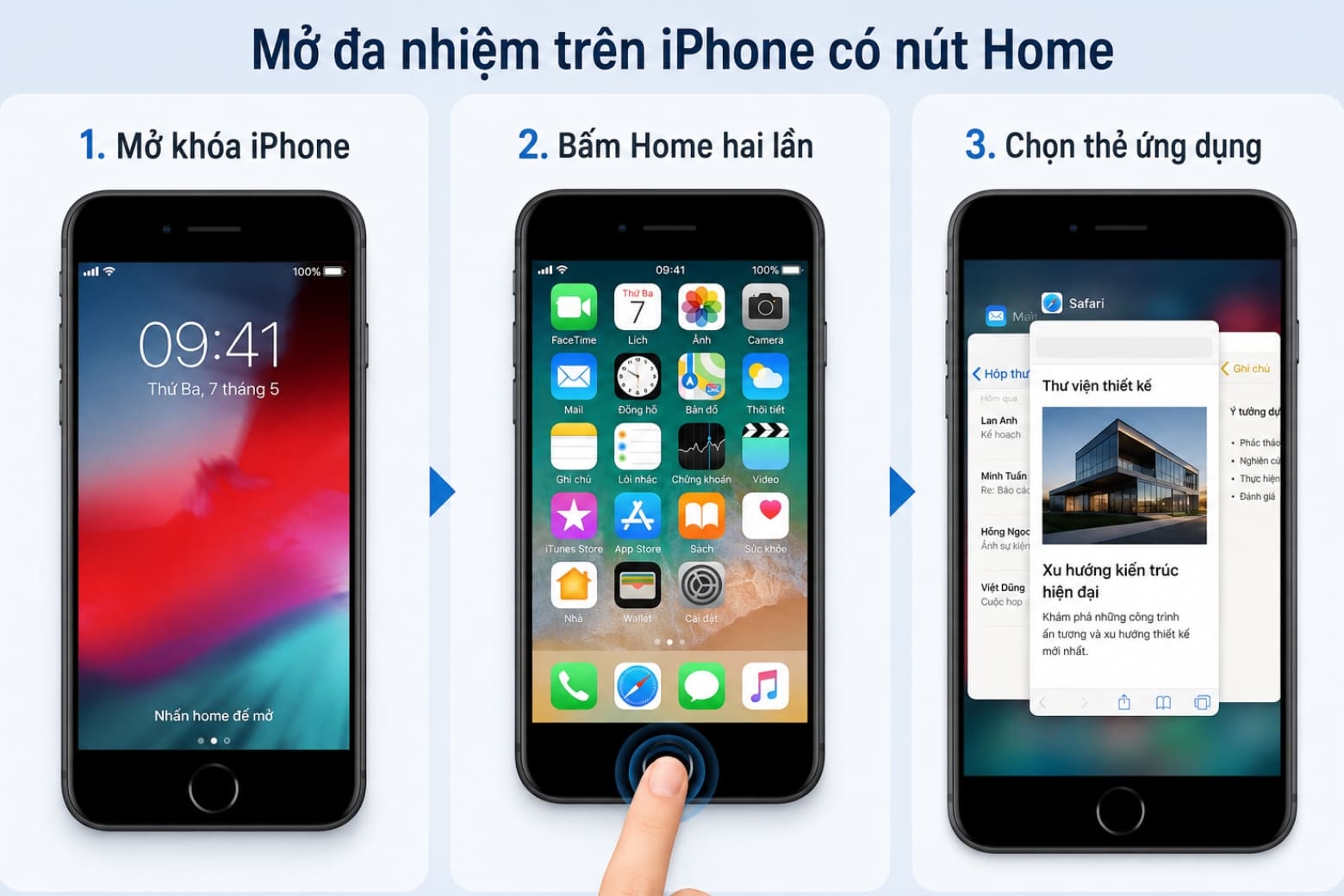
- Trên iPhone có nút Home, mở khóa máy, bấm nút Home hai lần liên tiếp để mở Bộ chuyển đổi ứng dụng, sau đó vuốt ngang và chạm vào app cần dùng.
- Nếu khó dùng cử chỉ hoặc nút Home, vào Cài đặt > Trợ năng > Cảm ứng > AssistiveTouch, bật AssistiveTouch rồi chọn mục Bộ chuyển đổi ứng dụng trong menu để mở đa nhiệm.
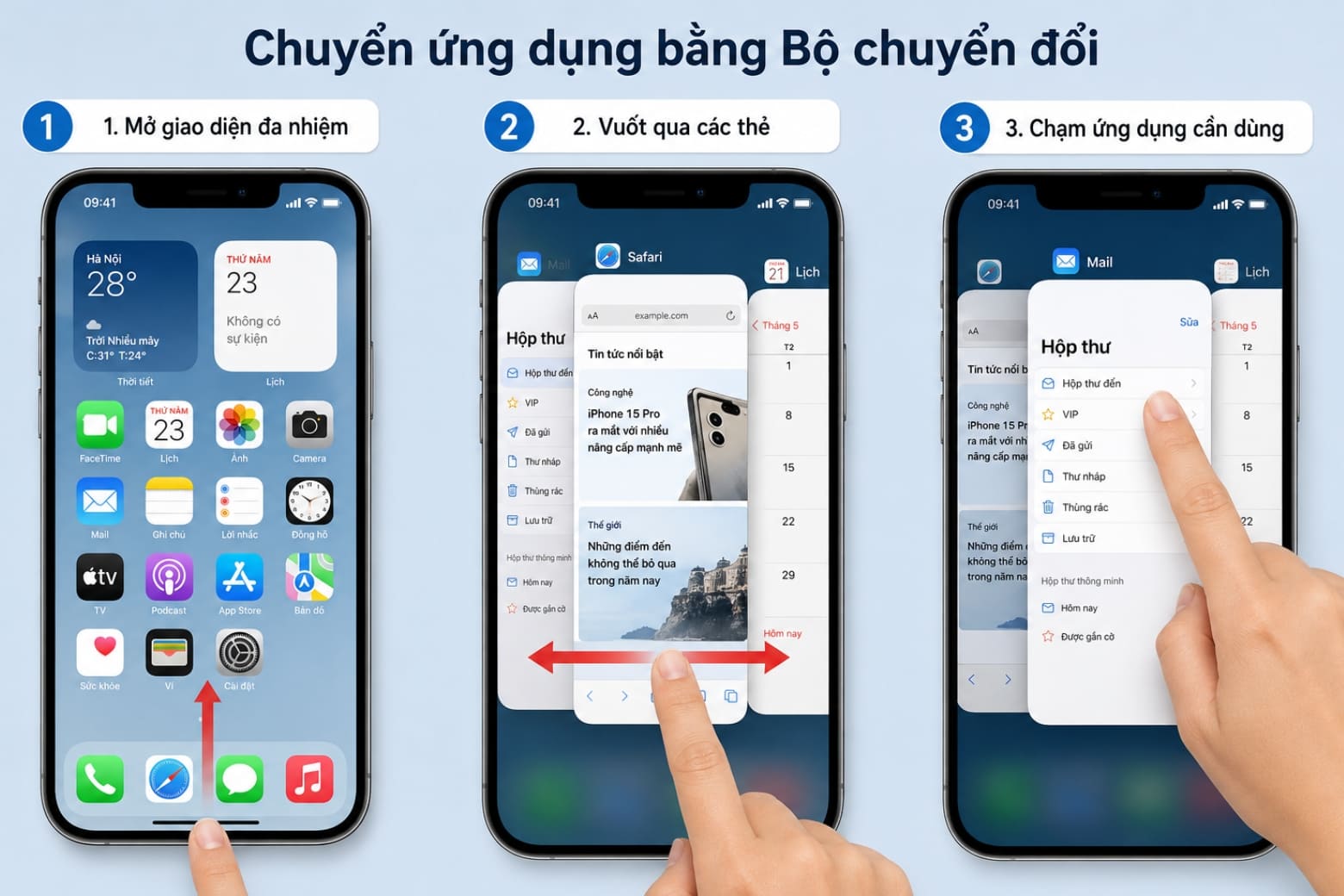
- Khi đã ở trong giao diện đa nhiệm, vuốt sang trái/phải qua các thẻ và chạm vào thẻ ứng dụng để quay lại tác vụ bạn đang làm dở.
Gotcha quan trọng: nếu trên iPhone Face ID bạn vuốt quá nhanh từ cạnh dưới lên đến hết màn hình, máy sẽ về Màn hình chính thay vì mở đa nhiệm. Hãy nhớ dừng nhẹ ở giữa màn hình. Một lỗi khác là cố đóng mọi ứng dụng để tiết kiệm pin; Apple lưu ý rằng người dùng thông thường không cần thoát ứng dụng và thao tác này không giúp tiết kiệm pin.
Picture in Picture: xem video nổi và tiếp tục làm việc
Hình trong hình, hay Picture in Picture (PiP), là cách iPhone cho phép bạn dùng hai nội dung trên cùng một màn hình một cách chính thức: video hoặc FaceTime được thu nhỏ thành một cửa sổ nổi trong khi bạn thao tác với ứng dụng khác. Đây là tính năng lý tưởng nếu bạn vừa muốn xem hướng dẫn video, vừa ghi chú hay trả lời tin nhắn.
- Mở video hoặc cuộc gọi FaceTime trong một ứng dụng có hỗ trợ Picture in Picture.
- Chạm vào nút Thu nhỏ video/Hình trong hình trong cửa sổ phát; với một số app, cửa sổ sẽ tự thu nhỏ khi bạn về Màn hình chính nếu bật PiP tự động.
- Khi cửa sổ PiP xuất hiện, kéo nó đến góc phù hợp, dùng hai ngón tay để đổi kích thước hoặc kéo sát cạnh màn hình để tạm ẩn nếu cần.
- Mở ứng dụng khác để tiếp tục làm việc trong khi video vẫn nổi trên màn hình; khi xem xong, chạm vào cửa sổ để đóng hoặc trở lại chế độ toàn màn hình.
Khi đã quen, Picture in Picture giúp bạn tối ưu đa nhiệm iPhone trong những việc rất đời thường: nghe podcast kèm phụ đề trong một ô nhỏ, vừa truy cập tài khoản ngân hàng vừa xem hướng dẫn, hay theo dõi cuộc gọi FaceTime trong khi trả lời email. Điều cần nhớ là không phải ứng dụng nào cũng hỗ trợ PiP, nên nếu không thấy nút Thu nhỏ video, hãy kiểm tra trong phần cài đặt app hoặc dùng ứng dụng video khác.
Tận dụng cử chỉ điều hướng và ẩn thanh điều hướng khi chơi game
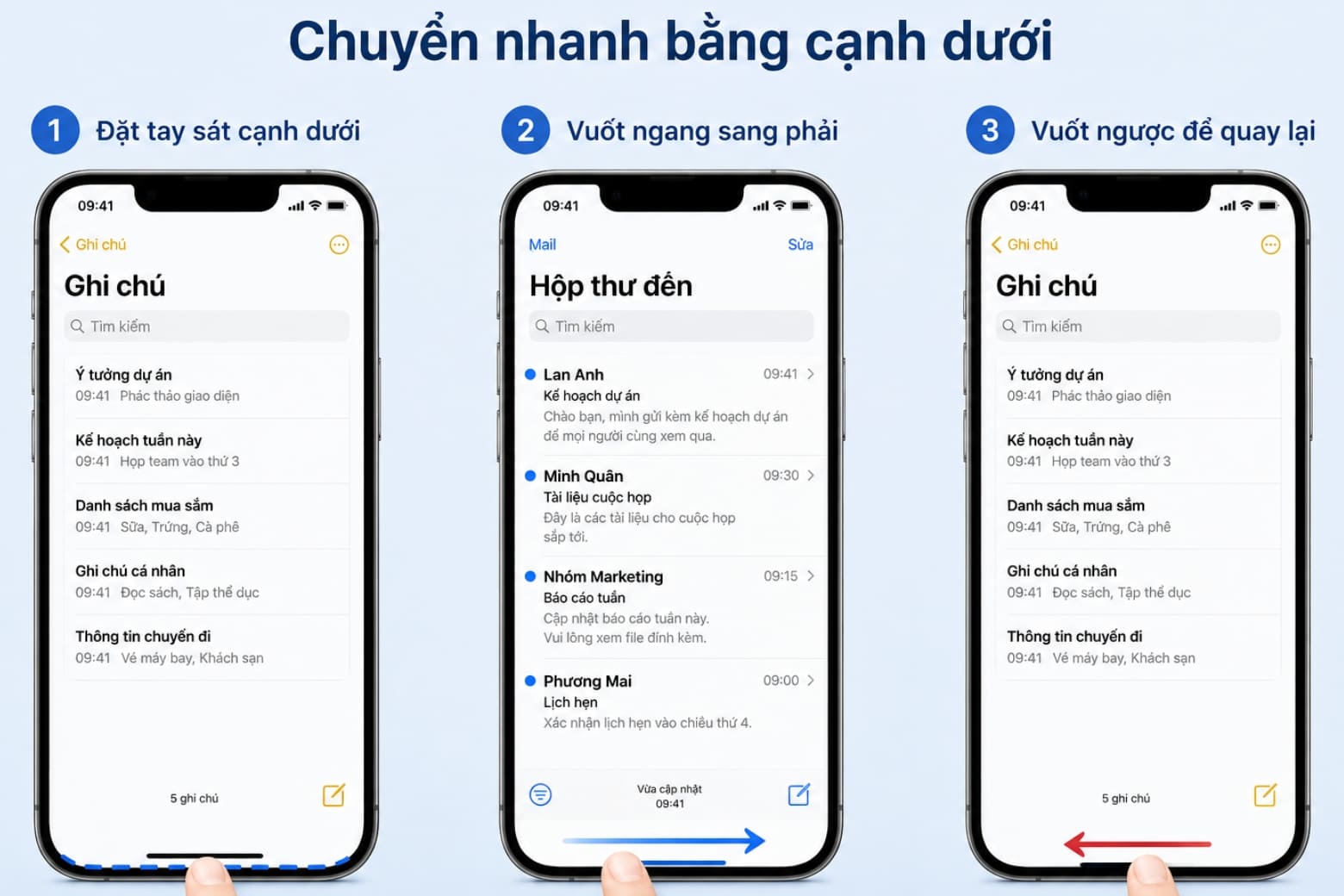
Trên iPhone dùng Face ID, thanh điều hướng (Home Indicator) là dải ngang ở mép dưới thay thế nút Home vật lý, hỗ trợ vuốt lên về màn hình chính, vuốt lên giữ để mở đa nhiệm và vuốt ngang để chuyển ứng dụng nhanh. Nhờ đó, bạn có thể quản lý ứng dụng mà không cần nút vật lý: vuốt lên để về Home, vuốt lên rồi dừng giữa màn hình để mở đa nhiệm, vuốt ngang cạnh dưới để quay lại app vừa dùng.
Trong khi chơi game, việc vô tình chạm vào mép dưới có thể khiến bạn bị văng khỏi trận đấu vì kích hoạt thanh điều hướng. Để không bị gián đoạn, iOS cung cấp tính năng Truy cập được hướng dẫn (Guided Access) giúp khóa cứng màn hình vào một ứng dụng và làm biến mất dải Home để tối ưu không gian gaming. Để dùng được tính năng này, trước hết bạn cần mở Cài đặt, chọn Trợ năng, vào mục Truy cập được hướng dẫn và bật công tắc sang màu xanh.
Quy trình thiết lập chuẩn xác diễn ra qua 4 bước. Đầu tiên, sau khi bật Truy cập được hướng dẫn, chọn Cài đặt mật mã, nhấn Đặt mật mã Truy cập được HD và nhập 6 chữ số bảo mật riêng; nên bật Face ID để mở khóa nhanh. Tiếp theo, khởi chạy trò chơi, nhấn nhanh 3 lần nút Nguồn, rồi chạm Bắt đầu ở góc trên bên phải để ẩn thanh điều hướng và “dọn đường cho những pha combat không giới hạn”. Khi muốn thoát, nhấn lại 3 lần nút Nguồn, nhập mật mã hoặc nhấn đúp để quét Face ID rồi chọn Kết thúc.
Sai lầm hay gặp là quên mật mã 6 số, khiến máy bị khóa cứng trong game; khi đó bạn phải khởi động nóng iPhone để thoát. Một lưu ý khác: Apple không cho tắt vĩnh viễn thanh điều hướng để tránh nguy cơ burn-in trên màn hình OLED, nên Guided Access là cách an toàn và chính thống mà bạn nên gắn bó lâu dài.
Tóm tắt: Đa nhiệm iPhone đáng học đến mức nào?
Khi đã nắm vững Bộ chuyển đổi ứng dụng, cử chỉ cạnh dưới và Picture in Picture, bạn gần như đã khai thác trọn khả năng đa nhiệm iPhone. Bạn chuyển đổi ứng dụng iPhone nhanh hơn, không phải mở lại từng app, có thể xem video nổi trong khi làm việc và chơi game tập trung hơn nhờ ẩn thanh điều hướng.
Điều đáng cảnh giác là hai lỗi phổ biến: vuốt quá nhanh làm máy quay về Màn hình chính và lạm dụng việc đóng ứng dụng với hy vọng tiết kiệm pin. Nếu tránh được những thói quen này, đa nhiệm sẽ là công cụ đáng tin cậy giúp bạn xử lý nhiều việc trong ngày mà không thấy iPhone bị chậm hay rối rắm. Hãy tập cử chỉ vài lần, thiết lập Guided Access cho game yêu thích và bật Picture in Picture trong ứng dụng video, bạn sẽ cảm nhận được hiệu quả ngay.