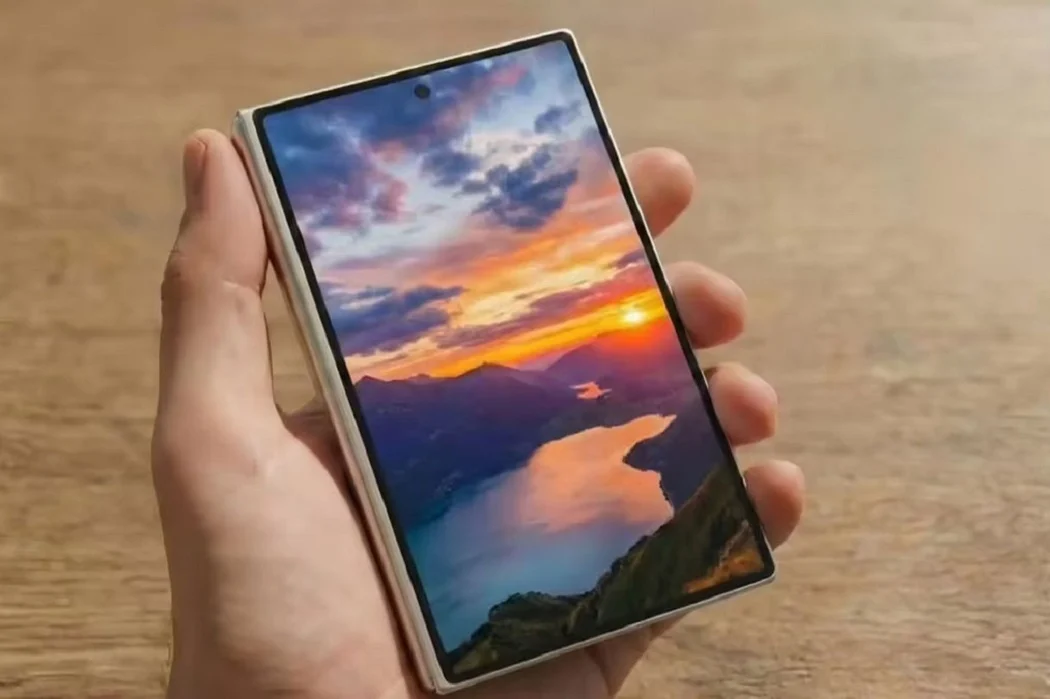

Vì sao cử chỉ đa nhiệm là “vũ khí bí mật” của Galaxy Z Fold 8
Cử chỉ đa nhiệm trên Galaxy Z Fold 8 và Fold 8 Ultra là tập hợp các thao tác vuốt để mở chế độ chia đôi màn hình (split-screen) và cửa sổ pop-up, giúp bạn dùng nhiều ứng dụng song song trên màn hình lớn một cách nhanh, trực quan và tận dụng tối đa thiết kế điện thoại gập. Multi-window và pop-up window không bật sẵn, nhưng khi được kích hoạt đúng cách, chúng thêm một chiều trải nghiệm mới cho One UI và đặc biệt phù hợp với các thiết bị màn hình gập lớn.
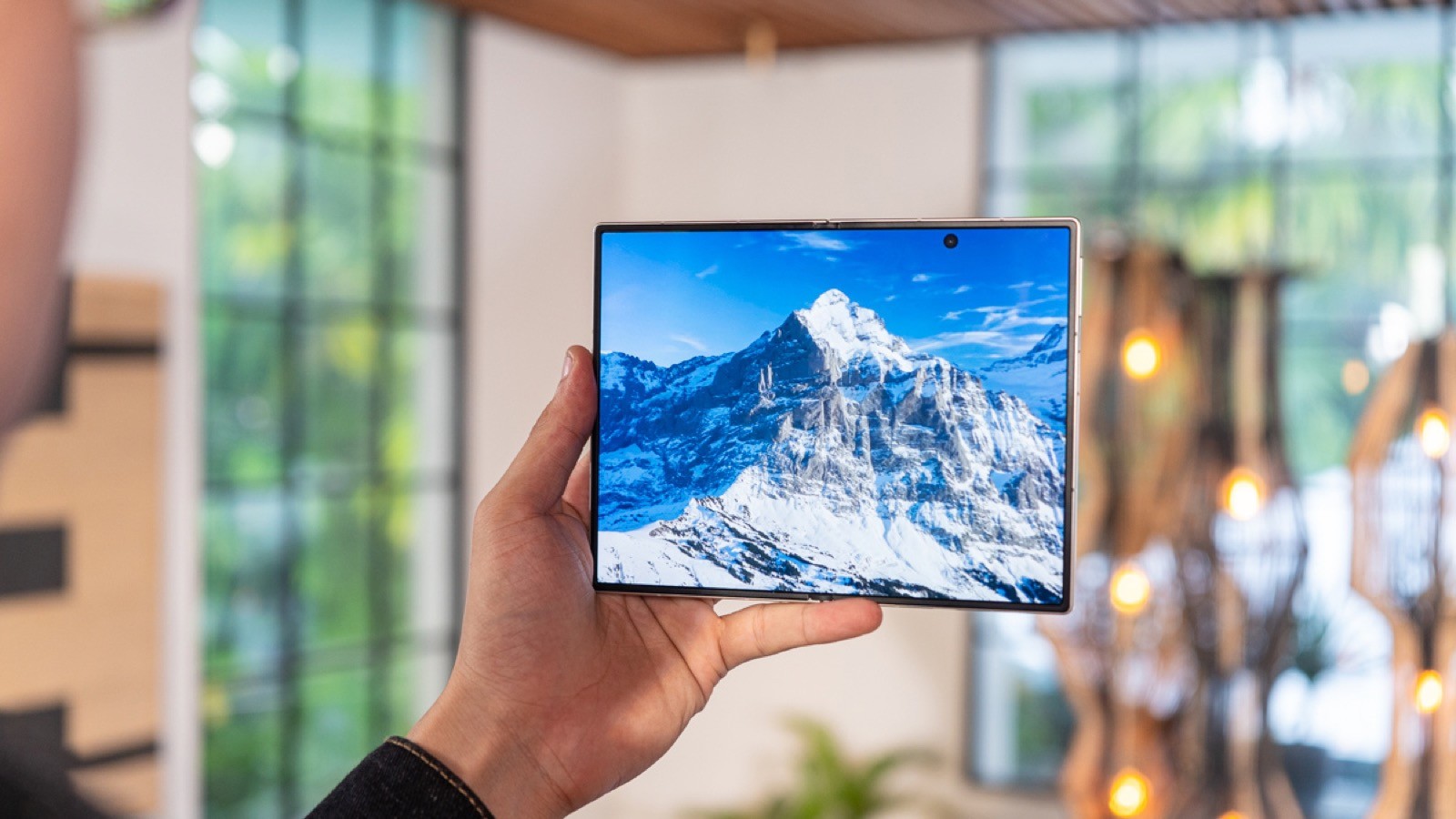
Nếu bạn là người “thích đa nhiệm và sự linh hoạt”, thường xuyên đọc tài liệu, nhắn tin, làm việc và xem nội dung trên màn hình lớn thì Galaxy Z Fold multitasking chính là thứ đáng giá nhất khi mở máy ra. Thiết kế gập biến điện thoại thành một dạng tablet mini, nhưng để phát huy hết giá trị đó, bạn phải làm chủ điều khiển cử chỉ Samsung cho split-screen gestures Android và pop-up window điện thoại gập. Một lưu ý nhỏ: nếu bạn chuyển dữ liệu từ máy Galaxy cũ qua bằng Smart Switch, các cài đặt cũ không phải lúc nào cũng phù hợp với Fold 8, nên hãy dành vài phút thiết lập lại cho tối ưu.
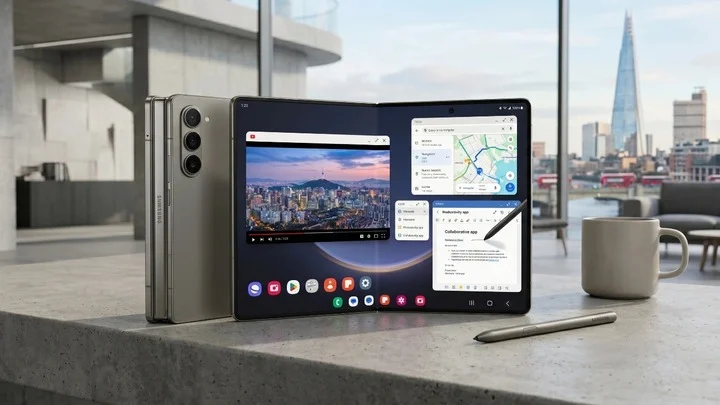
Bật cử chỉ split-screen và pop-up window: bước chuẩn bị bắt buộc
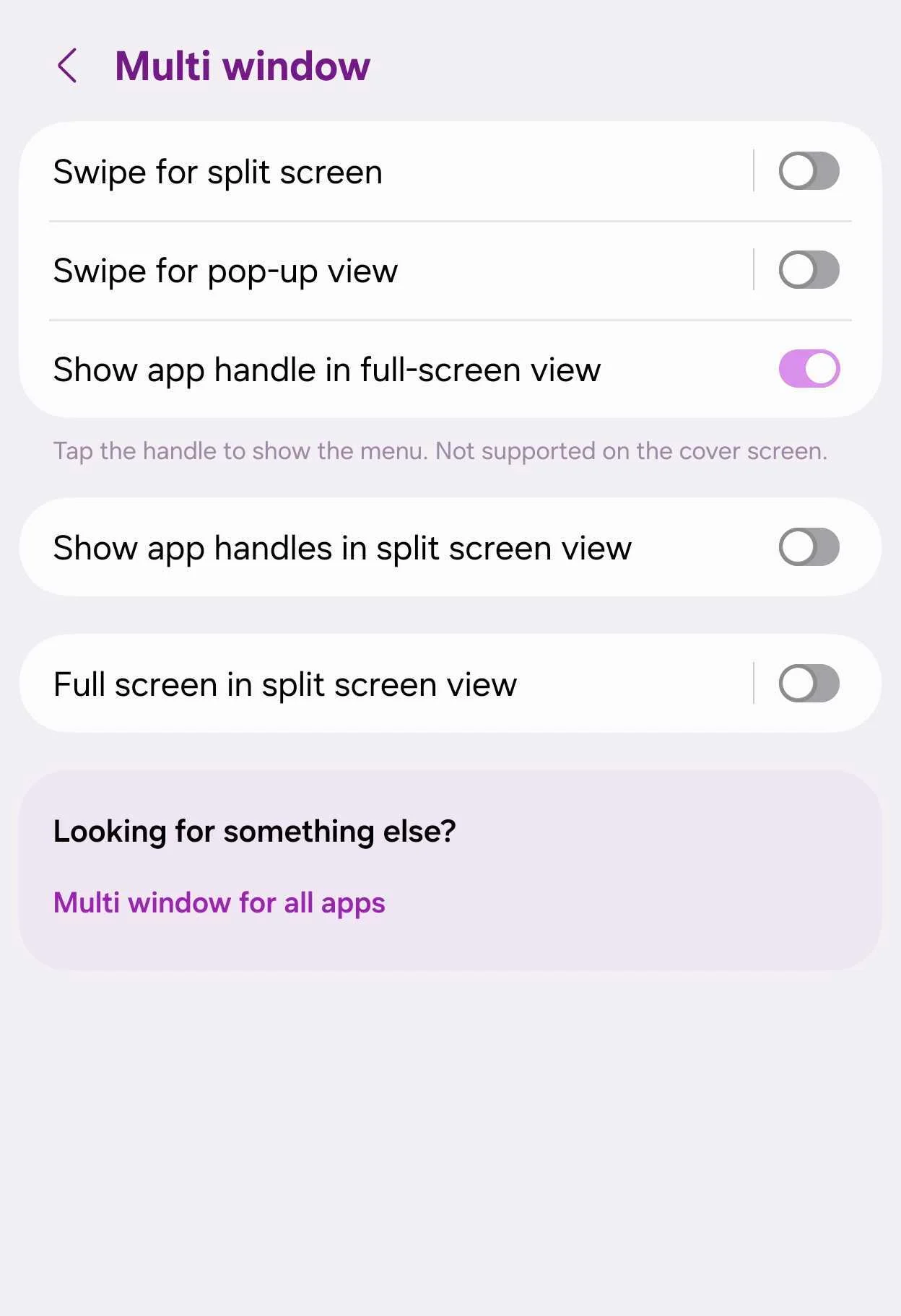
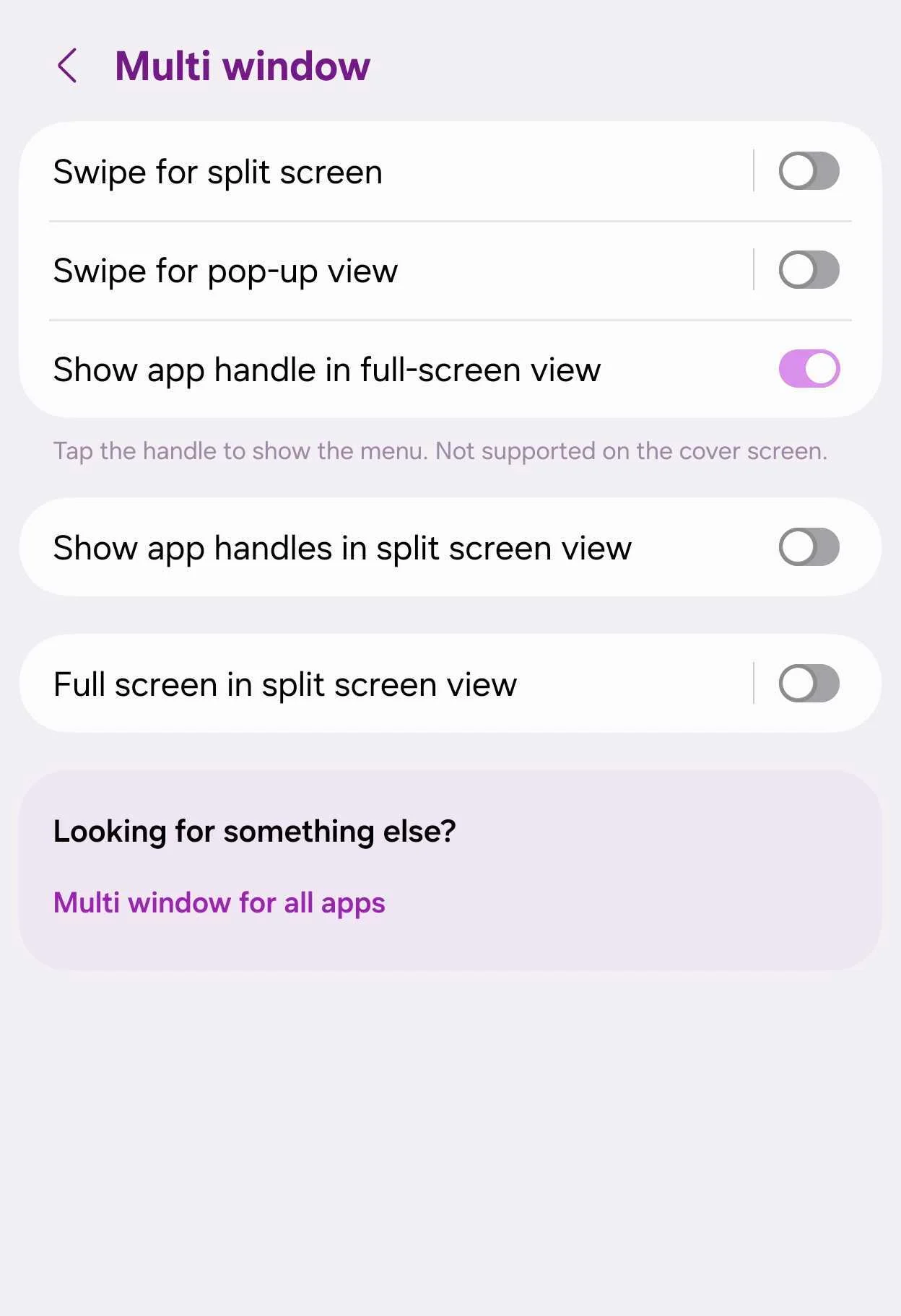
Trước khi thao tác vuốt để chia đôi màn hình hay mở cửa sổ nổi, bạn bắt buộc phải bật tính năng Multi Window trong phần cài đặt. Đây là bước nhiều người bỏ qua rồi thắc mắc vì sao vuốt mãi không thấy gì xảy ra. One UI 9 tắt sẵn các cử chỉ này, trừ khi bạn nhập cài đặt từ máy Galaxy cũ. Cá nhân mình khuyên bạn nên thiết lập lại từ đầu trên Z Fold 8 để phù hợp với việc dùng màn hình gập.
- Mở ứng dụng Cài đặt trên Galaxy Z Fold 8 hoặc Fold 8 Ultra.
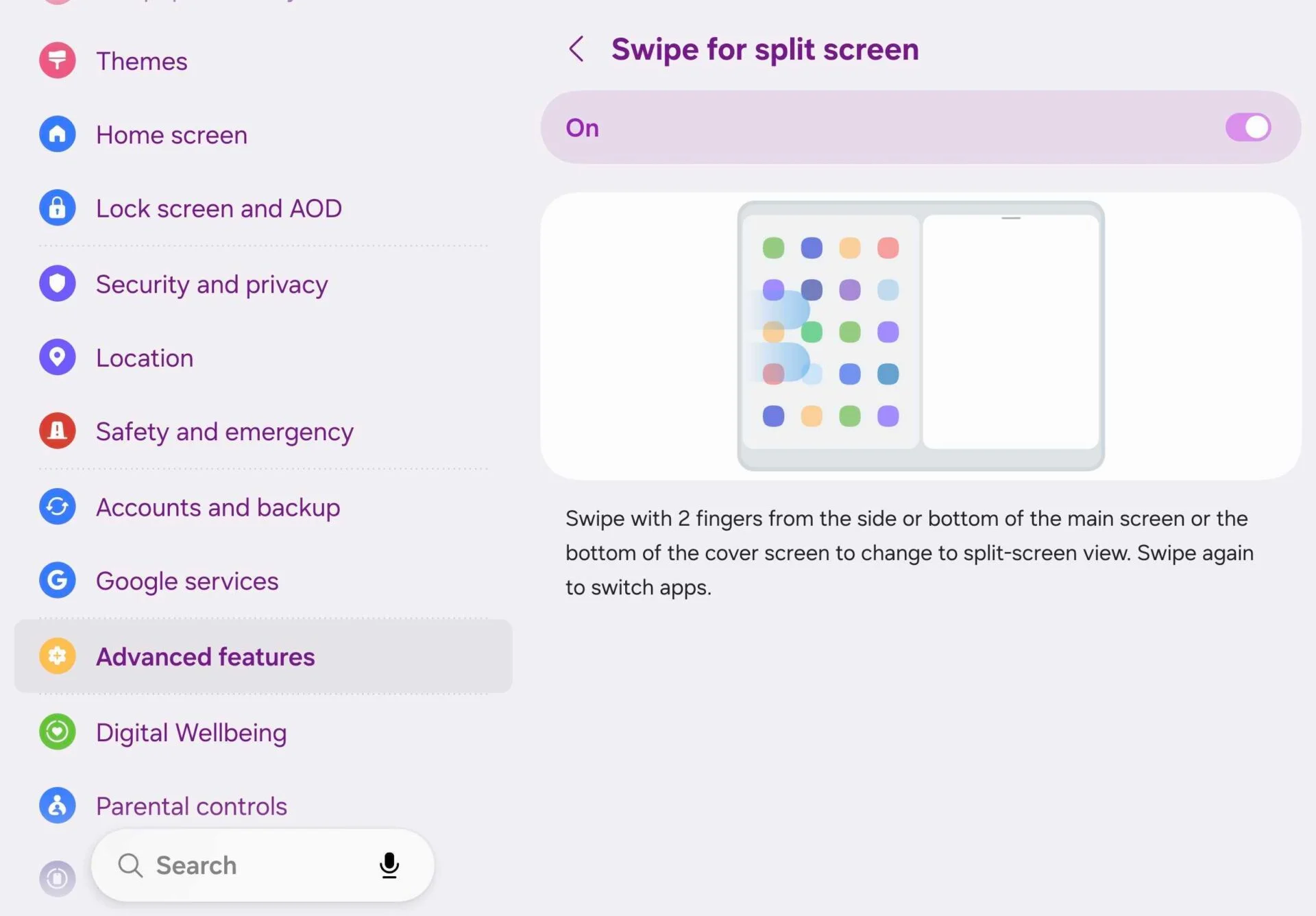
- Vào mục Tính năng nâng cao (Advanced features).
- Chọn Multi Window.
- Gạt bật Swipe for split screen để kích hoạt cử chỉ chia đôi màn hình.
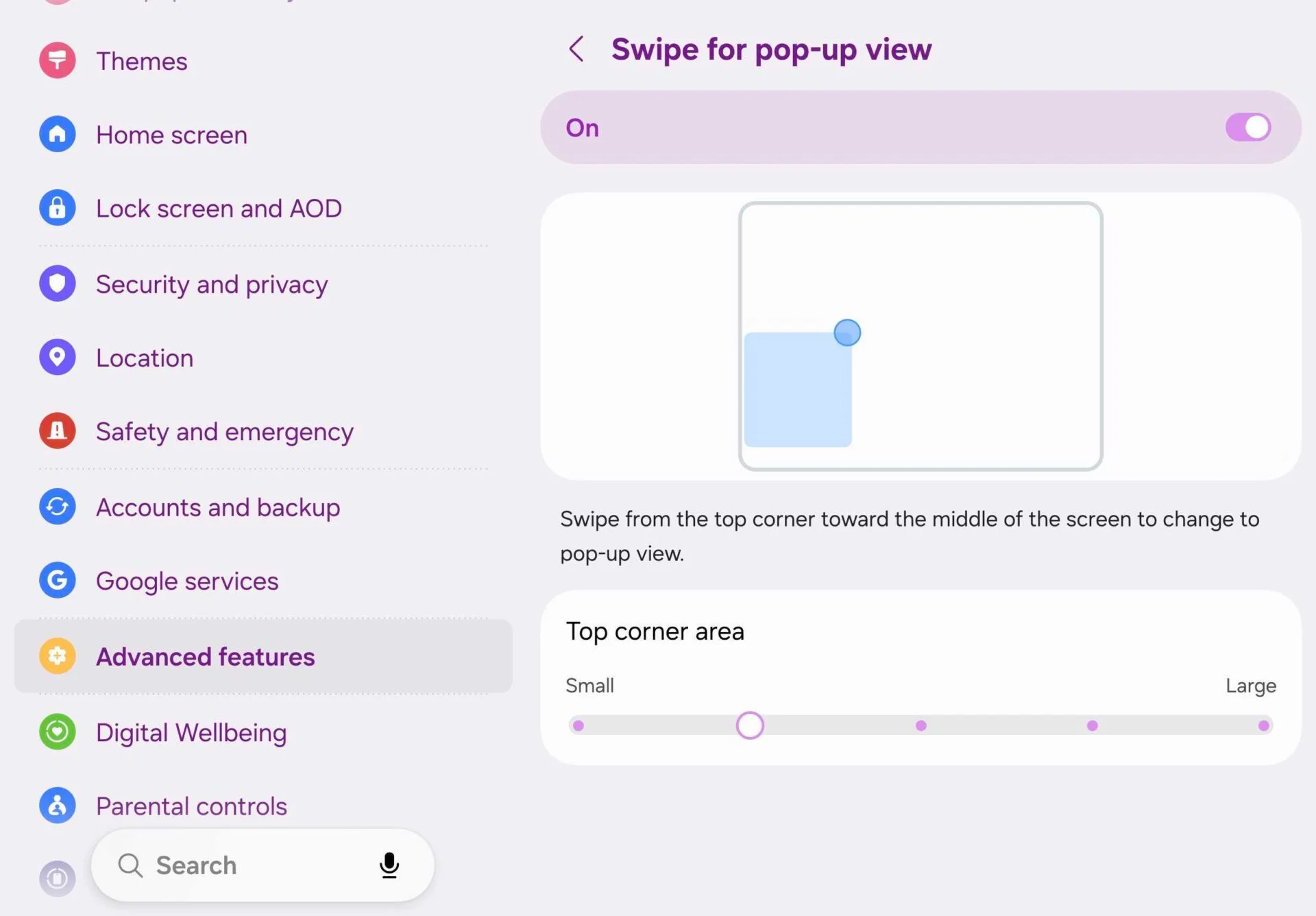
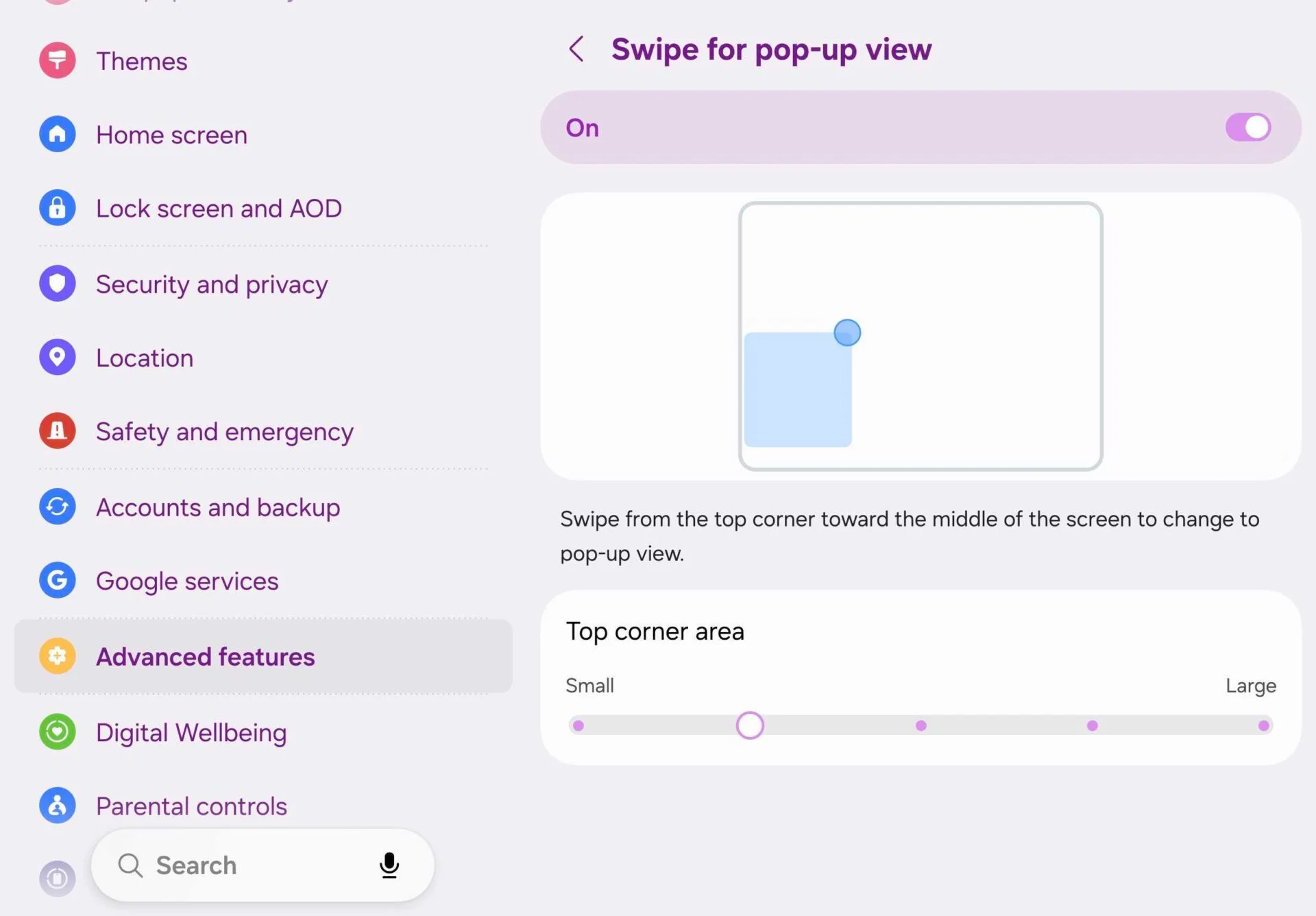
- Gạt bật Swipe for pop-up view để kích hoạt cử chỉ cửa sổ pop-up.
- Thoát ra và mở bất kỳ ứng dụng nào để bắt đầu thử cử chỉ (không thử khi đang ở màn hình chính)..
Quan trọng: tất cả cử chỉ split-screen và pop-up chỉ hoạt động khi bạn đang mở một ứng dụng; nếu đang ở màn hình chính thì vuốt sẽ không có tác dụng. Ngoài ra, bạn có thể bật đồng thời cả hai cử chỉ, nhưng không thể dùng split-screen và pop-up window cho cùng một ứng dụng cùng lúc. Hãy nhớ điều này để tránh nhầm lẫn khi multitasking.
Vuốt hai ngón để chia đôi màn hình: cách tận dụng màn hình lớn
Khi đã bật Swipe for split screen, bạn bắt đầu khai thác tối đa màn hình lớn của Z Fold 8 với split-screen gestures Android. Đây là thao tác mình dùng nhiều nhất khi cần vừa đọc tài liệu, vừa nhắn tin hay vừa xem nội dung dài vừa ghi chú – đúng kiểu đa nhiệm mà thiết kế gập sinh ra để phục vụ. Thay vì phải vào menu hay dùng Edge panel, cử chỉ vuốt hai ngón giúp bạn chuyển sang chia đôi màn hình nhanh hơn rất nhiều.
Cách dùng đúng trên màn hình gập: đang mở một ứng dụng bất kỳ, bạn dùng hai ngón tay vuốt vào phía trong từ cạnh màn hình (có thể từ cạnh dưới hoặc cạnh bên) để bật split-screen. Trên màn hình ngoài (cover) và các máy Galaxy thông thường, cử chỉ này chỉ hoạt động khi vuốt từ cạnh dưới vào. Nhưng trên màn hình chính lớn của Fold 8, bạn có thể vuốt từ cạnh bên hoặc cạnh dưới; ứng dụng thứ hai sẽ “bật” ra từ cạnh bạn vừa vuốt. Đây là điểm khác biệt của điều khiển cử chỉ Samsung trên điện thoại gập so với máy thường.
Một sai lầm hay gặp là người dùng vuốt khi chưa mở ứng dụng nào, nên không có phản hồi gì và nghĩ máy lỗi. Hãy luôn nhớ: phải đang trong một app thì mới vuốt được. Sau khi chia đôi màn hình, bạn có thể chỉnh tỷ lệ hai cửa sổ để phù hợp với tác vụ: ví dụ dành phần lớn diện tích cho tài liệu, phần còn lại cho ứng dụng chat – đây chính là trải nghiệm đa nhiệm mà nhiều người đánh giá là “đáng tiền nhất của Fold8”.
Cử chỉ pop-up window: biến mọi app thành cửa sổ nổi linh hoạt
Sau split-screen, pop-up window điện thoại gập là công cụ thứ hai bạn nên thuần thục nếu muốn Galaxy Z Fold multitasking ở mức “pro”. Pop-up windows hoạt động tương tự multi-window nhưng dùng cử chỉ khác và cho bạn một cửa sổ nổi có thể di chuyển, thu nhỏ, phóng to theo nhu cầu. Khi đã quen, bạn sẽ thấy nó rất hợp cho những ứng dụng chỉ cần xem nhanh: ghi chú, lịch, danh sách việc, hay một khung chat nhỏ bên cạnh nội dung chính.
Cách kích hoạt: đang ở trong một ứng dụng, bạn vuốt từ góc trên bên phải của màn hình vào phía trong; ứng dụng sẽ chuyển từ chế độ toàn màn hình sang dạng pop-up window nổi, có khung viền để bạn kéo di chuyển hoặc thay đổi kích thước. Một khi đã bật trong Cài đặt, cử chỉ này hoạt động giống nhau trên cả màn hình ngoài lẫn màn hình chính. Điểm mạnh là bạn có thể để cửa sổ nổi “trôi” bên trên mọi thứ, tạo luồng làm việc riêng cho mình.
Tuy vậy, có một giới hạn cần lưu ý: dù có thể bật đồng thời cả cử chỉ split-screen và pop-up, bạn không thể dùng hai chế độ này cùng lúc cho cùng một app – hãy chọn hoặc chia đôi, hoặc cho app đó chạy ở pop-up window. Nếu cố vuốt cả hai kiểu lên một ứng dụng, bạn sẽ thấy hành vi khó đoán. Cách dùng hiệu quả là: để nội dung chính ở toàn màn hình hoặc chia đôi, còn những app hỗ trợ như ghi chú, lịch, nhắn tin thứ hai thì cho chạy dạng pop-up.
Gợi ý quy trình đa nhiệm thực tế trên Z Fold 8 và lưu ý cuối cùng
Với màn hình lớn kiểu “tablet mini”, Galaxy Z Fold 8 phát huy giá trị nhất khi bạn thiết kế vài quy trình làm việc xoay quanh split-screen và pop-up window. Ví dụ: mở màn hình trong, dùng cử chỉ hai ngón để chia đôi – bên trái là tài liệu hoặc bài báo dài, bên phải là ứng dụng nhắn tin; khi cần tra lịch, bạn vuốt góc trên bên phải để mở ứng dụng lịch ở dạng pop-up window, xem xong là đóng lại. Hoặc khi xem nội dung, bạn để video toàn màn hình, còn chat nhóm thì bật ở dạng cửa sổ nổi nhỏ để không che hết nội dung.
Thực tế trải nghiệm cho thấy khả năng tối ưu ứng dụng trên màn hình gập vẫn chưa hoàn hảo: một số game, mạng xã hội hay app nhắn tin chưa dùng hết diện tích màn hình hoặc chia bố cục chưa thuận tay. Đây là điều bạn nên chấp nhận như một giới hạn hiện tại của điện thoại gập, giống như nếp gấp ở giữa màn hình vẫn tồn tại. Dù vậy, khi đã quen với điều khiển cử chỉ Samsung cho đa nhiệm, cảm giác sử dụng sau khi mở máy ra – đọc, làm việc, chat, xem nội dung trên một không gian lớn – thường là thứ khiến người dùng gắn bó với Z Fold 8 lâu dài.