
Apple Intelligence biến lời nói thành phím tắt iPhone như thế nào?
Tạo phím tắt iPhone bằng Apple Intelligence là cách để bạn mô tả công việc bằng ngôn ngữ thường ngày, để hệ thống tự ghép các hành động thành quy trình tự động hóa hoàn chỉnh, giúp tiết kiệm thời gian mà không cần hiểu về lập trình hay cấu trúc phím tắt phức tạp trên iOS.
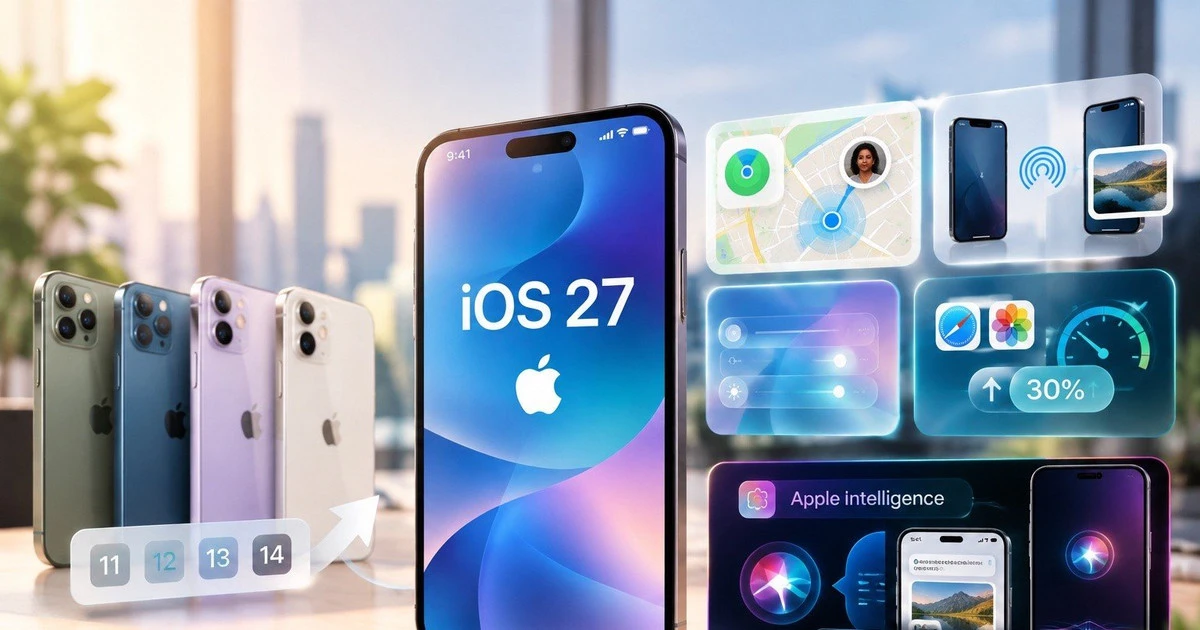
Từ iOS 27, Apple cho phép bạn mô tả việc cần làm bằng ngôn ngữ thường ngày, còn Apple Intelligence sẽ tự ghép các hành động thành một phím tắt. Điều này biến iOS 27 shortcuts thành công cụ tự động hóa gần gũi hơn với người dùng phổ thông: bạn nói điều mình muốn, hệ thống lo phần còn lại. Điểm mạnh là bạn không phải mò từng hành động trong ứng dụng Phím tắt iPhone, nhưng điểm yếu là kết quả không phải lúc nào cũng khớp 100%, nên bạn buộc phải xem lại trước khi dùng hằng ngày.
Nói cách khác, Apple Intelligence không thay thế hoàn toàn tư duy của bạn; nó là “trợ lý ráp phím tắt” dựa trên lời mô tả. Bạn càng mô tả rõ, phím tắt càng hữu ích.
Điều kiện bắt buộc trước khi tạo phím tắt bằng lời
Trước khi hào hứng nói chuyện với Apple Intelligence, bạn cần chấp nhận một thực tế: không phải iPhone nào cũng dùng được, và không phải ngôn ngữ nào cũng ổn. Tính năng này cần đủ ba yếu tố: hệ điều hành, thiết bị và ngôn ngữ. Bỏ qua bước kiểm tra này là công thức chắc chắn dẫn đến bực mình.
- Hệ điều hành: iOS 27 trở lên; tính năng cũng có trên iPadOS 27 và macOS theo thông tin Apple công bố tại WWDC26.
- Thiết bị: iPhone phải hỗ trợ Apple Intelligence; nếu trong Cài đặt không có mục Apple Intelligence, bạn chưa thể dùng.
- Ngôn ngữ: tính năng hỗ trợ nhiều ngôn ngữ nhưng mức độ hỗ trợ tiếng Việt chưa rõ; hãy thử một câu lệnh đơn giản trước khi dùng cho việc quan trọng.
- Ứng dụng Phím tắt: đã được cài sẵn trên iPhone; nếu lỡ xóa, bạn có thể tải lại từ App Store.
Nếu bạn bỏ qua bước thử nghiệm ngắn với một phím tắt đơn giản, bạn đang giao công việc quan trọng cho một hệ thống mà mình chưa biết nó hiểu mình đến đâu.
Ba bước tạo phím tắt iPhone bằng mô tả lời nói trên iOS 27
Tự động hóa trên iPhone không còn là “môn học khó” nếu bạn đi đúng ba bước: mở đúng chỗ, nói đúng ý và kiểm tra kỹ. Bỏ sót bước nào, bạn sẽ nhận về một phím tắt nửa vời: trông thông minh nhưng hành xử khó đoán.
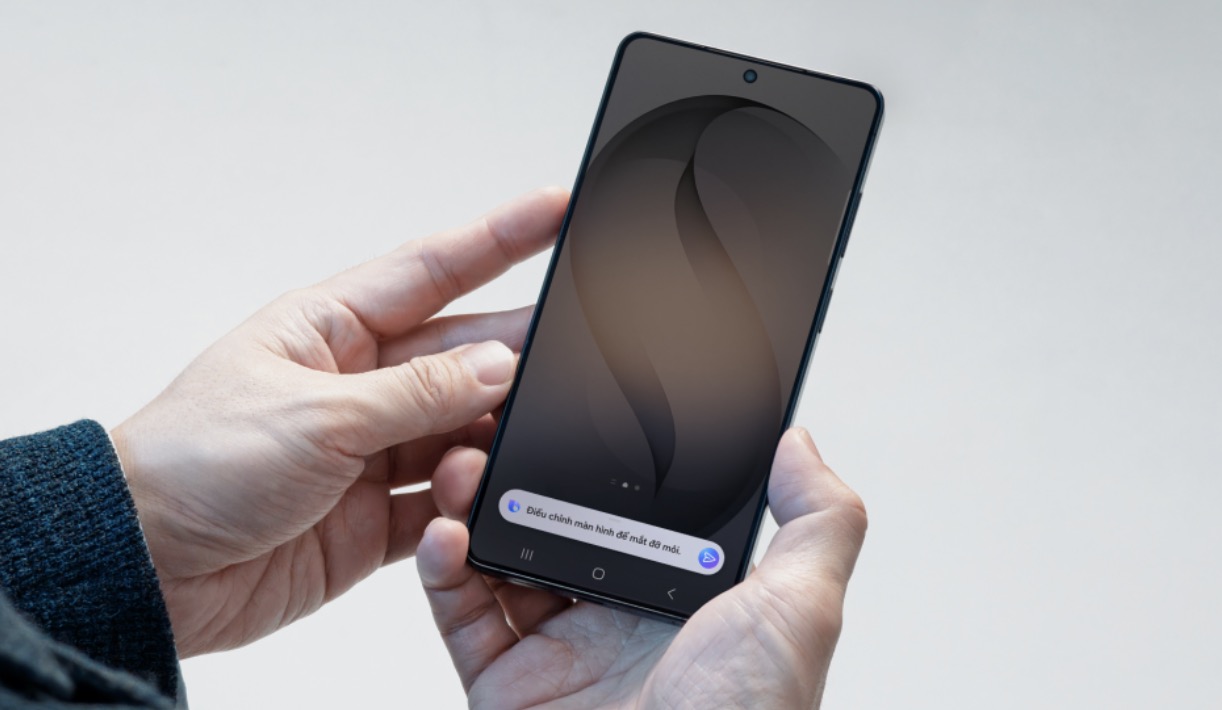
- Bước 1 – Mở Phím tắt và tạo mới: Mở ứng dụng Phím tắt, nhấn nút + ở dưới cùng để tạo phím tắt mới. Thay vì chọn từng hành động, bạn sẽ thấy một ô nhập nội dung để mô tả. Đây là nơi bạn có thể gõ hoặc đọc yêu cầu cho Apple Intelligence.
- Bước 2 – Mô tả việc cần làm: Hãy nói hoặc viết cụ thể về điều kiện và kết quả. Ví dụ tốt: “Khi mở ứng dụng Instagram, chuyển màn hình sang đen trắng. Khi thoát Instagram, bật lại màu.” Thay vì mơ hồ kiểu “Làm màn hình đẹp hơn”. Bạn có thể liệt kê nhiều bước trong cùng một câu, miễn là logic rõ ràng.
- Bước 3 – Kiểm tra, chỉnh sửa rồi mới chạy: Sau khi Apple Intelligence dựng xong phím tắt, nhấn Sửa (Edit) để xem từng hành động, rồi nhấn nút phát để thử. Đừng bỏ qua bước xem lại, vì phím tắt có thể trông đúng nhưng vẫn thiếu một điều kiện nhỏ.
Phím tắt tạo bằng Apple Intelligence vẫn có thể chỉnh sửa như phím tắt thông thường; nếu chưa ưng, bạn có thể tiếp tục mô tả thêm để AI sửa, hoặc tự chỉnh bằng tay. Đây là điểm nhiều người quên: AI không khóa bạn trong kết quả đầu tiên.
Sai lầm thường gặp: mô tả mơ hồ, yêu cầu quá tham và tin AI tuyệt đối
Nếu bạn coi Apple Intelligence là “phép màu làm được mọi thứ”, bạn sẽ thất vọng. Nó giỏi ráp những việc rõ ràng, nhưng dễ trượt khi yêu cầu mơ hồ hoặc vượt quá khả năng của hệ thống. Các thử nghiệm thực tế cho thấy AI có xu hướng tạo ra kết quả “gần đúng” hơn là thẳng thắn nói không làm được.
Một bài kiểm tra cho thấy: khi yêu cầu đổi màn hình sang đen trắng khi mở Instagram và bật lại màu khi thoát, AI làm đúng phần đầu nhưng không tắt bộ lọc màu khi thoát; người thử phải tạo thêm một phím tắt khác để bù. Trong trường hợp khác, khi yêu cầu “tắt iPhone khi pin dưới 20%”, AI không tắt máy mà chỉ khóa màn hình. Kết quả “na ná” này nguy hiểm vì khiến bạn tưởng mọi thứ đã ổn.
Nguyên tắc rút ra rất rõ: yêu cầu càng đơn giản, có điều kiện và kết quả rõ ràng, phím tắt càng dễ đúng ngay lần đầu. Nếu phím tắt quá phức tạp hoặc AI liên tục tạo sai, hãy quay về cách làm thủ công trong ứng dụng Phím tắt để giữ quyền kiểm soát.
Tăng tốc phím tắt với Action Button và khi nào nên tự làm
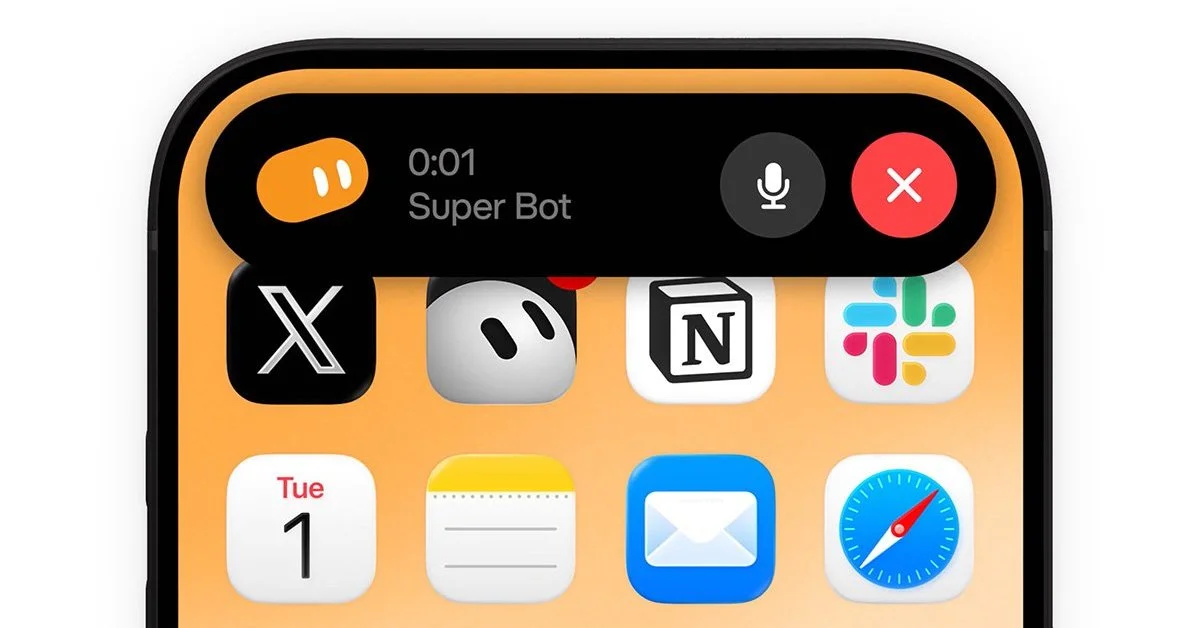
Tự động hóa chỉ thật sự hữu ích khi bạn kích hoạt nó nhanh. Với iPhone 15 Pro trở lên, Action Button là “đường tắt của đường tắt”: một lần bấm để gọi cả một quy trình. Công cụ Grok Bot đã hỗ trợ khởi động qua nút này, biến phím cứng trên cạnh trái thành cổng vào các tác vụ thông minh.
Khi cập nhật Grok Bot lên phiên bản 1.16 trên iPhone 15 Pro trở lên, bạn có thể vào Cài đặt > Action Button, chọn mục Phím tắt (Shortcuts) và gán thao tác của Grok Bot để khởi động bằng nút vật lý. Nhờ đó, bạn có thêm một đường kích hoạt cực nhanh cho các tác vụ như danh sách bot, gửi tin nhắn hoặc bắt đầu trò chuyện bằng giọng nói với AI. Đây là cách hợp lý để biến phím tắt iPhone thành thói quen hàng ngày thay vì tính năng “cho vui”.
Tuy vậy, với các phím tắt đụng đến dữ liệu nhạy cảm như tin nhắn, ảnh, danh bạ hoặc thao tác xóa dữ liệu, bạn nên tự xây dựng từng bước và kiểm tra kỹ trước khi bật tự động chạy. Tính năng tạo phím tắt bằng lời giúp tự động hóa trở nên gần gũi hơn, nhưng bước kiểm tra và chỉnh sửa vẫn là hàng rào an toàn bắt buộc.