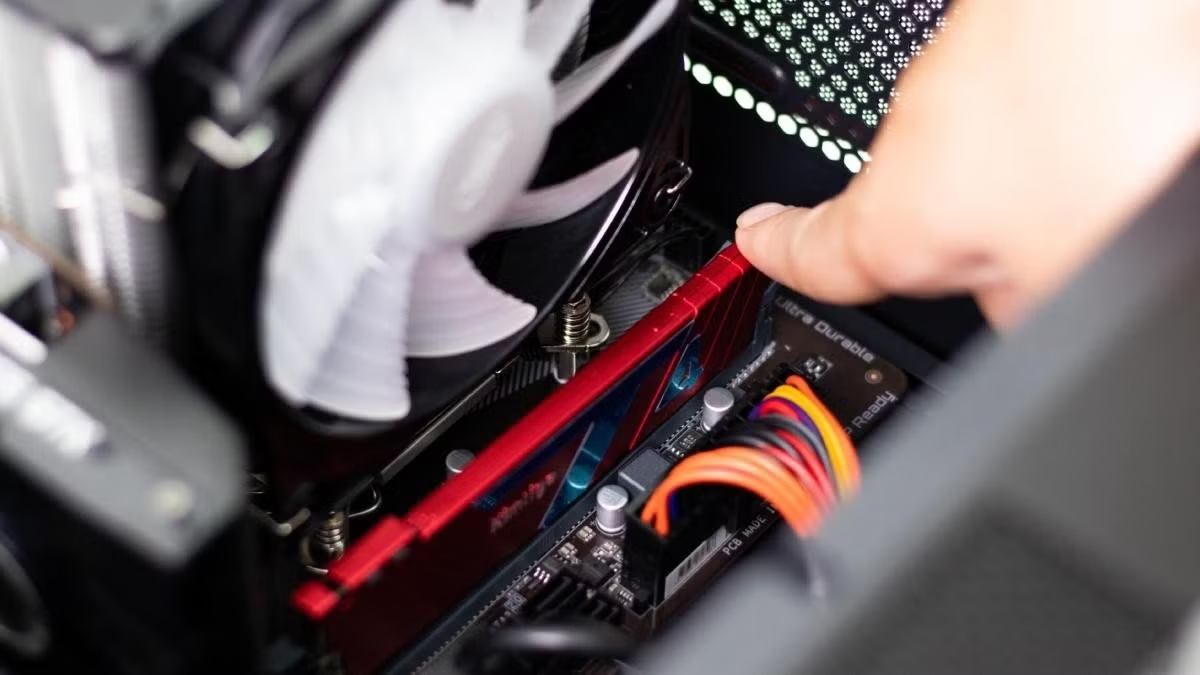
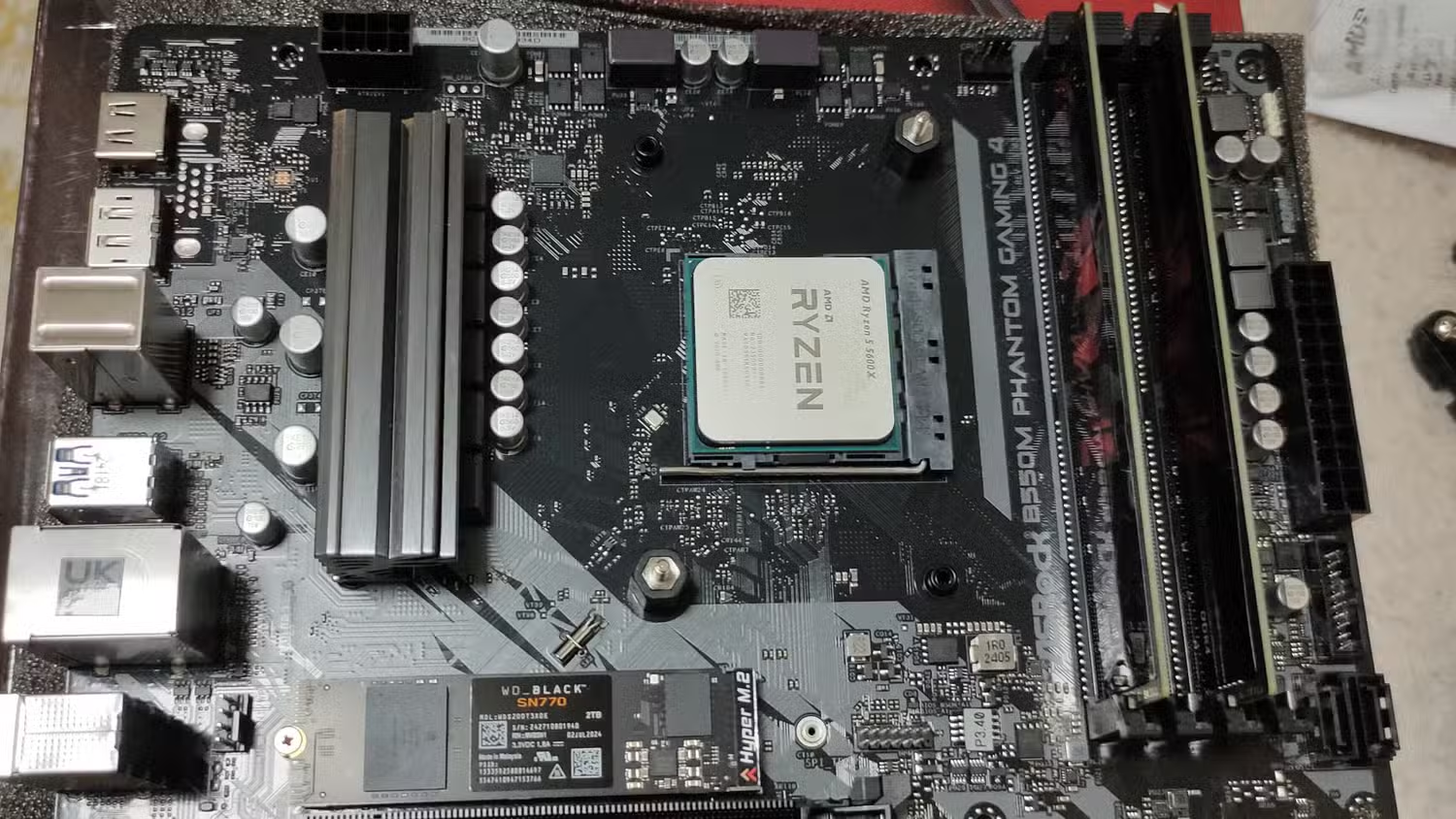

Nâng cấp PC không tiền là gì và ai nên thử?
Nâng cấp PC không tiền là cách tối ưu hóa PC gaming bằng việc khai thác hết hiệu năng phần cứng sẵn có, tận dụng khe PCIe trống, kích hoạt tính năng ẩn trong BIOS và điều chỉnh phần mềm, thay vì mua thêm RAM, GPU hay CPU mới vốn đang rất đắt đỏ. Với thời điểm giá RAM và SSD tăng và nhiều game đòi hỏi cấu hình cao, đây là hướng đi thực tế cho game thủ, sinh viên hoặc người dùng văn phòng muốn thêm vài FPS, giảm giật lag và mở rộng tính năng máy mà gần như không phải chi thêm gì. Điều quan trọng là bạn cần chút kiên nhẫn, đọc kỹ hướng dẫn, chấp nhận test, rollback khi gặp lỗi và luôn sao lưu dữ liệu quan trọng trước khi nghịch sâu hệ thống.
Bài viết này dành cho bạn nếu: máy đã vài năm tuổi, tài chính hạn chế, nhưng vẫn muốn chơi game mới hoặc tối ưu trải nghiệm hiện tại. Bạn sẽ đi qua các mẹo như PCIe slot upgrade, overclock PC hiệu quả cho RAM, tối ưu hóa PC gaming bằng Resizable BAR, undervolt CPU/GPU để giảm nhiệt, cùng vài thói quen cấu hình phần mềm mà dân mod PC sáng tạo thường áp dụng. Mình sẽ nói theo kiểu dẫn bạn bè: làm cái gì, vì sao nên làm, và những lỗi phổ biến dễ khiến hệ thống mất ổn định để bạn tránh.
Tận dụng khe PCIe trống: từ USB mở rộng đến thêm SSD NVMe
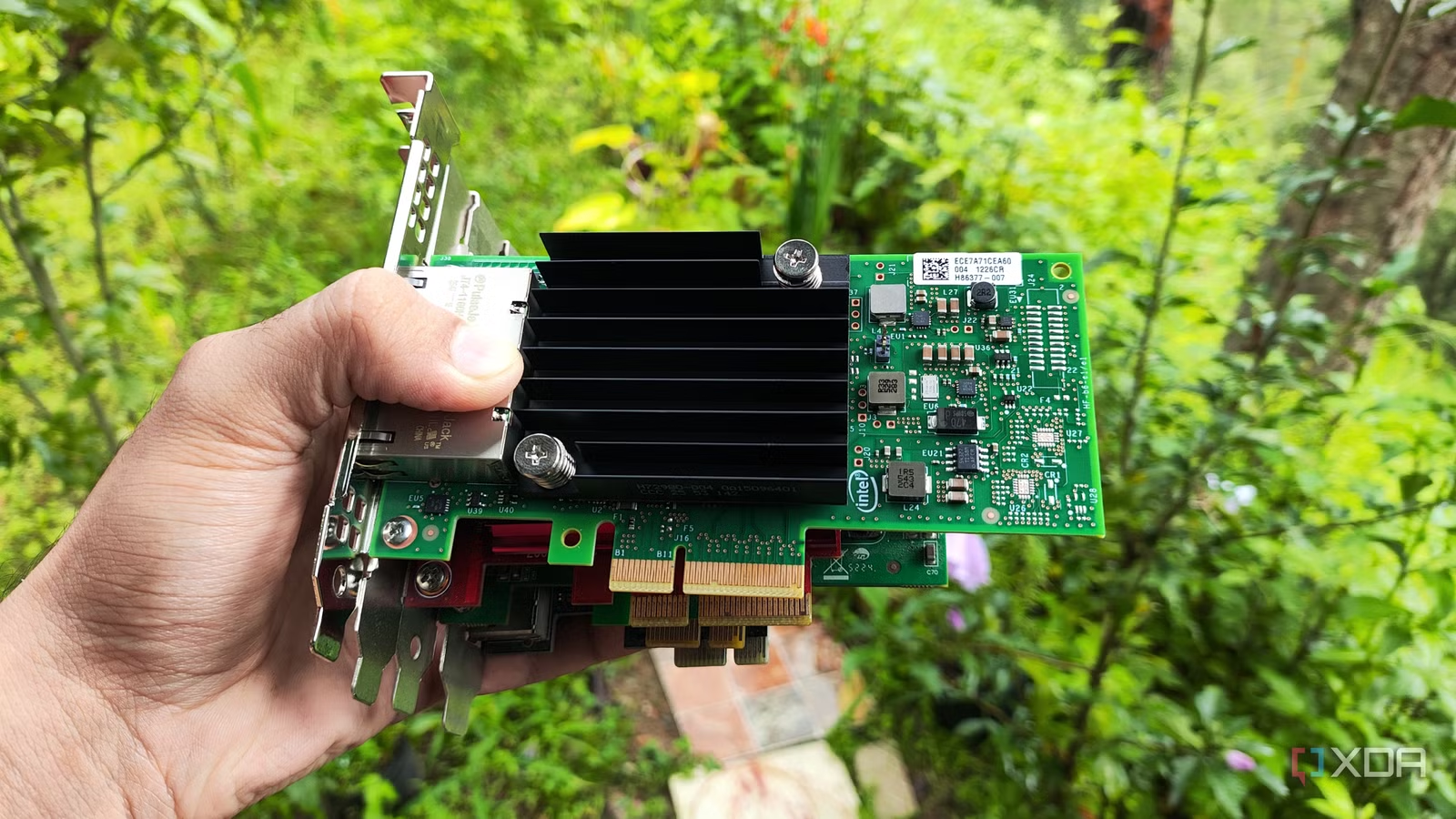
Nhiều người lắp xong card đồ họa là quên luôn các khe PCIe còn lại, trong khi đây là “đất vàng” để nâng cấp PC không tiền theo nghĩa tận dụng tối đa những gì bo mạch đang có. Tận dụng các khe PCIe trống để lắp thẻ mở rộng giúp tăng cổng kết nối, thêm ổ NVMe và cải thiện trải nghiệm gaming mà không cần nâng cấp phần cứng chính. Một tác giả đã bắt đầu săn các thẻ PCIe sau khi nhận ra cổng I/O của main không còn đủ cho những phụ kiện và thử nghiệm của mình.
Một ví dụ điển hình là thêm card PCIe-to-USB. Khi bàn phím, chuột, webcam, micro, tay cầm, bảng vẽ… chiếm hết cổng USB, bạn buộc phải tháo ra cắm lại liên tục, rất bất tiện. Việc lắp một card mở rộng USB giúp giải quyết ngay lập tức tình trạng thiếu cổng, đồng thời có thể bổ sung luôn cả USB Type-C mà nhiều mainboard giá rẻ không có. Quote hữu ích: "Adding a PCIe-to-USB adapter solved these problems instantly". Đây là cách PCIe slot upgrade điển hình: không tăng FPS trực tiếp, nhưng loại bỏ nút thắt cổ chai trong việc kết nối thiết bị ngoại vi.
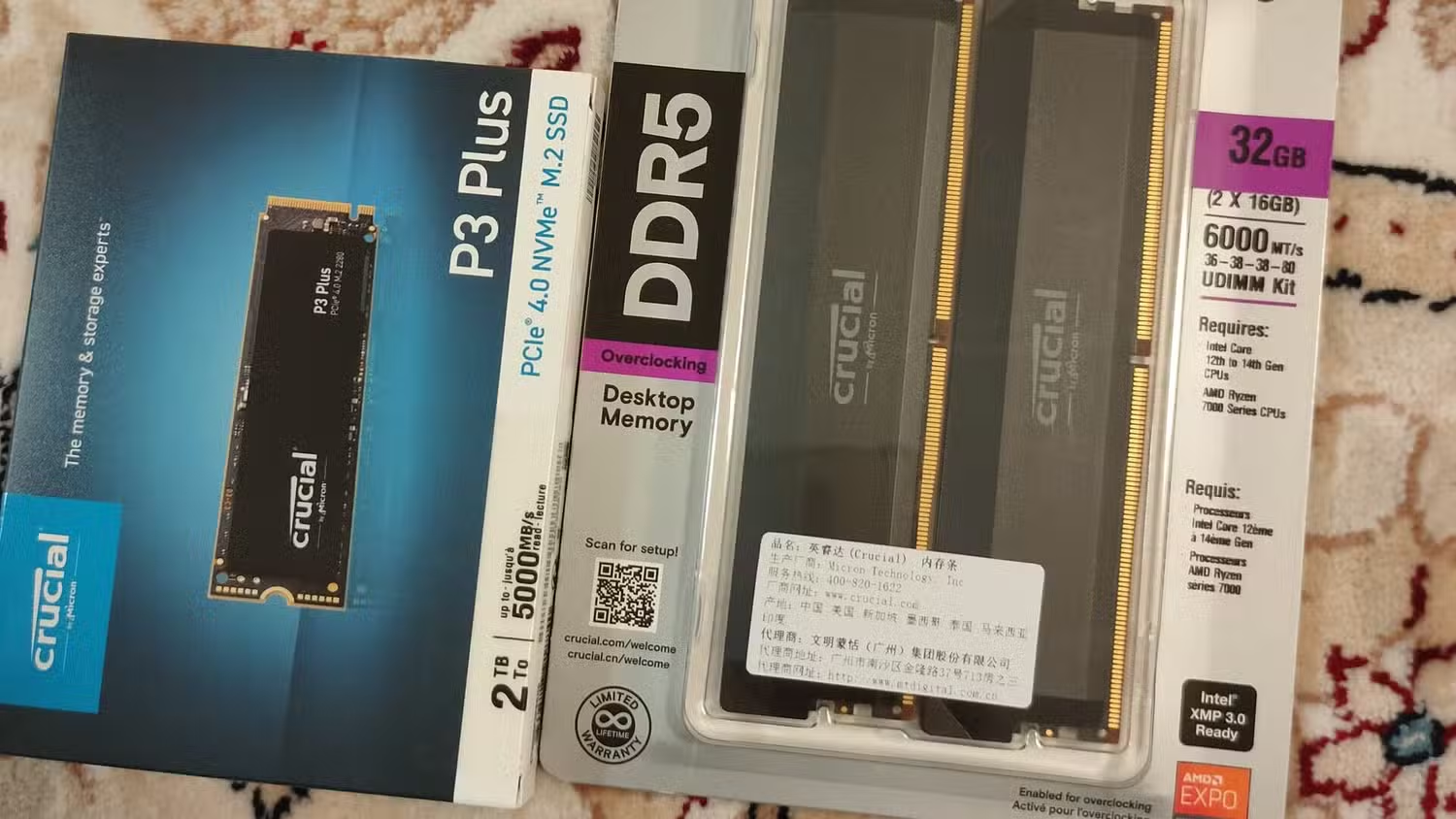
Về lưu trữ, PCIe-to-NVMe adapters có thể thêm M.2 slot mới cho những main đã hết chỗ cắm SSD NVMe. Với game hiện đại phình to hàng trăm GB, một SSD 1TB dễ dàng kín dung lượng, nhất là khi bạn còn làm video, dùng nhiều ứng dụng hoặc chạy mô hình AI cục bộ. Khi đó, thêm một NVMe thông qua khe PCIe sẽ mang lại tốc độ cao hơn so với chỉ dùng SSD SATA cho game và project nặng. Gotcha quan trọng: bạn phải kiểm tra xem main hỗ trợ boot từ PCIe NVMe hay không, tránh tình trạng lắp xong chỉ dùng được làm ổ phụ. Ngoài ra, card PCIe gắn nhiều SSD có thể cần thêm tản nhiệt vì nhiệt độ NVMe cao sẽ làm tụt tốc độ.
Nếu bạn muốn mod PC sáng tạo hơn, hãy xem mỗi khe PCIe như một “module” chức năng: có khe dành cho card âm thanh, card mạng tốc độ cao, thậm chí capture card cho stream. Điểm chung: tận dụng khe trống giúp bạn thêm tính năng mà không phải động tới các linh kiện đắt nhất như CPU, GPU. Đây là dạng nâng cấp PC không tiền nếu bạn đã có sẵn card tại nhà, hoặc có thể hoán đổi card giữa các máy trong gia đình thay vì mua mới. Điều cần tránh là cắm quá nhiều card khiến luồng gió bị nghẹt, dẫn đến nhiệt độ GPU và SSD tăng, làm giảm hiệu quả tối ưu hóa PC gaming tổng thể.
Overclock RAM và kích hoạt Resizable BAR để tối ưu hóa PC gaming
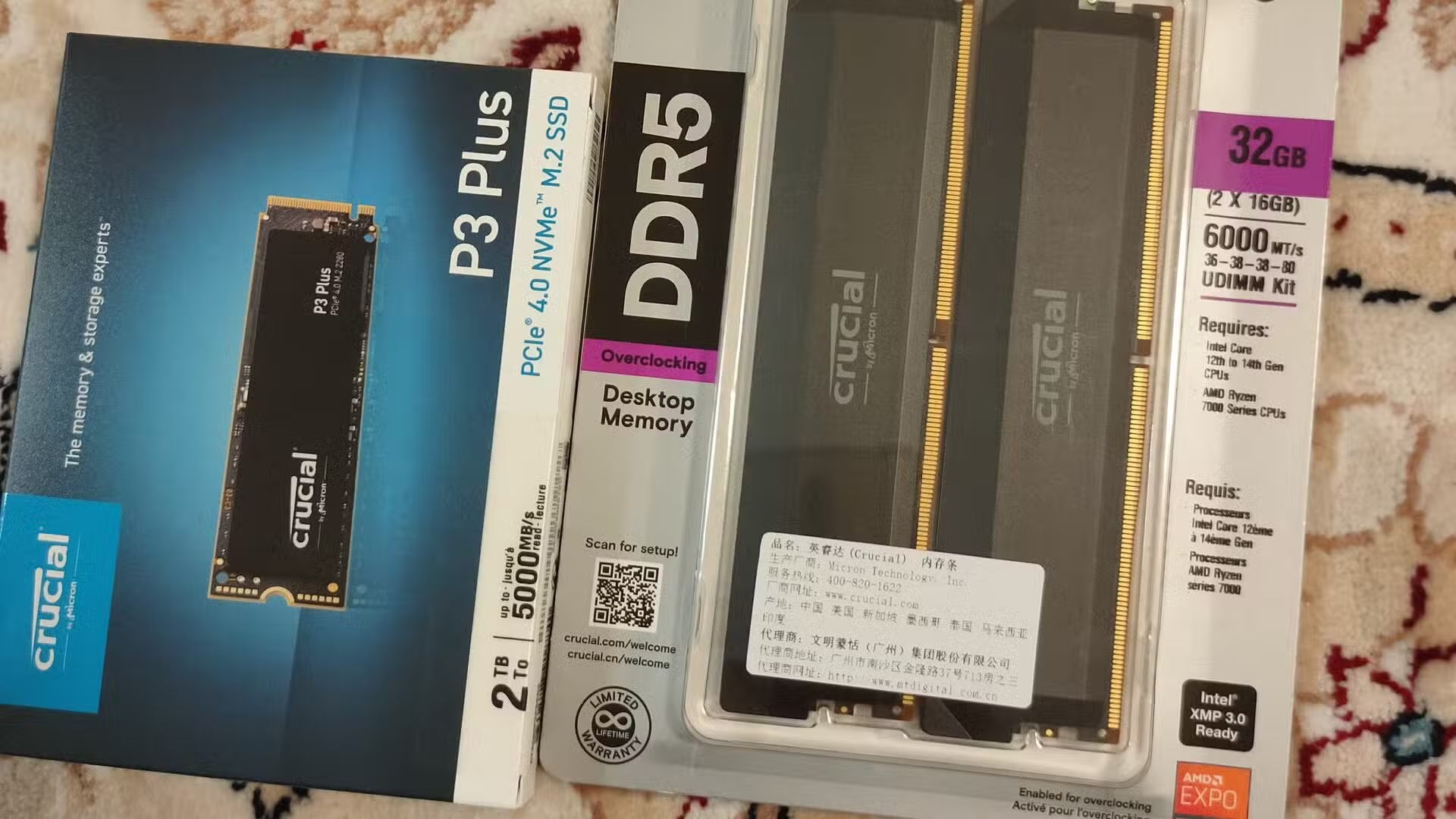
Một trong những mẹo overclock PC hiệu quả mà gần như không tốn công là bật đúng xung RAM theo thông số nhà sản xuất. Nhiều bộ RAM quảng cáo tốc độ overclock trên hộp, nhưng khi cắm lên main sẽ chạy ở xung thấp hơn rất nhiều nếu bạn không bật cấu hình trong BIOS/UEFI. Có trường hợp DDR5 chạy khoảng 2000MHz trước khi chỉnh BIOS, sau đó mới lên được 6000MHz như thiết kế. Quote nên nhớ: "Most RAM kits will advertise their overclocked speed on the box, but they usually don't run at that speed out of the box". Đây là dạng nâng cấp PC không tiền đúng nghĩa: bạn đã trả cho tốc độ đó rồi, nhưng chưa bật.
- Khởi động vào BIOS/UEFI, tìm mục cấu hình RAM (thường là XMP/DOCP/EXPO hoặc Profile tương tự).
- Chọn profile tương ứng với xung/điện áp mà bộ RAM quảng cáo, lưu và khởi động lại máy.
- Sau khi vào Windows, dùng phần mềm như CPU-Z để kiểm tra xung RAM đã lên đúng chưa.
- Vào lại BIOS để bật Above 4G Decoding và Resizable BAR Support nếu main và GPU hỗ trợ.
- Mở phần mềm driver GPU để xác nhận Resizable BAR đã được kích hoạt thành công.
- Test vài game bạn hay chơi để so sánh FPS, độ ổn định và thời gian load map trước và sau khi bật.
Resizable BAR (ReBAR) là tính năng cho phép CPU truy cập VRAM của GPU theo từng khối lớn, thay vì chia nhỏ, nhờ đó có thể cải thiện hiệu năng trong các game được hỗ trợ. Khi bật Resizable BAR Support và Above 4G Decoding trong BIOS, rồi xác nhận lại trong phần mềm GPU, bạn đang mở thêm một “free performance perk” vốn bị bỏ quên. Mức tăng FPS không đồng đều giữa các game, có game tăng nhẹ, có game gần như không khác, nhưng với tối ưu hóa PC gaming, chỉ cần thêm vài khung hình miễn phí cũng đáng. Gotcha quan trọng: luôn cập nhật BIOS và driver mới, vì phiên bản cũ đôi khi khiến một số game kém ổn định khi bật ReBAR.
Sau khi overclock RAM và bật Resizable BAR, bạn đã khai thác thêm khá nhiều hiệu năng tiềm ẩn mà không đụng tới nâng cấp phần cứng chính. Đây là cách tối ưu cấu hình hiện tại thông qua overclock và điều chỉnh phần mềm, đúng tinh thần mod PC sáng tạo: hiểu mình đang có gì và vặn tới giới hạn an toàn. Nếu gặp lỗi boot, treo logo hoặc game crash, đừng hoảng; hãy giảm xung hoặc tắt profile RAM rồi tăng từ từ, đồng thời đảm bảo nguồn điện và tản nhiệt đủ cho mức xung mới.
Undervolt CPU/GPU: mát hơn, êm hơn mà vẫn giữ FPS
Nghe có vẻ ngược đời, nhưng undervolt là một trong những cách tối ưu hóa PC gaming hiệu quả nhất khi bạn bị giới hạn bởi nhiệt độ và tiếng ồn. Thay vì ép CPU/GPU chạy nhanh hơn bằng cách tăng điện áp như overclock, undervolt là giảm điện áp cấp cho chip trong khi vẫn giữ nguyên xung mặc định. Nếu CPU hoặc GPU của bạn vốn không cần nhiều điện như mức nhà sản xuất đặt sẵn, việc giảm điện áp sẽ giúp chúng mát và tiết kiệm điện hơn, từ đó tản nhiệt bớt phải “gào thét”. Kết quả thường thấy là máy hoạt động êm hơn trong game mà FPS gần như không đổi, thậm chí ổn định hơn.
Khi undervolt CPU đúng cách, nhiệt độ và mức tiêu thụ điện giảm, khiến quạt CPU bớt phải chạy hết công suất và bạn có thể giữ boost clock lâu hơn trước khi bị giới hạn nhiệt. Với GPU, việc sử dụng công cụ như MSI Afterburner để điều chỉnh đường cong điện áp – xung nhịp cho phép bạn đạt hiệu năng tương đương trong khi tiêu thụ ít điện và sinh ít nhiệt hơn. Tác giả trong một bài chia sẻ rằng GPU của họ chạy mát và êm hơn mà không mất đi sức mạnh gaming, đồng thời ít chạm ngưỡng nhiệt hoặc công suất nên hiệu năng ổn định hơn. Đây là minh chứng rõ ràng cho lợi ích của undervolt trong bối cảnh nâng cấp PC không tiền.
Tuy nhiên, gotcha lớn nhất là undervolt quá tay sẽ gây crash, lỗi ngẫu nhiên hoặc màn hình xanh. Vì vậy, nguyên tắc vàng là giảm điện áp từng mức rất nhỏ, test kỹ bằng benchmark và game thật sau mỗi lần chỉnh. Nếu thấy game hay thoát đột ngột, bạn nên tăng lại một chút hoặc giữ ở mức trước đó. Đừng quên theo dõi nhiệt độ và FPS trước – sau để chắc chắn undervolt thực sự có lợi cho hệ thống của bạn. Trong bối cảnh mod PC sáng tạo, đây là chiêu giúp những case nhỏ, airflow kém vẫn có thể chạy game nặng mà không bị throttle quá sớm.
Kết hợp undervolt với các mẹo khác như fan curve hợp lý, airflow sạch, quạt case theo dõi nhiệt GPU thay vì chỉ CPU sẽ làm tổng thể hệ thống mát và ổn định hơn trong game. Các quạt case phản ứng theo nhiệt GPU đặc biệt hữu ích vì trong hầu hết tựa game, GPU mới là linh kiện nóng nhất. Khi nhiệt độ giảm, linh kiện bền hơn, ít bị throttle, và bạn có thêm “headroom” để thử các tinh chỉnh khác như overclock PC hiệu quả cho RAM mà không lo chạm trần nhiệt.
Kết luận: khi nào nên dừng và khi nào nên nâng cấp phần cứng?
Sau khi tận dụng khe PCIe trống, tối ưu cấu hình bằng overclock RAM, bật Resizable BAR, undervolt CPU/GPU và chỉnh lại fan curve, bạn đã đi khá xa trên hành trình nâng cấp PC không tiền. Những bước này giúp cải thiện hiệu năng gaming mà không cần nâng cấp phần cứng chính, đồng thời mở rộng thêm cổng USB, ổ NVMe và các tính năng khác thông qua PCIe slot upgrade. Trong nhiều trường hợp, chỉ từng đó đã đủ để giữ máy của bạn “sống khỏe” thêm vài năm với các game eSports hoặc AAA ở thiết lập hợp lý.
Tuy vậy, cũng nên biết lúc nào dừng. Nếu sau khi tối ưu hóa PC gaming mà bạn vẫn không đạt được mức FPS mong muốn, hoặc game mới yêu cầu tính năng phần cứng mà GPU cũ không hỗ trợ, thì việc nâng cấp linh kiện là điều không tránh khỏi. Lời khuyên cuối: hãy xem các mẹo này như lớp nền bắt buộc trước khi bỏ tiền nâng cấp; bạn càng hiểu rõ máy mình đang chạy thế nào, càng tránh được việc chi tiền sai chỗ. Và khi đã lên đời phần cứng mới, những kỹ năng overclock PC hiệu quả, undervolt an toàn và mod PC sáng tạo này vẫn tiếp tục hữu ích cho nhiều năm nữa.