
Tối ưu hóa PC gaming là gì và vì sao bạn đang lãng phí hiệu năng
Tối ưu hóa PC gaming là quá trình điều chỉnh cấu hình phần cứng, phần mềm và luồng gió trong case để khai thác tối đa hiệu năng sẵn có, giảm nhiệt độ và tiếng ồn mà không cần thay linh kiện, tập trung vào những cài đặt bị ẩn hoặc mặc định bảo thủ vốn khiến PC không chạy đúng khả năng thực tế của nó.
Phần lớn game thủ nghĩ rằng muốn mượt hơn thì phải nâng cấp GPU, thêm RAM hoặc đổi dàn tản mới. Thực tế, rất nhiều cỗ máy đang chạy chậm đơn giản vì bị giới hạn bởi cài đặt mặc định quá an toàn, BIOS chưa bật tính năng, Discord ăn CPU/GPU, hoặc airflow bị nghẹt bụi nên quạt gào thét mà vẫn nóng. Nói cách khác, “thủ phạm” thường là cấu hình chứ không phải phần cứng. Bài viết này tập trung vào sáu thủ thuật miễn phí: tăng hiệu năng GPU qua power limit, giảm tác hại của Discord, hạ nhiệt VRAM bằng thermal pad, sửa cấu hình BIOS PC, và làm PC êm hơn bằng tối ưu quạt và luồng gió. Nếu làm nghiêm túc, bạn có thể tăng FPS, giảm giật lắc và cắt tiếng ồn mà không tốn đồng nào.
Tăng hiệu năng GPU miễn phí bằng điều chỉnh giới hạn công suất
Đa số người dùng nghĩ thanh “Power Limit 100%” trên GPU là trần cứng, tăng thêm là nguy hiểm hoặc vô ích. Thực ra, giới hạn công suất mặc định chỉ là mốc an toàn mà nhà sản xuất đặt ra cho những con chip chất lượng thấp nhất trong lô, không phải ngưỡng phần cứng thật sự. Các công cụ như MSI Afterburner cho phép bạn đẩy power limit lên 115–120%, và điều này tác động trực tiếp đến hiệu năng gaming.
Khi có thêm “headroom” công suất, GPU sẽ duy trì xung boost cao hơn lâu hơn, cải thiện FPS trung bình lẫn 1% lows – thứ quyết định cảm giác mượt trong game. Theo một nguồn kỹ thuật, “chỉ cần dịch thanh power slider là bạn đã có một mức tăng hiệu năng miễn phí”. Tuy nhiên, thủ thuật này chỉ nên dùng nếu card của bạn có tản tốt và case có đủ quạt hút/xả để chịu được nhiệt tăng thêm mà không throttle. Ngược lại, nếu card đã nóng sát ngưỡng, undervolt có thể là lựa chọn khôn ngoan hơn: giảm chút hiệu năng lý thuyết để đổi lấy nhiệt độ thấp, tiếng ồn nhỏ và tuổi thọ linh kiện cao hơn.
Dọn Discord khỏi đường ống CPU/GPU để cứu FPS
Discord mặc định bật đủ thứ tính năng “xịn” nhưng lại ăn CPU/GPU đúng lúc bạn cần tài nguyên nhất để chơi game. Tiêu biểu là Krisp – tính năng khử ồn chủ động dùng AI. Khi bật, nó thêm gánh nặng lên CPU; ở những game nặng CPU, điều này có thể kéo tụt 1% và 0,1% lows trong lúc voice chat, và chính Discord cũng khuyên tắt nếu bạn gặp tụt khung hình. Nếu phòng bạn yên tĩnh hoặc micro headset lọc ồn đủ tốt, giữ Krisp chỉ là giải quyết một vấn đề không tồn tại.
Một hiểu lầm khác là “phải bật hardware acceleration cho Discord mới mượt”. Đúng là tăng độ mượt giao diện, nhưng đổi lại nó chiếm thêm GPU, trong khi mục tiêu của bạn là tăng hiệu năng GPU cho game. Khi bạn chỉ dùng Discord để nghe/gọi, việc UI kém mượt một chút không quan trọng bằng vài FPS thêm trong trận rank. Cách hợp lý là: tắt Krisp hoặc để Noise Suppression về mức tiêu chuẩn, xem xét tắt hardware acceleration nếu máy yếu, và hạn chế overlay hoặc tính năng hiển thị nặng. Đây là kiểu tối ưu hóa PC gaming đơn giản nhưng hiệu quả: trả lại cho game từng phần tài nguyên mà Discord đang ngốn.
Giảm nhiệt độ VRAM và sửa lỗi BIOS để lấy lại hiệu năng bị thất lạc
Khi nói đến nhiệt độ, nhiều người chỉ nhìn vào GPU core và quên mất VRAM. Thực tế, chip VRAM có thể chạy trên 90°C khi băng thông cao và thường chỉ bắt đầu throttle trên 100°C. VRAM được truyền nhiệt qua thermal pad – các khối vật liệu mềm dẫn nhiệt. Theo thời gian, thermal pad bị cứng, mất đàn hồi và gần như không còn dẫn nhiệt. Kết quả là VRAM âm thầm bị nướng, GPU tự giảm xung để bảo vệ linh kiện, FPS tụt mà bạn không hiểu vì sao.
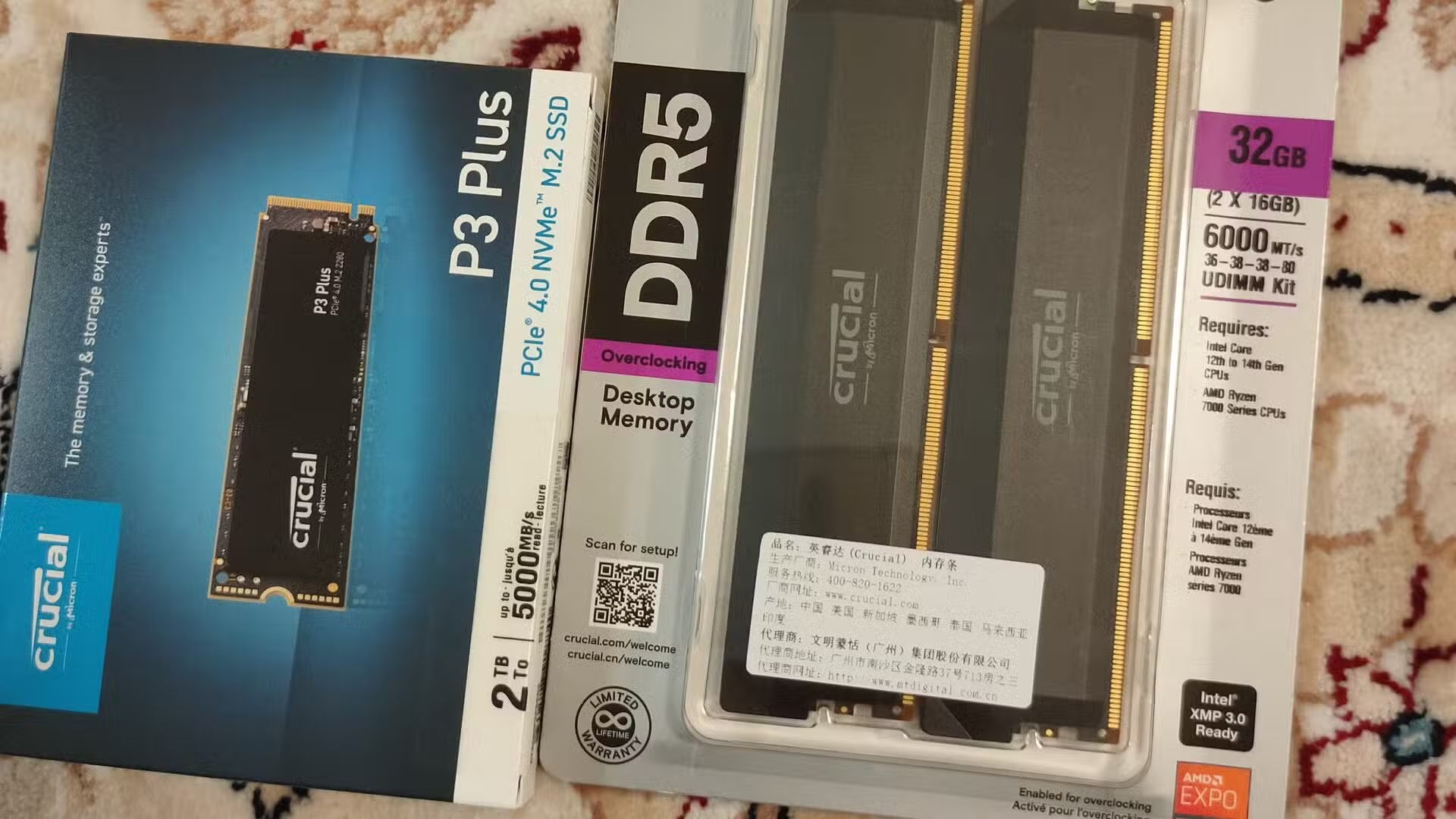
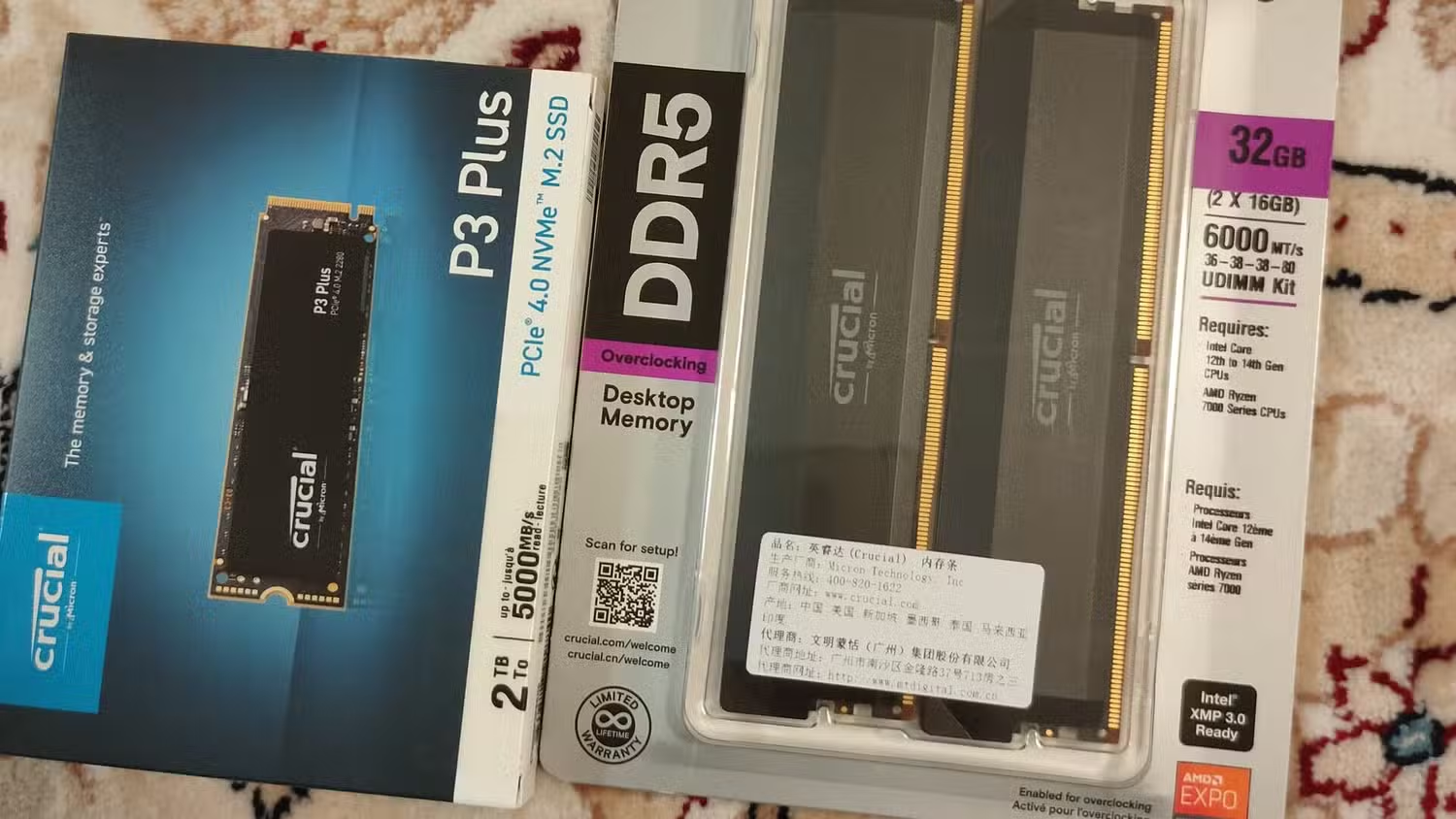
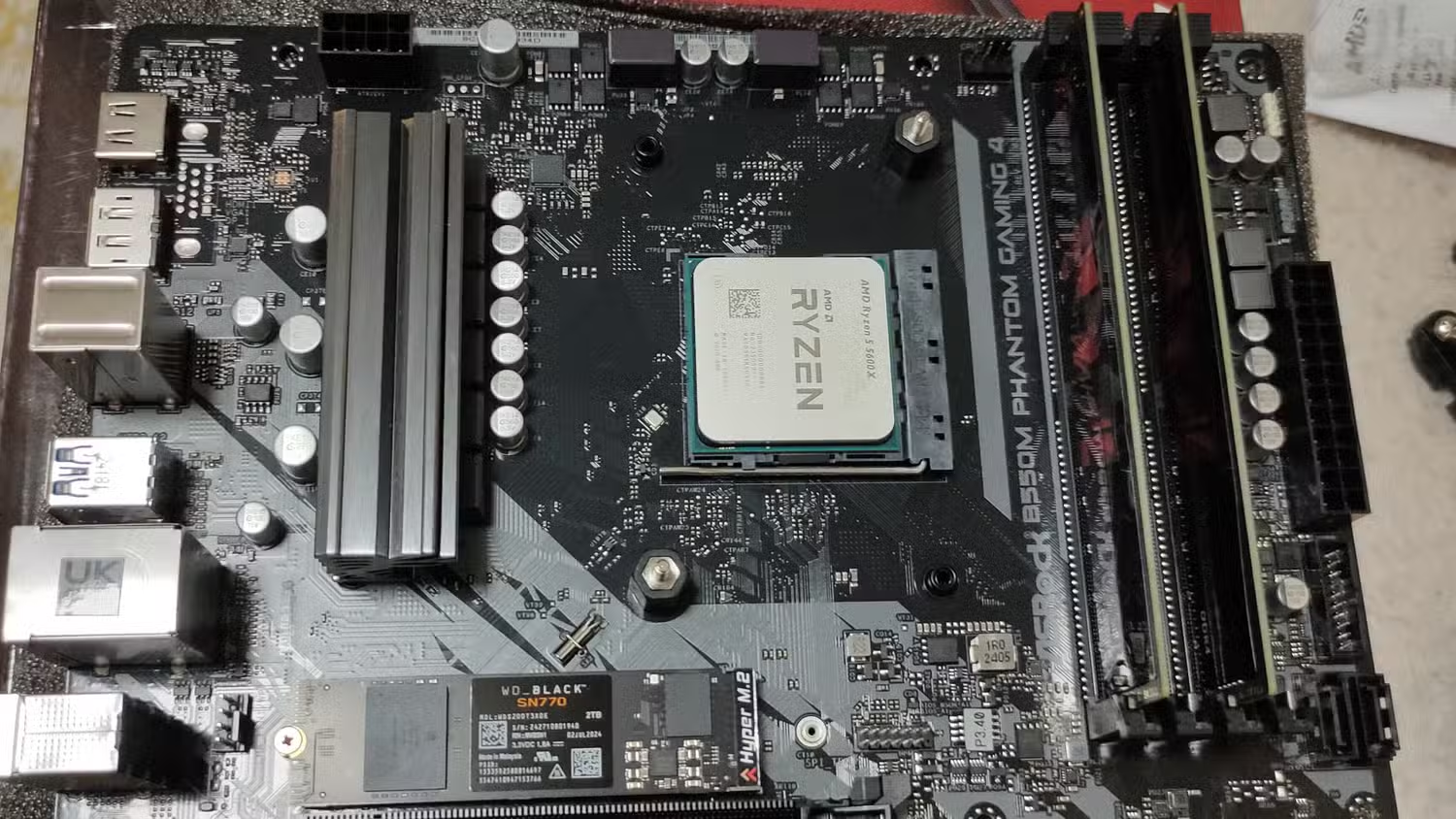
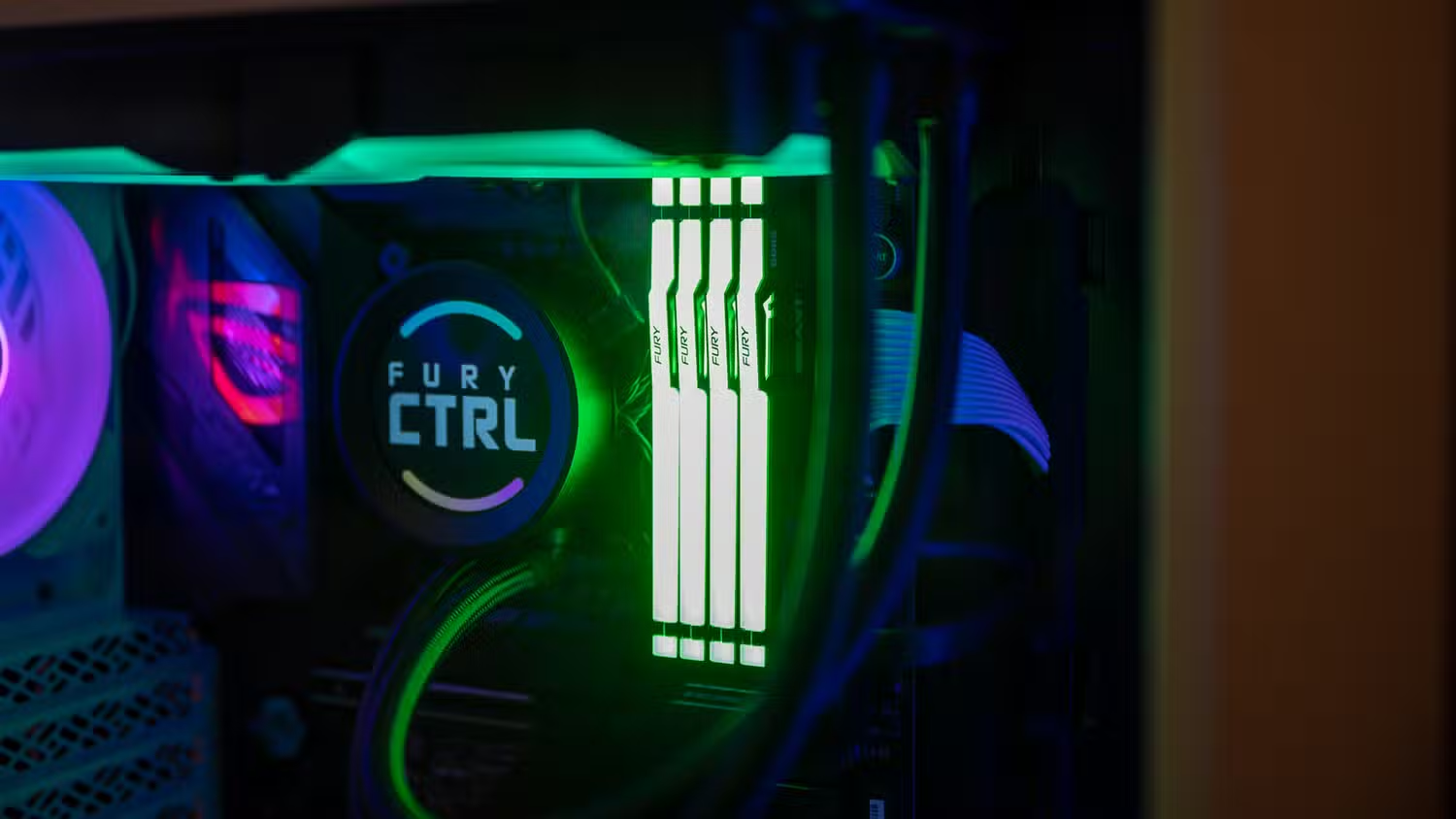
Giải pháp là dùng HWiNFO64 kèm công cụ stress như FurMark để đo nhiệt VRAM; nếu trên 95°C, nên thay thermal pad càng sớm càng tốt. Một nhận định đáng trích dẫn là: “thermal paste thường trụ khoảng ba năm, còn thermal pad tầm 4–5 năm trước khi xuống cấp”. Vì vậy, mỗi lần thay paste GPU, hãy coi việc thay pad là quy trình bắt buộc để giảm nhiệt độ VRAM. Ở phía main, nhiều bộ RAM đang chạy chỉ khoảng một phần ba tốc độ ghi trên vỏ vì BIOS chưa bật profile ép xung. Có trường hợp DDR5 chạy 2.000MHz cho đến khi người dùng vào BIOS bật đúng cấu hình, mới lên 6.000MHz. Đó là ví dụ điển hình của tùy chỉnh BIOS PC: hiệu năng nằm sẵn trong máy, chỉ bị khóa bởi cấu hình sai.
Làm PC gaming êm hơn bằng quạt, airflow và undervolt… mà không tốn tiền
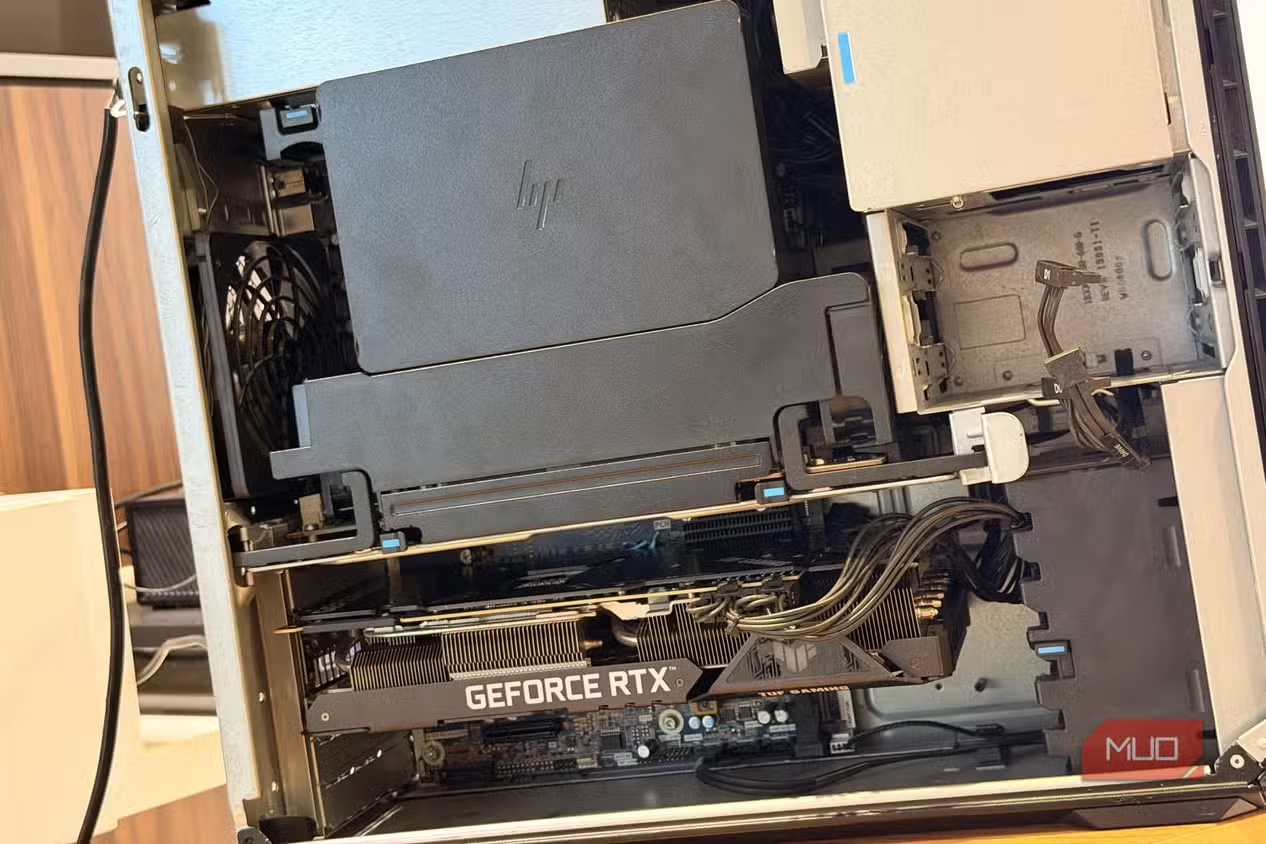
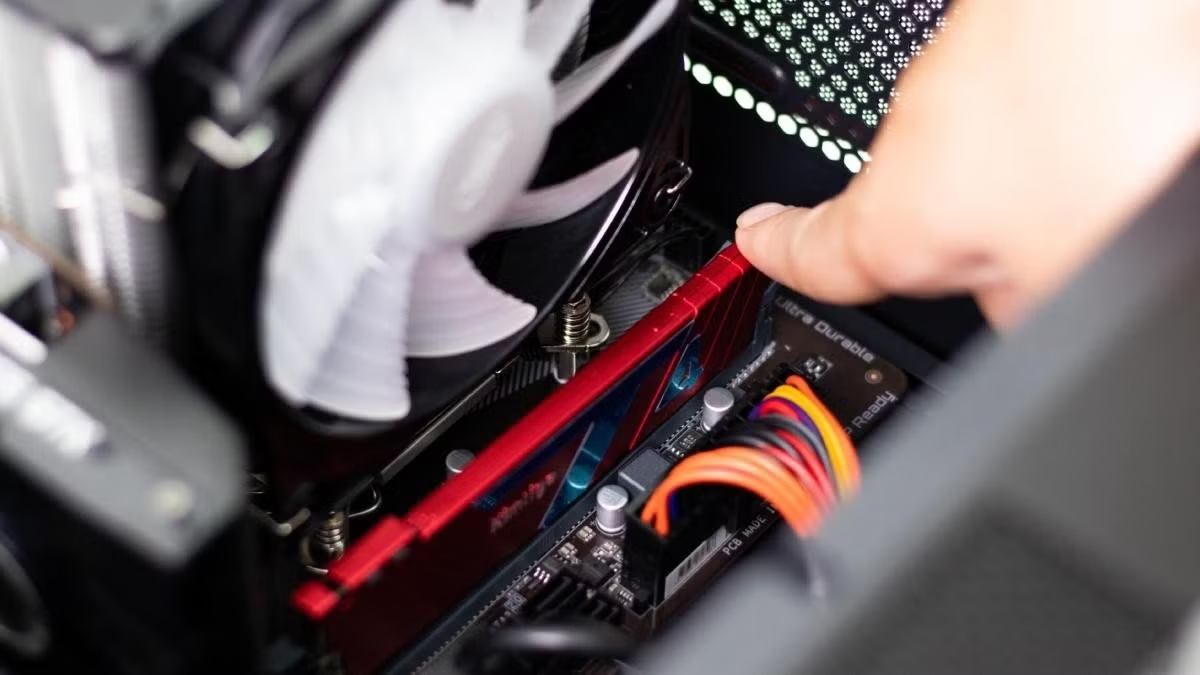
Nếu dàn PC của bạn nghe như máy bay cất cánh, nhiều khả năng quạt đang phải “gồng” vì bụi và fan curve dở tệ chứ không phải vì phần cứng quá yếu. Có người dành một cuối tuần để kéo tiếng ồn xuống rõ rệt trong cả tác vụ thường ngày lẫn gaming mà không mất một FPS hay chi thêm đồng nào. Cách làm rất thực tế: bê cả case ra ngoài, tháo mọi lưới lọc, dùng máy thổi khí làm sạch heatsink, radiator, GPU, từng góc hút bụi; sau đó hút bụi riêng cho lưới lọc rồi lắp lại. Lượng bụi ẩn trong máy nhiều đến mức “xấu hổ”, và dù nhiệt độ không tụt quá sâu, airflow thoáng hơn thấy rõ, quạt bớt phải gào từ ngay khi boot.
Bước tiếp theo là chỉnh lại fan curve và các thiết lập như Fan Step Up/Step Down hay fan hysteresis trong BIOS. Hysteresis cho phép đặt độ trễ hoặc biên độ nhiệt trước khi quạt đổi tốc, tránh cảnh nhiệt chạm ngưỡng là quạt tăng tốc rồi lại giảm liên tục, khiến tiếng ồn nhấp nhô khó chịu. Fan curve hợp lý là thứ quyết định giữa một chiếc PC nghe như Harley Davidson và một hệ thống tương đối yên tĩnh. Kết hợp thêm undervolt GPU/CPU để giảm công suất và nhiệt mà vẫn giữ hiệu năng tương đương, bạn sẽ có một cỗ máy mát hơn, êm hơn, giữ boost ổn định hơn – tất cả đều là dạng tối ưu hóa PC gaming miễn phí nhưng mang lại khác biệt rõ ràng trong trải nghiệm hằng ngày.