
Vì sao nên chuyển bộ nhớ AI giữa ChatGPT và Claude?
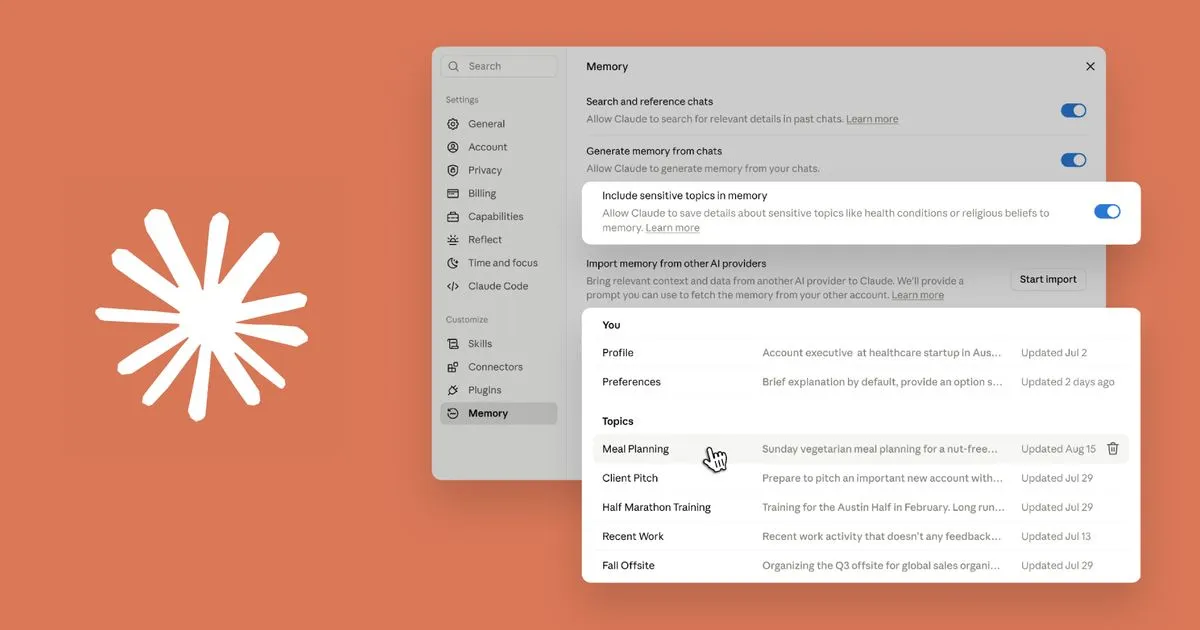
Chuyển đổi bộ nhớ giữa ChatGPT và Claude là quá trình mang toàn bộ lịch sử hội thoại, bối cảnh công việc và các quy tắc định dạng từ một trợ lý AI sang trợ lý khác, để bạn có thể tiếp tục công việc mà không phải thiết lập lại hoặc giải thích từ đầu mỗi khi đổi công cụ. Việc giữ ngữ cảnh giữa công cụ giúp tiết kiệm thời gian, giảm mệt mỏi vì lặp lại và tạo luồng làm việc liên tục hơn cho những ai dùng nhiều mô hình AI song song. Nếu bạn thường xuyên chuyển đổi ChatGPT sang Claude để tận dụng điểm mạnh của từng mô hình, chắc bạn đã quen cảm giác “bắt đầu lại từ số 0” khi phải kể lại nền tảng, mục tiêu, giọng văn, quy tắc trình bày. Nhiều người giải quyết bằng cách trung thành với một trợ lý, nhưng vẫn có cách chuyển bộ nhớ AI để cả hai cùng dùng chung dữ liệu. Điều kiện tiên quyết: bạn cần các tài khoản AI trả phí, vì đây không phải dự án free-tier; chỉ Claude cho phép dùng kết nối ngoài miễn phí, còn phía Gemini cần gói Google AI với Spark, và cơ sở dữ liệu thì miễn phí nhưng các trợ lý phải trả phí. Đồng thời, bạn nên thoải mái với việc cài thêm công cụ trên máy hoặc dùng dịch vụ cơ sở dữ liệu trên đám mây.
Thiết lập bộ nhớ chung bằng cơ sở dữ liệu Postgres trên Neon
Nếu bạn muốn giữ ngữ cảnh giữa công cụ ở mức hệ thống, thay vì chỉ chuyển từng cuộc chat, giải pháp là tạo một bộ nhớ chung để cả Claude và Gemini cùng đọc và ghi. Ý tưởng là: mọi thông tin quan trọng về cách bạn làm việc (công cụ, phong cách trả lời, sở thích) được lưu vào một bảng trong Postgres mà cả hai trợ lý đều truy cập. Theo một tác giả, "một cơ sở dữ liệu Postgres duy nhất trên Neon đang cấp bộ nhớ dùng chung cho cả Claude và Gemini" – đây là ví dụ rõ ràng cho thấy chuyển bộ nhớ AI có thể biến việc dùng nhiều trợ lý thành một hệ thống thống nhất. Gotcha lớn ở đây: bộ nhớ này không thuộc free-tier cho tất cả trợ lý. Bạn cần gói Spark phía Gemini, và phải bật Keep Activity, nếu không Spark sẽ từ chối kết nối tùy chỉnh. Ngoài ra, mỗi trợ lý vẫn giữ bộ nhớ riêng, nghĩa là bạn phải biết khi nào nên dùng bộ nhớ chia sẻ và khi nào để chúng tự nhớ trong nội bộ.
- Đăng ký tài khoản tại Neon và tạo một project mới, tên tuỳ ý, dùng làm kho lưu trữ bộ nhớ chung.
- Mở SQL Editor và tạo một bảng với các cột: category (nhóm thông tin), fact (nội dung), source (trợ lý nào ghi), timestamp (thời điểm).
- Thêm vài dòng dữ liệu mẫu để có sẵn nội dung kiểm tra khi bạn kết nối trợ lý lần đầu.
- Trong Claude: vào Settings, chọn Connectors, nhấn Add, dán endpoint https://mcp.neon.tech/mcp, hoàn tất bước xác thực và bật connector từ menu + trong cuộc trò chuyện mới.
- Trong Gemini với Spark: bật Keep Activity trong phần cài đặt, sau đó dùng cùng endpoint để kết nối bộ nhớ chung, bảo đảm trợ lý có quyền truy cập đúng project.
Lý do phải có cột source là để bạn biết hàng nào do Claude ghi, hàng nào do Gemini ghi, tránh việc tin tưởng mù quáng vào dữ liệu chung. Một khi thiết lập xong, Claude có xu hướng tự động truy cập bộ nhớ chung khi cần, và thậm chí còn tự lưu những chi tiết nhỏ về cách bạn làm việc mà không cần yêu cầu trực tiếp. Ngược lại, Gemini Spark không dùng bộ nhớ đó nếu bạn không gõ ký tự @ và chọn ứng dụng thích hợp, nên dễ xảy ra lỗi "trả lời từ Google Drive mà bỏ qua bảng bộ nhớ" nếu bạn quên thao tác này. Vì thế, hãy coi bộ nhớ chung là hạ tầng: hai trợ lý dùng chung, nhưng mỗi bên có thói quen truy cập riêng mà bạn phải nắm.
Dùng SkillSync để chuyển lịch sử hội thoại giữa ChatGPT và Claude
Nếu bạn không muốn đụng tới cơ sở dữ liệu, vẫn có cách chuyển lịch sử hội thoại giữa ChatGPT và Claude ở cấp cuộc trò chuyện. Một công cụ dạng local-first cho phép bạn chuyển đổi ChatGPT sang Claude hoặc chuyển ngược Claude sang ChatGPT mà vẫn giữ nguyên bối cảnh, cấu trúc và Markdown. Công cụ này biến các cuộc chat vốn bị khoá trong từng nền tảng thành phiên làm việc có thể mang đi giữa nhiều trợ lý. Cách tiếp cận này phù hợp nếu bạn đã có sẵn các cuộc trao đổi dài với nhiều quy tắc về giọng văn, cấu trúc báo cáo, danh sách việc cần làm, v.v. và bạn muốn một trợ lý khác tiếp tục ngay tại chỗ đó. Lưu ý quan trọng: đây là chuyển văn bản và ngữ cảnh, không phải chuyển file đính kèm, nên nếu bạn hay gửi PDF hoặc hình ảnh để AI tham chiếu, bạn sẽ phải tải lại ở công cụ đích.
- Truy cập trang SkillSync và tải ứng dụng cho macOS hoặc dùng bản dòng lệnh dành cho macOS, Linux, Windows nếu bạn quen làm việc với terminal.
- Cài đặt SkillSync; công cụ sẽ tự tìm các cuộc hội thoại từ những trợ lý được hỗ trợ trên máy bạn, gồm ChatGPT, Claude Chat, Claude Code, Codex, Cursor và một số công cụ AI cho lập trình khác.
- Dùng giao diện SkillSync để duyệt danh sách các phiên làm việc, tìm cuộc hội thoại bạn muốn tiếp tục hoặc muốn chuyển sang trợ lý khác.
- Chọn chuyển đổi phiên đó sang công cụ đích; SkillSync sẽ tạo một bản mới theo định dạng của trợ lý đích, trong khi phiên gốc vẫn được giữ nguyên.
- Mở phiên mới trong trợ lý đích (ví dụ Claude nếu bạn chuyển từ ChatGPT) và bắt đầu yêu cầu tiếp theo như thể đang tiếp tục cuộc trò chuyện cũ.
Khi thử chuyển một cuộc trò chuyện khoảng 20 tin nhắn từ ChatGPT sang Claude, bao gồm bản mô tả dự án chi tiết cùng nhiều quy tắc về giọng văn và định dạng, tác giả không thêm bất kỳ phần tóm tắt nào mà yêu cầu Claude viết tiếp phần nội dung theo cấu trúc cũ – và kết quả là Claude hiểu trọn bối cảnh, tiếp tục hội thoại mà không cần giải thích lại. Thậm chí các tiêu đề Markdown, danh sách và khối mã vẫn được giữ nguyên, giúp những thread dài không bị rối như khi bạn copy–paste bằng tay. Hạn chế lớn nhất: file đính kèm không được chuyển, nên đây là điều bạn phải nhớ mỗi lần dùng SkillSync.
Sai lầm thường gặp và kết quả mong đợi khi giữ ngữ cảnh giữa công cụ
Khi mới chuyển bộ nhớ AI hoặc chuyển lịch sử hội thoại, nhiều người dễ vấp phải hai lỗi lớn. Thứ nhất, mong đợi mọi trợ lý dùng bộ nhớ chia sẻ theo cùng một cách. Thực tế, Claude có xu hướng tự động truy vấn cơ sở dữ liệu Neon mà không cần nhắc, trong khi Gemini Spark thường ưu tiên dữ liệu từ Google Drive hơn là bảng bộ nhớ trừ khi bạn nhắc bằng ký tự @ và chọn connector. Nếu bạn hỏi Spark "biết gì về cách tôi làm việc" trong một cuộc chat mới, nó có thể trả lời từ tài liệu lưu trên Drive và bỏ qua bảng bộ nhớ dù kết nối vẫn hoạt động. Sai lầm thứ hai: quên rằng khi chuyển lịch sử hội thoại bằng SkillSync, mọi thứ ngoại trừ file đính kèm sẽ đi theo, nên nhiều người nghĩ PDF hoặc hình ảnh cũng đã được chuyển nhưng thực ra không phải vậy. Bạn cần upload lại nếu trợ lý đích cần tham chiếu chúng.
Khi mọi thứ chạy đúng, kết quả rất rõ ràng: bạn có thể mở Claude và tiếp tục cuộc trò chuyện lấy từ ChatGPT mà không phải bắt đầu từ đầu, với văn bản và ngữ cảnh đủ đầy để công việc không bị đứt đoạn. Trong thử nghiệm với bộ nhớ chung, một người chỉ nhắc qua về việc chuyển toàn bộ ghi chú dự án sang Obsidian, rồi kiểm tra bảng dữ liệu và thấy một dòng mới được lưu với nguồn là Claude dù không hề yêu cầu lưu thông tin đó. Điều này cho thấy trợ lý bắt đầu dùng bộ nhớ chia sẻ theo cách tự nhiên. Tóm lại, chuyển đổi ChatGPT sang Claude và tạo bộ nhớ chung là công việc đáng làm nếu bạn thường xuyên thay đổi công cụ AI. Hãy chú ý đến cách từng trợ lý xử lý ngữ cảnh nhập vào, chấp nhận việc phải upload lại file, và tận dụng lợi ích lớn nhất: không phải lặp đi lặp lại câu chuyện về bạn và công việc của mình mỗi lần mở một cửa sổ chat mới.