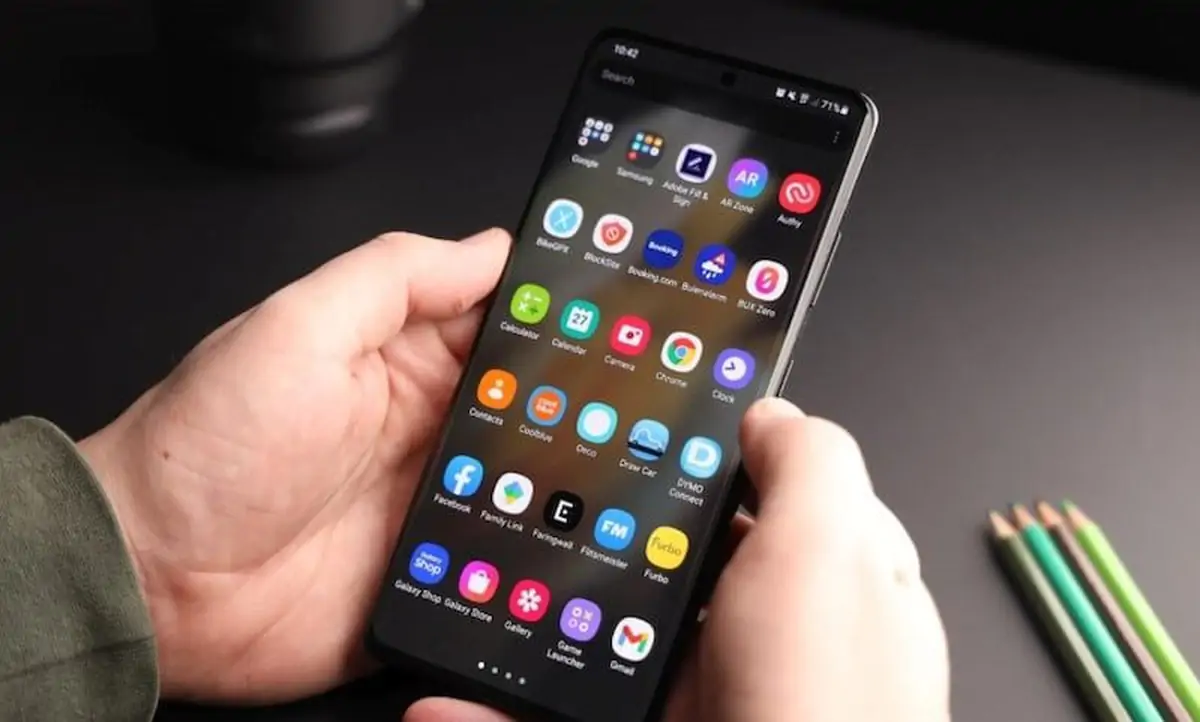

Giải phóng bộ nhớ Android là gì và khi nào nên làm?
Giải phóng bộ nhớ Android là quá trình dọn dẹp dung lượng trên điện thoại bằng cách xóa dữ liệu tạm, tệp rác, ảnh và video dư thừa, cũng như chuyển bớt dữ liệu sang lưu trữ đám mây để thiết bị có đủ không gian hoạt động ổn định và lưu trữ các thông tin mới. Khi bộ nhớ điện thoại đầy, máy dễ bị ì ạch, mở ứng dụng chậm và thậm chí không thể cài thêm hoặc cập nhật phần mềm. Nếu bạn thường xuyên thấy cảnh báo bộ nhớ gần đầy, đây là lúc cần nghiêm túc dọn dẹp dung lượng thay vì xóa vài tấm ảnh cho có. Tuy nhiên, muốn giải phóng bộ nhớ Android mà không làm mất dữ liệu quan trọng, bạn cần hiểu rõ dữ liệu nào là tạm thời, dữ liệu nào là nội dung gốc của ứng dụng. Bài viết này đi theo góc nhìn “người dùng lâu năm hướng dẫn bạn bè”, tập trung vào các bước thực tế, dễ làm, có thể áp dụng ngay trên hầu hết điện thoại Android hiện nay.
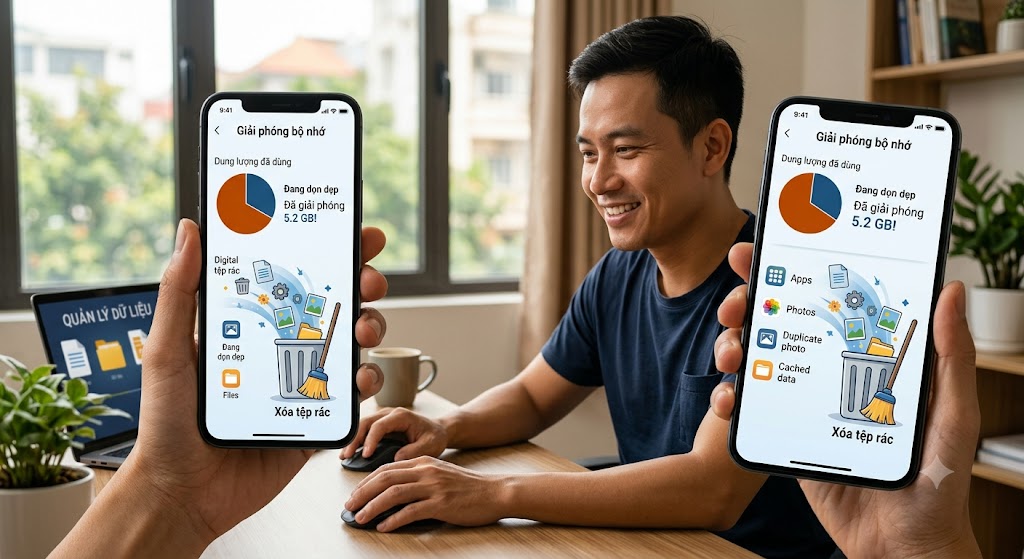
Bước 1: Xác định thứ đang chiếm chỗ nhiều nhất
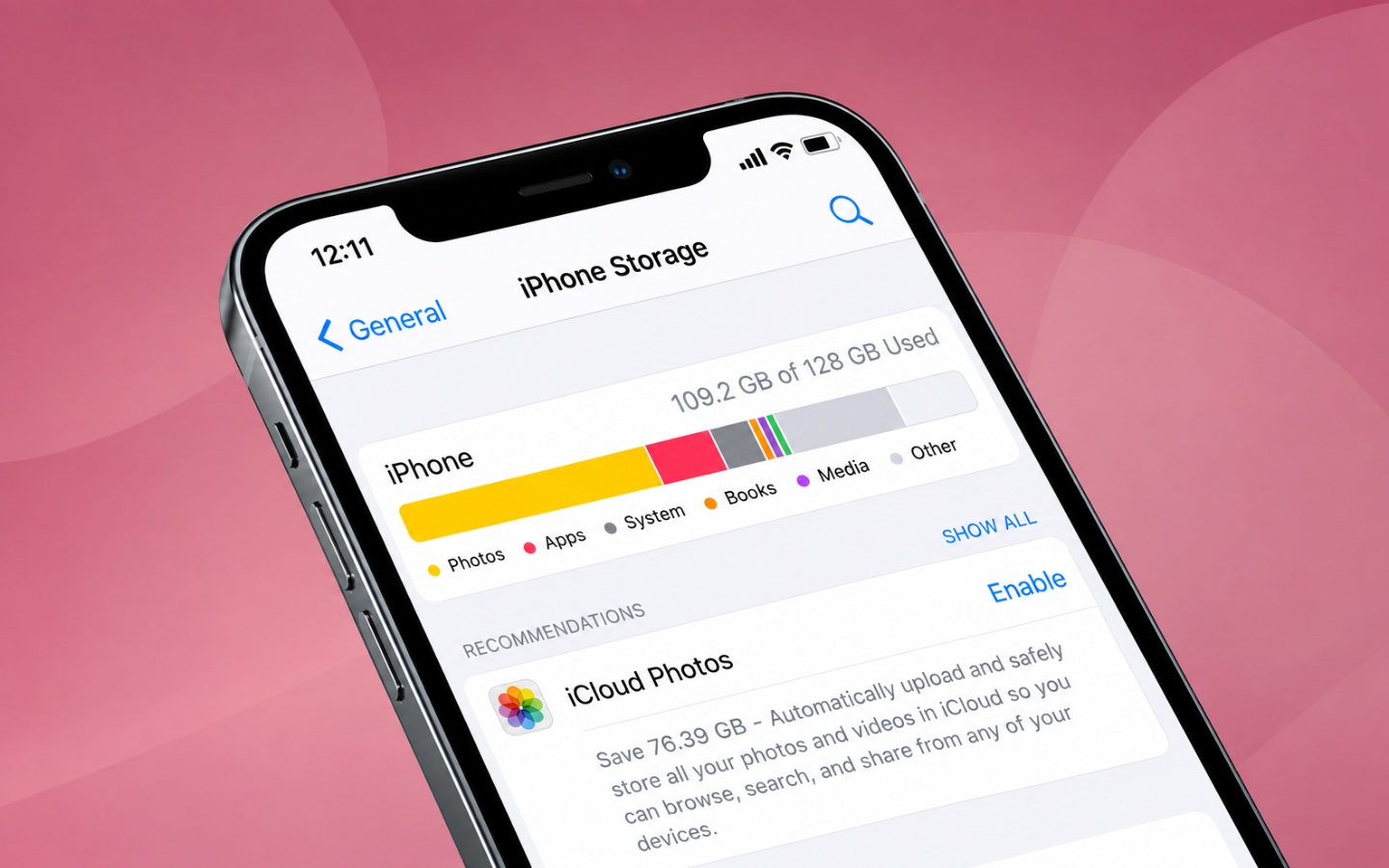
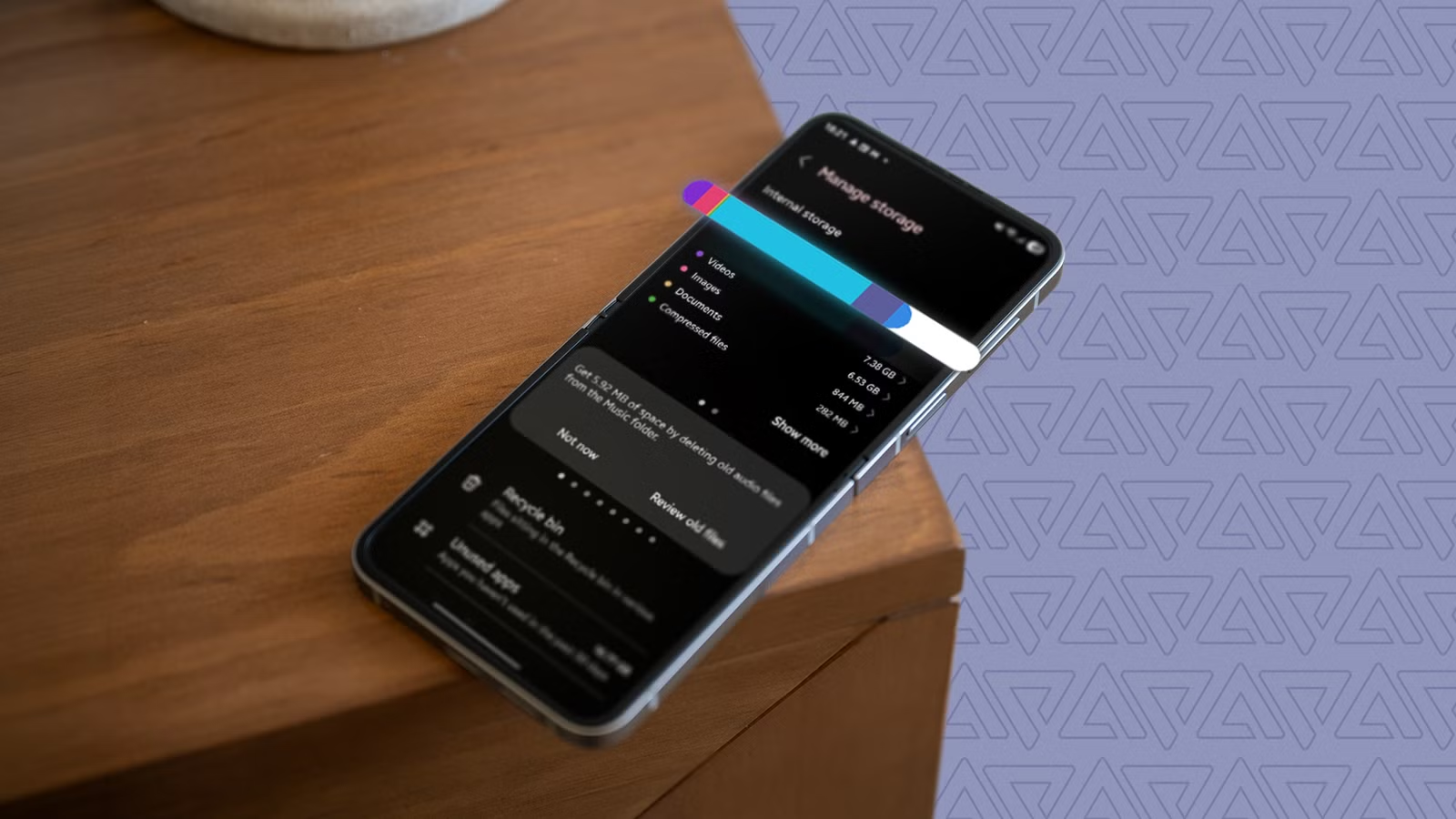
Trước khi dọn, hãy nhìn rõ “thủ phạm” để không xóa bừa. Ảnh, video thường là nhóm dữ liệu chiếm nhiều dung lượng nhất trên điện thoại. Ngoài ra, các ứng dụng nhắn tin như Zalo, Telegram, Messenger lại là “hung thủ” ngốn bộ nhớ âm thầm, vì mọi hình ảnh, video, file tài liệu bạn từng xem đều được lưu vào bộ nhớ đệm. Trên Android, vào Cài đặt > Bộ nhớ (Storage) để xem mục nào chiếm nhiều dung lượng: Ảnh & video, Ứng dụng, Tệp tải xuống… Trong phần Ứng dụng, sắp xếp theo “Dung lượng” hoặc “Lần sử dụng cuối cùng”, bạn sẽ thấy ngay các game nặng, app chỉnh ảnh hay app đặt đồ ăn đã lâu không mở. Việc xác định đúng đối tượng giúp bạn dọn dẹp dung lượng có mục tiêu, tránh xóa nhầm dữ liệu đang dùng và đạt hiệu quả giải phóng bộ nhớ Android rõ rệt.
| Nhóm dữ liệu | Dấu hiệu chiếm nhiều chỗ | Cách nhận diện nhanh |
|---|---|---|
| Ảnh & video | Thư viện có nhiều video dài, ảnh chụp liên tục, ảnh màn hình cũ | Mở ứng dụng Ảnh, lọc theo video và ảnh chụp màn hình |
| Ứng dụng nặng | Game, app chỉnh sửa ảnh/video, ít dùng nhưng dung lượng lớn | Trong Cài đặt > Ứng dụng, sắp xếp theo dung lượng hoặc lần sử dụng cuối |
| Ứng dụng nhắn tin | Hay gửi/nhận nhiều ảnh, video, file | Kiểm tra mục Dung lượng & dữ liệu trong Zalo, Telegram, Messenger |
Bước 2: Xóa cache điện thoại và dữ liệu tạm an toàn
Bộ nhớ đệm (cache) giúp ứng dụng mở nhanh hơn bằng cách lưu dữ liệu tạm trong quá trình sử dụng, nhưng sau vài tháng chúng có thể phình to, nhất là với ứng dụng mạng xã hội, trình duyệt, app xem video hay nghe nhạc. Xóa cache là cách giải phóng bộ nhớ Android nhanh mà không ảnh hưởng đến tài khoản hay dữ liệu cá nhân. Với các ứng dụng nhắn tin như Zalo, bạn có thể vào mục Cá nhân > Dung lượng và dữ liệu > Xóa bộ nhớ đệm. Việc này chỉ xóa các file tạm và có thể giải phóng ngay từ 2GB–10GB bộ nhớ mà không làm mất tin nhắn hay hình ảnh quan trọng. Dưới đây là một quy trình tổng quát để xóa cache trên hầu hết điện thoại Android:
- Vào Cài đặt trên điện thoại, chọn mục Bộ nhớ (Storage).
- Tìm và chọn mục Dữ liệu lưu trong bộ nhớ đệm (Cached data).
- Nhấn Xóa để xóa bộ nhớ đệm trên điện thoại Android.
- Quay lại danh sách ứng dụng, ưu tiên xóa cache các app dùng hằng ngày như trình duyệt, mạng xã hội, ứng dụng nhắn tin.
Theo hướng dẫn này, việc xóa bộ nhớ đệm thường không làm mất tài khoản, ảnh hay các dữ liệu cá nhân trên máy. Tuy nhiên, sau khi xóa, một số ứng dụng có thể tải lại dữ liệu từ đầu nên lần mở tiếp theo sẽ hơi chậm. Đây là cái giá nhỏ để đổi lại vài GB dung lượng trống và cảm giác máy mượt hơn hẳn. Bạn cũng đừng quên xóa cache của trình duyệt Chrome hoặc các trình duyệt khác, vì mỗi ngày lướt web, đọc báo, xem tin tức, trình duyệt tích tụ hàng nghìn tệp dữ liệu rác. Nếu lo lắng, hãy xóa cache từng ứng dụng một để dễ kiểm soát.
Bước 3: Sao lưu lên lưu trữ đám mây, dọn ảnh, video và tệp tải xuống
Sau khi xử lý cache, bước tiếp theo là giải phóng dung lượng “nặng đô”: ảnh, video và các tệp tải xuống lâu ngày. Ảnh, video quay ở độ phân giải cao, nhất là 4K, ăn dung lượng khủng khiếp, nên thay vì giữ tất cả trong máy, hãy chuyển sang lưu trữ đám mây. Bạn có thể dùng các dịch vụ như Google Photos, OneDrive hay Dropbox để sao lưu ảnh, video và tài liệu quan trọng. Trong ứng dụng, bật tính năng "Tự động sao lưu", sau đó chọn chế độ "Giải phóng dung lượng thiết bị" để toàn bộ ảnh cũ được đưa lên mây an toàn, giúp máy trống hàng chục GB ngay lập tức. Đây là một câu nói đáng nhớ: "Chỉ cần bật tính năng tự động sao lưu và giải phóng dung lượng thiết bị, toàn bộ ảnh cũ sẽ được đưa lên mây, giúp máy trống hàng chục GB ngay lập tức".
Tiếp theo, dành ít phút rà soát thư viện ảnh: xóa video dung lượng lớn không cần giữ, ảnh chụp màn hình cũ, ảnh trùng lặp hoặc những ảnh, video đã được sao lưu ở nơi khác. Đây là phần hơi nhàm chán nhưng hiệu quả rất rõ nếu bạn có thói quen chụp nhiều. Đừng bỏ quên thư mục Tải xuống (Downloads). Các tệp PDF, tài liệu, ảnh, video hoặc file cài đặt tải từ Internet thường nằm ở đây, nhiều người hiếm khi kiểm tra nhưng chúng có thể chiếm lượng lớn dữ liệu không còn cần thiết. Hãy mở ứng dụng quản lý tệp, vào thư mục Tải xuống và xóa những file đã dùng xong, bản cài đặt ứng dụng, file trùng lặp… Nếu bạn hay nhận file qua ứng dụng nhắn tin, nên kiểm tra cả dữ liệu tải về từ các app này, vì sau nhiều tháng sử dụng, chúng có thể chiếm hàng GB dung lượng.
Bước 4: Xóa ứng dụng ít dùng và dọn định kỳ để tránh đầy bộ nhớ
Khi đã giải phóng các dữ liệu tạm và tệp nặng, đã đến lúc xem lại danh sách ứng dụng. Trong máy hầu như ai cũng có vài ứng dụng tải về dùng đúng một lần rồi bỏ xó: game nặng, app chỉnh ảnh, app đặt đồ ăn… Hãy vào Cài đặt > Ứng dụng, sắp xếp theo dung lượng hoặc lần sử dụng cuối cùng, rồi gỡ bỏ những ứng dụng chiếm nhiều dung lượng mà hơn một tháng bạn không hề mở. Nếu chỉ dọn khi bộ nhớ điện thoại đầy, thiết bị dễ hoạt động kém ổn định. Việc để dung lượng lưu trữ gần chạm ngưỡng trong thời gian dài khiến máy khó cài đặt ứng dụng mới, chậm cập nhật hệ điều hành và dễ giật, lag. Ngược lại, kiểm tra và dọn dẹp bộ nhớ định kỳ giúp điện thoại luôn có một phần dung lượng trống để cài đặt ứng dụng, cập nhật hệ điều hành và lưu thêm dữ liệu khi cần, đồng thời duy trì hiệu năng ổn định. Bạn có thể đặt lịch nhắc nhở hàng tháng để xem nhanh: mục Bộ nhớ trong Cài đặt, thư viện ảnh, thư mục Tải xuống và vài ứng dụng nhắn tin lớn. Chỉ mất vài phút nhưng đổi lại là một chiếc máy Android nhẹ nhàng, ít cảnh báo bộ nhớ và đủ chỗ cho các trải nghiệm mới.