

Vì sao phải chỉnh cài đặt riêng tư trên các chatbot AI?
Cài đặt riêng tư trên các chatbot AI là tập hợp những tùy chọn cho phép bạn kiểm soát việc lưu lịch sử trò chuyện, sử dụng nội dung để huấn luyện mô hình và cá nhân hóa, từ đó giảm lượng dữ liệu nhạy cảm bị nền tảng giữ lại và dùng cho những mục đích ngoài ý muốn như phân tích hành vi hoặc xây hồ sơ người dùng.
ChatGPT, Gemini, Copilot và Claude đều có xu hướng lưu lịch sử trò chuyện theo mặc định và có thể dùng một phần dữ liệu của bạn để cải thiện mô hình hoặc cá nhân hóa trải nghiệm, tùy chính sách từng nhà cung cấp. Điều này không xấu, nhưng với thông tin cá nhân, tài chính hay dữ liệu kinh doanh, rủi ro là rất rõ ràng. Nếu bạn thường gửi hợp đồng, báo cáo tài chính, đoạn mã hoặc tâm sự chuyện riêng cho chatbot, hãy coi đó là một môi trường gần như công khai chứ không phải phòng kín.
Các chuyên gia khuyến cáo bạn dành vài phút để hiểu và điều chỉnh cài đặt quyền riêng tư trước khi sử dụng AI cho công việc hoặc thông tin cá nhân. "Chỉ mất vài phút để thay đổi các cài đặt này, nhưng có thể giúp giảm đáng kể lượng dữ liệu cá nhân được lưu trữ trên các nền tảng AI". Điều kiện tiên quyết rất đơn giản: bạn cần có quyền truy cập vào phần Cài đặt của từng công cụ và nhớ rằng mỗi nền tảng dùng thuật ngữ khác nhau cho tính năng riêng tư.

Bước 1: Cài đặt riêng tư ChatGPT – tắt huấn luyện và dùng trò chuyện tạm thời
Ở ChatGPT, sai lầm lớn nhất là để mọi thứ ở chế độ mặc định và nhập thẳng mật khẩu, số tài khoản, tài liệu nội bộ vào khung chat vì nghĩ rằng “nó chỉ nói chuyện với mình”. Thực tế, nếu không thay đổi, một phần nội dung có thể được dùng để cải thiện mô hình. Dưới đây là cách chỉnh lại để bảo vệ dữ liệu AI chatbot tốt hơn.
- Mở ChatGPT và vào phần Settings (Cài đặt) trên giao diện tài khoản.
- Chọn mục Data Controls (Kiểm soát dữ liệu) để xem các tùy chọn riêng tư.
- Tìm công tắc “Improve the model for everyone” và tắt đi để các cuộc trò chuyện mới không dùng cho huấn luyện mô hình.
- Nếu có phần Memory hoặc Record Mode, hãy tắt để chatbot không ghi nhớ lâu dài về bạn.
- Khi xử lý thông tin nhạy cảm (tài chính, hợp đồng, mã nguồn), bật chế độ Temporary Chat (Trò chuyện Tạm thời) để cuộc trò chuyện không lưu vào lịch sử và không dùng để cải thiện mô hình.
Temporary Chat vẫn có thể lưu dữ liệu trong thời gian ngắn cho mục đích bảo mật và chống lạm dụng theo chính sách của nền tảng, nhưng ít nhất nội dung đó không bị đưa vào kho dữ liệu huấn luyện. Một cái bẫy thường gặp là sau khi tắt huấn luyện, người dùng lại thoải mái chia sẻ mọi thứ. Đừng quên nguyên tắc: tuyệt đối không nhập họ tên đầy đủ, địa chỉ, số điện thoại, thông tin tài chính, dữ liệu kinh doanh hay kết quả khám chữa bệnh vào chatbot.
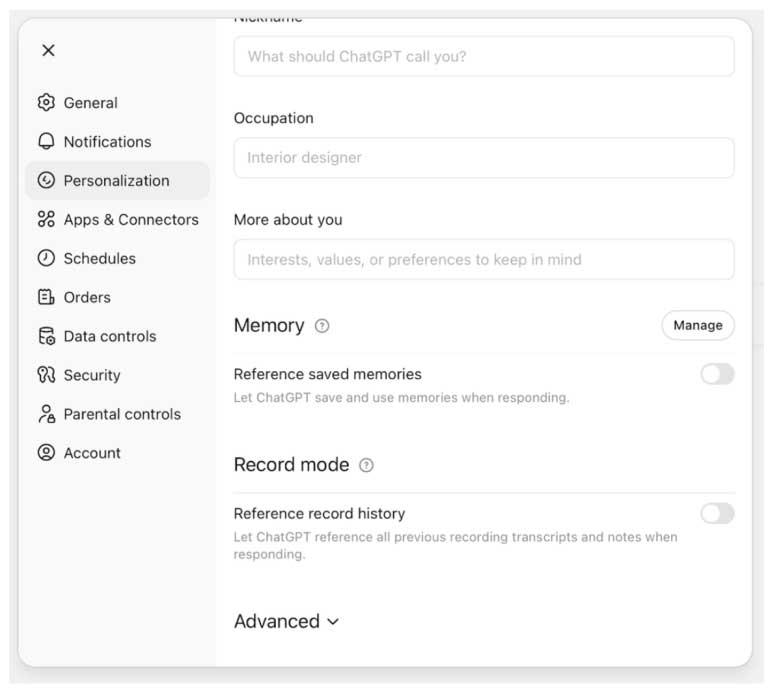
Bước 2 và 3: Tắt lịch sử Gemini, kiểm tra quyền riêng tư Copilot
Gemini và Copilot thường được dùng cho công việc: soạn email, phân tích bảng tính, hỗ trợ lập kế hoạch. Nếu để mặc định, hoạt động của bạn có thể được lưu lại cho mục đích cá nhân hóa và cải thiện dịch vụ. Sai sót phổ biến là mang cả tài liệu công ty lên chatbot mà quên mất toàn bộ nội dung có thể nằm trong lịch sử, thậm chí được lập chỉ mục ở nơi khác trong một số trường hợp.
- Trên Gemini, trước khi xử lý tài liệu công việc, hãy bật chế độ Temporary Chat (Trò chuyện Tạm thời) cho những phiên bạn không muốn lưu lại trong lịch sử.
- Vào phần cài đặt của Gemini, tìm mục Gemini Apps Activity và tắt hoặc hạn chế nếu không muốn nền tảng lưu hoạt động để cá nhân hóa và cải thiện dịch vụ.
- Với Copilot, kiểm tra loại tài khoản bạn dùng: tài khoản doanh nghiệp Microsoft 365 thường được bảo vệ bằng Commercial Data Protection, dữ liệu không dùng để huấn luyện các mô hình nền tảng.
- Nếu dùng Copilot phiên bản cá nhân, vào phần Settings và mở mục Privacy để tắt các tùy chọn cho phép sử dụng dữ liệu hội thoại nhằm cải thiện dịch vụ khi bạn không thấy cần.
Một thay đổi nhỏ trong cài đặt có thể giúp giảm đáng kể nguy cơ dữ liệu nhạy cảm bị lưu trữ hoặc sử dụng ngoài mong muốn. Khi dùng Gemini hoặc Copilot để xử lý thông tin như số tài khoản ngân hàng, thông tin thẻ thanh toán, hồ sơ y tế, hợp đồng, mã nguồn, hãy luôn ưu tiên chế độ tạm thời hoặc không lưu lịch sử và cân nhắc ẩn danh khi có thể. Đồng thời, hạn chế đưa toàn bộ cuộc sống số của bạn lên một chatbot duy nhất để tránh việc một công ty có được bức tranh quá đầy đủ về bạn.
Bước 4: Chế độ riêng tư Claude và thói quen dùng AI an toàn hơn
Claude thường được dùng để phân tích văn bản dài, tóm tắt tài liệu, thảo luận ý tưởng. Vì vậy, nhiều người vô tình chia sẻ rất nhiều thứ mang tính nội bộ hoặc riêng tư. Như mọi nền tảng, Claude cũng có cài đặt riêng về đóng góp dữ liệu huấn luyện và chế độ ẩn danh, nhưng nếu bạn không chủ động bật, dữ liệu vẫn có thể được dùng trong phạm vi chính sách.
- Trong giao diện Claude, mở phần Settings (Cài đặt) của tài khoản.
- Chọn mục Privacy (Quyền riêng tư) để xem các lựa chọn liên quan đến dữ liệu.
- Tại đây, tắt tùy chọn cho phép đóng góp dữ liệu hội thoại để cải thiện Claude nếu bạn không muốn nội dung chat dùng cho huấn luyện mô hình.
- Khi chuẩn bị chia sẻ thông tin nhạy cảm, bật Incognito mode (Chế độ Ẩn danh) để các cuộc trò chuyện không được sử dụng cho huấn luyện.
- Dù đã bật chế độ riêng tư Claude, vẫn tránh nhập mật khẩu, mã xác thực, hồ sơ y tế, hợp đồng mật hay mã nguồn bảo mật vào bất kỳ chatbot nào.
Sử dụng AI một cách an toàn không chỉ là tránh chia sẻ thông tin nhạy cảm mà còn là biết giữ khoảng cách phù hợp với công nghệ. Hãy xem chatbot AI là công cụ hỗ trợ, không phải người bạn tâm giao; đừng tâm sự quá nhiều về trạng thái tinh thần, nỗi sợ hãi hay vấn đề sức khỏe vì những dữ liệu đó có thể bị dùng để phân tích xu hướng tâm lý hoặc xây hồ sơ hành vi. Cuối cùng, nên định kỳ tải về dữ liệu của mình từ từng nền tảng để biết chatbot đang giữ những gì về bạn. Nhìn chung, bỏ vài phút chỉnh cài đặt riêng tư là khoản đầu tư rất đáng để bảo vệ thông tin cá nhân, tài chính và kinh doanh khỏi bị lưu trữ không cần thiết.