
Tối ưu hóa Android nhanh không cần đổi máy
Tối ưu hóa Android nhanh là việc kết hợp thay đổi launcher, dùng phím tắt Android tiện lợi và điều chỉnh một số thiết lập hệ thống để tăng tốc độ Android trong các thao tác hằng ngày, đặc biệt trên máy cũ, mà không cần cài ứng dụng nặng hay mua điện thoại mới.
Nếu điện thoại Android của bạn bắt đầu ì ạch, giải pháp không phải lúc nào cũng là nâng cấp lên thiết bị đắt tiền hơn. Phần lớn độ trễ đến từ giao diện nặng nề, cách bạn mở ứng dụng và số thao tác thừa mỗi ngày. Các launcher nhẹ và hệ thống phím tắt có sẵn trong Android cho phép bạn cắt bỏ hàng chục lần chạm màn hình, giúp máy phản hồi nhanh hơn thấy rõ. Vấn đề là đa số người dùng bỏ quên những công cụ này. Bài viết này tập trung vào 5 mẹo thực tế, dễ làm trong vài phút, nhưng đủ để biến một chiếc điện thoại “đuối sức” thành công cụ làm việc gọn gàng, mượt mà hơn.
Mẹo 1: Cài launcher nhẹ để tăng tốc độ Android
Launcher mặc định trên nhiều máy Android thường bị nhồi tính năng và hiệu ứng khiến giao diện trở nên nặng nề. Một launcher tối giản, nhẹ hơn có thể thay thế hoàn toàn màn hình chính và mang lại thao tác mượt hơn, đặc biệt là trên các smartphone Android đời cũ, nơi bạn sẽ thấy app mở nhanh hơn và giao diện gọn gàng hẳn lên.
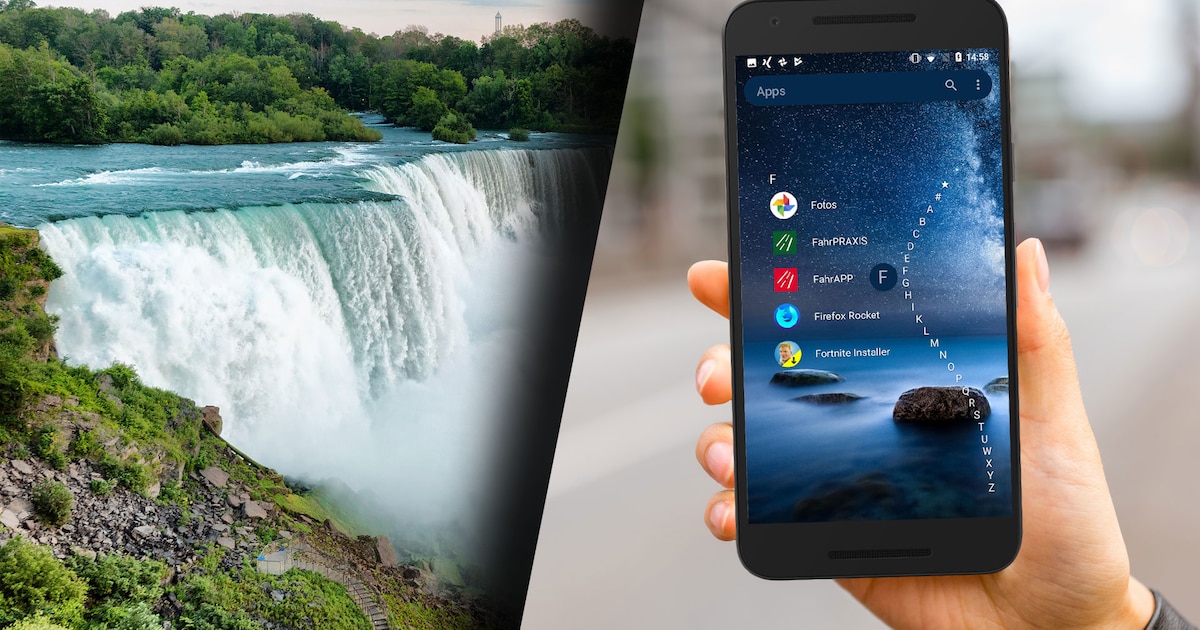
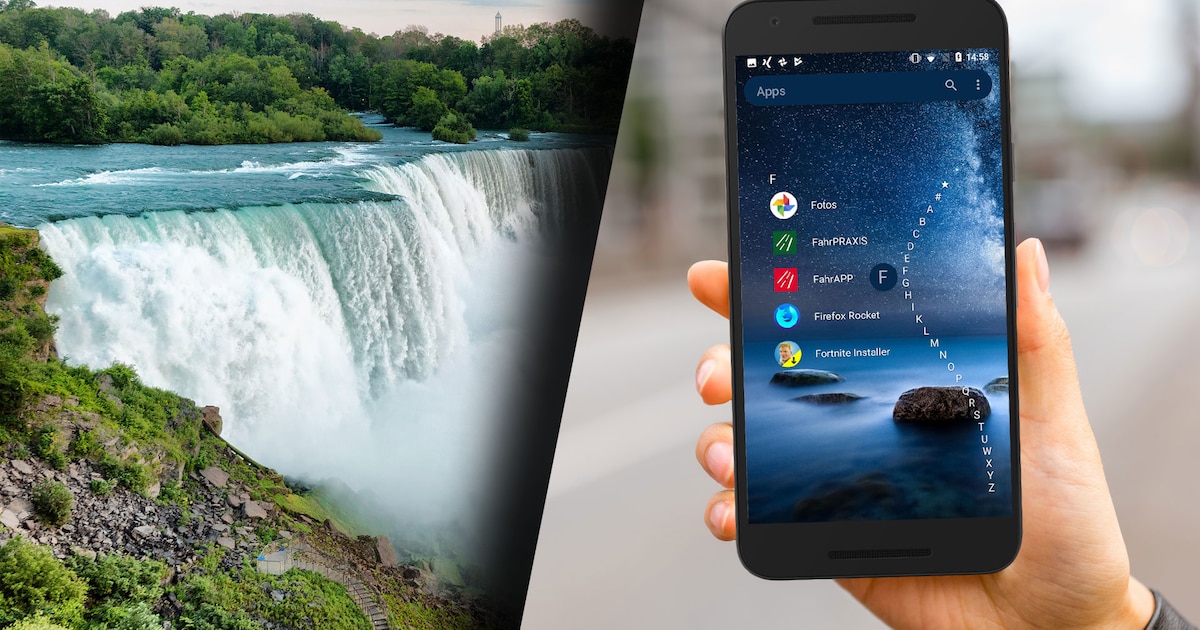
Một ví dụ tiêu biểu là Niagara Launcher, được thiết kế tối giản với rất ít tính năng dư thừa nên hoạt động cực kỳ mượt và tiết kiệm pin, ngay cả trên thiết bị cũ vẫn không bị giật hay tụt khung hình. Theo nguồn này, đây là một trong những launcher Android tốt nhất cho người thích giao diện gọn, dễ dùng và chú trọng hiệu suất. Nhờ cách sắp xếp danh sách ứng dụng theo bảng chữ cái ở cạnh phải và tối đa tám ứng dụng yêu thích trên màn hình chính, bạn giảm đáng kể thao tác vuốt tìm app. Nếu mục tiêu của bạn là tối ưu hóa Android nhanh, thì thay launcher nên là bước đầu tiên thử nghiệm.
Mẹo 2: Dùng phím tắt ứng dụng và Quick Settings để giảm nửa số lần chạm
Android tích hợp rất nhiều phím tắt Android tiện lợi nhưng lại bị người dùng bỏ qua. Những phím tắt này cho phép bạn nhảy thẳng vào chức năng hay dùng mà không phải mở app rồi mò thêm vài menu, từ đó cắt bớt nhiều thao tác thừa trong ngày.
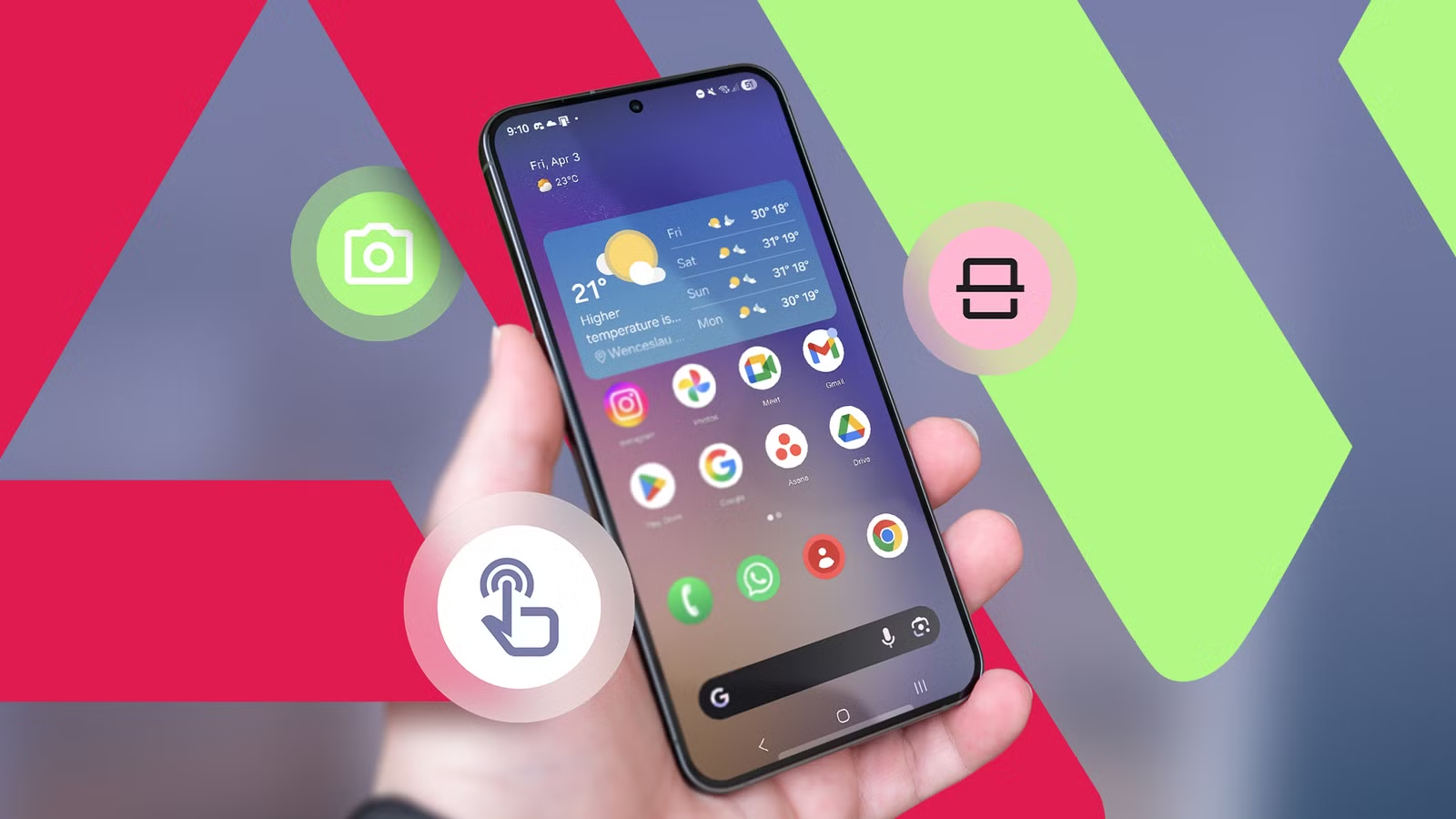
Cách hữu ích nhất là nhấn giữ biểu tượng ứng dụng trên màn hình để hiện ra các hành động nhanh. Ví dụ, từ biểu tượng email bạn có thể nhấn giữ để soạn thư mới, từ bản đồ để dẫn đường về nhà hoặc cơ quan, từ YouTube để mở thẳng Shorts hoặc mục đăng ký. Bạn còn có thể kéo thả các hành động này ra màn hình chính thành icon riêng, biến chúng thành lối tắt một chạm. Song song đó, khu vực Quick Settings giúp bạn bật tắt Wi-Fi, Bluetooth, đèn pin, Không làm phiền, Tiết kiệm pin… chỉ với thao tác vuốt xuống từ cạnh trên rồi chạm một lần. Khi bạn thay việc mở ứng dụng Cài đặt bằng các ô Quick Settings, nhiều tác vụ cấu hình hằng ngày sẽ chỉ còn một vuốt và một chạm.
Mẹo 3: Kích hoạt double-press phím nguồn để không bỏ lỡ khoảnh khắc
Một trong những phím tắt hữu dụng nhất trên Android là mở camera bằng cách nhấn nhanh hai lần vào phím nguồn. Điều hay là thao tác này hoạt động ngay cả khi màn hình tắt hoặc đang khóa, giúp bạn chuyển từ điện thoại trong túi sang camera sẵn sàng chụp chỉ trong tích tắc.
Nhiều nhà sản xuất đã bật sẵn cử chỉ này, nhưng vị trí tùy chọn trong Cài đặt có thể khác nhau tùy hãng. Trên một số máy, bạn có thể tìm bằng cách vào phần Cử chỉ hoặc gõ “camera” hoặc “power button” trong ô tìm kiếm của Cài đặt để bật tính năng double-press. Đây là ví dụ điển hình cho việc một thay đổi nhỏ ở cấp hệ thống có thể cải thiện đáng kể hiệu quả sử dụng hằng ngày: bạn không còn bỏ lỡ khoảnh khắc chỉ vì phải mở khóa, tìm biểu tượng camera rồi mới chụp. Nếu máy bạn không có tùy chọn này, đó là giới hạn từ nhà sản xuất chứ không phải do Android nói chung thiếu tính năng.
Mẹo 4: Dùng Quick Launch từ cảm biến vân tay để mở app siêu tốc
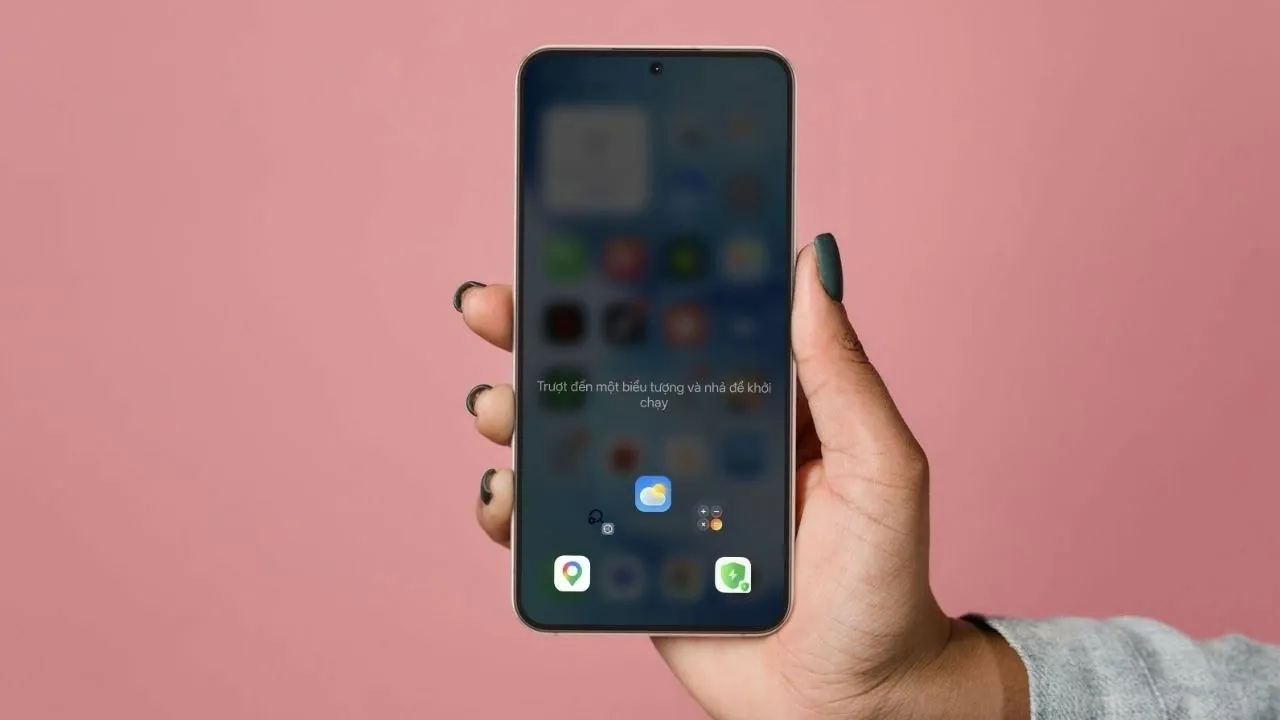
Một số thiết bị Android cung cấp tính năng Quick Launch cho phép bạn truy cập thẳng các ứng dụng yêu thích ngay từ màn hình khóa, mà không cần lục danh sách ứng dụng. Ý tưởng rất đơn giản: lần mở khóa bằng vân tay không chỉ là bảo mật, mà còn là hành động tắt đồng thời lệnh mở nhanh ứng dụng.
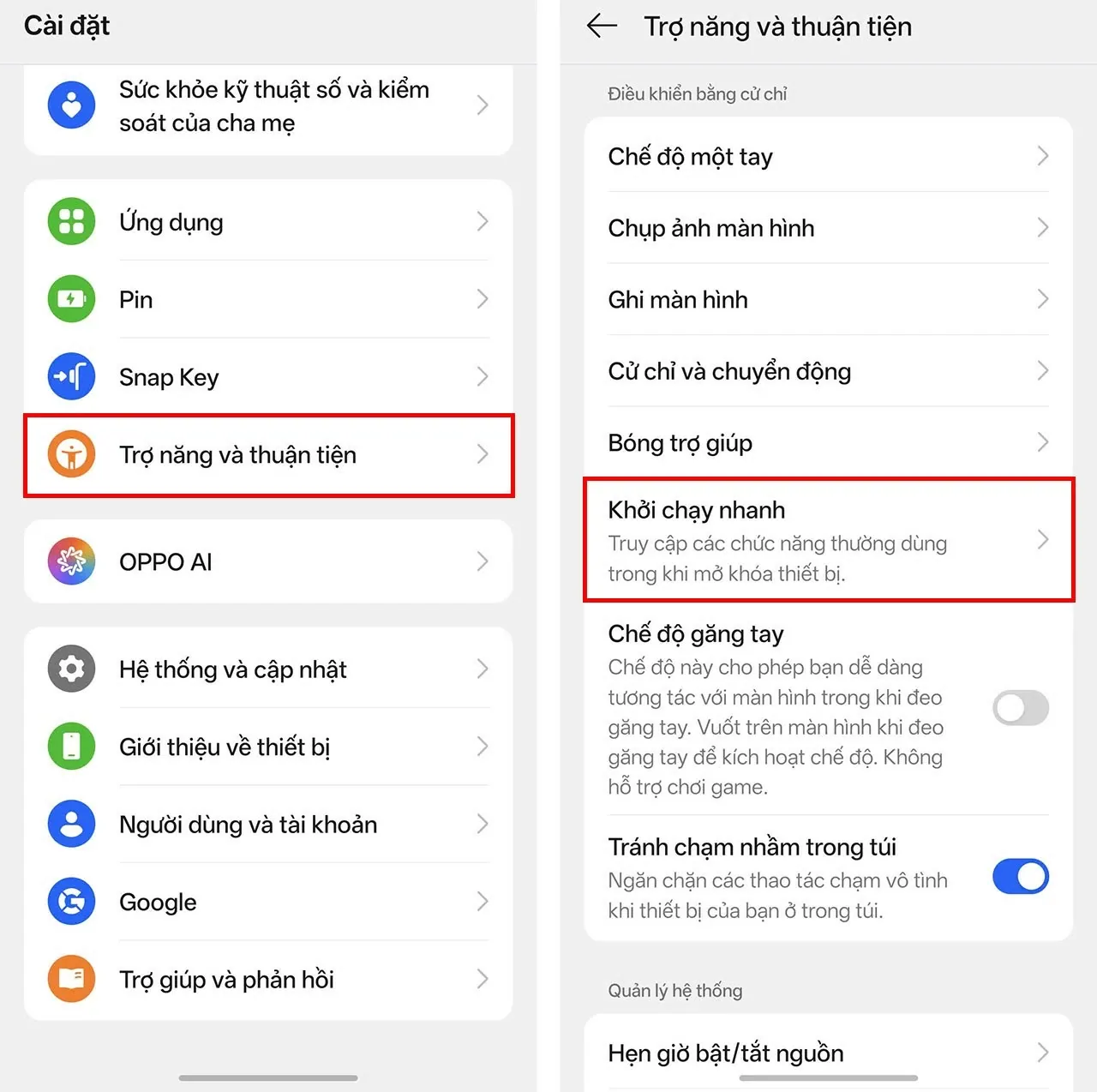
Để thiết lập, bạn vào Cài đặt, mở mục Trợ năng và tiện ích (hoặc gõ “Quick Launch” vào ô tìm kiếm), sau đó bật Quick Launch và bảo đảm máy đã cấu hình mở khóa bằng vân tay. Khi nhấn nút Sửa/Chỉnh sửa, bạn có thể kéo thả để sắp xếp lại thứ tự biểu tượng, thêm các app hay chức năng thường dùng. Từ đó, mỗi lần đặt ngón tay lên cảm biến, giữ thêm một nhịp rồi vuốt đến biểu tượng app là ứng dụng mở ra ngay, không cần quay về màn hình chính. Theo nguồn này, hướng dẫn trên giúp bạn mở app trên Android nhanh hơn và tiết kiệm được một lượng thời gian đáng kể mỗi ngày. Tất nhiên, không phải máy nào cũng có Quick Launch và vị trí menu có thể khác nhau tùy hãng và phiên bản Android.