
AI trong DxO PhotoLab: làm gì và dành cho ai?
AI và Depth Masks trong DxO PhotoLab là tập hợp các công cụ tự động nhận diện chủ thể, phân tách độ sâu và loại bỏ thao tác lặp lại, giúp nhiếp ảnh gia chỉnh sửa ảnh RAW nhanh hơn mà vẫn kiểm soát chi tiết từng vùng ảnh theo ý muốn.
Nếu bạn thường xuyên chỉnh sửa ảnh RAW, đặc biệt là chân dung nhóm hoặc phong cảnh có nhiều lớp không gian, DxO PhotoLab với AI Masks, Depth Masks và Color Grading tự động sinh ra đúng để giảm việc “tô vẽ” thủ công. Những công cụ này làm bước chuẩn bị (mask, chọn vùng, loại bỏ bụi ảnh) nhanh hơn, để bạn tập trung vào quyết định sáng – tối, màu sắc và mood tổng thể. Điểm cần lưu ý: tất cả tính năng AI trong PhotoLab chạy trên máy của bạn, nên không phụ thuộc Wi‑Fi hay đám mây, kể cả khi bạn ngồi trên máy bay hoặc ở khách sạn mạng yếu. Đây là lợi thế lớn nếu bạn phải xử lý ảnh liên tục trong các chuyến đi chụp.

Chuẩn bị: file RAW, không gian Customize và vài lưu ý quan trọng
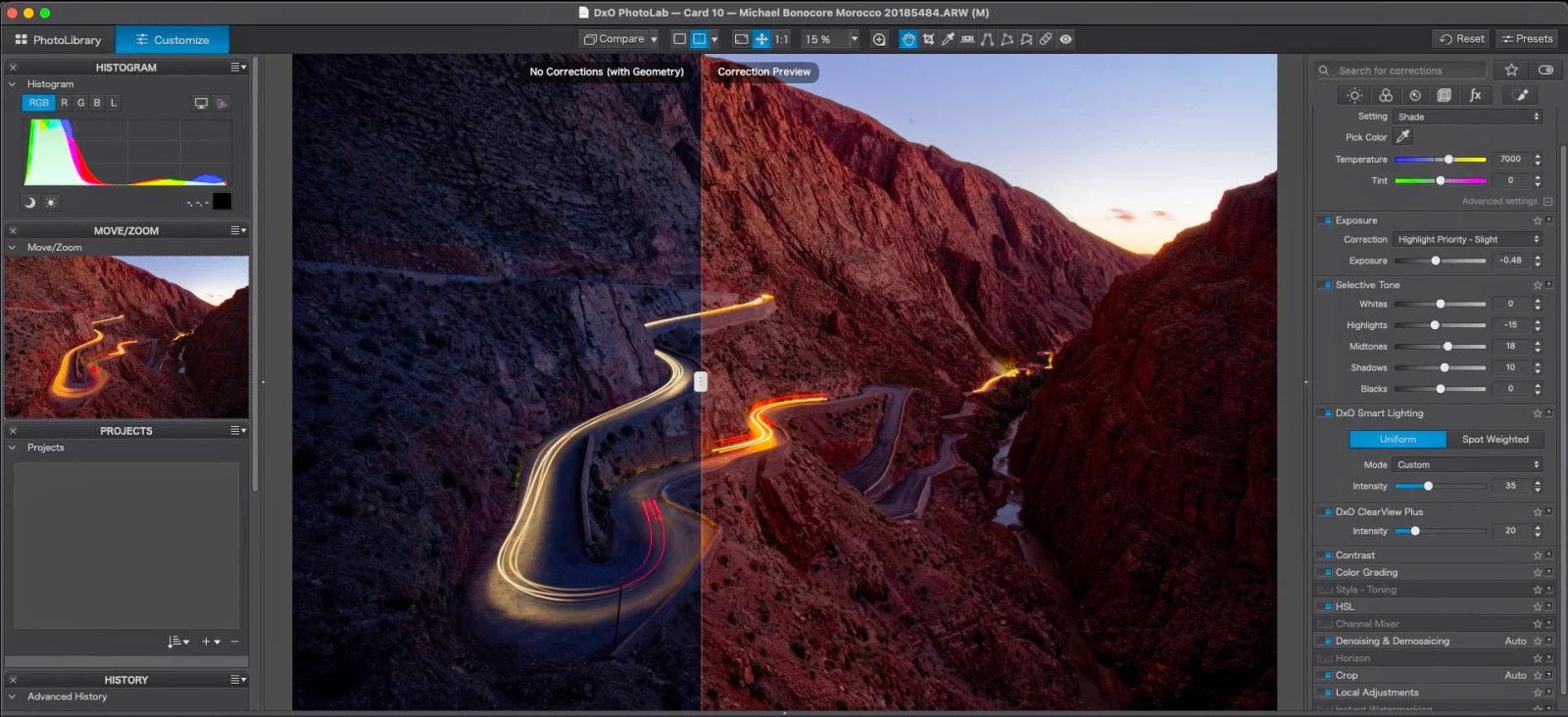
Trước khi lao vào AI Depth Masks, hãy chuẩn bị đúng để mọi thứ chạy mượt. Bạn cần file RAW (hoặc ảnh chất lượng cao) và đã cài DxO PhotoLab với khả năng truy cập không gian Customize, nơi chứa Local Adjustments và các công cụ AI.
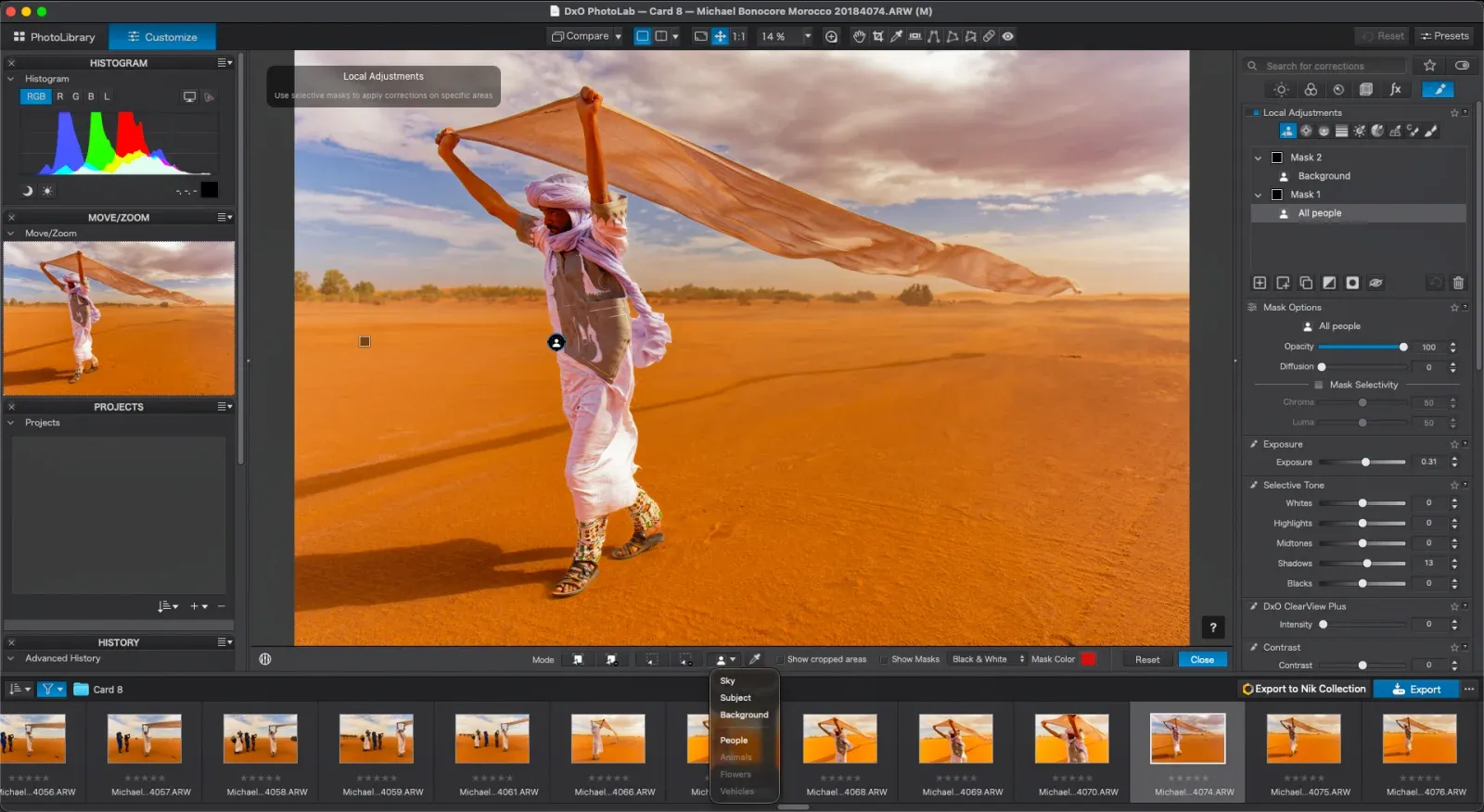
Từ thư viện, mở ảnh trong tab Customize, vì đây là nơi bạn có thể chọn AI Mask và Depth Mask trong mục Local Adjustments. Nếu bạn hay chụp chân dung nhóm, mỗi gương mặt có nhu cầu chỉnh khác nhau, hoặc phong cảnh có foreground, midground, background phức tạp, đây chính là “đấu trường” của bạn. Một cảnh báo sớm: AI Mask trong những cảnh phức tạp có thể chọn đúng hầu hết vùng cần thiết nhưng vẫn dính thêm một vật ở gần hoặc bỏ sót một phần chủ thể. Vì thế, hãy chuẩn bị tâm thế “AI làm 80%, mình chỉnh 20%” thay vì trông chờ mọi thứ hoàn hảo ngay lần đầu.
Quy trình 7 bước: từ AI Masks, Depth Masks đến Color Grading tự động
Dưới đây là một quy trình tuyến tính, phù hợp khi bạn cần chỉnh hàng loạt ảnh chân dung hoặc phong cảnh mà vẫn muốn giữ phong cách riêng.
- Mở ảnh RAW trong tab Customize của DxO PhotoLab, đảm bảo bạn đang ở đúng ảnh và bật các panel Local Adjustments để dễ quan sát.
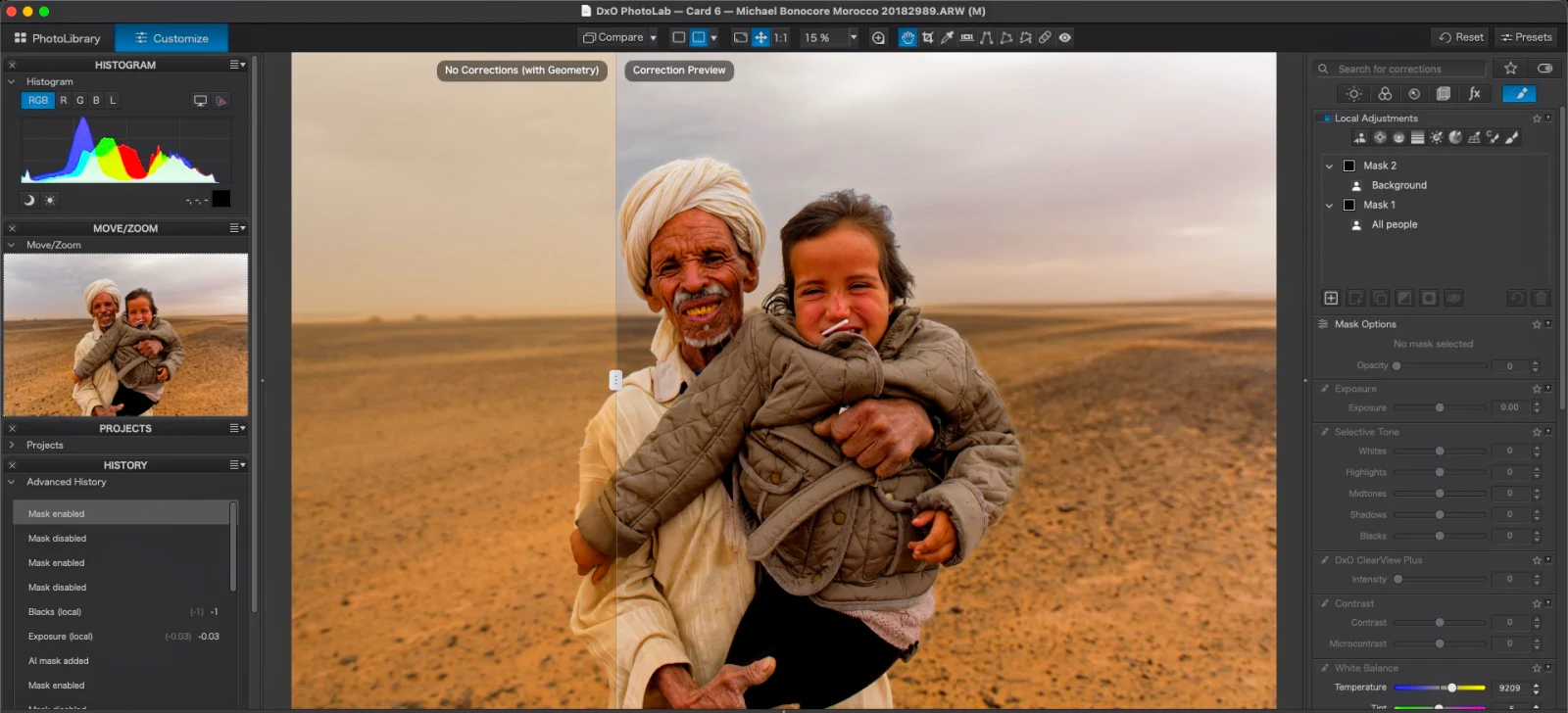
- Chọn AI Mask trong Local Adjustments, nhấp biểu tượng hình người phía dưới cửa sổ chính, chờ phần mềm phân tích ảnh và hiển thị các nhân vật được nhận diện trong cửa sổ Custom Mask Creation.
- Nhấp Select All nếu muốn áp cùng một chỉnh sửa lên cả nhóm, hoặc chọn từng chân dung bằng cách nhấn vào các ảnh thu nhỏ được đánh số; bỏ chọn Create individual masks để gộp, bật lên nếu muốn mỗi người một mask riêng.
- Sau khi tạo AI Mask, dùng Face segmentation để tách da mặt, mắt, răng, môi, râu… rồi chỉnh local như tăng sáng khuôn mặt, cân bằng màu da mà không phải vẽ tay từng vùng nhỏ.
- Nếu AI Mask bỏ sót hoặc ăn nhầm vùng, chọn mask cha, tạo New Sub Mask (hoặc nhấn Shift+J), chọn Control Brush, tô phác vùng thiếu rồi đặt eyedropper lên phần bạn muốn đưa vào mask để tinh chỉnh.
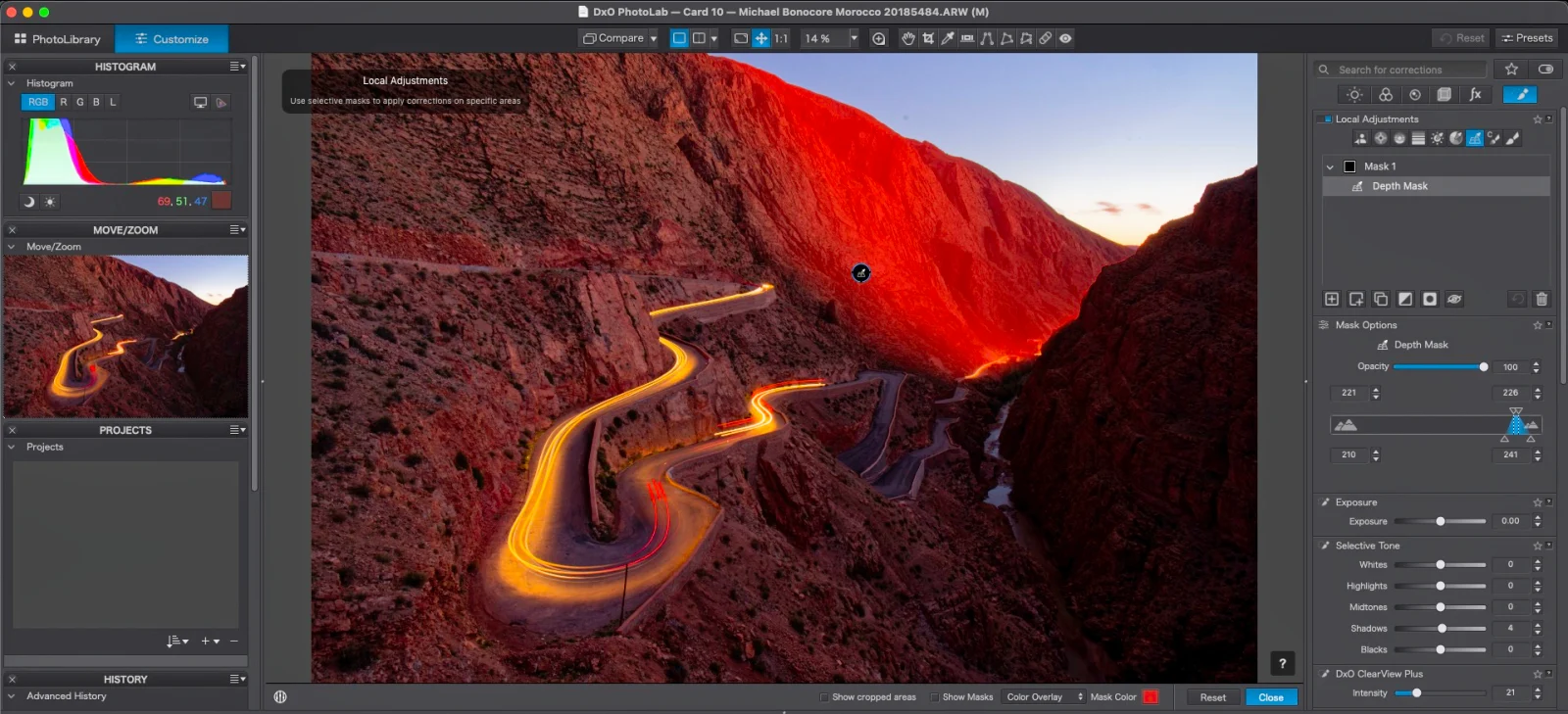
- Đối với phong cảnh, chọn Depth Mask trong Local Adjustments, dùng eyedropper bấm vào vùng có độ sâu bạn muốn (ví dụ background), giữ Show Masks để thấy overlay và kéo cặp tay cầm trên để mở rộng/thu hẹp dải độ sâu, cặp tay cầm dưới để điều chỉnh feathering chuyển vùng mềm hay gắt.
- Khi mask đã phủ đúng dải khoảng cách hoặc chủ thể mong muốn, tắt overlay và áp các chỉnh sửa phơi sáng, màu, tương phản, rồi chuyển sang tab Color, mở Color Grading để chỉnh Shadows, Midtones, Highlights, Global trong một giao diện hợp nhất, giúp bạn cân màu nhanh hơn thay vì phải đi vòng qua nhiều công cụ rời rạc.
Khi làm đúng quy trình này, bạn giảm mạnh thao tác lặp lại, từ loại bỏ bụi ảnh bằng tính năng automatic dust removal đến việc tạo mask phức tạp cho từng người và từng lớp không gian. Kết quả là bạn dành nhiều thời gian hơn cho các quyết định sáng tạo thay vì “dọn đường” kỹ thuật.

Những lỗi thường gặp với AI Depth Masks và Color Grading tự động
AI giúp nhanh hơn nhưng không miễn phí sai sót. Với AI Depth Masks, lỗi thường gặp nhất là mask chọn trúng phần lớn vùng đúng nhưng vẫn ăn thêm một vật gần đó hoặc bỏ sót một phần chủ thể. Đây là lý do vì sao Control Brush và U Point vẫn quan trọng: bạn cần lui lại một nhịp kiểm tra, rồi dùng submask để chỉnh lại vùng biên cho sạch.
Một lỗi hay thấy khác khi dùng công cụ loại bỏ hay chỉnh sửa tự động (dù ở phần mềm nào) là nền phía sau phục hồi khá ổn nhưng các chi tiết sát vùng chỉnh, như tay hoặc cánh tay người bên cạnh, có thể bị biến dạng. Khi bạn xử lý ảnh chân dung nhóm, hãy phóng to 100% quanh các điểm nối tay, tóc, vai để kiểm tra. Ngoài ra, nếu bạn xuất ảnh sang các công cụ sinh ảnh khác, hãy nhớ rằng ảnh tái tạo có thể nhỏ hơn đáng kể so với file RAW gốc, ví dụ ảnh tái tạo nhỏ hơn nhiều so với bản 6060×4040 ban đầu. Điều này có thể ảnh hưởng đến độ chi tiết khi in lớn.
Tại sao Color Grading tự động và Depth Masks đáng công đầu tư?
Color Grading trong DxO PhotoLab gom điều khiển Shadows, Midtones, Highlights và Global vào chung một giao diện, giúp bạn định hình mood màu cho ảnh nhanh hơn so với phải chạy qua nhiều thanh kéo rời rạc. Kết hợp với chỉnh sửa ảnh RAW bằng Depth Masks, bạn có thể tăng chi tiết background, làm sáng foreground hay tách chủ thể ra khỏi nền chỉ với vài thao tác, rồi áp chỉnh màu tổng thể ngay trong cùng phiên làm việc.
Các công cụ như automatic dust removal sẽ lo phần loại bỏ bụi ảnh mang tính lặp lại, trong khi AI Masks và Depth Masks xử lý lựa chọn vùng phức tạp, để bạn tập trung vào câu hỏi “ảnh này nên trông như thế nào?” thay vì “làm sao vẽ mask?”. Kỹ thuật này đặc biệt hữu ích khi bạn phải xử lý số lượng lớn ảnh chân dung nhóm, mỗi người cần chỉnh khác nhau, hoặc cảnh phong cảnh nhiều lớp, nơi một Depth Mask duy nhất có thể chạm đến nhiều đối tượng ở cùng khoảng cách mà không cần tô từng cái. Tóm lại, đây là combo “đáng công”: tốc độ cao hơn rõ rệt, nhưng mọi quyết định sáng tạo cuối cùng vẫn nằm trong tay bạn.