
Metadata Office là gì và vì sao nó nguy hiểm khi chia sẻ tài liệu
Metadata Office là phần thông tin ẩn được lưu kèm trong file Word, Excel, PowerPoint, mô tả về tài liệu như tác giả, ngày tạo, lịch sử sửa đổi, tên công ty, nhận xét, thuộc tính tùy chỉnh và dữ liệu quản lý tệp, nhưng không hiển thị như nội dung bình thường trên trang. Khi bạn gửi tài liệu ra ngoài tổ chức, những thông tin ẩn Word Excel này có thể vô tình tiết lộ ai đã soạn, bao nhiêu vòng chỉnh sửa, mẫu nội bộ nào được dùng hay các trường SharePoint đi kèm. Trong môi trường làm việc, metadata giúp tìm kiếm, xác định quyền sở hữu, quản lý vòng đời tài liệu và tự động hóa quy trình. Tuy nhiên, khi file rời khỏi tổ chức, nó trở thành rủi ro công khai, có thể làm lộ tên người dùng, tên công ty, đường dẫn mẫu, tên dự án nội bộ và chi tiết hệ thống quản lý tài liệu. Vì thế, xóa metadata Office là một phần quan trọng của bảo vệ dữ liệu tài liệu và chia sẻ tài liệu an toàn, đặc biệt với hợp đồng, báo cáo, hồ sơ pháp lý hoặc tài liệu gửi khách hàng. Nếu bạn đang dùng Microsoft 365, tài liệu còn gắn thêm metadata từ thư viện SharePoint, Teams hoặc OneDrive để phục vụ lưu trữ, phân loại, gắn nhãn nhạy cảm và tìm kiếm. Trong nội bộ thì hữu ích, nhưng gửi ra ngoài ngoại trừ khi đã kiểm tra, metadata này có thể khiến đối tác nhìn thấy cấu trúc, mã hồ sơ hoặc thông tin khách hàng mà bạn không hề muốn chia sẻ.

Những loại thông tin ẩn Word, Excel, PowerPoint thường bị bỏ sót
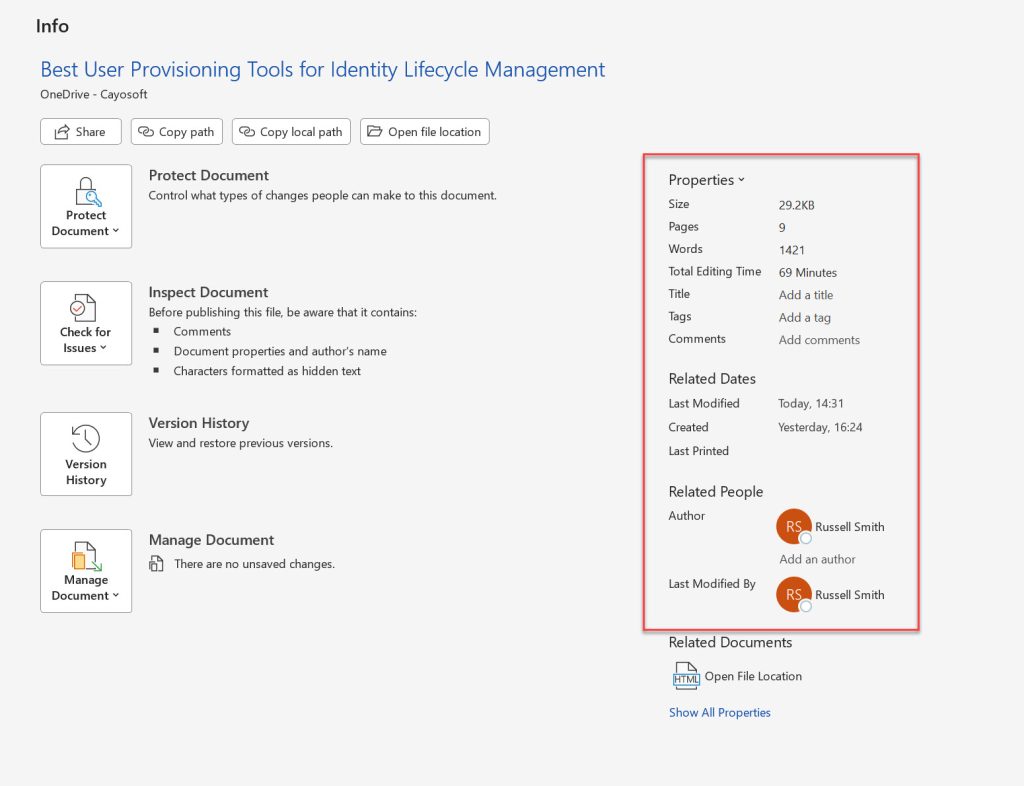
Để xóa metadata Office hiệu quả, bạn cần biết mỗi ứng dụng lưu kiểu dữ liệu ẩn gì. Các thuộc tính chuẩn như Title, Subject, Author, Company, Keywords, Comments thường nằm ở File > Info > Properties và giúp nhận diện, tổ chức tài liệu nhưng đồng thời có thể làm lộ mục đích, người tạo hoặc tổ chức sở hữu tài liệu. Ngoài ra còn có thuộc tính tự sinh như Creation Date, Last Modified Date, Last Modified By, Revision Number, Total Editing Time, Template Name, thống kê tệp – những thứ phác họa lịch sử chỉnh sửa và cách tài liệu đã được dùng. Word thường chứa comments, tracked changes, phiên bản, annotations, document properties, thông tin cá nhân, headers, footers, watermarks, hidden text và custom XML data. Excel lại bổ sung các sheet ẩn, hàng/cột ẩn, nội dung vô hình, đối tượng nhúng; PowerPoint có ghi chú thuyết trình, nội dung ngoài slide (off-slide content) và đối tượng ẩn. Một thất bại điển hình là tài liệu gửi nhà cung cấp trông rất chỉnh chu nhưng vẫn hiển thị người soạn nội bộ, người duyệt cuối cùng hoặc chi tiết vòng thương lượng, làm lộ chiến lược đàm phán. Rất nhiều người tin rằng “đã xóa hết comment là xong”, nhưng dọn phần nhìn thấy không đồng nghĩa đã xử lý dữ liệu ẩn. Những lỗi phổ biến gồm: tracked changes chỉ bị tắt hiển thị chứ chưa xóa, ghi chú diễn giả bị bỏ quên trong slide gửi khách, sheet ẩn trong Excel vẫn chứa giả định kinh doanh, thuộc tính tùy chỉnh Word mang mã khách cũ gắn sang tài liệu mới. Một sai lầm thường gặp khác là nghĩ rằng metadata đã dùng cho lưu trữ hay tìm kiếm nội bộ thì không gây hại khi ra ngoài.
Chuẩn bị trước khi xóa metadata: điều kiện cần và cái bẫy thường gặp
Trước khi bắt tay vào xóa metadata Office, bạn cần đáp ứng vài điều kiện cơ bản. Trước hết, hãy mở file Office trong Word, Excel hoặc PowerPoint ở phiên bản hỗ trợ Document Inspector. Nếu được yêu cầu, hãy lưu tài liệu trước khi kiểm tra, tránh mất nội dung đang chỉnh dở. Quan trọng nhất: luôn làm trên một bản sao, không phải bản gốc nội bộ. Người viết khuyến nghị kiểm tra một bản copy trước khi phân phối ra ngoài, vì Document Inspector có thể xóa dữ liệu ẩn và thông tin cá nhân theo cách không thể hoàn tác. Giữ lại bản gốc giúp tổ chức bảo tồn lịch sử cộng tác, còn bản gửi ra ngoài là phiên bản “sạch” phù hợp chia sẻ tài liệu an toàn. Một câu trích rõ ràng là: “Keeping the original internal copy lets the organization preserve collaboration history while sharing a clean external version.” Bẫy thường gặp là người dùng chỉ dọn mắt thường: xóa comment, đổi tên tác giả, mà không dùng công cụ kiểm tra ẩn. Trong thực tế, ghi chú thuyết trình, nội dung ngoài slide, sheet ẩn và thuộc tính SharePoint vẫn âm thầm đi cùng file nếu bạn không kiểm tra có hệ thống. Nếu bạn đang làm trong môi trường doanh nghiệp dùng Microsoft 365, nơi dữ liệu nội bộ và email cần được bảo vệ chặt chẽ, quy trình kiểm tra metadata nên trở thành bước bắt buộc trước mỗi lần gửi tài liệu cho khách hàng, nhà cung cấp, cơ quan quản lý hoặc đối tác pháp lý. Đây không phải thao tác mang tính hình thức, mà là biện pháp vận hành giúp giảm rủi ro công khai thông tin nhạy cảm từ lớp dữ liệu ẩn.
Các bước dùng Document Inspector để xóa metadata Office an toàn
Dưới đây là quy trình từng bước mà tôi thường dùng khi hướng dẫn đồng nghiệp xóa metadata Office trước khi gửi tài liệu ra ngoài. Điểm mấu chốt là làm theo đúng thứ tự và hiểu mình đang xóa gì, vì một số loại dữ liệu không thể khôi phục lại.
- Tạo một bản sao tài liệu và mở bản sao đó trong Word, Excel hoặc PowerPoint.
- Nếu ứng dụng yêu cầu, hãy lưu tài liệu trước khi bắt đầu kiểm tra để cố định trạng thái hiện tại.
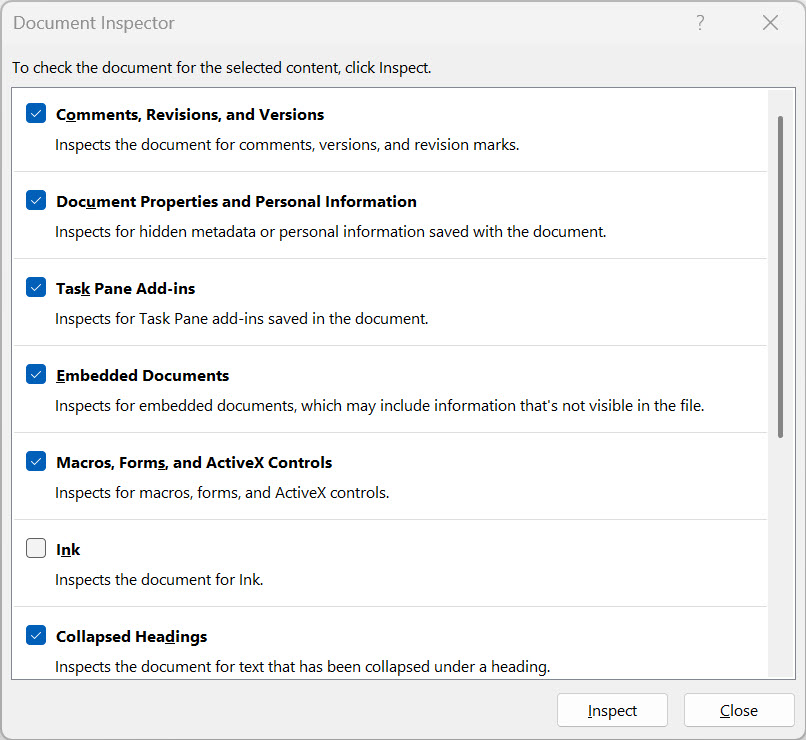
- Vào mục File > Info và mở Document Inspector (hoặc công cụ kiểm tra nội dung ẩn tương ứng của ứng dụng).
- Chọn các nhóm dữ liệu ẩn cần kiểm tra như comments, tracked changes, document properties, thông tin cá nhân, sheet ẩn, ghi chú thuyết trình… phù hợp với Word, Excel hay PowerPoint.
- Nhấn Inspect để hệ thống phân tích metadata và nội dung ẩn trong file.
- Xem kỹ kết quả, đặc biệt là những phần có thể làm lộ người dùng, tổ chức, dự án hoặc lịch sử thương lượng.
- Nhấn Remove All bên cạnh từng loại metadata hoặc nội dung ẩn mà bạn không muốn người ngoài nhìn thấy.
- Chạy lại Document Inspector để kiểm tra lần nữa, xác nhận dữ liệu không mong muốn đã biến mất.
- Lưu bản đã làm sạch với tên rõ ràng cho việc chia sẻ ra ngoài, ví dụ thêm hậu tố “_external” hoặc “_clean”.
Document Inspector nên được xem như một biện pháp vận hành thực sự, không phải thao tác tượng trưng. Hãy làm việc trên bản sao, kiểm tra file, xóa các nhóm dữ liệu không nên đi ra ngoài, rồi kiểm tra lại trước khi phát hành. Nếu cần bổ sung, bạn có thể dùng thêm tiện ích bên thứ ba để tự động hóa việc xóa metadata theo chính sách, nhưng quy trình tay này vẫn là nền tảng quan trọng. Khi hoàn thành đúng cách, kết quả bạn có là bản tài liệu sạch, giữ nguyên nội dung cần chia sẻ nhưng loại bỏ bối cảnh nội bộ và thông tin cá nhân đi kèm.
Khi nào nên xóa metadata và vài lưu ý để tránh rủi ro
Ở góc độ thực tế, bạn không thể ngồi xóa metadata Office cho mọi file nội bộ. Hãy ưu tiên những tài liệu khiến tổ chức mất quyền kiểm soát: tài liệu gửi khách hàng, trả lời bảng hỏi nhà cung cấp, đề xuất, hợp đồng, phản hồi kiểm toán, hồ sơ nộp cơ quan quản lý, tài liệu phục vụ kiện tụng, tài liệu họp hội đồng quản trị và file tải lên cổng ngoài. Đây là những điểm chạm mà kiểm tra metadata cần trở thành bắt buộc chứ không phải khuyến khích. Các lỗi phổ biến cần tránh gồm: gửi bản Word còn tên người soạn, người duyệt cuối cùng hoặc chi tiết vòng thương lượng; nghĩ rằng tắt theo dõi thay đổi là đã xóa tracked changes; để sheet ẩn với số liệu nhạy cảm trong file Excel gửi đối tác; giữ ghi chú diễn giả trong slide PowerPoint gửi khách. Nhìn rộng hơn, việc bỏ qua metadata chỉ vì nó hỗ trợ lưu trữ hoặc tìm kiếm nội bộ là một sai lầm thường gặp. Ở chiều ngược lại, đừng xóa metadata bừa bãi trên bản nội bộ. Metadata vẫn có vai trò giúp tổ chức quản lý vòng đời, phân loại, gắn nhãn nhạy cảm và bảo vệ dữ liệu tài liệu, đặc biệt khi bạn dùng Microsoft 365 với không gian sao lưu trực tuyến để bảo vệ tài liệu và hình ảnh khỏi mã độc tống tiền. Lời khuyên tóm tắt: giữ đầy đủ metadata cho nội bộ, dùng Document Inspector để “gọt sạch” phiên bản gửi ra ngoài. Làm đúng, bạn sẽ chia sẻ tài liệu an toàn hơn mà không hy sinh khả năng cộng tác và quản trị trong tổ chức.